

Sådan deler du en celle i Google Sheets
Lær, hvordan du deler en celle i Google Sheets ved hjælp af indbyggede værktøjer som Split tekst til kolonner og formler. Hurtige og nemme metoder til bedre organisering af data.
Dette dokument beskriver fremgangsmåden til at opdele celler i Google Sheets, så data i én celle kan opdeles i flere celler baseret på et valgt skilletegn.
Denne funktion er især nyttig til at organisere og administrere data effektivt.
Hvis du har brug for at adskille tekst inde i en celle i Google Sheets, f.eks. ved at adskille for- og efternavne eller opdele elementer i en liste, kan du bruge funktionen Opdel tekst i kolonner. Det er hurtigt og nemt at gøre.
Her er en trin-for-trin-guide:
1. Vælg cellerne
Start med at markere den celle eller det celleområde, der indeholder den tekst, du vil opdele.
2. Åbn opdelingsværktøjet
Gå til topmenuen, og klik på Data, og vælg derefter Opdel tekst i kolonner i rullemenuen.
3. Vælg dit skilletegn
Når du har valgt en mulighed, vises en lille menu nederst i markeringen. Du kan vælge et skilletegn som komma, mellemrum, semikolon eller vælge Brugerdefineret for at skrive dit eget tegn (for eksempel et bindestreg eller en skråstreg).
4. Lad Google Sheets klare resten
Teksten i hver markeret celle bliver opdelt baseret på det skilletegn, du valgte, og resultaterne vises i nye kolonner til højre for dine oprindelige data.
Trin-for-trin-guide: Sådan opdeler du en celle i Google Sheets
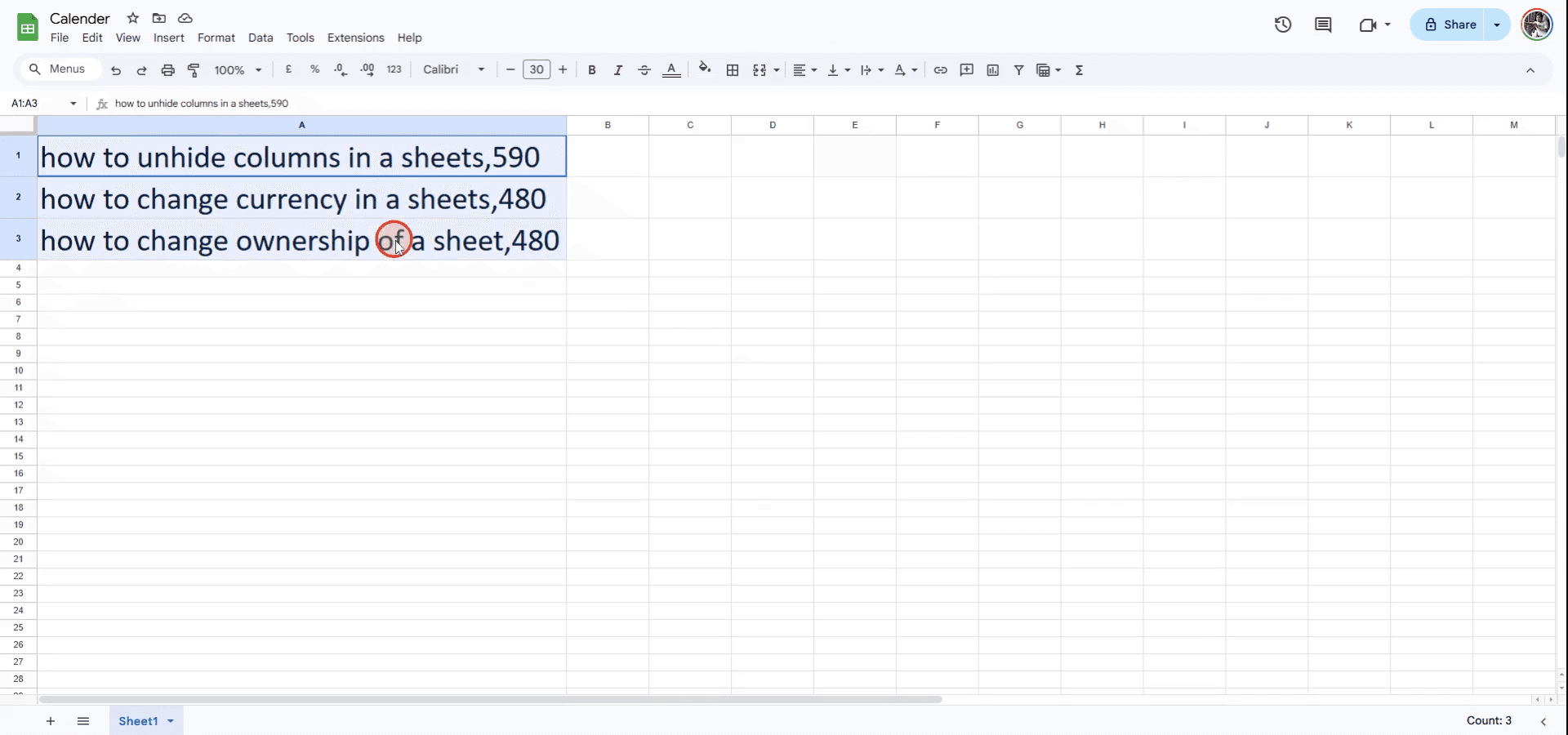
Trin 1
For at begynde at opdele celler i Google Sheets skal du starte med at vælge de celler, du ønsker at opdele.
Trin 2
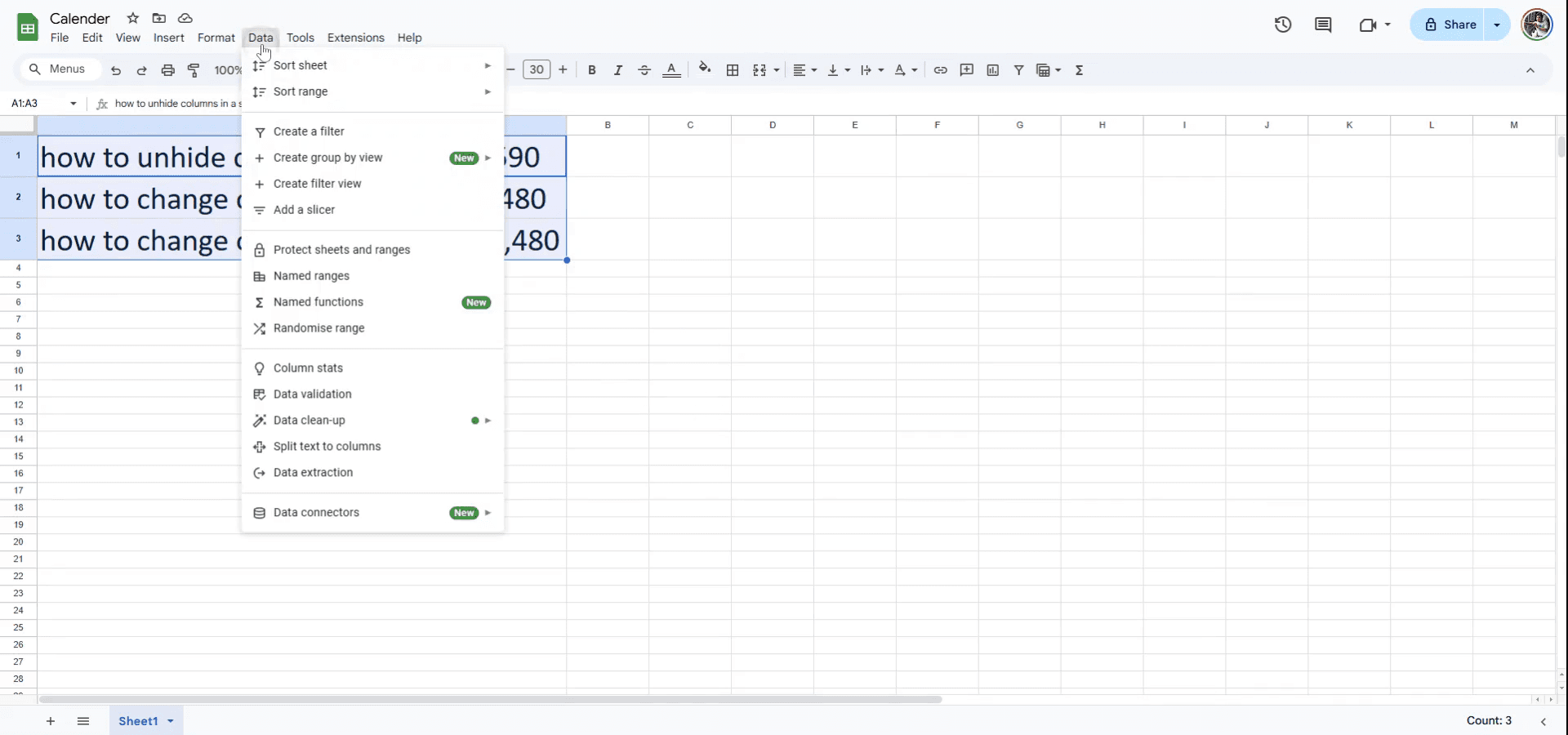
Gå derefter til menuen, og klik på fanen 'Data', som ligger øverst på skærmen.
Trin 3
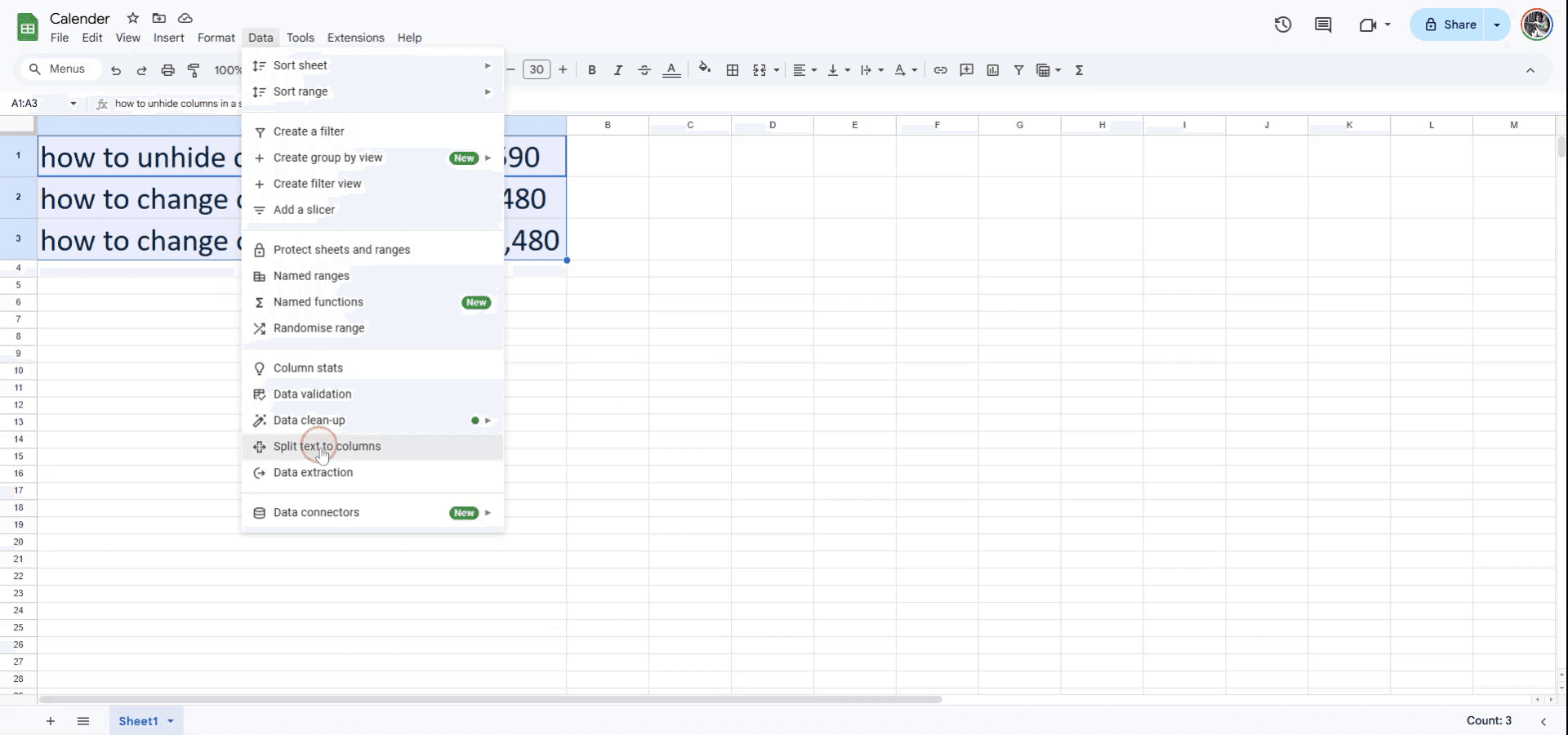
Vælg 'Opdel tekst i kolonner' i rullemenuen.
Trin 4
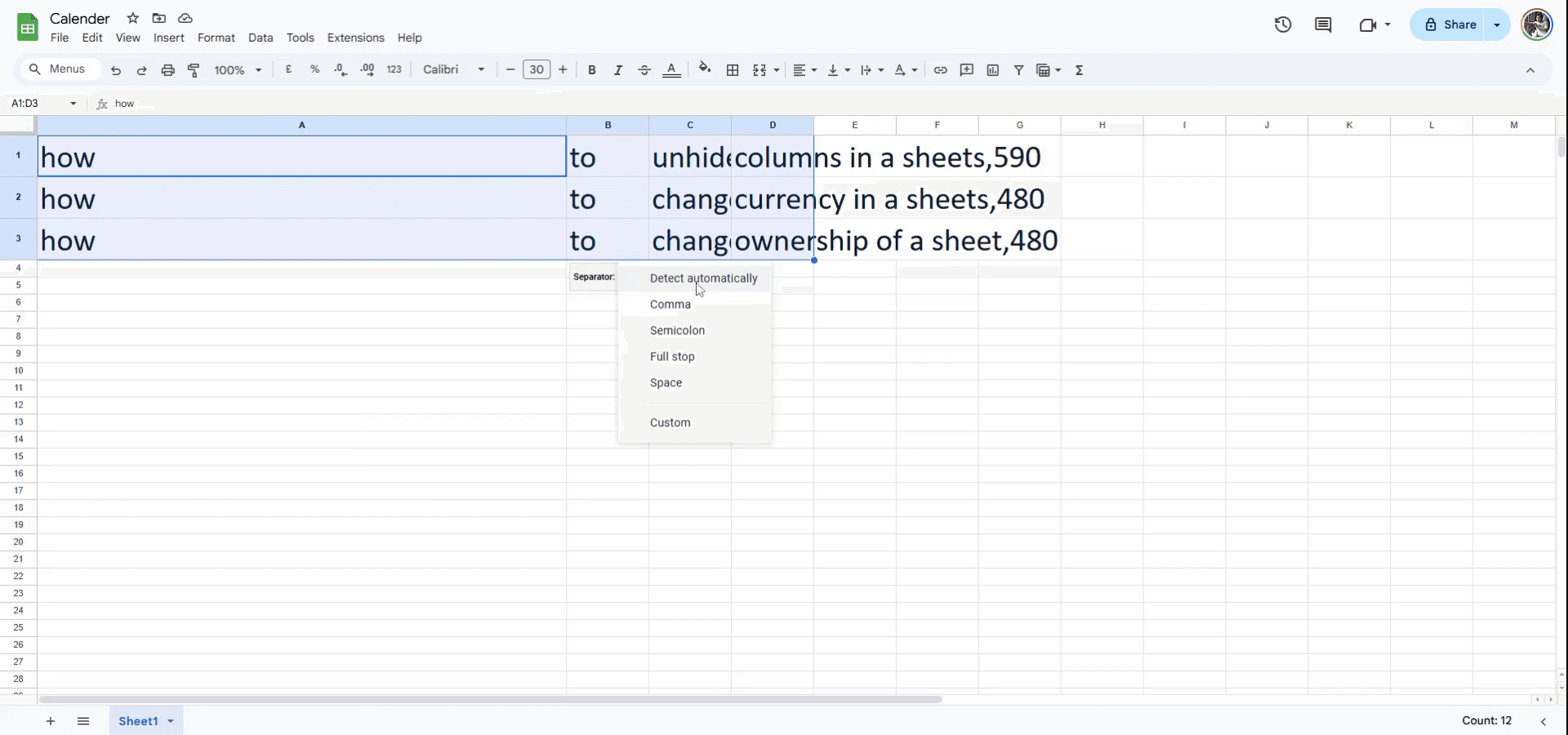
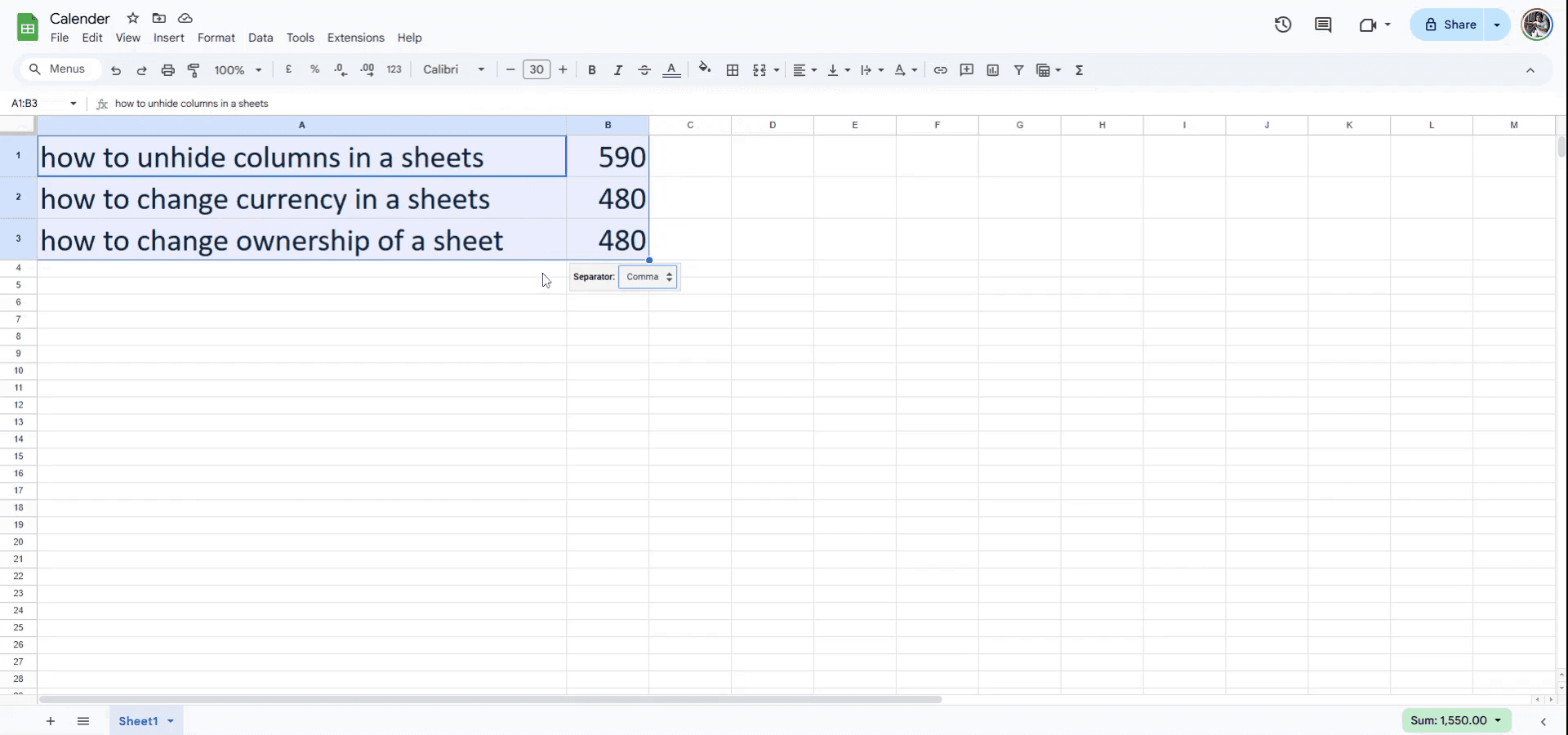
Som udgangspunkt bliver teksten opdelt automatisk efter ord, da standard-skilletegnet registreres. Hvis du har brug for at bruge et andet skilletegn, f.eks. et komma, kan du justere det ved at vælge den ønskede mulighed.
Trin 5
Cellerne bliver nu opdelt baseret på det valgte skilletegn, i dette tilfælde et komma.
Pro tip til at opdele en celle i Google Sheets
Brug funktionen Opdel tekst i kolonner: Hvis cellen indeholder tekst, der er adskilt af et skilletegn (som kommaer eller mellemrum), skal du markere cellen, gå til Data > Opdel tekst i kolonner og vælge dit skilletegn.
Opdel indhold manuelt i forskellige celler: Du kan også kopiere indholdet fra én celle og indsætte det manuelt i flere celler, men denne metode automatiserer ikke opdelingsprocessen.
Brug formler til at opdele indhold: Hvis du vil opdele indholdet programmæssigt, skal du bruge funktionen SPLIT() som
=SPLIT(A1, ",")til at adskille teksten baseret på et bestemt skilletegn.
Typiske faldgruber og hvordan du undgår dem, når du opdel en celle i Google Sheets
Opdeling uden det rigtige skilletegn: Hvis du vælger et forkert skilletegn (som et mellemrum, når der er et komma), vil opdelingen ikke fungere som forventet. Løsning: Dobbelttjek det skilletegn, du bruger, for at sikre, at det matcher skilletegnet i cellen.
Overskrivning af eksisterende data: Opdeling af en celle kan overskrive data i tilstødende celler. Løsning: Sørg for, at der er nok tom plads ved siden af den celle, du deler, så du undgår at miste eksisterende data.
Undlad at tage tomme celler i betragtning: Hvis din opdeling resulterer i tomme celler, kan det forstyrre flowet i dine data. Løsning: Gennemgå indholdet før opdeling, og ryd op i unødvendige tomme celler bagefter.
Ofte stillede spørgsmål om at opdele en celle i Google Sheets
Kan jeg opdele en celle i flere rækker i stedet for kolonner? Desværre opdeler indstillingen Opdel tekst i kolonner kun vandret. For at opdele i rækker skal du bruge en kombination af funktioner eller justere dataene manuelt.
Hvordan kan jeg fortryde en opdeling, når den er gennemført? Når dataene er blevet opdelt, kan du ikke slå dem sammen tilbage til én celle direkte. Du kan kopiere dataene manuelt ind i en ny celle eller bruge funktionen Flet celler til at kombinere flere tilstødende celler til én.
Kan jeg opdele en celle baseret på flere skilletegn? Ja, funktionen SPLIT() giver dig mulighed for at bruge flere skilletegn ved at kombinere dem i formlen, som
=SPLIT(A1, ",| "), så den opdeler både ved kommaer og mellemrum.Sådan laver du skærmoptagelse på mac?
For at lave skærmoptagelse på en Mac kan du bruge Trupeer AI. Det giver dig mulighed for at optage hele skærmen og tilbyder AI-funktioner som at tilføje AI-avatarer, tilføje voiceover og zoome ind og ud i videoen. Med trupeer’s funktion til AI-videooversættelse kan du oversætte videoen til 30+ sprog.Sådan tilføjer du en AI-avatar til en skærmoptagelse?
For at tilføje en AI-avatar til en skærmoptagelse skal du bruge et værktøj til AI-skærmoptagelse. Trupeer AI er et værktøj til AI-skærmoptagelse, som hjælper dig med at lave videoer med flere avatarer og også hjælper dig med at oprette din egen avatar til videoen.Sådan laver du skærmoptagelse på windows?
For at lave skærmoptagelse på Windows kan du bruge den indbyggede Game Bar (Windows + G) eller et avanceret AI-værktøj som Trupeer AI til mere avancerede funktioner som AI-avatarer, voiceover, oversættelse osv.Sådan tilføjer du voiceover til video?
For at tilføje voiceover til videoer skal du downloade trupeer ai chrome-udvidelsen. Når du er tilmeldt, uploader du din video med lyd, vælger den ønskede voiceover fra trupeer og eksporterer din redigerede video.Hvordan zoomer jeg ind på en skærmoptagelse?
For at zoome ind under en skærmoptagelse skal du bruge zoom-effekterne i Trupeer AI, som giver dig mulighed for at zoome ind og ud på bestemte tidspunkter og dermed øge den visuelle effekt af dit videomateriale.
Andre spørger også
Technical Documentation Generator
Sådan tilføjer du et rupee-symbol i Google Sheets
Sådan ændrer du valutaformat i Google Sheets
Sådan tilføjer du punktlister i Google Sheets
Related Tutorials



