

Sådan sorterer du data i Google Sheets – alfabetisk og numerisk guide
Lær, hvordan du sorterer data i Google Sheets efter kolonne, værdi eller brugerdefineret rækkefølge. Denne trin-for-trin-guide hjælper med at organisere dit regneark til bedre analyse.
Denne proces beskriver trinene til effektivt at sortere data i Google Sheets baseret på en bestemt kolonne.
Ved at følge disse instruktioner kan brugere organisere deres data i enten stigende eller faldende rækkefølge, så de får et velstruktureret regneark.
1. Sortér et markeret område
Markér de celler, du vil sortere.
Gå til Data > Sortér område.
Markér "Data har en overskriftsrække", hvis det er relevant.
Vælg kolonnen og sorteringsrækkefølgen (A→Z eller Z→A).
Klik på "Tilføj en sorteringskolonne" for at sortere efter flere kolonner.
Klik på Sortér.
2. Sortér hele arket
Højreklik på kolonnebogstavet.
Vælg "Sortér ark A til Z" eller "Sortér ark Z til A".
3. Avancerede sorteringsmuligheder
Brug Data > Sortér område for at anvende sortering på flere niveauer.
Brug brugerdefinerede formler i en hjælperkolonne for mere kontrol.
Trin-for-trin-guide: Sådan sorterer du data i Google Sheets
Trin 1
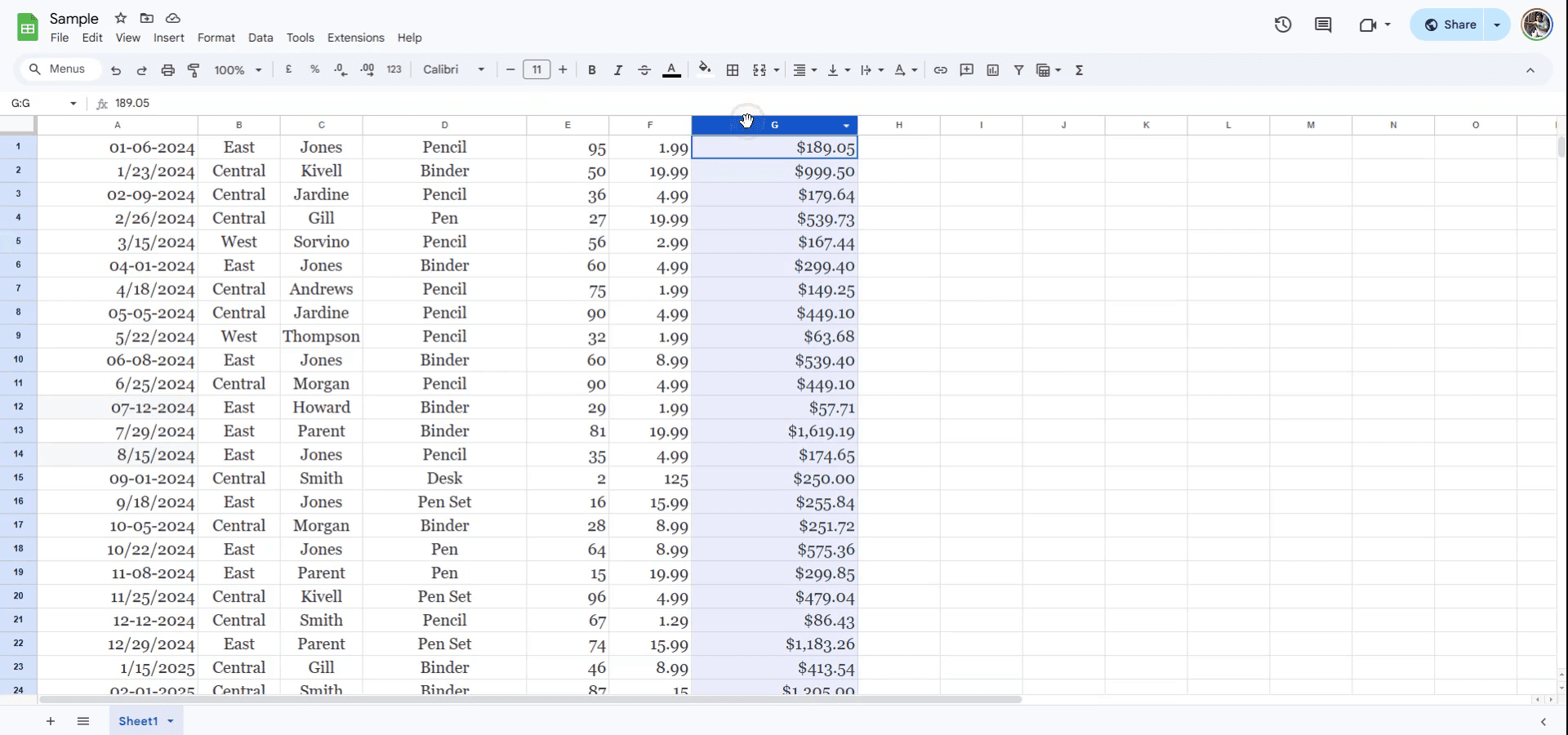
For at sortere data i Google Sheets efter en bestemt kolonne skal du starte med at markere overskriften for den kolonne, du ønsker at sortere. Find pilen, der hører til kolonneoverskriften, og klik på den.
Trin 2
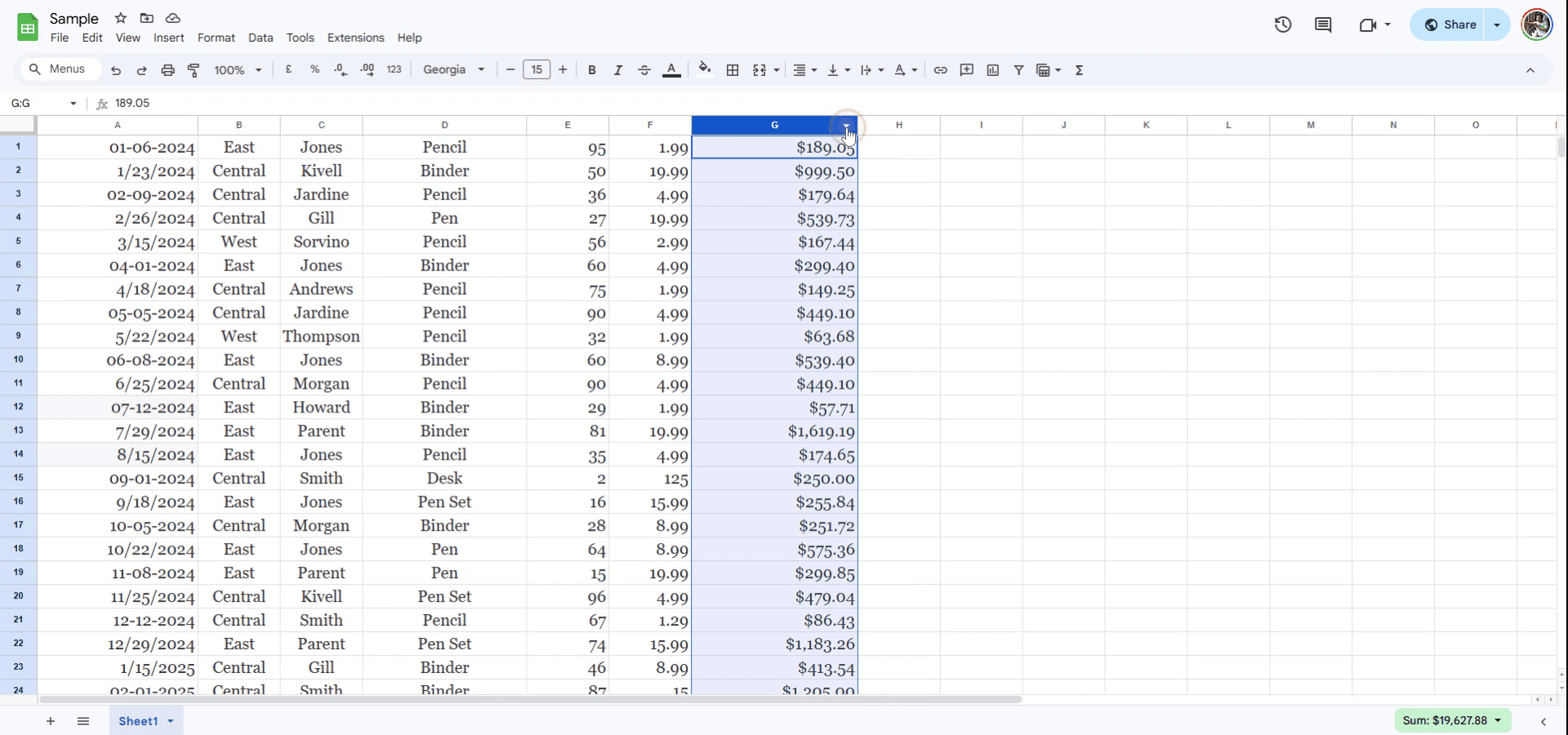
Når du har klikket på pilen, skal du højreklikke for at få adgang til flere muligheder.
Trin 3
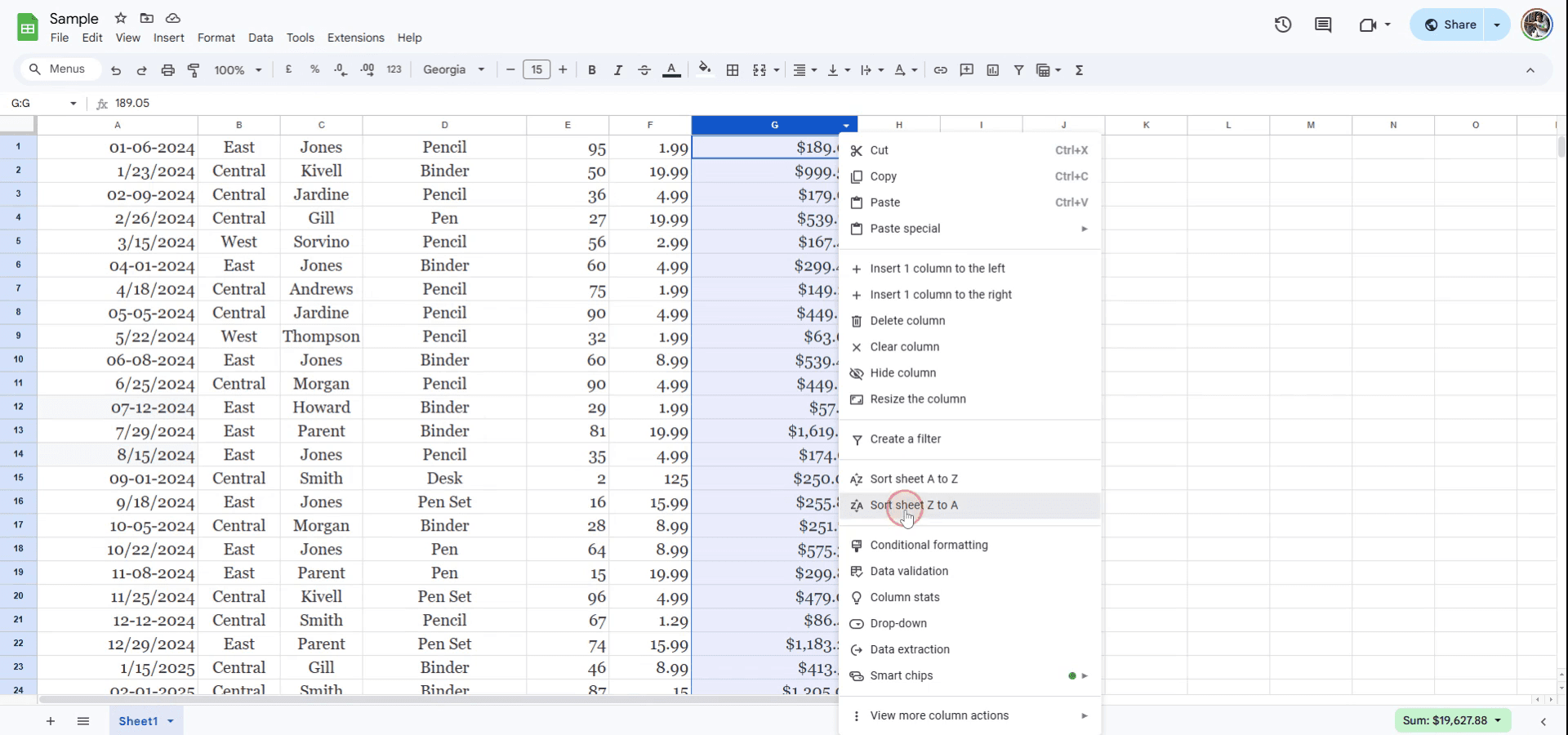
Hvis du foretrækker at sortere data i stigende rækkefølge, skal du vælge "Sortér ark A til Z".
For at sortere i faldende rækkefølge skal du vælge "Sortér ark Z til A".
I dette eksempel vælger vi "Sortér ark Z til A" for at organisere arket i faldende rækkefølge.
Pro tip til at sortere data i Sheets
Brug den indbyggede funktion "Sortér område": Markér dine data, gå til "Data" > "Sortér område", og vælg at sortere efter én eller flere kolonner i stigende eller faldende rækkefølge.
Sørg for, at overskrifter er med: Når du sorterer, skal du sikre, at overskrifter er inkluderet i markeringen, så de ikke bliver sorteret sammen med dataene. Brug indstillingen "Data har en overskriftsrække" for at bevare overskrifternes placeringer.
Brugerdefineret sortering: Hvis du har brug for en brugerdefineret sorteringsrækkefølge (fx efter måned eller brugerdefineret tekst), kan du oprette en brugerdefineret liste ved at gå til "Data" > "Sortér område" og vælge "Avancerede muligheder for sortering af område".
Typiske faldgruber, og hvordan du undgår dem, når du sorterer data i Sheets
Sortering uden overskrifter: Hvis du sorterer data uden at vælge overskrifter, kan det blande kolonneoverskrifter og data. Løsning: Markér altid indstillingen "Data har en overskriftsrække" for at bevare overskrifterne under sorteringen.
Uønskede ændringer i data: Sortering kan utilsigtet ændre placeringen af data, især når du arbejder med flere kolonner. Løsning: Dobbelttjek området og markeringen af data, før du sorterer.
Sortering uden at beholde en sikkerhedskopi: Hvis du sorterer store datasæt uden en sikkerhedskopi, kan det resultere i tabt eller forkert placeret data. Løsning: Lav en kopi af dine data, før du anvender sorteringen.
Ofte stillede spørgsmål om sortering af data i Sheets
Hvordan sorterer jeg data efter flere kolonner i Sheets? Markér dine data, gå til "Data" > "Sorter område," og vælg derefter at tilføje flere kolonner, der skal sorteres efter.
Hvordan sorterer jeg data i faldende rækkefølge? Når du har valgt dit område, skal du klikke på "Data" > "Sorter område" og vælge "Z → A" for faldende rækkefølge.
Kan jeg fortryde en sortering? Ja, brug blot "Ctrl + Z" (eller "Cmd + Z" på Mac) for at fortryde sorteringshandlingen og gå tilbage til den oprindelige rækkefølge.
Sådan laver du skærmoptagelse på mac?
For at lave skærmoptagelse på en Mac kan du bruge Trupeer AI. Det giver dig mulighed for at optage hele skærmen og tilbyder AI-funktioner som at tilføje AI-avatarer, tilføje voiceover, tilføje zoom ind og ud i videoen. Med trupeer’s funktion til AI-videotranslation kan du oversætte videoen til 30+ sprog.Sådan tilføjer du en AI-avatar til skærmoptagelse?
For at tilføje en AI-avatar til en skærmoptagelse skal du bruge et AI-værktøj til skærmoptagelse. Trupeer AI er et AI-værktøj til skærmoptagelse, som hjælper dig med at lave videoer med flere avatarer og også hjælper dig med at oprette din egen avatar til videoen.Sådan laver du skærmoptagelse på windows?
For at lave skærmoptagelse på Windows kan du bruge den indbyggede Game Bar (Windows + G) eller et avanceret AI-værktøj som Trupeer AI til mere avancerede funktioner som AI-avatarer, voiceover, oversættelse osv.Sådan tilføjer du voiceover til video?
For at tilføje voiceover til videoer skal du downloade trupeer ai chrome-udvidelsen. Når du er oprettet, skal du uploade din video med lyd, vælge den ønskede voiceover fra trupeer og eksportere din redigerede video.Hvordan zoomer jeg ind på en skærmoptagelse?
For at zoome ind under en skærmoptagelse skal du bruge zoom-effekterne i Trupeer AI, som giver dig mulighed for at zoome ind og ud på bestemte tidspunkter og dermed forbedre den visuelle effekt af dit videomateriale.
Andre spørger også
Technical Documentation Generator
Sådan tilføjer du rupee-symbol i Google Sheets
Sådan ændrer du valutaformat i Google Sheets
Related Tutorials



