

Sådan søger du i Google Sheets
Lær, hvordan du søger i Google Sheets ved hjælp af indbyggede værktøjer som Find og Udforsk. Hurtige tips til nemt at finde data
I Google Sheets er det en ligetil proces at søge efter og erstatte specifik tekst, og det kan gøres ved hjælp af den indbyggede funktion "Find og erstat".
Denne funktion giver dig hurtigt mulighed for at finde et ord eller en sætning og, hvis det er nødvendigt, erstatte det med et andet, så du effektiviserer dine opgaver med datastyring. Følg disse trin for at bruge funktionen effektivt.
Søgning i Google Sheets er nemt med værktøjet Find og erstat. Sådan gør du:
Hurtig søgning (kun find)
Åbn dit Google-ark.
Tryk på Ctrl+F (Windows/Linux) eller Cmd+F (Mac).
Skriv det ord, det tal eller den sætning, du vil finde.
Brug pileknapperne til at hoppe mellem match.
Avanceret søgning (find og erstat)
Gå til Rediger > Find og erstat.
Indtast teksten i feltet Find.
(Valgfrit) Udfyld Erstat med-feltet, hvis du vil ændre værdien.
Brug indstillinger som:
Match store/små bogstaver
Søg med regulære udtryk
Søg også i formler
Søg i et bestemt område
Klik på Find, Erstat eller Erstat alle efter behov.
Klik på Udført, når du er færdig.
Trin-for-trin-guide: Sådan søger du i Sheets
Trin 1
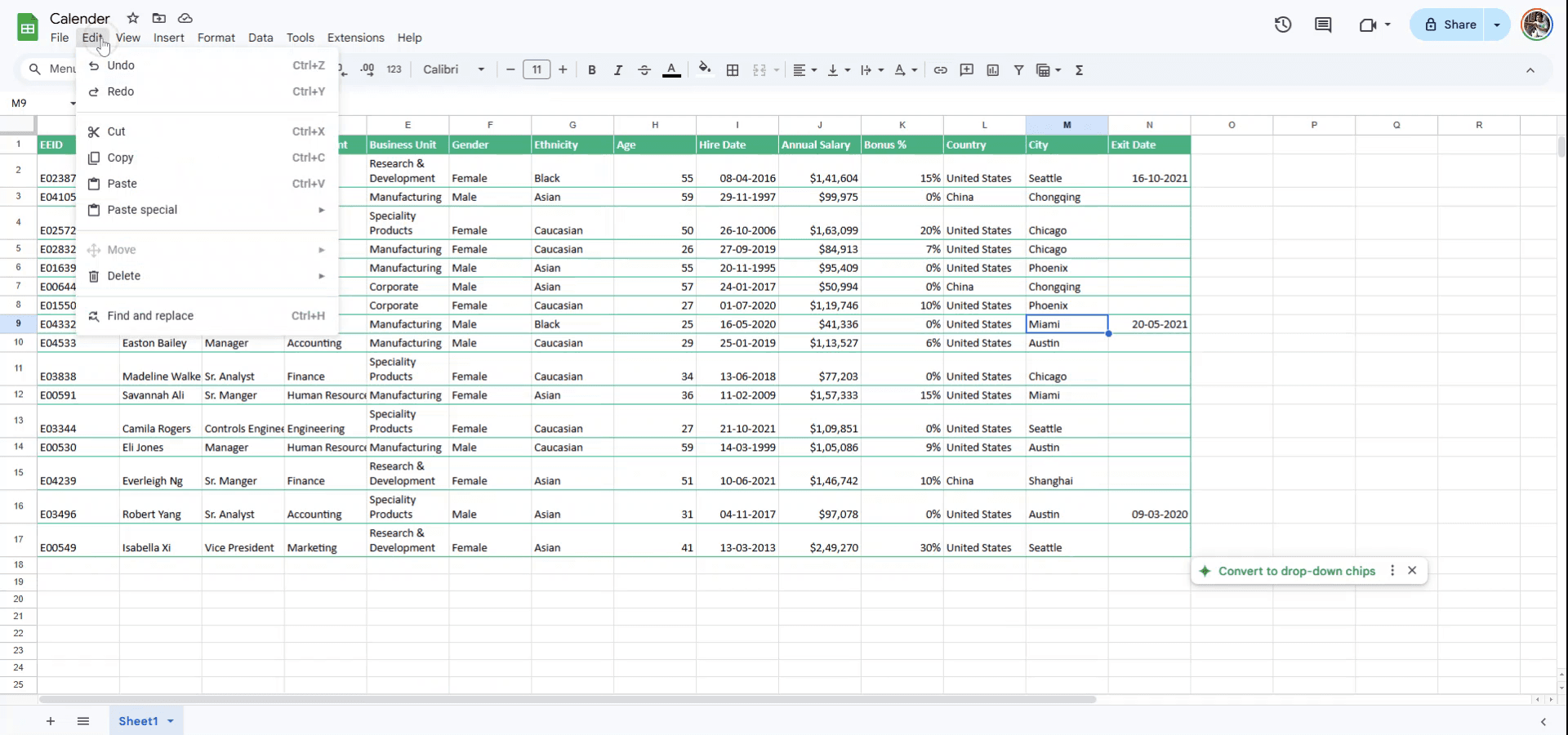
For at starte en søgning efter et bestemt ord i Google Sheets skal du gå til menuen "Rediger" øverst i grænsefladen. Vælg "Find og erstat" blandt de muligheder, der vises i rullemenuen.
Trin 2
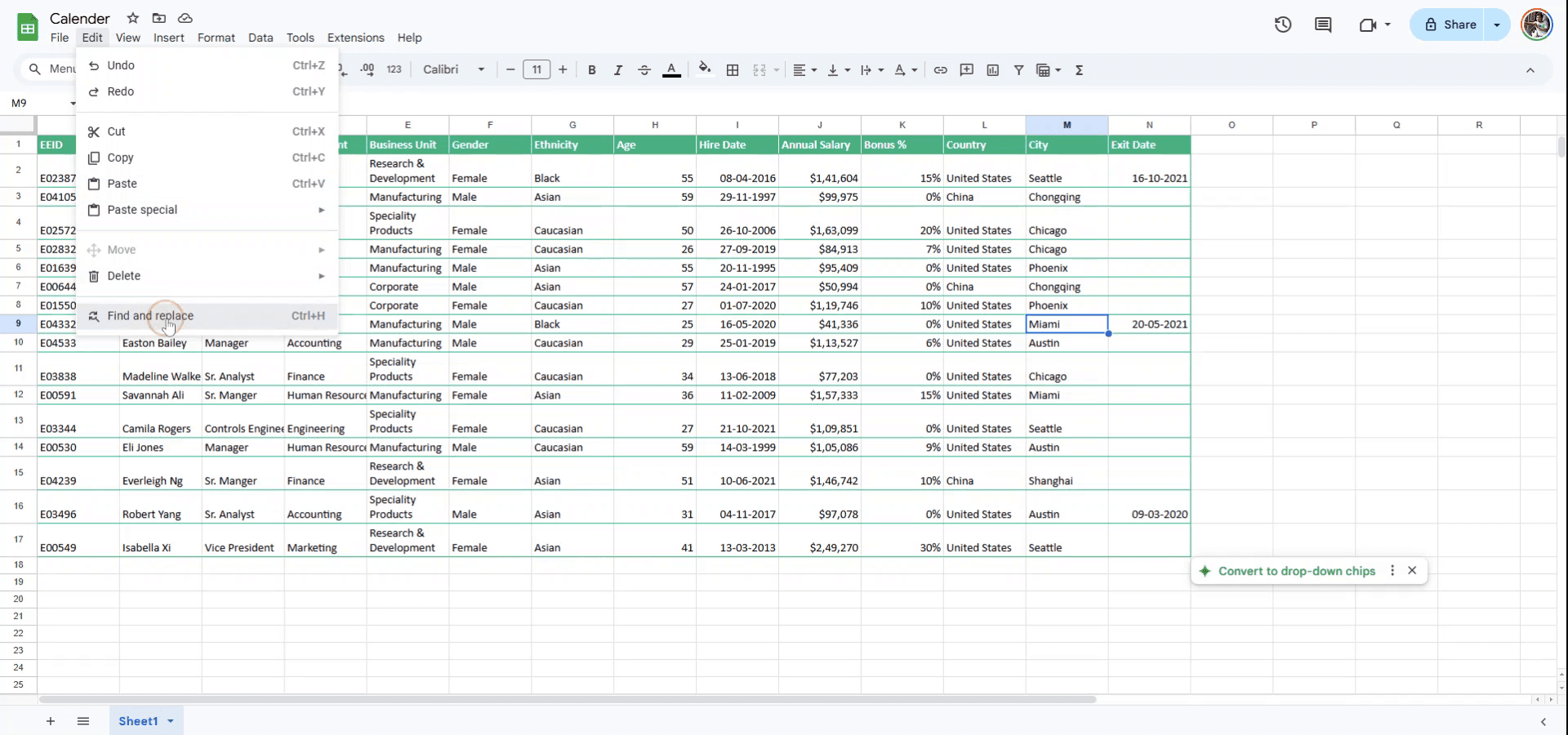
Alternativt kan du bruge genvejen ved at trykke på "Ctrl" og "H" samtidigt. Dette åbner menuen "Find og erstat", hvor du kan søge efter det ønskede ord.
Trin 3
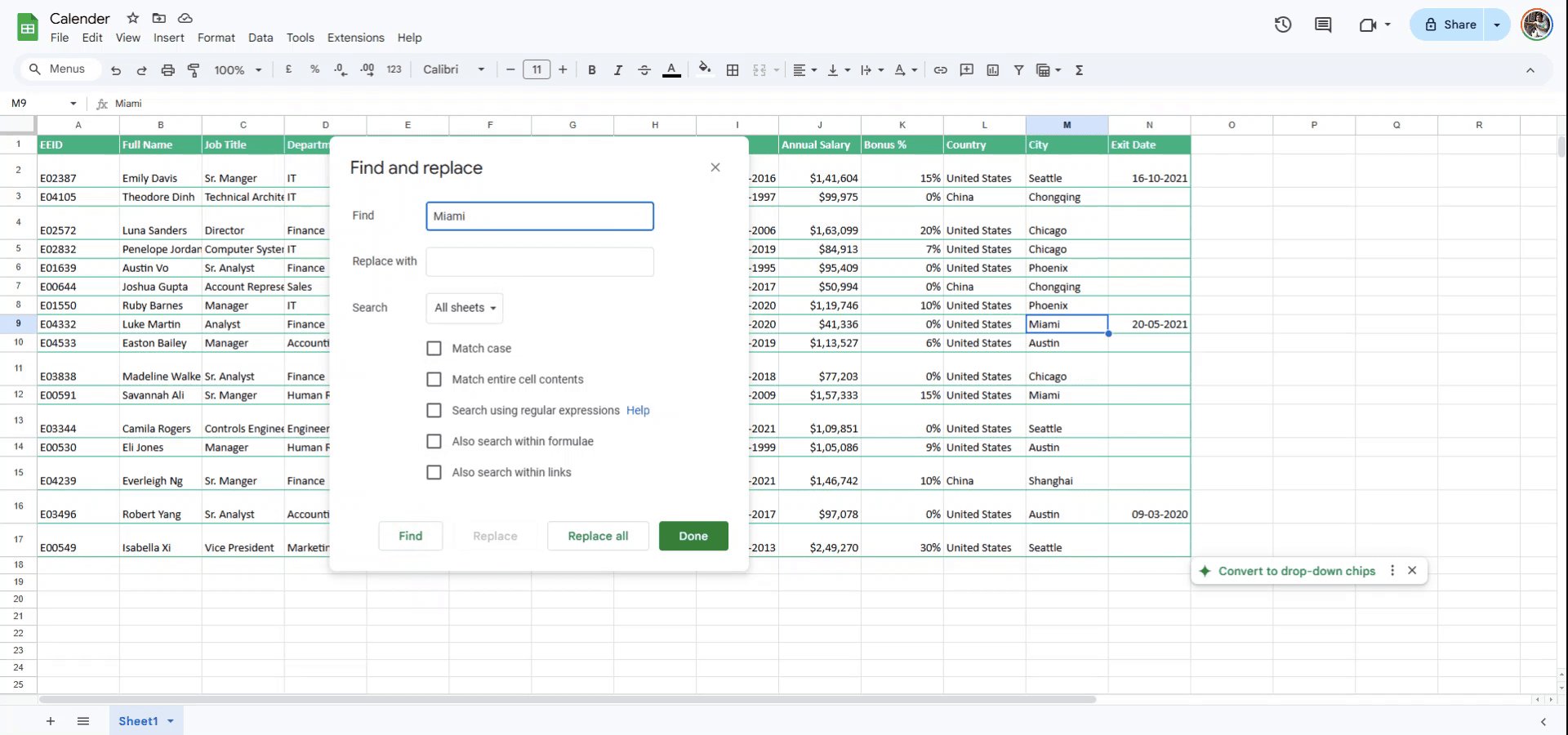
Indtast det ord, du ønsker at finde i regnearket. Hvis du skal erstatte dette ord med et andet, skal du gå videre til næste trin.
Trin 4
I feltet "Erstat med" skal du indtaste det nye ord, du vil bruge, eller blot klikke på "Find", hvis der ikke er behov for en erstatning. Denne handling fremhæver forekomsterne af ordet i dit dokument. Tak fordi du bruger denne guide.

Pro tip til søgning i Google Sheets
Brug søgefunktionen: Tryk på Ctrl + F (eller Cmd + F på Mac) for at åbne søgelinjen og hurtigt finde ethvert ord eller enhver værdi i dit ark.
Søg med filtre: Hvis du vil forfine din søgning, kan du bruge filterindstillingen til at indsnævre dataene, før du søger. Det hjælper, hvis dit ark har flere kolonner og rækker.
Brug avancerede søgeindstillinger: Klik på de tre lodrette prikker i søgelinjen for at få adgang til indstillinger som at søge efter formler, matche store/små bogstaver eller bruge regulære udtryk til mere komplekse søgninger.
Typiske faldgruber, og hvordan du undgår dem, når du søger i Google Sheets
Brug ikke søgning med forskel på store og små bogstaver: Hvis dine data indeholder variationer i store/små bogstaver (fx “apple” vs “Apple”), kan en almindelig søgning overse dem. Løsning: Aktivér "Match store/små bogstaver" i søgeindstillingerne for at sikre nøjagtighed.
Søg i det forkerte ark eller område: Nogle gange gælder søgningen kun for den synlige del af arket. Løsning: Klik på Find alle i søgeindstillingerne for at sikre, at den scanner hele arket eller et bestemt område.
Overser skjulte rækker/kolonner: Skjulte rækker eller kolonner kan være udeladt i dine søgeresultater. Løsning: Gør eventuelle skjulte rækker/kolonner synlige, før du søger, så du søger i alle data.
Ofte stillede spørgsmål om at søge i Google Sheets
Hvordan kan jeg søge på tværs af flere ark på én gang?
Brug funktionen Søg og erstat ved at vælge Rediger > Søg og erstat for at søge på tværs af alle ark i dit dokument.Kan jeg søge efter bestemte formler eller kun tekst?
Ja, i søgeindstillingerne kan du angive, at du vil søge efter enten formler, værdier eller specifikt format.Hvorfor får min søgning ingen resultater?
Kontrollér, at den tekst eller værdi, du søger efter, er stavet korrekt, og at den er inden for det aktuelle område eller det ark, du søger i.Sådan laver du skærmoptagelse på mac?
For at lave skærmoptagelse på en Mac kan du bruge Trupeer AI. Det giver dig mulighed for at optage hele skærmen og tilbyder AI-funktioner som at tilføje AI-avatarer, tilføje voiceover, tilføje zoom ind og ud i videoen. Med trupeer’s funktion til AI-videotranslation kan du oversætte videoen til 30+ sprog.Sådan tilføjer du en AI-avatar til en skærmoptagelse?
For at tilføje en AI-avatar til en skærmoptagelse skal du bruge et værktøj til AI-skærmoptagelse. Trupeer AI er et værktøj til AI-skærmoptagelse, som hjælper dig med at lave videoer med flere avatarer og også hjælper dig med at oprette din egen avatar til videoen.Sådan laver du skærmoptagelse på windows?
For at lave skærmoptagelse på Windows kan du bruge den indbyggede Game Bar (Windows + G) eller et avanceret AI-værktøj som Trupeer AI til mere avancerede funktioner som AI-avatarer, voiceover, oversættelse osv.Sådan tilføjer du voiceover til video?
For at tilføje voiceover til videoer skal du downloade trupeer ai chrome-udvidelsen. Når du er tilmeldt, skal du uploade din video med voice, vælge den ønskede voiceover fra trupeer og eksportere din redigerede video.Hvordan zoomer jeg ind i en skærmoptagelse?
For at zoome ind under en skærmoptagelse skal du bruge zoom-effekterne i Trupeer AI, som giver dig mulighed for at zoome ind og ud på bestemte tidspunkter og dermed forstærke den visuelle effekt af dit videomateriale.
Anbefalede læsninger
Generator til teknisk dokumentation
Sådan tilføjer du rupee-symbol i Google Sheets
Sådan ændrer du valutaformat i Google Sheets
Related Tutorials


