

Sådan gemmer du Google Sheets
Lær, hvordan Google Sheets gemmer dit arbejde automatisk, plus tips til manuelle downloads til Excel, PDF og offline-adgang.
Dette dokument beskriver en detaljeret proces for, hvordan du gemmer et Google Sheets-dokument i forskellige formater, med fokus på at gemme det som en PDF.
Ved at følge disse trin sikrer du, at dit dokument gemmes sikkert og i det ønskede format.
Google Sheets gemmer automatisk, når du er online, så der er ingen grund til at gemme manuelt. Du kan dog gemme en personlig kopi i Google Drev eller downloade den til offline brug.
Gem en kopi i Google Drev:
Åbn dit Google-ark.
Klik på Filer i topmenuen.
Vælg Lav en kopi.
Vælg et nyt navn og en placering i dit Drev.
Klik på Lav en kopi — det åbner i en ny fane.
Download en kopi til din computer:
Åbn dit Google-ark.
Klik på Filer.
Hold musen over Download.
Vælg et format:
Microsoft Excel (.xlsx)
PDF-dokument (.pdf)
OpenDocument-format (.ods)
Webside (.html, komprimeret)
Komma-separerede værdier (.csv) — til et enkelt ark
Tab-separerede værdier (.tsv)
Filen gemmes på din enheds standardmappe til downloads.
Trin-for-trin-guide: Sådan gemmer du Google Sheets
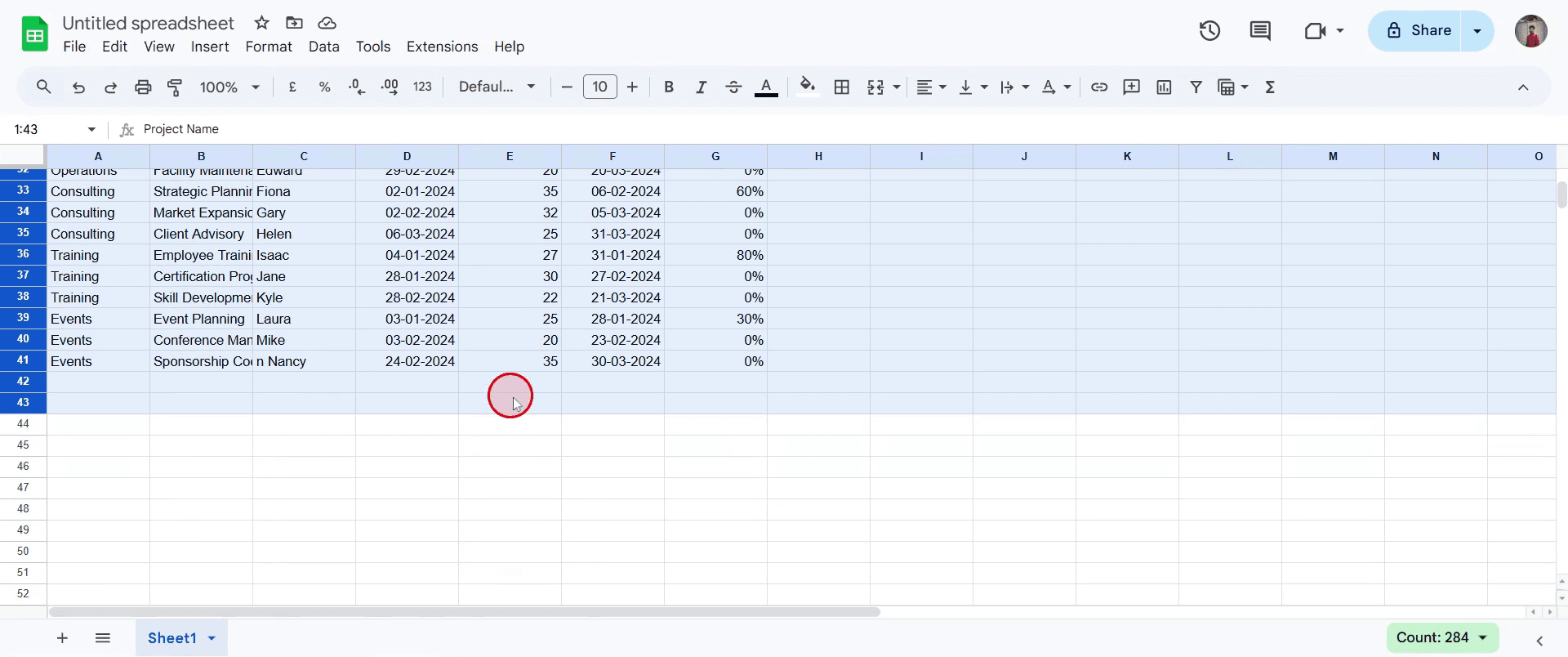
Trin 1
Før du begynder at gemme dit Google Sheets-dokument, skal du først markere alt det indhold, du ønsker at gemme. Sørg for, at hele det indhold, du har brug for, er markeret.
Trin 2
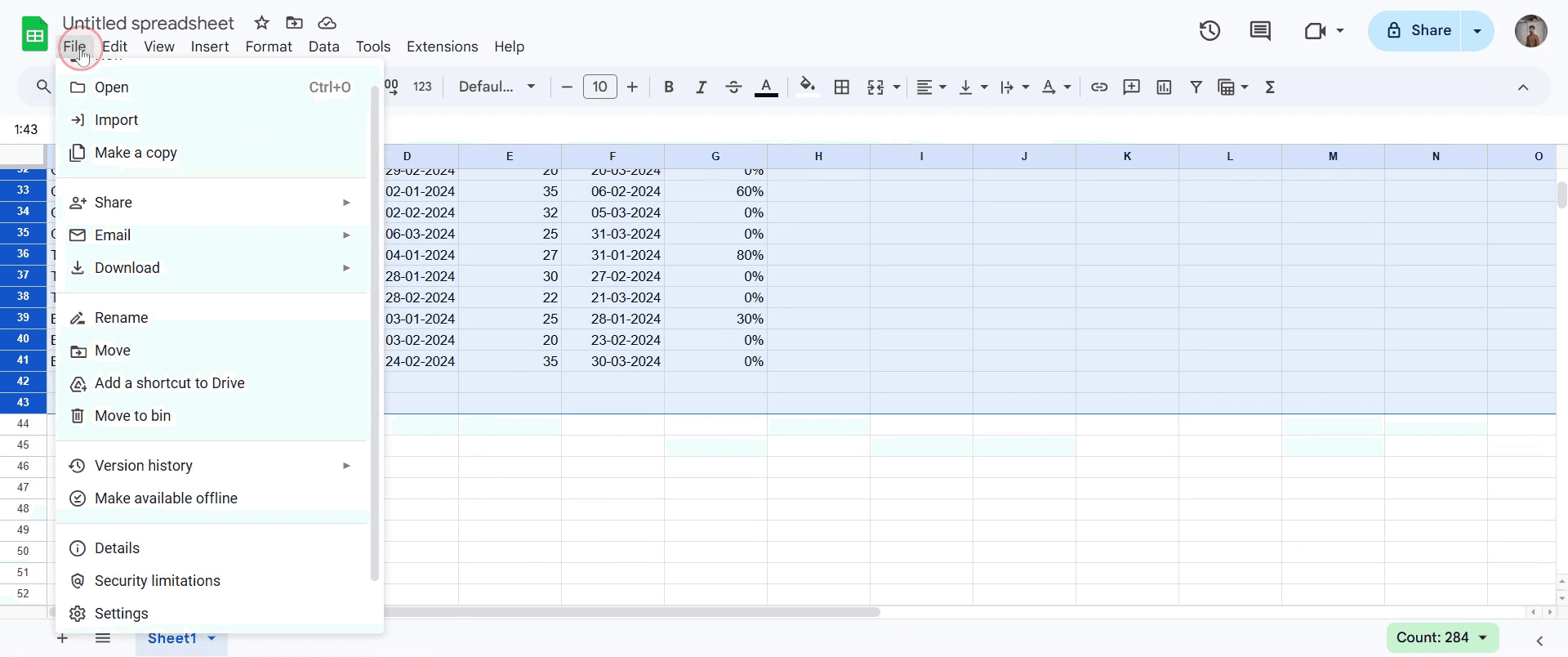
Gå derefter til topmenuen, og klik på indstillingen "Filer". Dette åbner en rullemenu med forskellige muligheder.
Trin 3
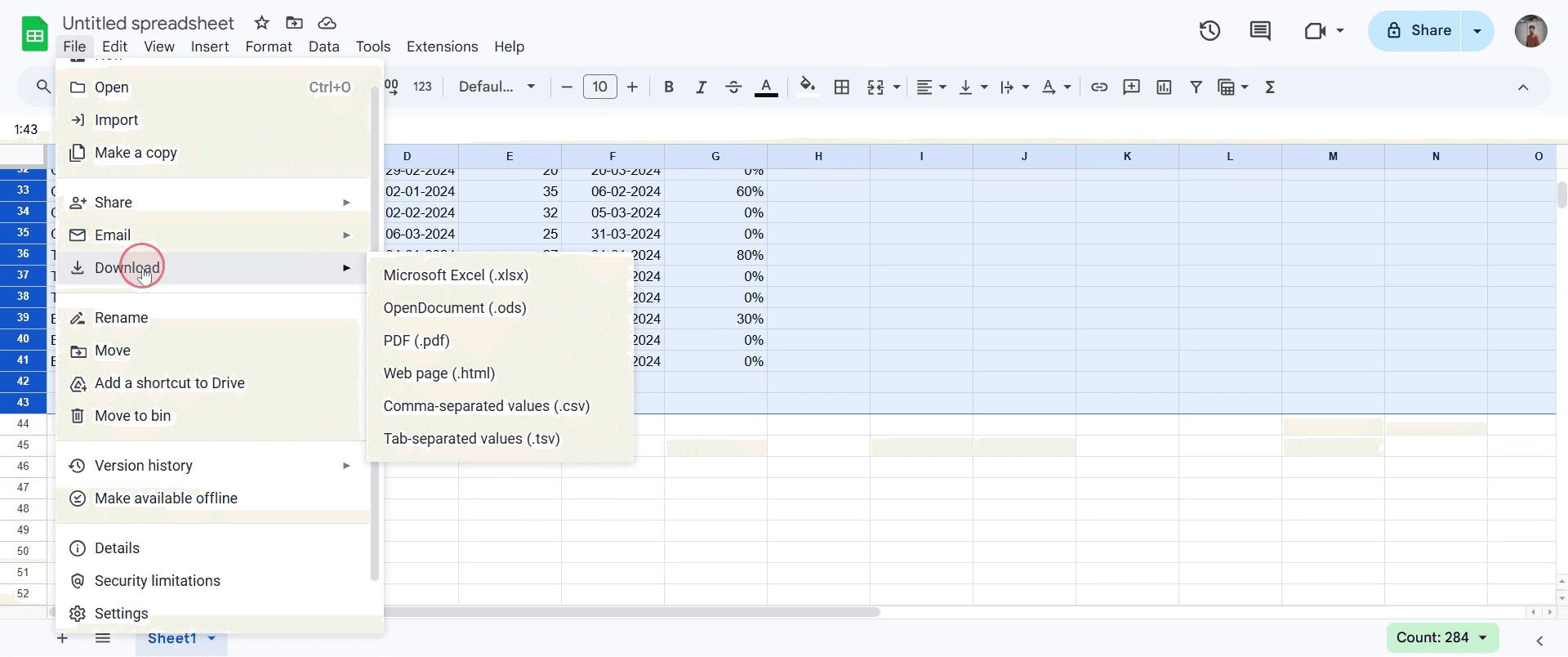
Find og klik på indstillingen "Download" i rullemenuen. Dette åbner en anden undermenu med downloadmuligheder.
Trin 4
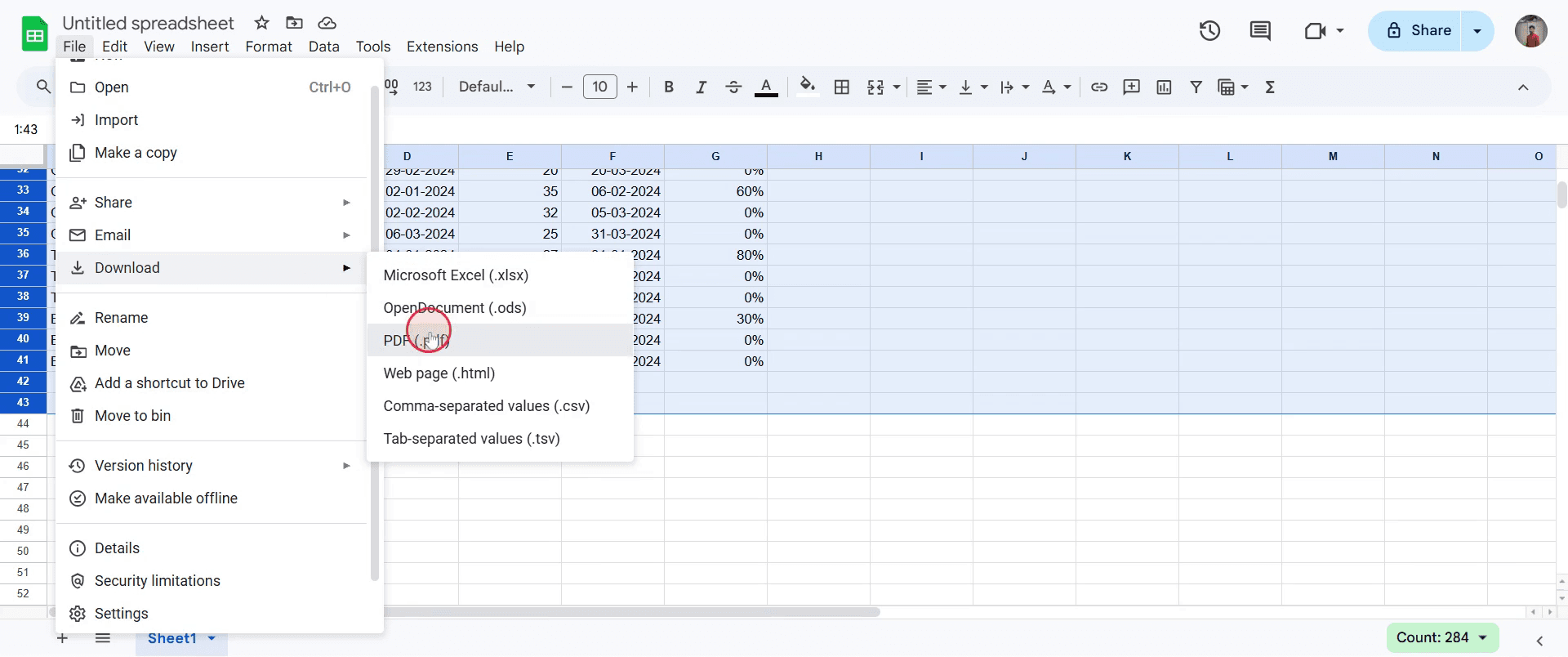
Vælg blandt de tilgængelige formater det, du foretrækker at gemme dit dokument i. I dette eksempel skal du vælge PDF-formatet for at gemme dit dokument som en PDF-fil.
Pro-tips til at gemme Google Sheets
Sørg altid for, at funktionen "AutoSave" er slået til, så dine Google Sheets gemmes løbende, mens du arbejder.
Gem dine Google Sheets i specifikke mapper for bedre organisering, især når du arbejder med flere projekter.
Brug indstillingen "Filer" > "Download" til at gemme dit ark i forskellige formater (Excel, PDF), når offlineadgang eller deling er nødvendig.
Typiske faldgruber & sådan undgår du dem, når du gemmer Google Sheets
Glemmer at gemme offline-versioner til tilgængelighed; download altid Google Sheets, før du rejser uden internetadgang.
Overskriver tidligere versioner ved en fejl; opret sikkerhedskopier af versionshistorik, eller duplikér dine Google Sheets for en ekstra sikkerhed.
At stole udelukkende på Google Sheets’ cloud-baserede gemning kan give problemer i områder med lav eller ingen internetforbindelse, så tjek altid din forbindelse.
Ofte stillede spørgsmål om at gemme Google Sheets
Hvordan gemmer jeg Google Sheets til offline brug?
For at lære, hvordan du gemmer Google Sheets til offlineadgang, kan du downloade dit ark ved at vælge Filer > Download og vælge det format, du foretrækker.Hvorfor gemmes mine ændringer ikke i mit Google Sheet?
Hvis du er i tvivl om at gemme Google Sheets og oplever problemer, skal du sørge for, at din internetforbindelse er aktiv, da Google Sheets kræver det for at gemme i realtid.Kan jeg gemme Google Sheets i Excel-format?
Ja! Det er nemt at gemme Google Sheets i Excel-format: vælg blot Filer > Download og vælg Excel (.xlsx)-indstillingen til konvertering.Sådan laver du skærmoptagelse på mac?
For at lave skærmoptagelse på en Mac kan du bruge Trupeer AI. Det gør det muligt at optage hele skærmen og giver AI-funktioner som at tilføje AI-avatarer, tilføje voiceover, tilføje zoom ind og ud i videoen. Med trupeer’s AI-videotranslationsfunktion kan du oversætte videoen til 30+ sprog.Sådan tilføjer du en AI-avatar til en skærmoptagelse?
For at tilføje en AI-avatar til en skærmoptagelse skal du bruge et AI-værktøj til skærmoptagelse. Trupeer AI er et AI-værktøj til skærmoptagelse, som hjælper dig med at lave videoer med flere avatarer og også hjælper dig med at oprette din egen avatar til videoen.Sådan laver du skærmoptagelse på windows?
For at lave skærmoptagelse på Windows kan du bruge den indbyggede Game Bar (Windows + G) eller et avanceret AI-værktøj som Trupeer AI til mere avancerede funktioner som AI-avatarer, voiceover, oversættelse osv.Sådan tilføjer du voiceover til video?
For at tilføje voiceover til videoer skal du downloade trupeer ai chrome-udvidelsen. Når du er tilmeldt, skal du uploade din video med voice, vælge den ønskede voiceover fra trupeer og eksportere din redigerede video.Hvordan zoomer jeg ind på en skærmoptagelse?
For at zoome ind under en skærmoptagelse skal du bruge zoom-effekterne i Trupeer AI, som giver dig mulighed for at zoome ind og ud på bestemte tidspunkter og dermed øge den visuelle effekt af dit videomateriale.
Anbefalede læsninger
Technical Documentation Generator
Sådan tilføjer du rupee-symbol i Google Sheets
Sådan ændrer du valutaformat i Google Sheets
Sådan tilføjer du punktlister i Google Sheets
Related Tutorials


