
Sådan roterer du et dokument i Canva – nem rotation af sider og elementer
Lær, hvordan du roterer et dokument i Canva ved at bytte sidens dimensioner eller rotere elementer ved hjælp af roteringshåndtaget. Følg denne hurtige vejledning, og opret guides med Trupeer.
Denne guide giver klare, trin-for-trin instruktioner i, hvordan du roterer et Canva-dokument ved hjælp af indstillingen til at ændre størrelse.
Ved at bytte om på bredde- og højdedimensionerne kan du effektivt rotere dokumentet til den ønskede retning.
Rotering af individuelle elementer
Vælg elementet
Klik på det billede, den tekstboks, den form eller den video, du vil rotere.Brug rotationshåndtaget
Der vises et cirkulært håndtag under eller ved siden af det valgte element.
Klik og træk i det for manuelt at rotere elementet til enhver vinkel.Brug positioneringsværktøjet for præcision
Vælg elementet.
Klik på "Position" i den øverste værktøjslinje.
Indtast en specifik vinkel (fx 45°) i feltet "Rotate" for nøjagtig kontrol.
Rotér inde i rammer eller gitter
Vælg elementet inde i rammen.
Klik på "Crop" og brug derefter rotationsskyderen til at justere dens vinkel inden for rammen.
Rotering af siden (ændring af retning)
Klik på “Resize & Magic Switch”
Findes i den øverste værktøjslinje (tilgængelig for Pro-brugere).Vælg “Custom Size”
Byt om på bredden og højden for at skifte fra portræt til landskab (eller omvendt).
Eksempel: Skift fra 1080×1920 (portræt) til 1920×1080 (landskab).Klik på “Resize” eller “Copy & Resize”
Dit design tilpasses den nye retning. Du kan få brug for at omplacere elementer manuelt
Trin-for-trin guide: Sådan roterer du et dokument i Canva
Trin 1
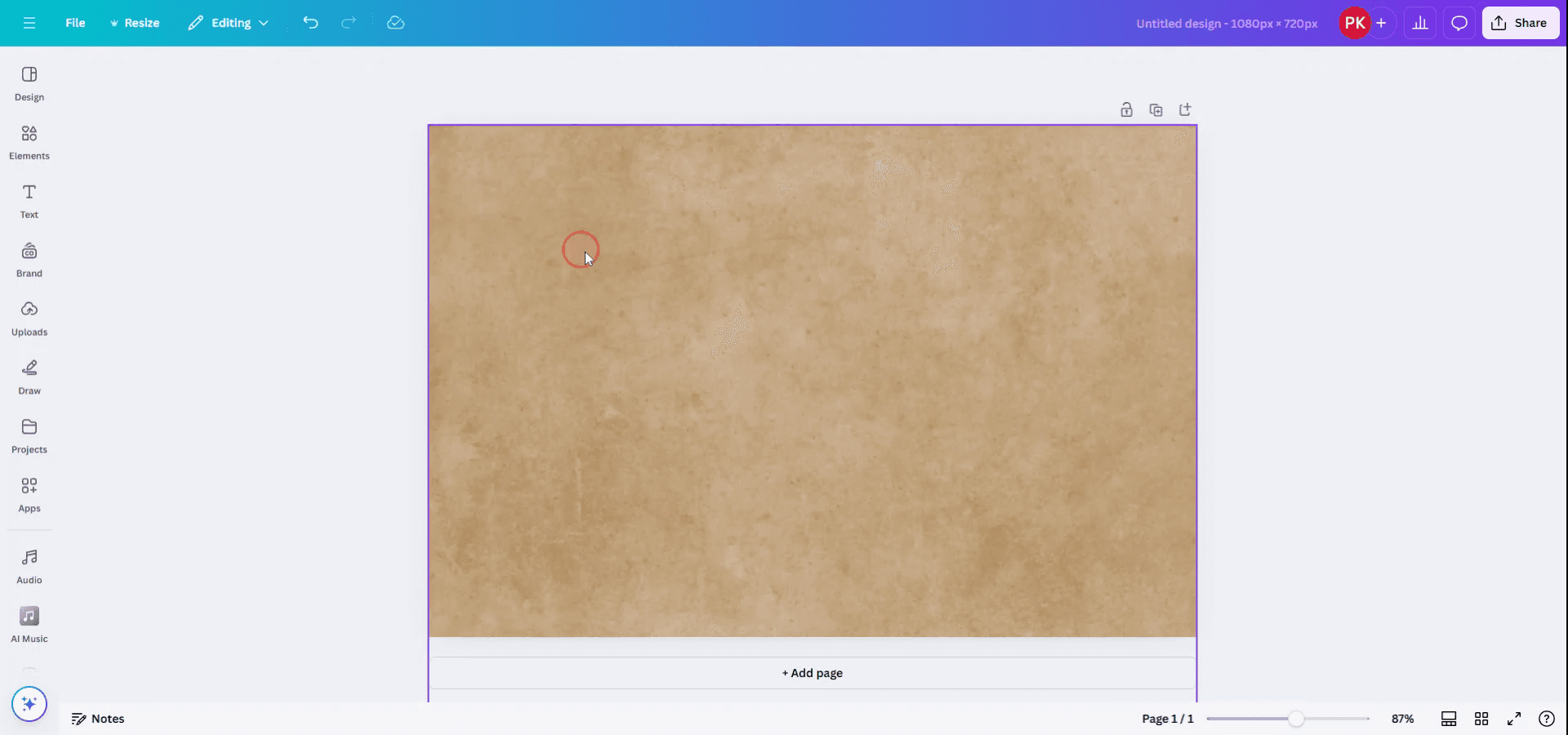
For at rotere et helt Canva-dokument skal du bruge indstillingen til at ændre størrelse. Begynd med at åbne dokumentet og navigere til den øverste bjælke.
Trin 2
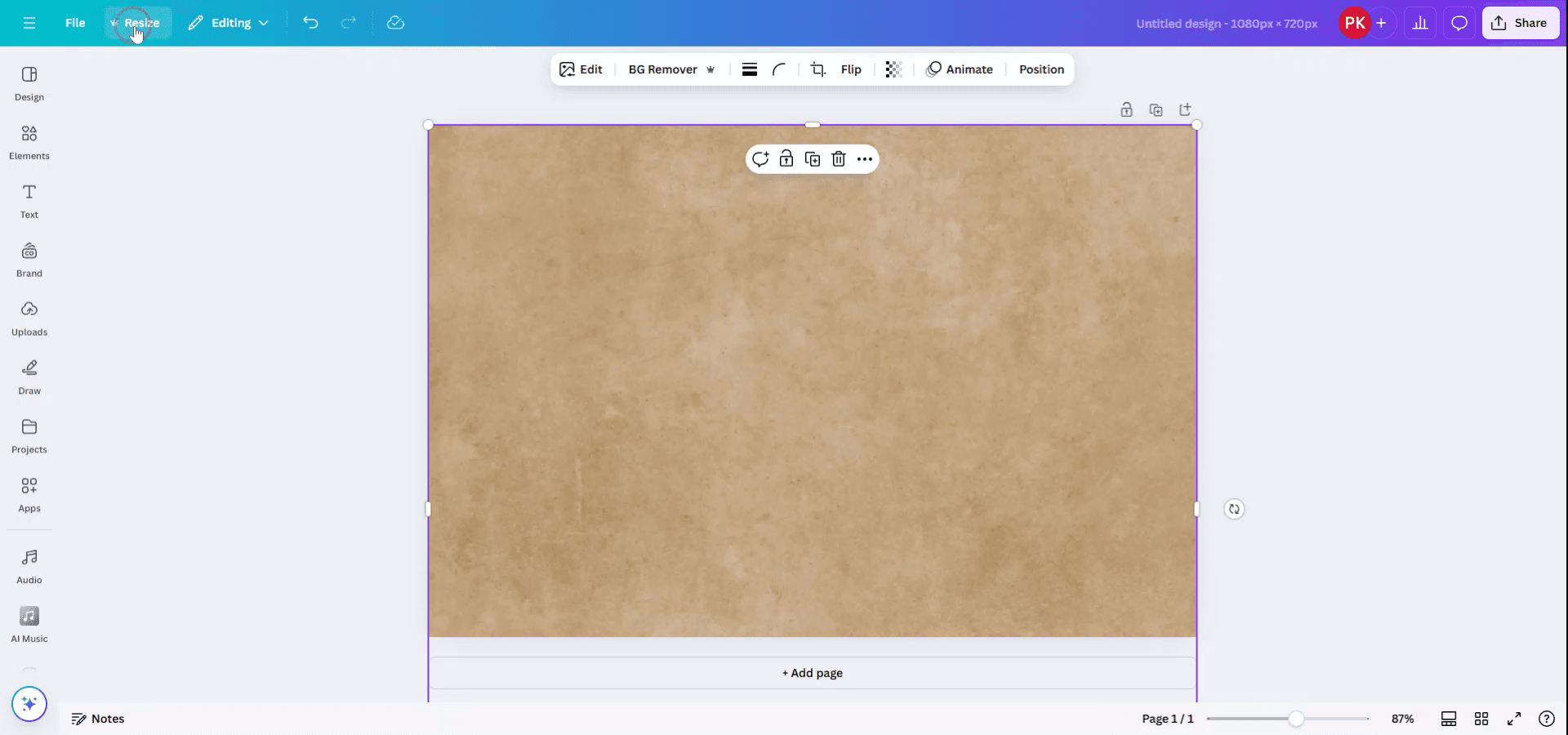
Klik på knappen "Resize" i den øverste menu.
Trin 3
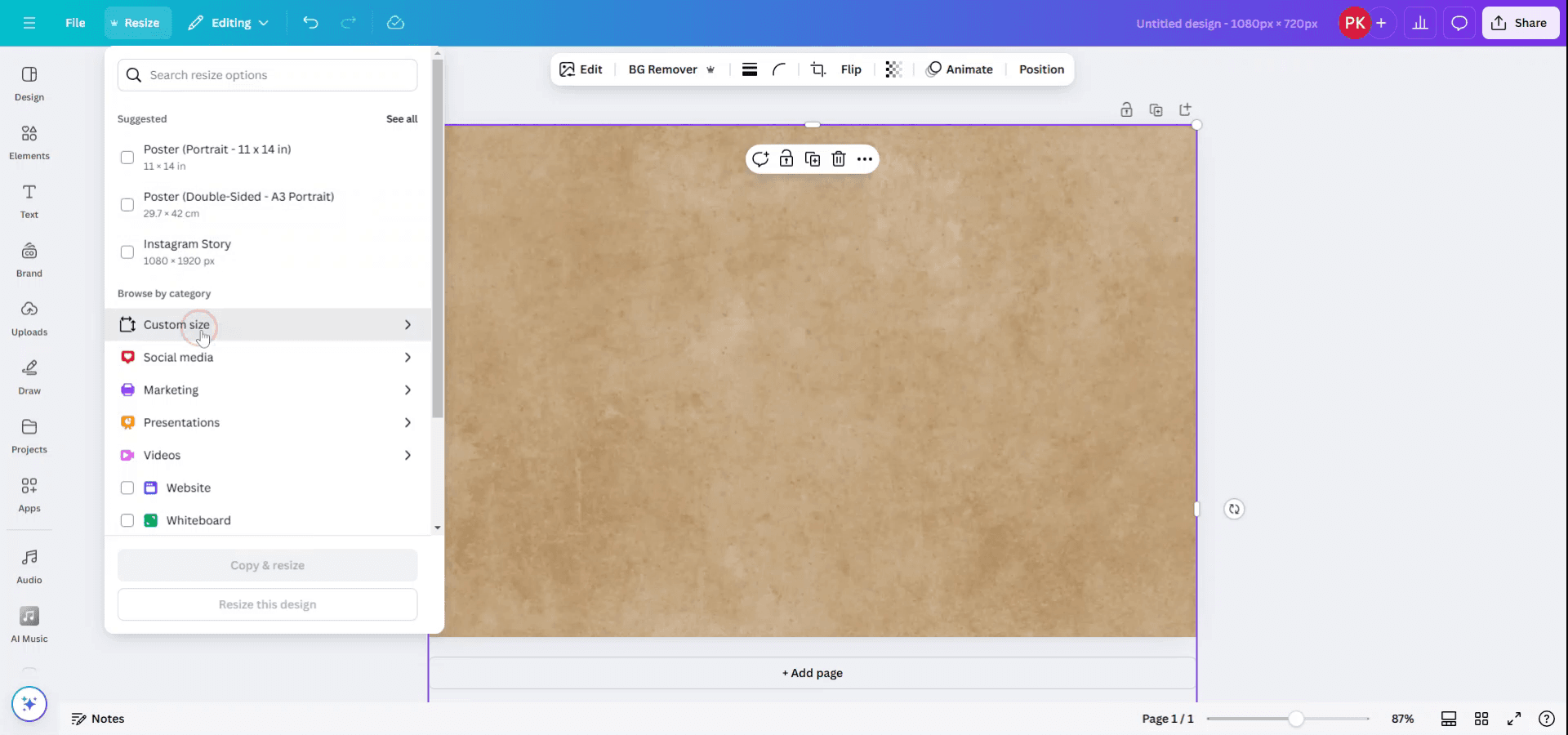
Vælg blandt de tilgængelige størrelser, eller indtast en brugerdefineret størrelse, der passer til dine behov.
Trin 4
For at rotere dokumentet skal du bytte om på bredde- og højdedimensionerne.
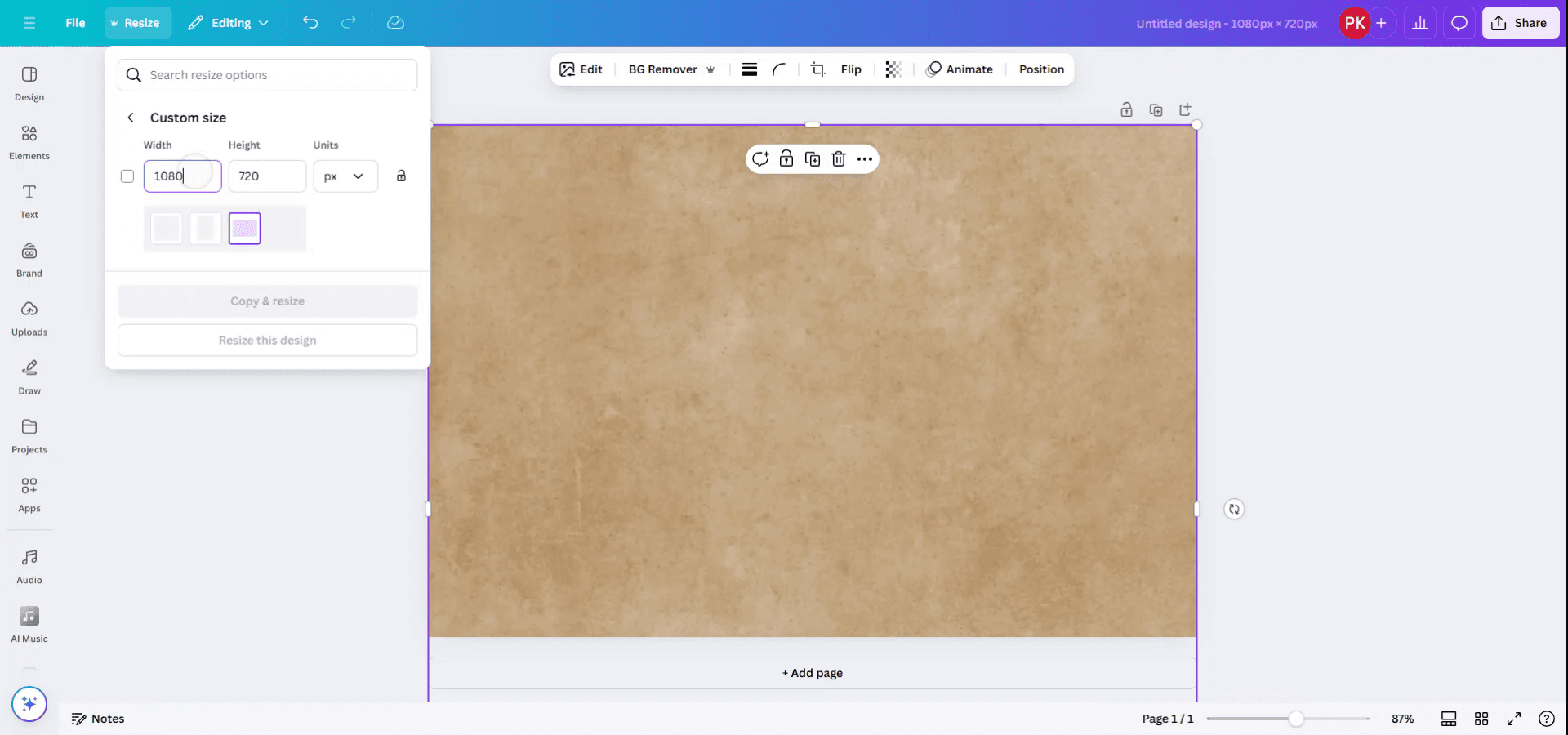
Trin 5
Du har to muligheder: anvend rotationen ved at kopiere den eksisterende skabelon til en ny fil, eller ændr størrelsen på den aktuelle fil direkte. Vælg muligheden for at kopiere og ændre størrelse i den samme fil.
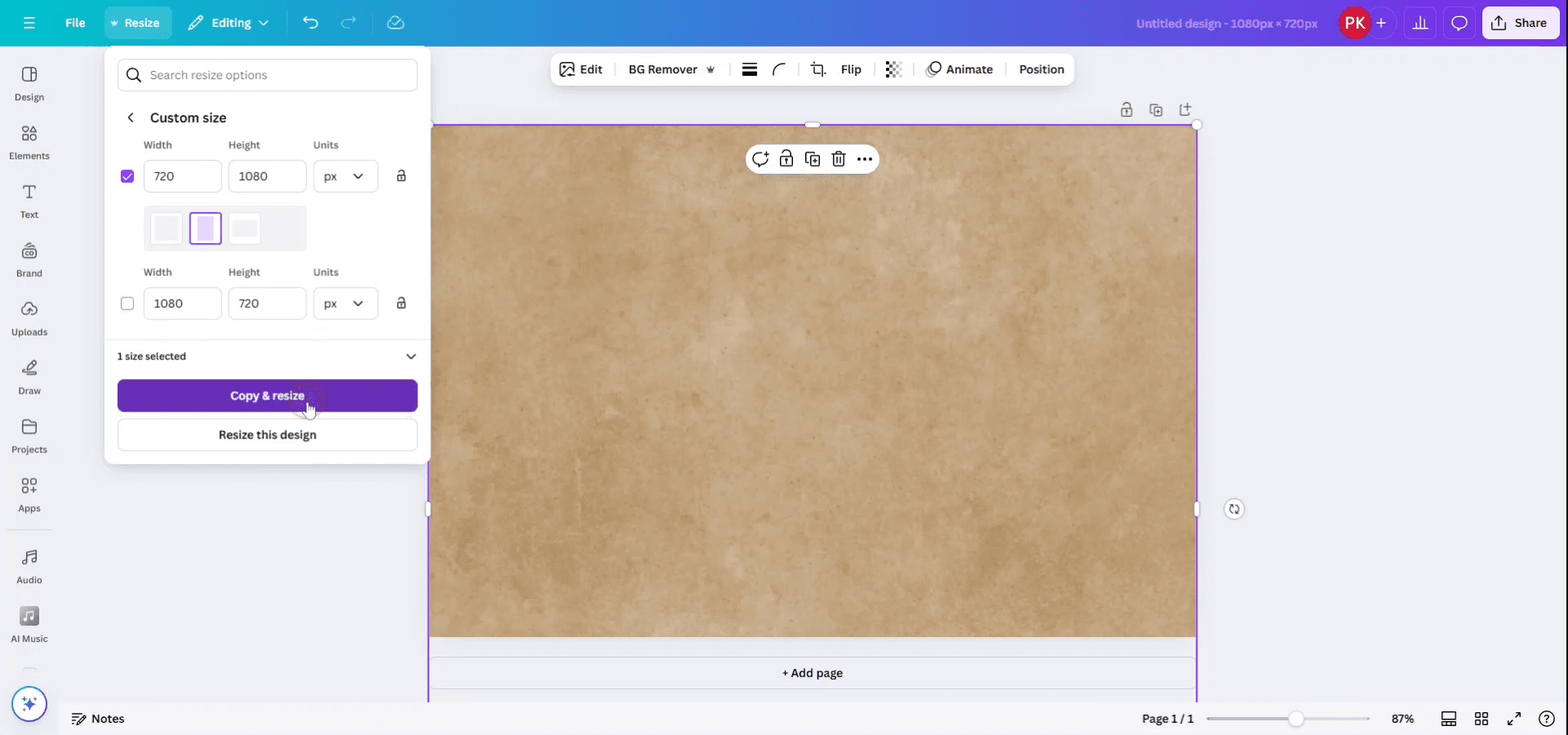
Trin 6
Dokumentet bliver nu ændret i størrelse og roteret til den ønskede retning.

Pro tip til at rotere dokument i Canva
Vælg alle elementer:
Klik og træk for at markere alle elementer på siden. Alternativt kan du bruge tastaturgenvejen "Ctrl + A" (Windows) eller "Cmd + A" (Mac) for at markere alt på lærredet.Gruppér elementer (valgfrit):
Hvis du vil rotere alle elementer sammen som én enhed, skal du klikke på de grupperede elementer og vælge knappen "Group" i topmenuen. Det gør det nemmere at rotere alt ensartet.Rotér ved hjælp af håndtaget:
Når alle elementer er markeret, ser du et roteringshåndtag over markeringsboksen. Klik på roteringshåndtaget, og træk for at rotere hele dokumentet i den ønskede vinkel.Brug værktøjet "Position":
Efter du har markeret elementerne, kan du også rotere dem mere præcist ved at klikke på "Position" i topmenuen og justere rotationen i de angivne indstillinger.Rotér selve siden (pro-funktion):
Hvis du vil rotere hele siden (inklusive baggrunden), kan du bruge funktionen "Rotate" i Canva Pro. Gå til menuen "File" > "Page setup" > "Rotate page" for at rotere hele lærredet.
Typiske faldgruber, og hvordan du undgår dem, når du roterer dokument i Canva
Rotér ved et uheld elementer i stedet for hele siden:
Sørg for, at alle elementer er markeret eller grupperet, før du roterer, og tjek, at du bruger det rigtige roteringshåndtag til hele siden.Gruppér ikke elementerne, før du roterer:
Hvis du vil rotere alt sammen uden at miste justeringen, skal du gruppere alle elementer, før du roterer, så de bevarer samme position i forhold til hinanden.Mister justeringen efter rotation:
Efter rotation skal du bruge værktøjet "Position" til at justere elementerne igen eller bruge Canvases justeringslinjer for at sikre, at alt forbliver det rigtige sted.Kan ikke rotere siden (gratis version):
Hvis du bruger den gratis version, er det ikke muligt at rotere selve siden. Overvej at opgradere til Canva Pro for at få adgang til denne funktion.Juster ikke tekst efter rotation:
Efter rotation skal du dobbelttjekke alle tekst-elementer for læsbarhed. Du kan få brug for at justere tekstboksens justering eller skriftstørrelsen efter, at du har roteret dokumentet.
Ofte stillede spørgsmål om at rotere dokumenter i Canva
Hvordan kan jeg rotere et helt Canva-dokument?
Vælg alle elementer, gruppér dem om nødvendigt, og brug rotationshåndtaget over markeringsfeltet til at rotere alt. Du kan også rotere selve siden, hvis du bruger Canva Pro.Kan jeg rotere siden i Canva?
Ja, det er en Canva Pro-funktion. Gå til "Filer" > "Sideopsætning" > "Roter side" for at rotere hele lærredet.Hvordan grupperer jeg elementer, før jeg roterer?
Vælg alle elementer, og klik på knappen "Gruppér" i topmenuen for at låse alt sammen, før du roterer.Hvorfor kan jeg ikke rotere siden i den gratis version af Canva?
Funktionen til at rotere siden er kun tilgængelig med et Canva Pro-abonnement. Du skal opgradere for at få adgang til denne mulighed.Kan jeg rotere min tekst efter at have roteret hele dokumentet?
Ja, du kan få brug for at justere tekstjustering eller -størrelse manuelt efter at have roteret dokumentet, især hvis det påvirker læsbarheden.Sådan laver du skærmoptagelse på mac?
For at lave skærmoptagelse på en Mac kan du bruge Trupeer AI. Det giver dig mulighed for at optage hele skærmen og tilbyder AI-funktioner som at tilføje AI-avatarer, tilføje voiceover, tilføje zoom ind og ud i videoen. Med trupeer’s funktion til AI-videooversættelse kan du oversætte videoen til 30+ sprog.Sådan tilføjer du en AI-avatar til skærmoptagelse?
For at tilføje en AI-avatar til en skærmoptagelse skal du bruge et AI-værktøj til skærmoptagelse. Trupeer AI er et AI-værktøj til skærmoptagelse, som hjælper dig med at lave videoer med flere avatarer og også hjælper dig med at oprette din egen avatar til videoen.Sådan laver du skærmoptagelse på windows?
For at lave skærmoptagelse på Windows kan du bruge den indbyggede Game Bar (Windows + G) eller et avanceret AI-værktøj som Trupeer AI til mere avancerede funktioner som AI-avatarer, voiceover, oversættelse osv.Sådan tilføjer du voiceover til video?
For at tilføje voiceover til videoer skal du downloade trupeer ai chrome-udvidelsen. Når du er tilmeldt, uploader du din video med voice, vælger den ønskede voiceover fra trupeer og eksporterer din redigerede video.Hvordan zoomer jeg ind på en skærmoptagelse?
For at zoome ind under en skærmoptagelse skal du bruge zoom-effekterne i Trupeer AI, som giver dig mulighed for at zoome ind og ud på bestemte tidspunkter og dermed øge den visuelle effekt af dit videomateriale.
Anbefalede læsninger
Generator til teknisk dokumentation
Sådan justerer du gennemsigtighed i Canva
Sådan laver du et mønster ud af tekst i Canva
Sådan øger du tiden på Canva-videoer
Related Tutorials



