

Sådan adgangskodebeskytter du et Google-ark
Google Sheets tilbyder ikke direkte adgangskodebeskyttelse, men sådan kan du sikre dine data ved hjælp af indbyggede delingskontroller og Google Workspace-værktøjer.
This guide provides detailed instructions on how to secure a Google Sheet by protecting specific ranges or sheets with a password-like feature, ensuring only authorized users can modify the data.
Google Sheets doesn’t support password protection for individual sheets or the file itself, but it does allow you to control who can edit specific sheets or ranges. You can also manage access to the full file through sharing settings.
How to Protect a Sheet or Range:
Select What to Protect
To protect an entire sheet, click its tab at the bottom.
To protect a specific range, highlight the desired cells.
Open the Protection Settings
Go to Data > Protected sheets and ranges.
A sidebar will appear on the right.
Click “+ Add a sheet or range”
Confirm the range or select the sheet you want to restrict.
Set Editing Permissions
Under “Set permissions,” choose who can edit that range or sheet.
You can limit access to yourself or specific collaborators.
Click “Done”
The protected area is now restricted based on your settings.
Step-by-Step Guide: How to Password Protect a Google Sheet
Step 1
Select the data you wish to protect.
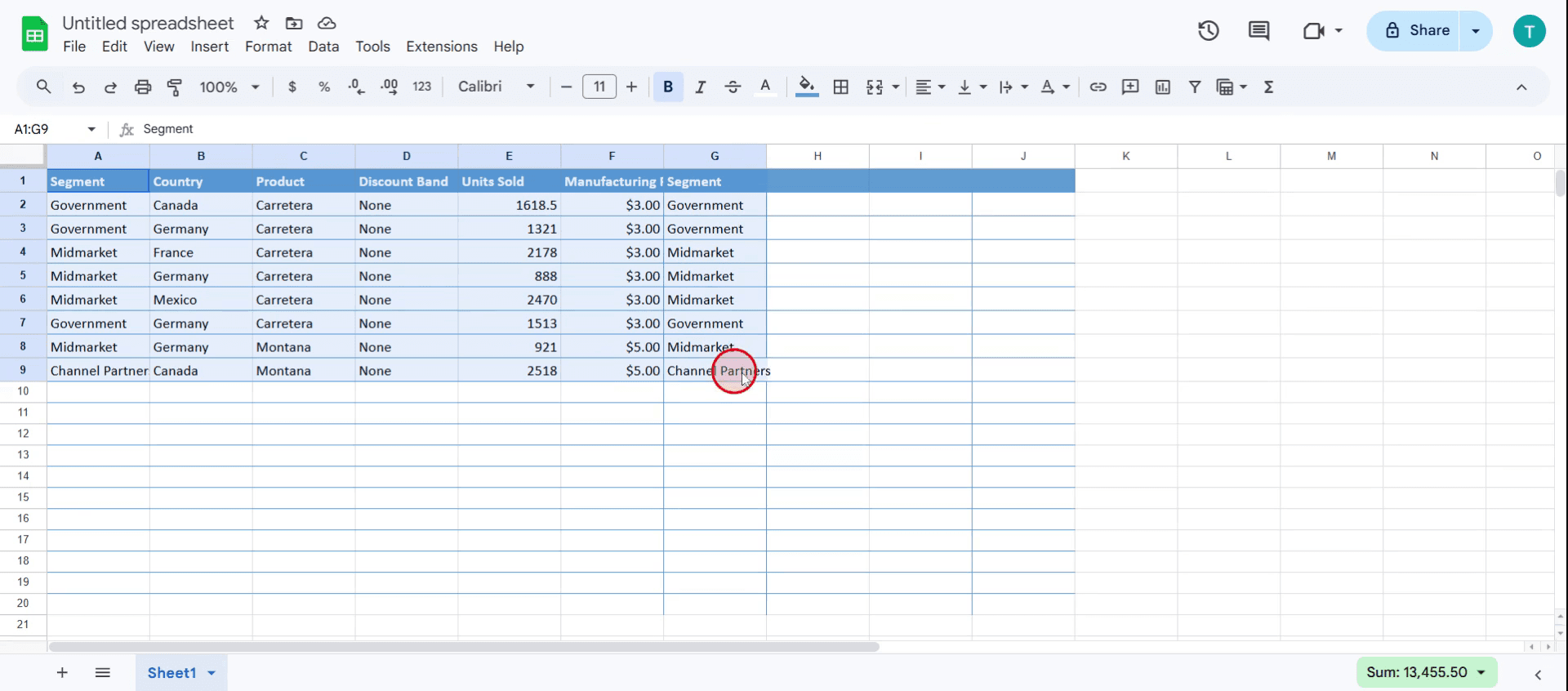
Step 2
Click on the Data in the menu.
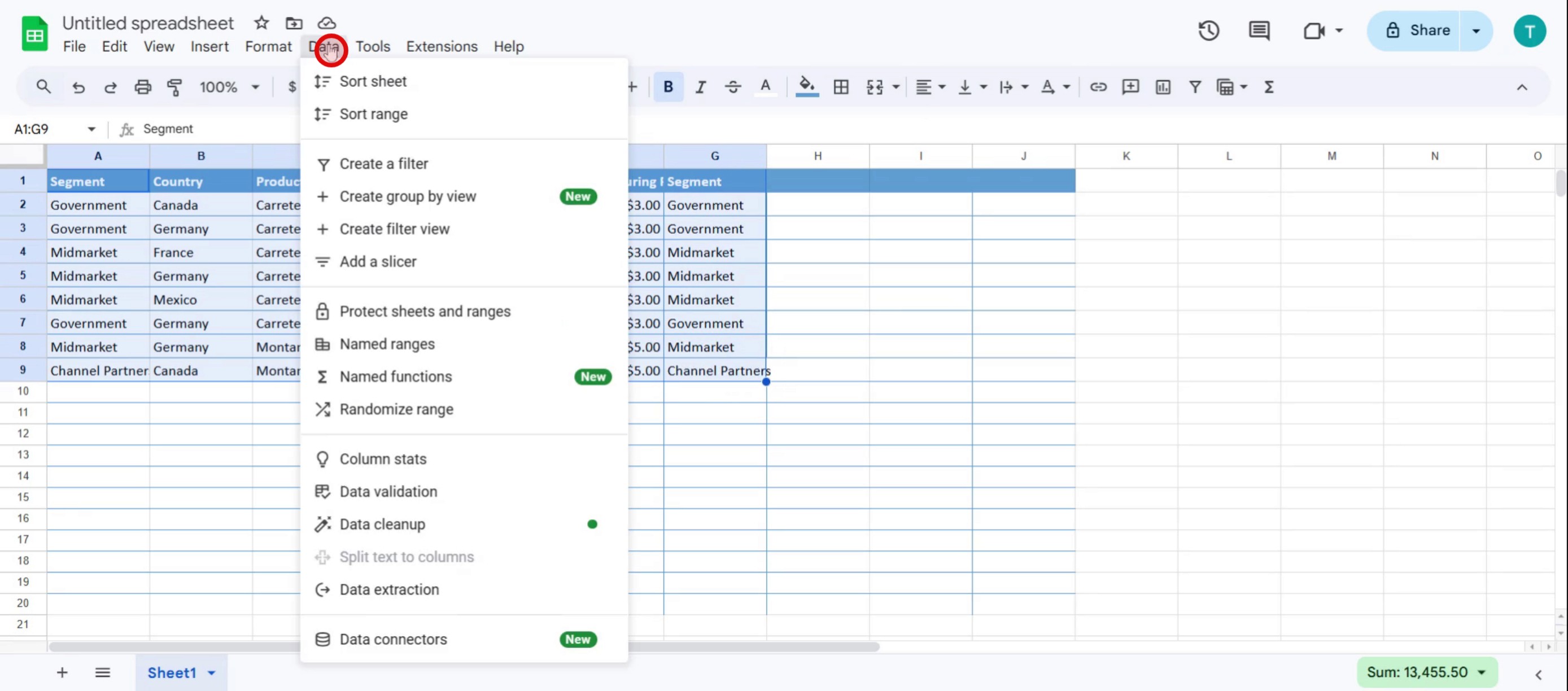
Step 3
Select the Protect Sheets and Ranges,

Step 4
You can see the protected range from cell A1 to cell G9.
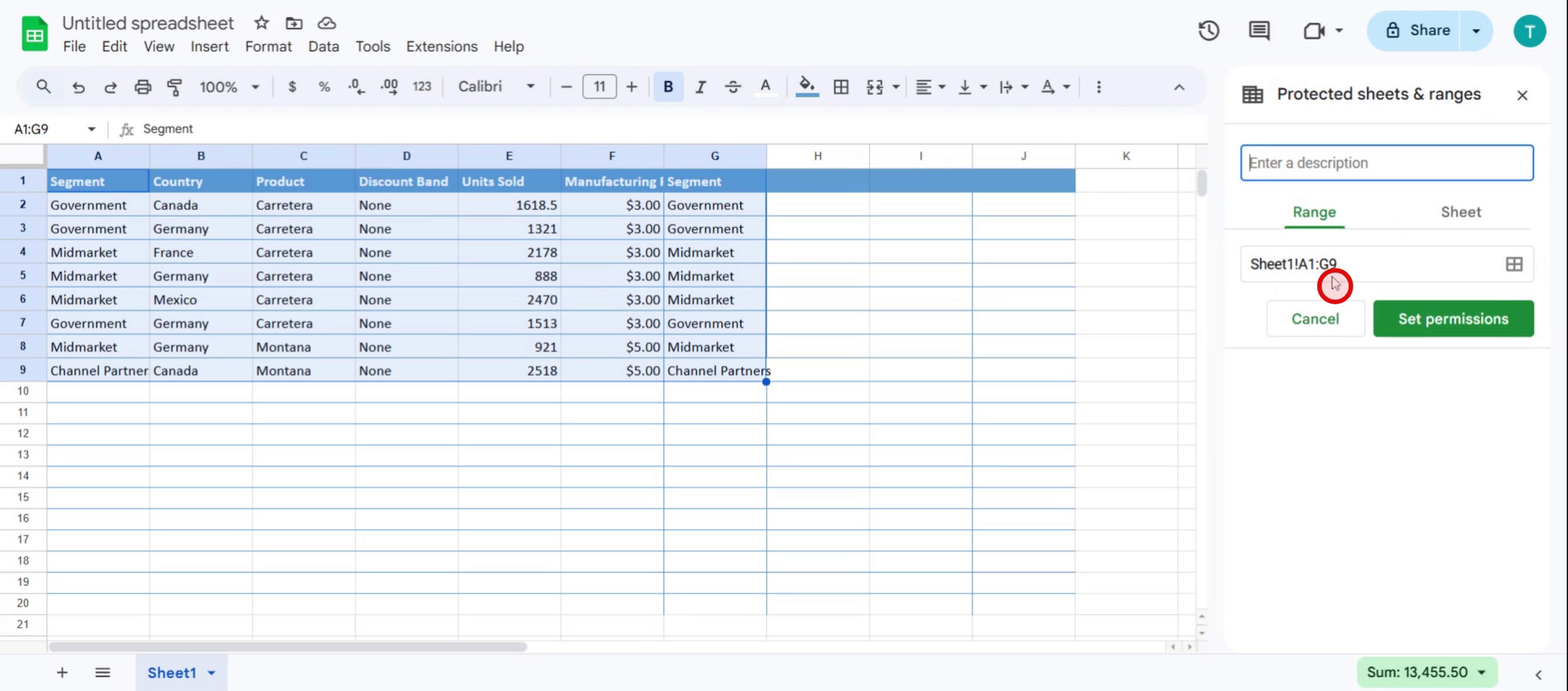
Step 5
Enter a description for the protection

Step 6
Click on the Set Permissions option.
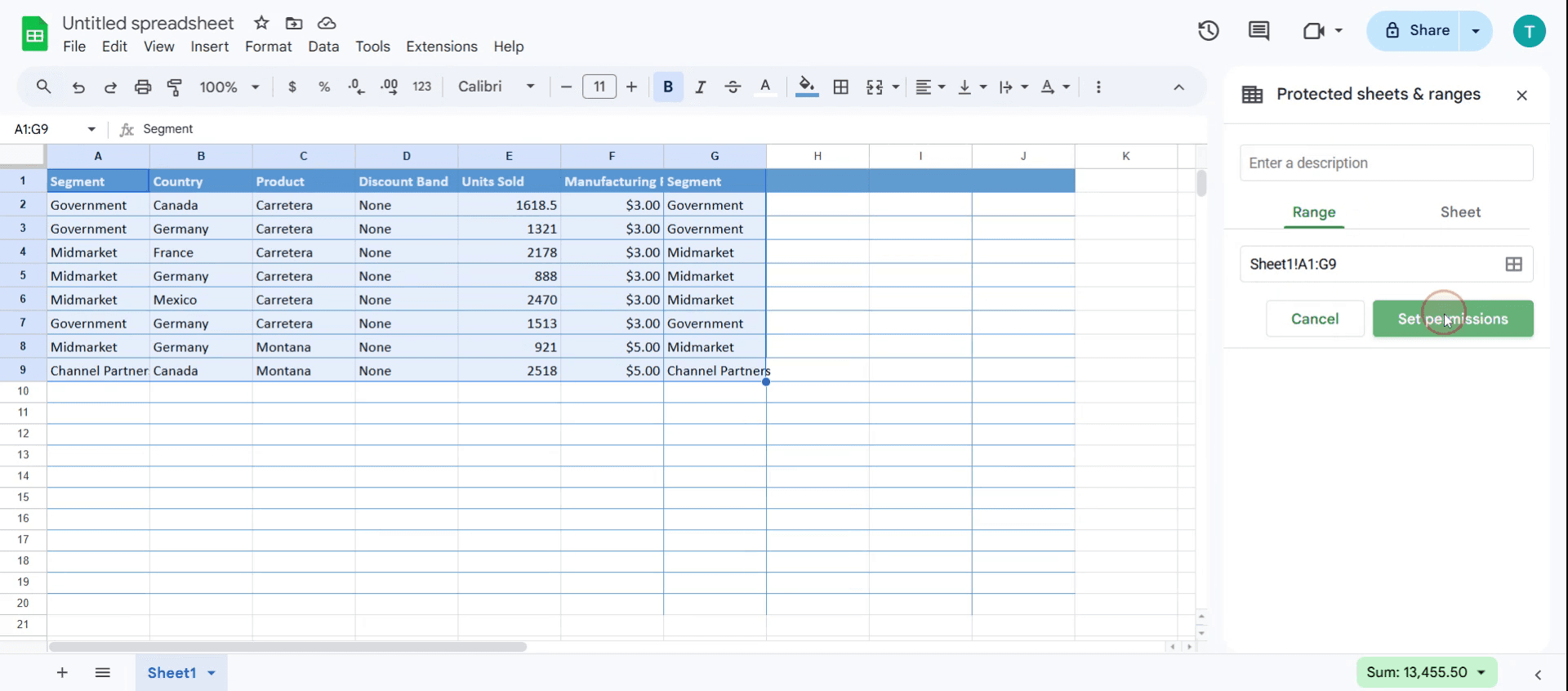
Step 7
Choose Restrict who can edit this range.
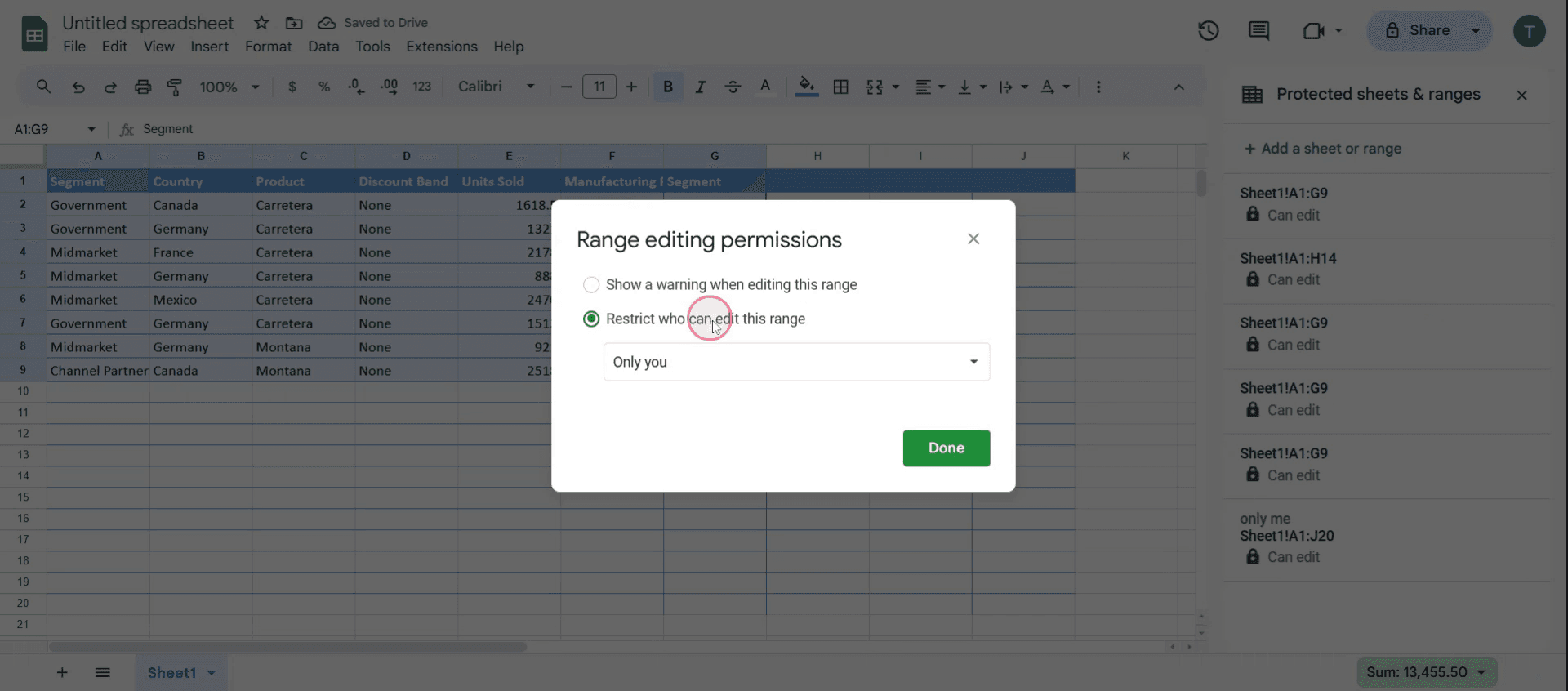
Step 8
And click on only you.
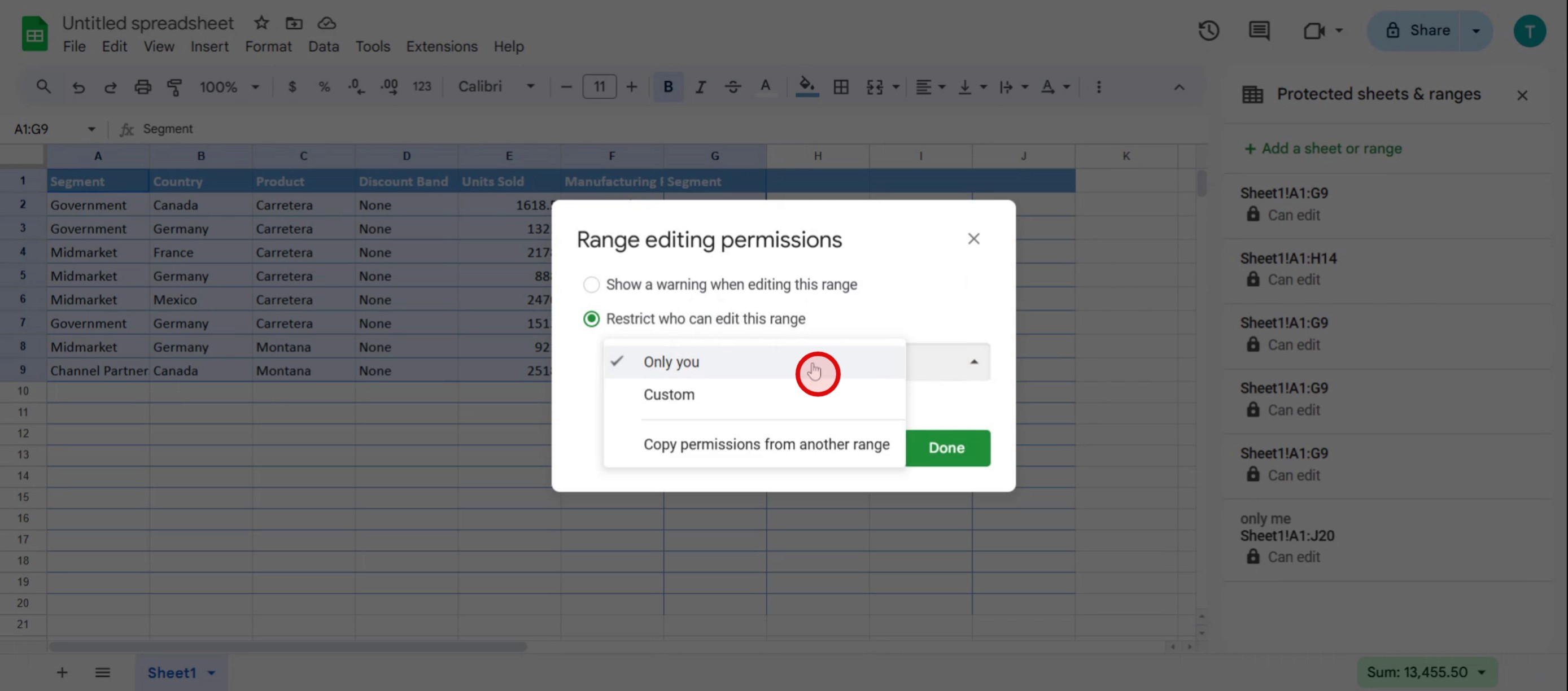
Pro-tips til adgangskodebeskyttelse af et Google-ark
Brug Google Apps Script til beskyttelse – Google Sheets tilbyder ikke indbygget adgangskodebeskyttelse, men du kan bruge Google Apps Script til at begrænse adgangen og kræve en adgangskode for at se/redigere arket.
Begræns redigeringsrettigheder – I stedet for en adgangskode kan du begrænse adgangen ved at justere delingsindstillingerne i Google Sheets. Indstil rettigheder til Viewer, Commenter eller Editor for at styre, hvem der kan foretage ændringer.
Brug tredjeparts-tilføjelser – Udvidelser som Sheet Protection eller Encryptor kan hjælpe med at tilføje adgangskodebeskyttelse til følsomme data. Tjek Google Workspace Marketplace for betroede værktøjer.
Typiske faldgruber & hvordan du undgår dem
Google Sheets tilbyder ikke direkte adgangskodebeskyttelse – I modsætning til Excel understøtter Google Sheets ikke adgangskodebeskyttede filer. Brug i stedet rettighedskontroller eller scripts.
Delingsindstillinger er ikke konfigureret korrekt – Hvis et ark deles med Enhver med linket, vil det ikke være beskyttet. Sørg for, at adgangen kun er begrænset til betroede brugere.
Scripts kan omgås – Hvis du bruger et Google Apps Script til at tilføje adgangskodebeskyttelse, kan brugere med kendskab til scripts deaktivere det. Brug Google Workspace-rettigheder for stærkere sikkerhed.
Ofte stillede spørgsmål om adgangskontrol af en Google Sheets med adgangskode
Hvordan begrænser jeg adgangen til et Google-ark?
Klik på Del, indtast specifikke e-mailadresser, og angiv adgangsniveauer som Viewer, Commenter eller Editor. For at forhindre uautoriseret adgang skal du deaktivere deling via link.Kan jeg låse bestemte celler i Google Sheets?
Ja. Vælg cellerne, gå til Data > Protect Sheets and Ranges, og angiv begrænsninger. Kun autoriserede brugere vil kunne redigere det beskyttede område.Hvad er den bedste måde at sikre følsomme data i Google Sheets?
Brug beskyttede områder, delingstilladelser, krypteringsværktøjer eller Google Apps Script til at kontrollere adgangen og beskytte dine data.Sådan skærmoptager du på mac?
For at skærmoptage på en Mac kan du bruge Trupeer AI. Det giver dig mulighed for at optage hele skærmen og tilbyder AI-funktioner som at tilføje AI-avatarer, tilføje voiceover, tilføje zoom ind og ud i videoen. Med trupeer’s funktion til AI-videooversættelse kan du oversætte videoen til 30+ sprog.Sådan tilføjer du en AI-avatar til skærmoptagelse?
For at tilføje en AI-avatar til en skærmoptagelse skal du bruge et AI-skærmoptagelsesværktøj. Trupeer AI er et AI-skærmoptagelsesværktøj, der hjælper dig med at lave videoer med flere avatarer og også hjælper dig med at oprette din egen avatar til videoen.Sådan skærmoptager du på windows?
For at skærmoptage på Windows kan du bruge den indbyggede Game Bar (Windows + G) eller et avanceret AI-værktøj som Trupeer AI til mere avancerede funktioner som AI-avatarer, voiceover, oversættelse osv.Sådan tilføjer du voiceover til video?
For at tilføje voiceover til videoer skal du downloade trupeer ai chrome-udvidelsen. Når du er tilmeldt, skal du uploade din video med voice, vælge den ønskede voiceover fra trupeer og eksportere din redigerede video.Hvordan zoomer jeg ind på en skærmoptagelse?
For at zoome ind under en skærmoptagelse skal du bruge zoom-effekterne i Trupeer AI, som giver dig mulighed for at zoome ind og ud på bestemte tidspunkter og dermed øge den visuelle effekt af dit videomateriale.
Andre spørger også
Technical Documentation Generator
Sådan tilføjer du rupee-symbol i Google Sheets
Sådan ændrer du valutaformat i Google Sheets
Sådan tilføjer du punktlister i Google Sheets
Related Tutorials



