

Sådan fletter du celler i Google Sheets
Lær, hvordan du fletter celler i Google Sheets for pænere layout og bedre formatering. Følg denne hurtige guide til at flette vandret, lodret eller på tværs af hele rækker.
Dette dokument giver en kort forklaring på, hvordan du fletter celler i google sheets.
Følg de beskrevne trin for effektivt at kombinere flere celler til én, så du får et rent og organiseret layout i dit dokument.
Fletning af celler kan hjælpe med at organisere dine data ved at kombinere flere celler til én. Sådan gør du på få klik:
1. Vælg cellerne
Klik og træk for at markere de celler, du vil flette.
2. Åbn flette-menuen
Gå til topmenuen, og klik på Format > Flet celler.
3. Vælg, hvordan du vil flette
Du får tre muligheder:
Flet alle – Kombinerer alt til én enkelt celle
Flet vandret – Fletter på tværs af hver række
Flet lodret – Fletter ned gennem hver kolonne
4. Brug værktøjslinjen (valgfrit)
Du kan også klikke på flette-ikonet (to pile, der smelter sammen) i værktøjslinjen for en hurtig fletning i stedet for at bruge menuen.
5. Ophæv fletning, hvis det er nødvendigt
For at fortryde en fletning skal du vælge den flettede celle og enten klikke på værktøjslinjeikonet igen eller gå til Format > Flet celler > Ophæv fletning.
Trin-for-trin-guide: Sådan fletter du celler i Google Sheets
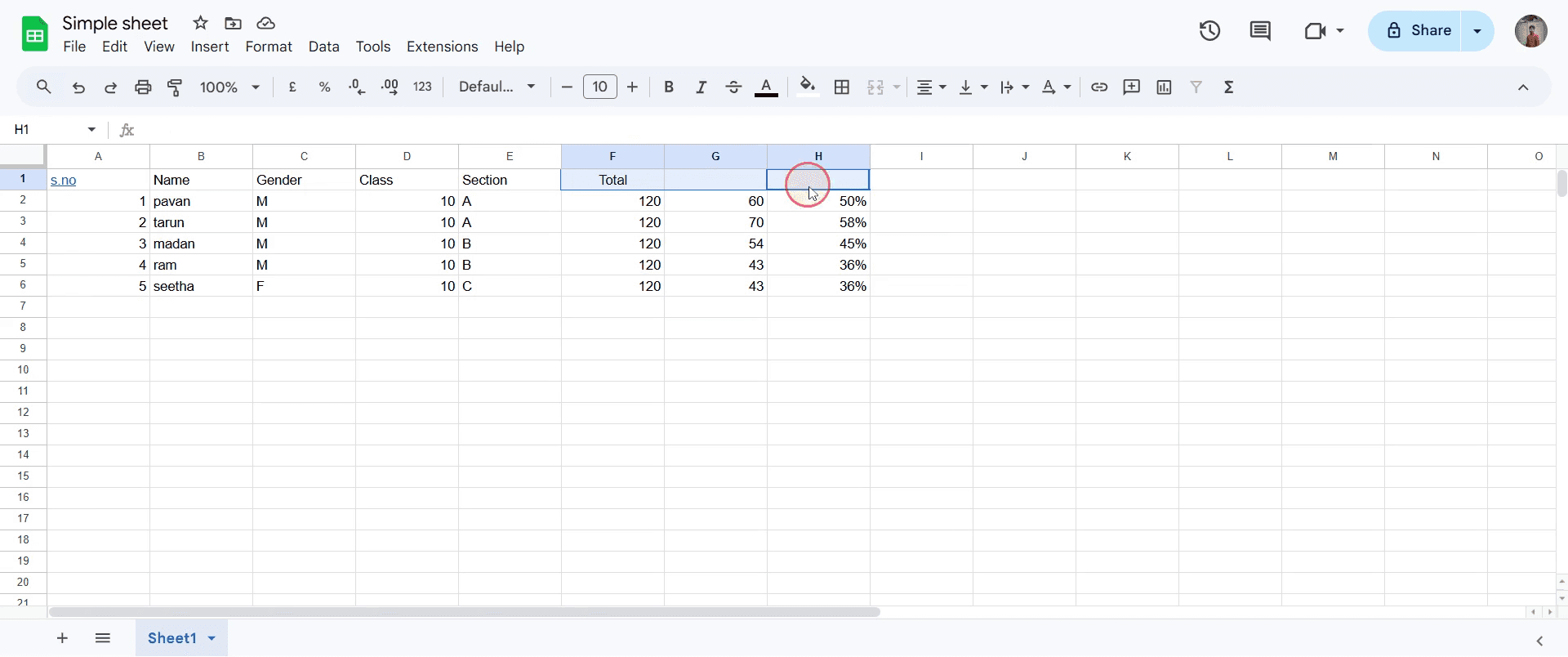
Trin 1
Gå til de celler, du ønsker at flette, og vælg dem.
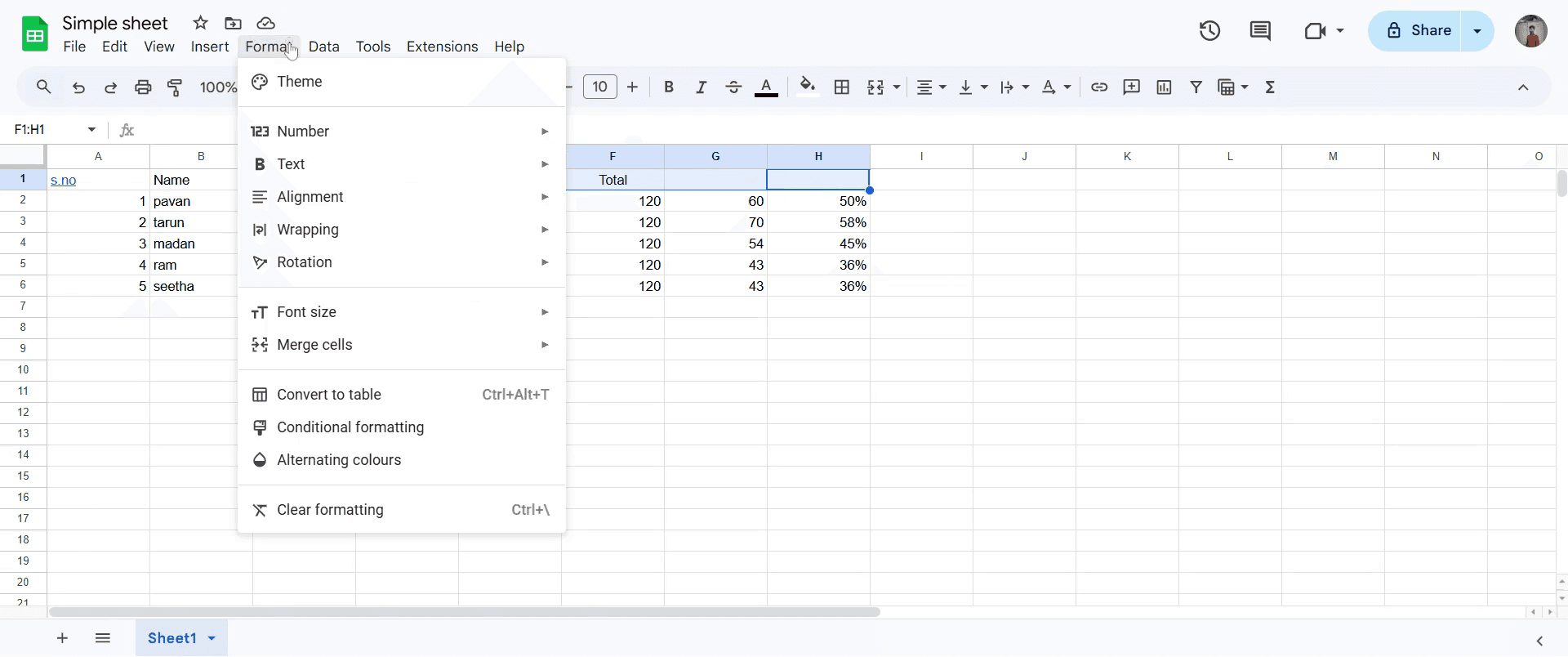
Trin 2
Gå til redigeringsmenuen, og klik på "Format"
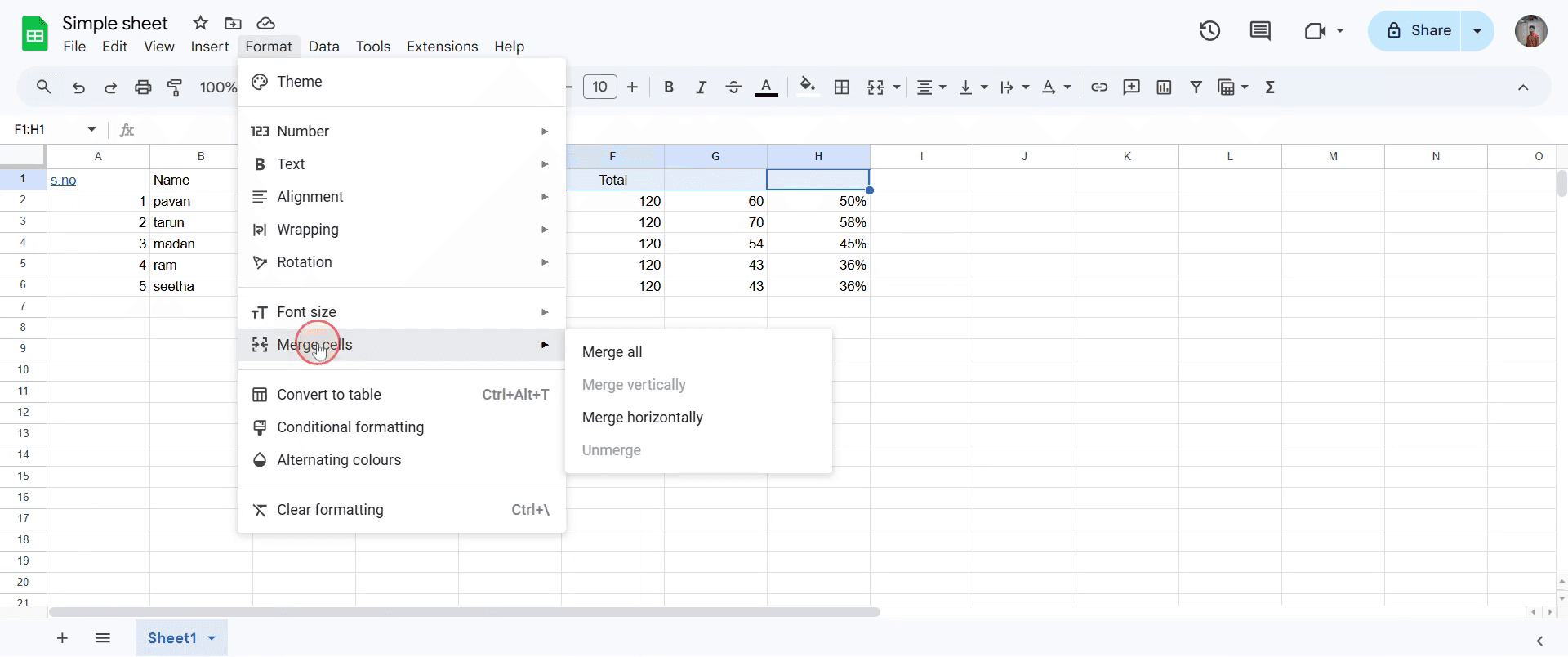
Trin 3
Find indstillingen Flet celler, og klik på den.
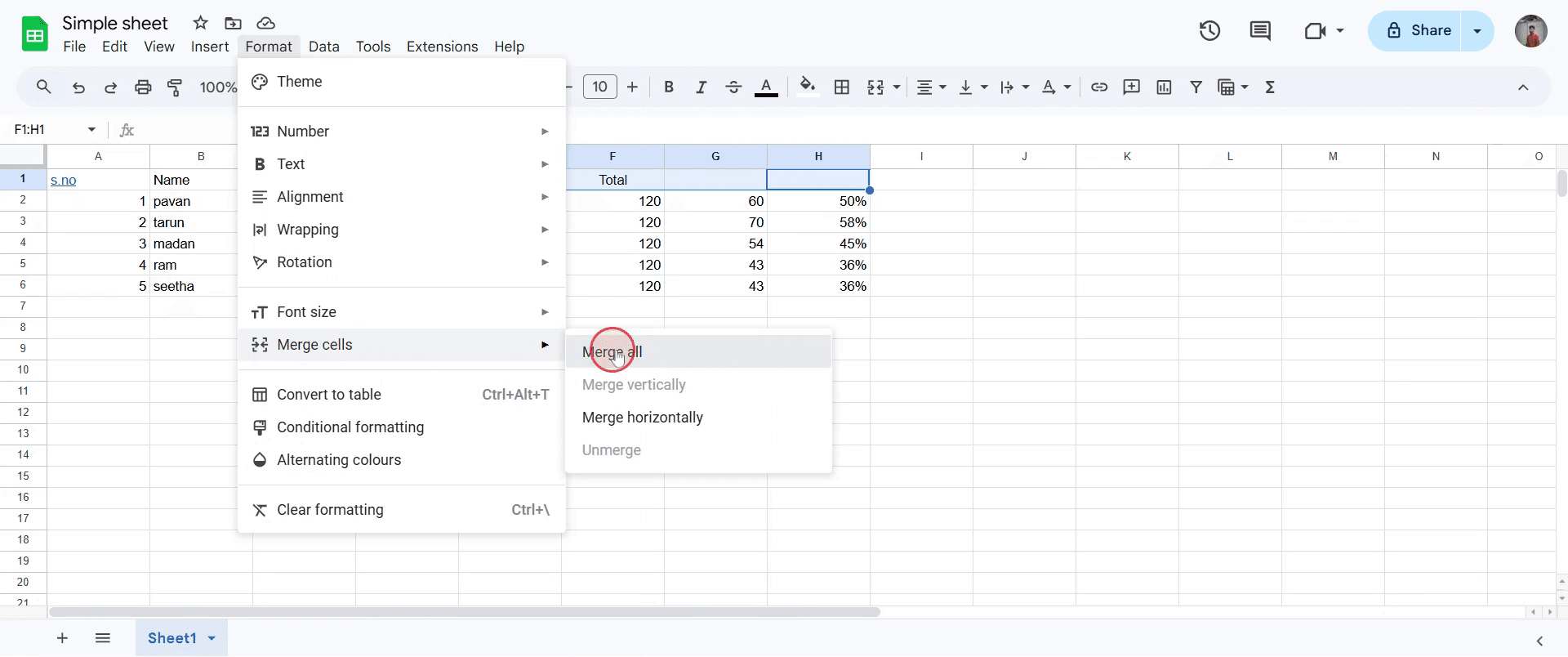
Trin 4
Vælg "Flet alle" for at fuldføre fletteprocessen.
Trin 5
Dette vil kombinere de valgte celler til én enkelt celle.
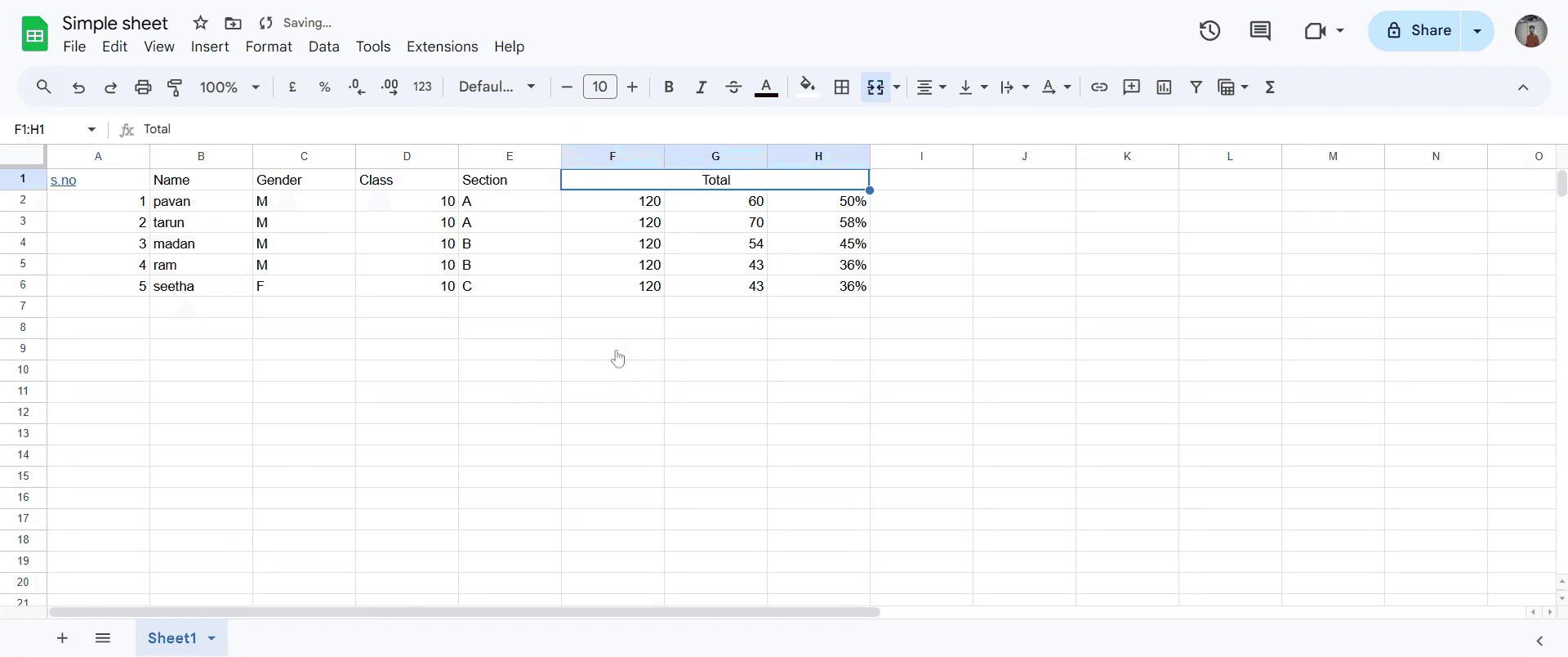
Pro-tip til at flette celler i Google Sheets
Brug indstillingen Flet celler med omtanke, da fletning kan fjerne individuelle cellehenvisninger, hvilket gør det sværere at bruge visse formler.
Overvej i stedet at bruge Center på tværs af markering for en lignende visuel effekt uden at miste data, hvis du fletter udelukkende af formateringshensyn.
Tjek altid, at der ikke går vigtig data tabt, når du fletter flere celler, da kun indholdet i den øverste venstre celle vil blive bevaret.
Typiske faldgruber & hvordan du undgår dem, når du fletter celler i Google Sheets
Tab af data i ikke-primære celler ved fletning: kun data fra den øverste venstre celle forbliver, så sørg for at tage backup af alt vigtigt indhold, før du fletter.
Brug af flettede celler i formler: mange formler fungerer ikke særlig godt med flettede celler, så overvej alternative formateringsmuligheder, når det er nødvendigt.
Besvær med at sortere og filtrere flettede celler kan forstyrre sorterings- og filtreringsfunktionaliteten, så undgå at flette celler i tabeller, der kræver hyppig datamanipulation.
Ofte stillede spørgsmål om at flette celler i Google Sheets
Hvordan kan jeg flette celler uden at miste data i Google Sheets?
Google Sheets bevarer kun dataene fra cellen øverst til venstre, når du fletter. For at bevare andet indhold skal du kopiere det et andet sted, før du fletter.Hvor finder jeg flettefunktionen i Google Sheets?
Du kan finde flettefunktionen ved at markere de celler, du vil flette, og derefter klikke på Format > Flet celler i menuen.Kan jeg flette celler vandret eller lodret i Google Sheets?
Ja, Google Sheets giver dig mulighed for at flette celler vandret, lodret eller helt, afhængigt af din markering.Hvorfor er knappen Flet celler gråtonet?
Flet-cellefunktionen kan være utilgængelig, hvis du forsøger at flette et beskyttet område eller en celle, der allerede er flettet.Sådan laver du skærmoptagelse på mac?
For at lave skærmoptagelse på en Mac kan du bruge Trupeer AI. Det giver dig mulighed for at optage hele skærmen og tilbyder AI-funktioner som at tilføje AI-avatarer, tilføje voiceover, tilføje zoom ind og ud i videoen. Med trupeer’s funktion til AI-videooversættelse kan du oversætte videoen til 30+ sprog.Sådan tilføjer du en AI-avatar til skærmoptagelse?
For at tilføje en AI-avatar til en skærmoptagelse skal du bruge et værktøj til AI-skærmoptagelse. Trupeer AI er et værktøj til AI-skærmoptagelse, som hjælper dig med at lave videoer med flere avatarer og også hjælper dig med at oprette din egen avatar til videoen.Sådan laver du skærmoptagelse på windows?
For at lave skærmoptagelse på Windows kan du bruge den indbyggede Game Bar (Windows + G) eller et avanceret AI-værktøj som Trupeer AI til flere avancerede funktioner som AI-avatarer, voiceover, oversættelse osv.Sådan tilføjer du voiceover til video?
For at tilføje voiceover til videoer skal du downloade trupeer ai chrome-udvidelsen. Når du er tilmeldt, uploader du din video med voice, vælger den ønskede voiceover fra trupeer og eksporterer din redigerede video.Hvordan zoomer jeg ind på en skærmoptagelse?
For at zoome ind under en skærmoptagelse skal du bruge zoom-effekterne i Trupeer AI, som giver dig mulighed for at zoome ind og ud på bestemte tidspunkter og dermed forstærke den visuelle effekt af dit videoinhold.
Andre spørger også
Værktøj til generering af teknisk dokumentation
Sådan tilføjer du rupee-symbol i Google Sheets
Sådan ændrer du valutaformat i Google Sheets
Related Tutorials


