
Sådan logger du ind på Dropbox
Ny hos Dropbox? Lær, hvordan du logger ind på din Dropbox-konto på desktop, mobil eller i browser på få enkle trin.
Denne guide giver en trin-for-trin-proces, så du kan logge ind på din Dropbox-konto. Den gennemgår de grundlæggende trin for at få adgang til login-siden,
Du kan få adgang til Dropbox via web, skrivebordsapp eller mobilapp ved hjælp af din e-mail og adgangskode, Google/Apple-legitimationsoplysninger eller SSO (Single Sign-On), hvis det understøttes af din organisation.
1. Weblogin (dropbox.com)
Gå til dropbox.com.
Klik på “Sign in” (øverst til højre).
Indtast din e-mail og adgangskode, eller vælg “Fortsæt med Google” eller “Fortsæt med Apple”.
Klik på “Sign in” for at få adgang til dine filer.
2. Dropbox-skrivebordsapp
Åbn Dropbox-skrivebordsappen.
Du bliver bedt om at logge ind efter installationen.
Log ind med din e-mail/adgangskode, Google/Apple-konto eller via SSO, hvis din organisation understøtter det.
3. Dropbox-mobilapp
Åbn Dropbox-appen på din telefon eller tablet.
Tryk på “Log in”.
Log ind med din foretrukne metode: e-mail/adgangskode, Google, Apple eller SSO.
4. Log ind med Google eller Apple
Klik på “Fortsæt med Google” eller “Fortsæt med Apple”.
Vælg kontoen, og følg instruktionerne på skærmen.
Hvis der ikke findes en Dropbox-konto, bliver du guidet til at oprette en.
5. Brug af Single Sign-On (SSO)
Indtast din e-mail, og Dropbox vil omdirigere dig til virksomhedens login-side.
Log ind med din organisations legitimationsoplysninger (SSO-login).
Sørg for, at din app er opdateret til den nyeste version for at understøtte SSO.
Trin-for-trin-guide: Sådan logger du ind på Dropbox
Trin 1
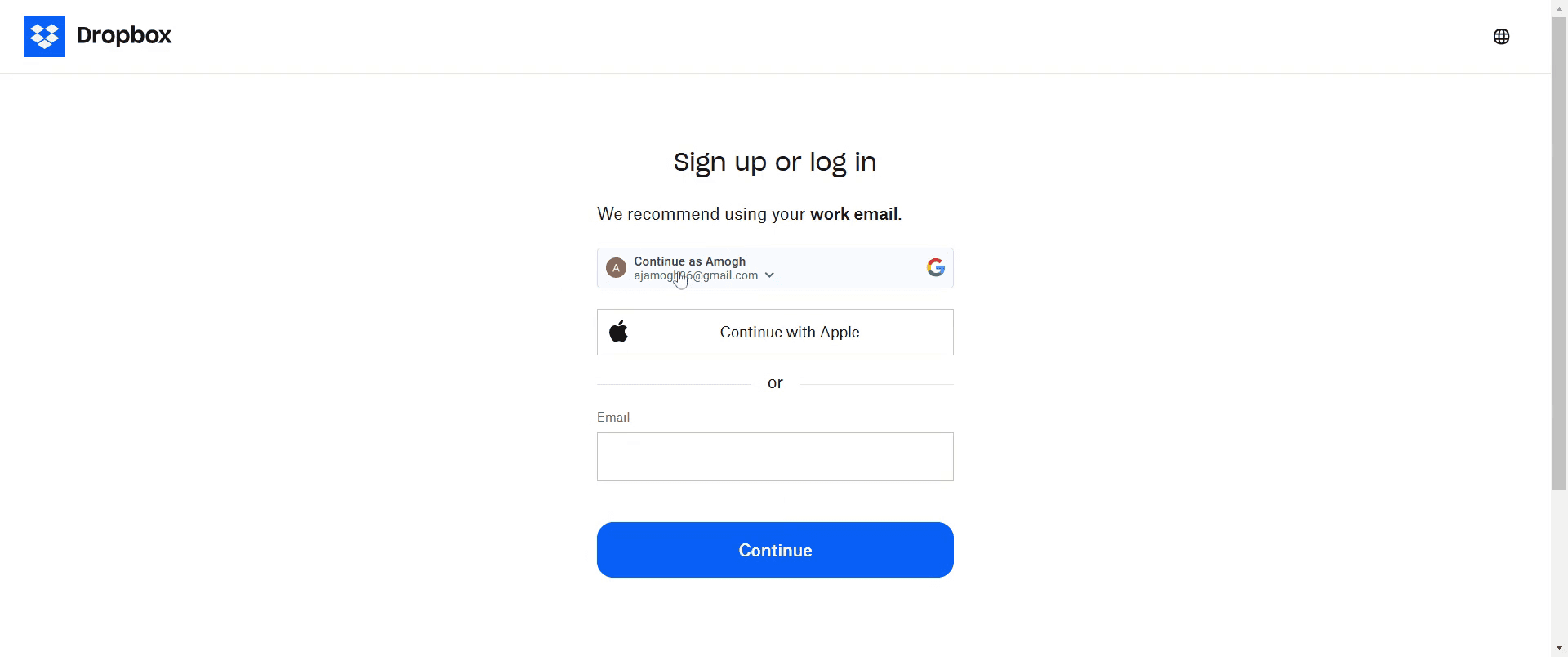
For at begynde skal du gå til Dropbox’ hjemmeside.
Trin 2
Når du er der, skal du indtaste din e-mailadresse i det angivne felt efter at have indtastet din e-mail og klikke på continue
Trin 3
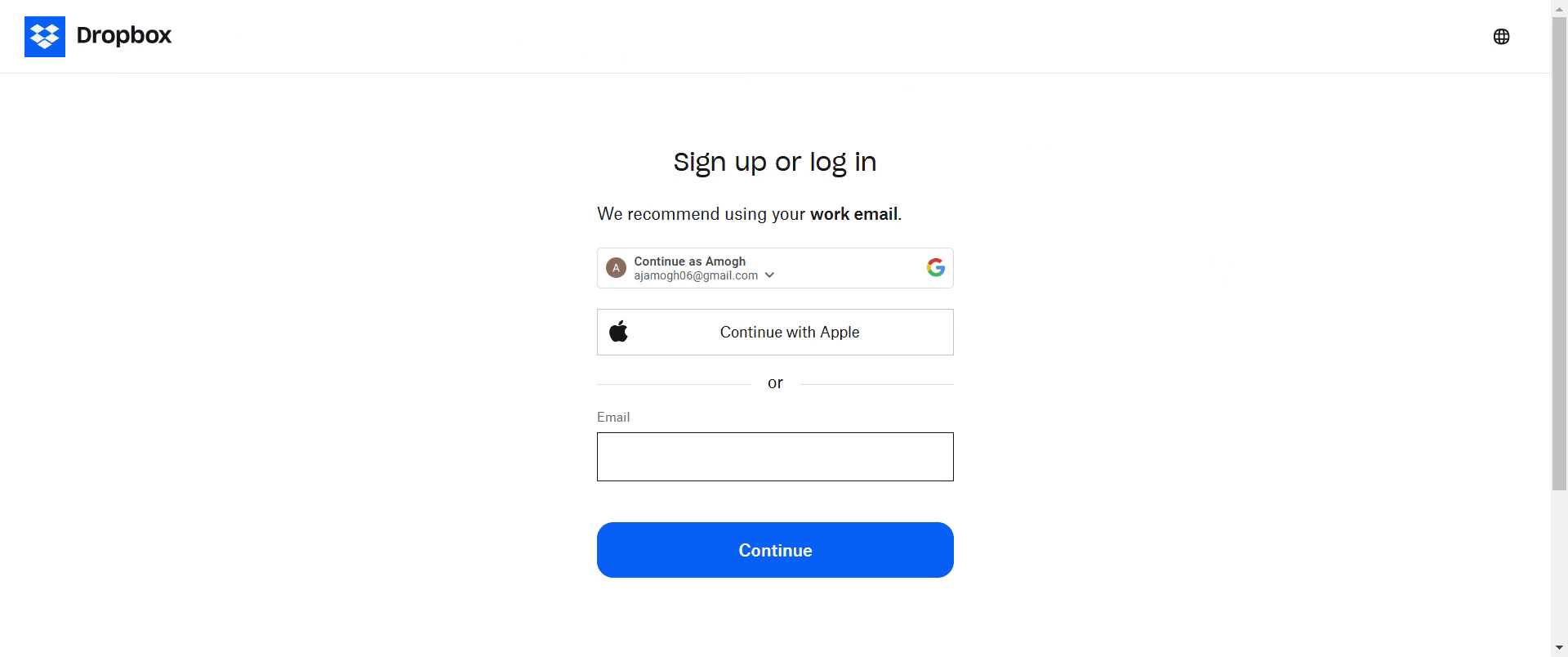
Du har også mulighed for at fortsætte ved at vælge continue with google.
Trin 4
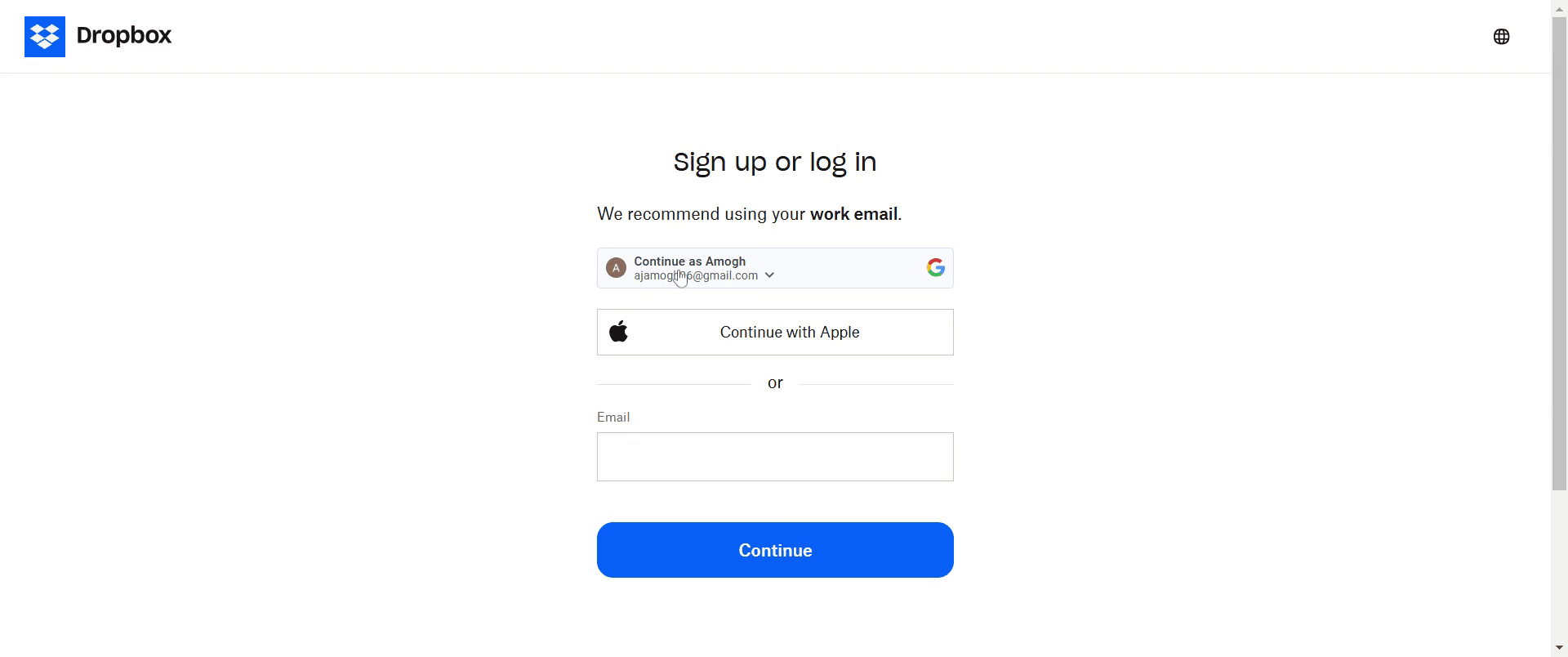
Du har også mulighed for at fortsætte ved at vælge continue with apple.
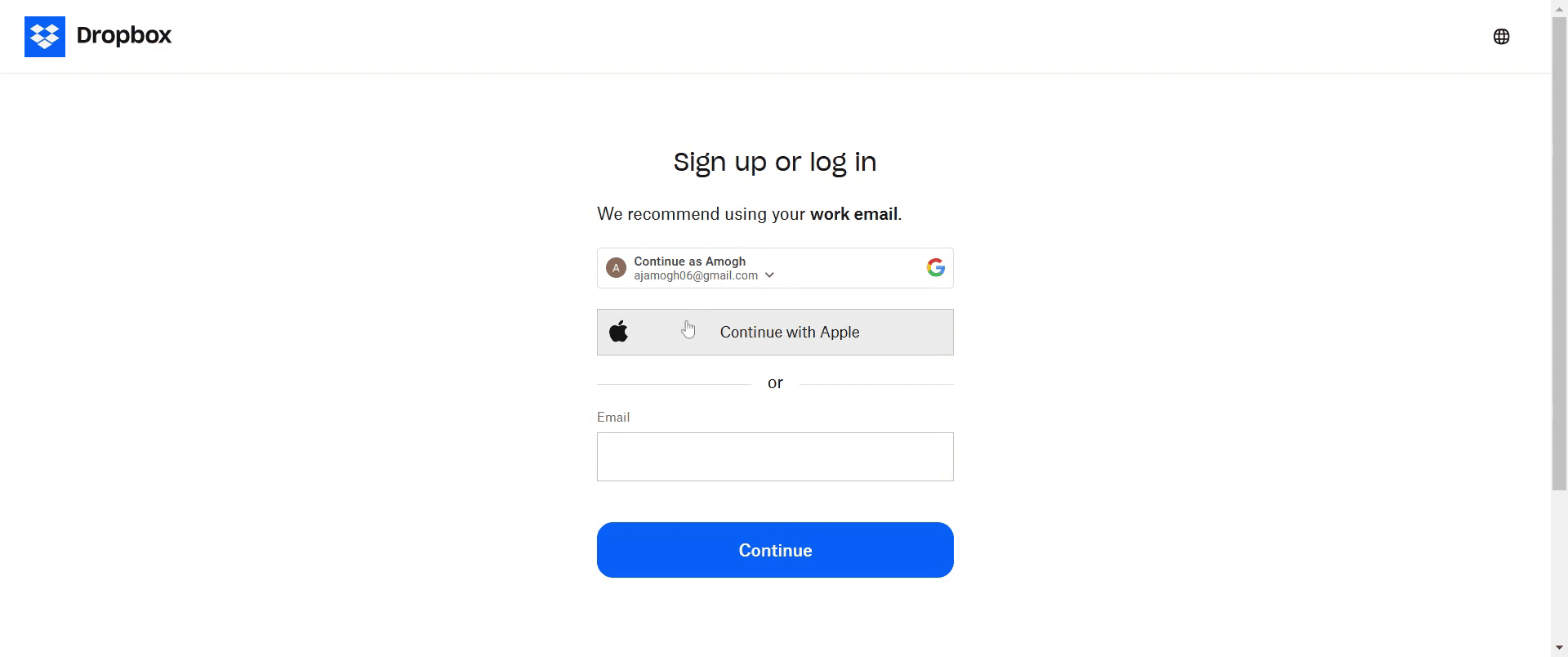
Trin 5
Klik derefter på continue.
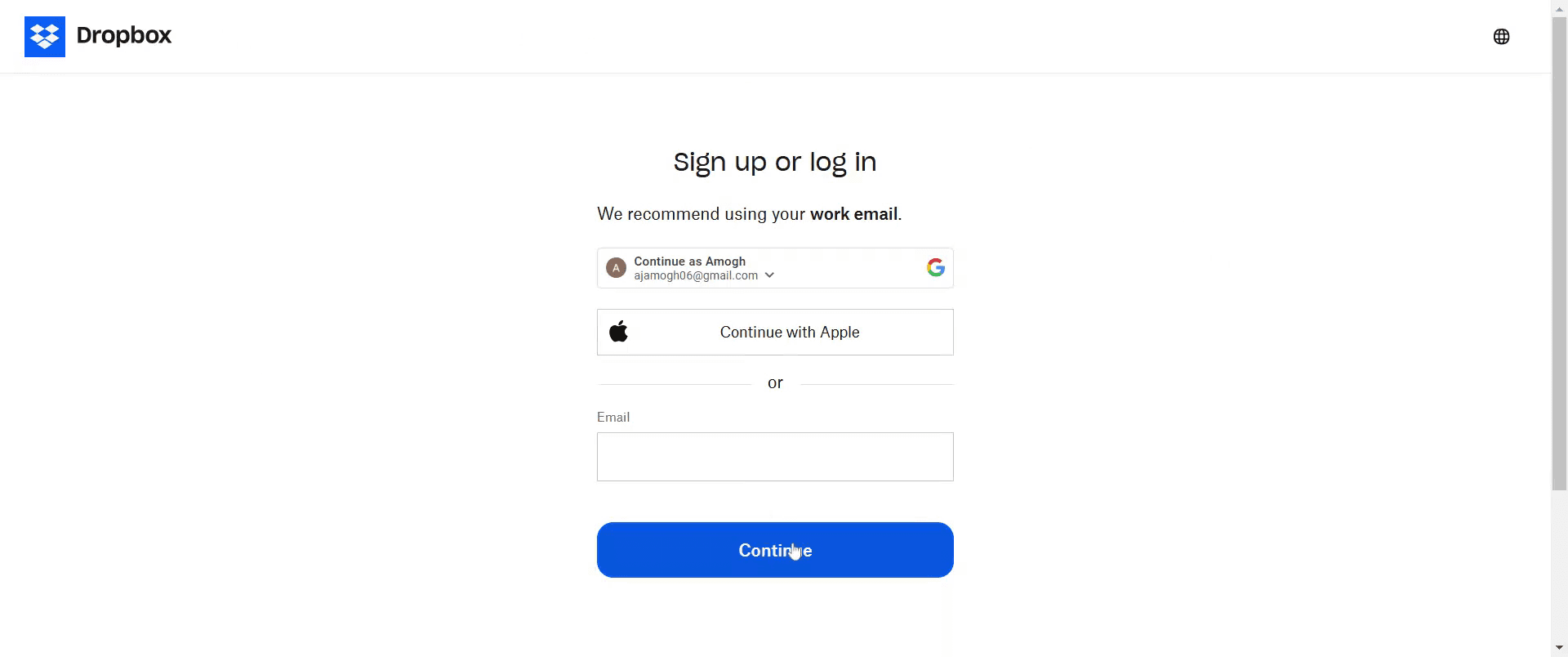
Pro-tips til, hvordan du logger ind på Dropbox
Brug en adgangskodeadministrator til sikkert at gemme dine Dropbox-legitimationsoplysninger og sikre problemfri login.
Aktivér tofaktorgodkendelse (2FA) for øget sikkerhed og problemfri adgang til din Dropbox-konto.
Log altid ind med den nyeste version af Dropbox-appen eller understøttede browsere for en optimeret oplevelse.
Typiske faldgruber, og hvordan du undgår dem, når du logger ind på Dropbox
Hvis du glemmer din adgangskode—nulstil den ved hjælp af indstillingen “Forgot Password” på Dropbox-login-siden.
Hvis du indtaster en forkert e-mailadresse—dobbelttjek din e-mail, før du sender loginformularen.
Hvis du ignorerer koder til tofaktorgodkendelse—hav din enhed med dig for at undgå forsinkelser under login.
Ofte stillede spørgsmål om, hvordan du logger ind på Dropbox
Hvad skal jeg gøre, hvis jeg glemmer min adgangskode, mens jeg lærer, hvordan man logger ind på Dropbox?
Hvis du glemmer din adgangskode, skal du klikke på linket "Glemt adgangskode" på Dropbox-login-siden og følge trinene for at nulstille din adgangskode.Kan jeg bruge tofaktorautentificering (2FA) for at gøre, hvordan man logger ind på Dropbox, mere sikkert?
Ja, aktivering af tofaktorautentificering tilføjer et ekstra sikkerhedslag og sikrer, at kun du kan få adgang til din Dropbox-konto.Hvorfor kan jeg ikke få adgang til min konto, selv efter at jeg har fulgt trinene i, hvordan man logger ind på Dropbox
Sørg for, at din e-mail og adgangskode er korrekte, at din internetforbindelse er stabil, og at din app/browser er opdateret for en problemfri loginproces.Sådan laver du skærmoptagelse på mac?
For at lave skærmoptagelse på en Mac kan du bruge Trupeer AI. Det giver dig mulighed for at optage hele skærmen og tilbyder AI-funktioner som at tilføje AI-avatarer, tilføje voiceover, tilføje zoom ind og ud i videoen. Med trupeer’s funktion til AI-videooversættelse kan du oversætte videoen til 30+ sprog.Sådan tilføjer du en AI-avatar til en skærmoptagelse?
For at tilføje en AI-avatar til en skærmoptagelse skal du bruge et AI-værktøj til skærmoptagelse. Trupeer AI er et AI-værktøj til skærmoptagelse, som hjælper dig med at lave videoer med flere avatarer og også hjælper dig med at oprette din egen avatar til videoen.Sådan laver du skærmoptagelse på windows?
For at lave skærmoptagelse på Windows kan du bruge den indbyggede Game Bar (Windows + G) eller et avanceret AI-værktøj som Trupeer AI til mere avancerede funktioner som AI-avatarer, voiceover, oversættelse osv.Sådan tilføjer du voiceover til video?
For at tilføje voiceover til videoer skal du downloade trupeer ai chrome-udvidelsen. Når du er tilmeldt, skal du uploade din video med voice, vælge den ønskede voiceover fra trupeer og eksportere din redigerede video.Hvordan zoomer jeg ind på en skærmoptagelse?
For at zoome ind under en skærmoptagelse skal du bruge zoom-effekterne i Trupeer AI, som giver dig mulighed for at zoome ind og ud på bestemte tidspunkter og dermed øge den visuelle effekt af dit videoinhold.
Anbefalede læsninger
Technical Documentation Generator
Sådan justerer du gennemsigtighed i Canva
Sådan laver du et mønster ud af tekst i Canva
Sådan øger du tiden på Canva-videoer
Related Tutorials


