

Sådan øger du cellehøjden i Google Sheets
Lær, hvordan du justerer cellehøjden i Google Sheets ved at ændre størrelsen på rækker og kolonner. Denne guide viser hurtige metoder til at tilpasse dit regnearks layout.
Denne proces beskriver, hvordan du kan ændre størrelsen på celler i Google Sheets ved at justere dimensionerne på rækker eller kolonner.
Hvis du har brug for mere plads i dine celler enten lodret eller vandret, kan du nemt justere rækkens højde eller kolonnens bredde. Google Sheets tilbyder både manuelle træk-muligheder og præcis indtastning til ændring af størrelse.
1. Ændring af kolonner:
Træk i kolonnerammen:
Flyt musen til højre kant af kolonneoverskriften (hvor bogstaverne er). Når den dobbeltsidede pil vises, skal du klikke og trække for at gøre kolonnen bredere.
Højreklik og ændr størrelse:
Højreklik på kolonnebogstavet, vælg “Resize column”, og indtast derefter bredden i pixels. Du kan også vælge “Fit to data” for at lade Google Sheets justere den automatisk baseret på indholdet.
2. Ændring af rækker:
Træk i rækkens ramme:
Hold markøren over den nederste kant af rækkenummeret. Når du ser den dobbelte pil, skal du trække i rammen for at øge rækkens højde.
Højreklik og ændr størrelse:
Højreklik på rækkenummeret, vælg “Resize row”, og indtast den højde, du foretrækker. Du kan også vælge “Fit to data” her, hvis det er nødvendigt.
3. Andre muligheder:
Autosizing:
Dobbeltklik på kanten af en række eller kolonne for at ændre størrelsen automatisk, så den passer perfekt til indholdet.
Ændr flere ad gangen:
Du kan vælge flere rækker eller kolonner og trække i en af kanterne—eller højreklikke og ændre størrelse—for at justere dem alle sammen.
Brug menuen Format:
For mere kontrol skal du gå til menuen “Format”, hvor du kan finjustere cellestørrelsen sammen med andre layoutmuligheder.
Trin-for-trin-guide: Sådan øger du cellestørrelsen i Google Sheets
Trin 1
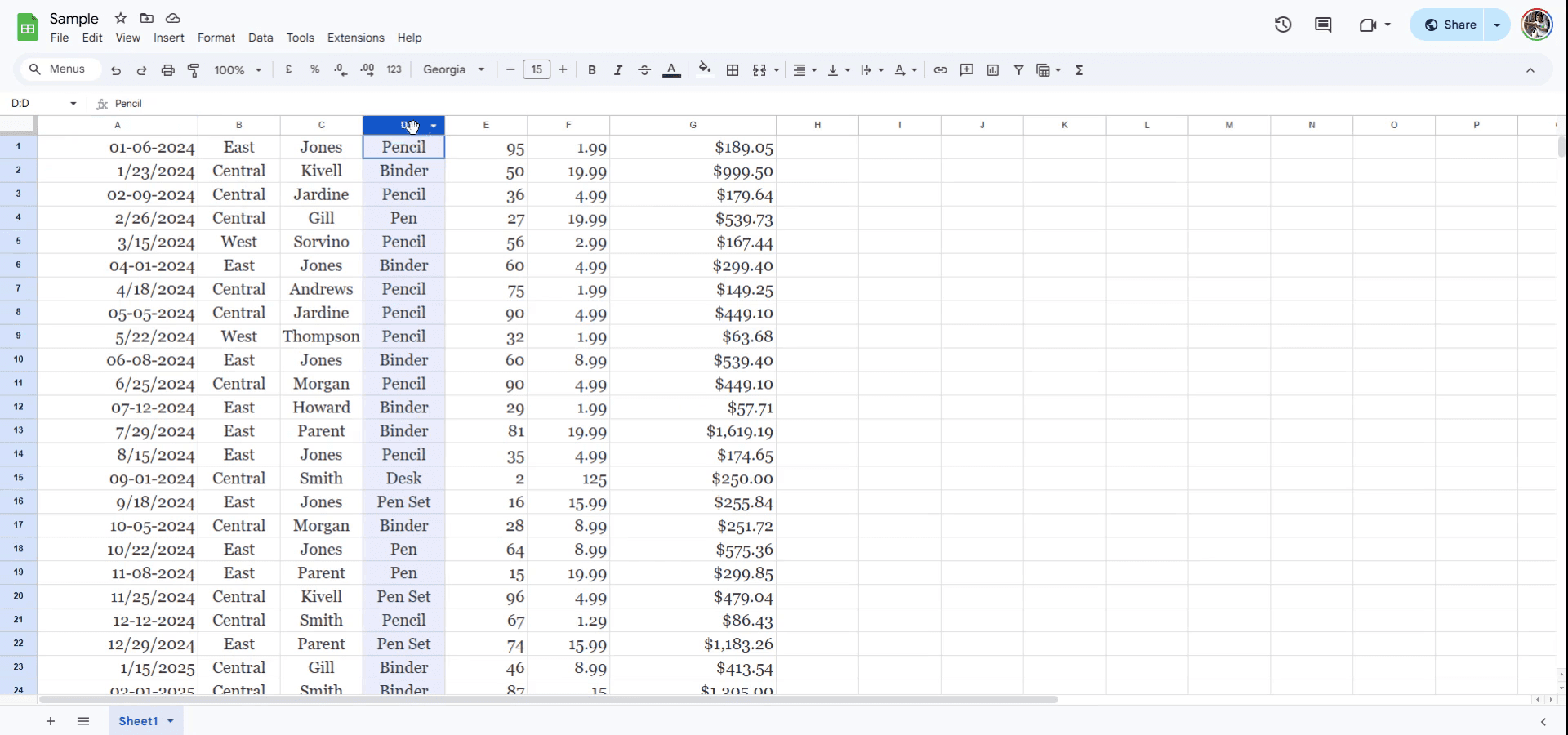
For at ændre størrelsen på en række eller kolonne skal du først vælge det specifikke rækkenummer eller kolonnebogstavets overskrift. I dette eksempel er kolonne D valgt.
Trin 2
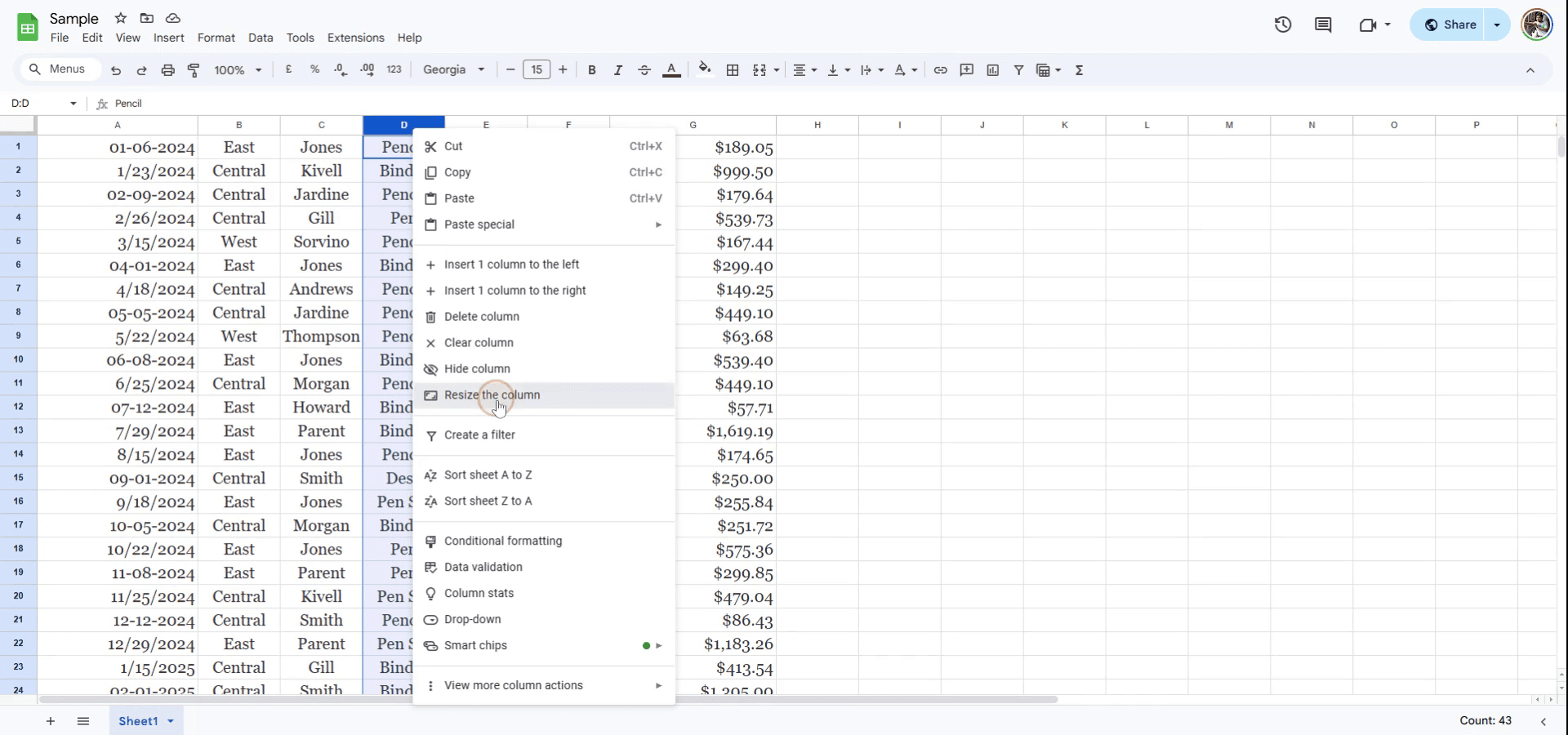
Højreklik derefter på den valgte række- eller kolonneoverskrift. I den genvejsmenu, der vises, skal du vælge muligheden for at ændre størrelsen på enten kolonnen eller rækken, afhængigt af dit valg.
Trin 3
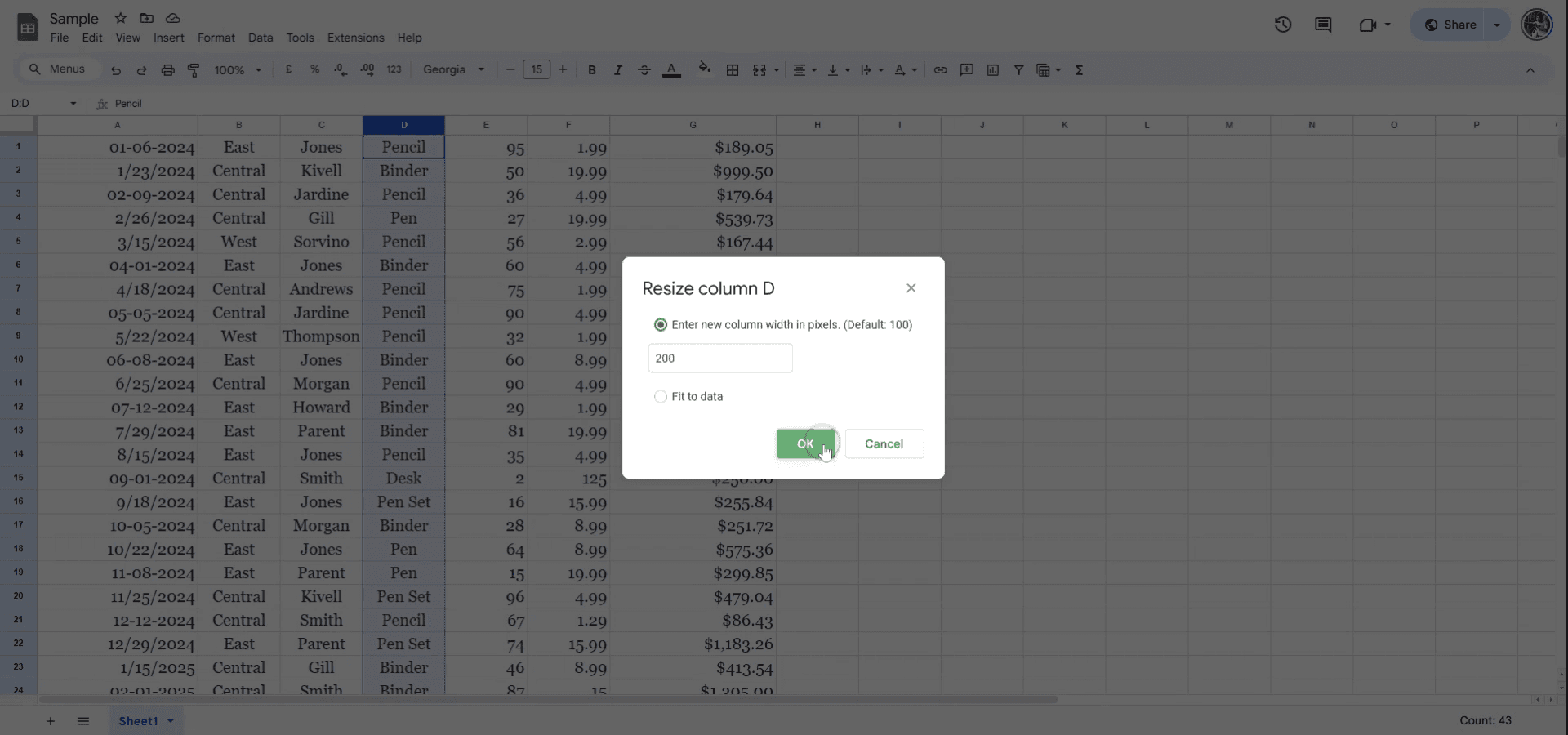
Du kan indtaste en ny pixelstørrelse, hvis du ønsker det. Alternativt kan du vælge at tilpasse dataene automatisk. Når du har valgt, skal du klikke på "OK" for at anvende ændringerne. Rækken eller kolonnen vil nu blive ændret i størrelse i overensstemmelse hermed.
Pro tip til at øge cellestørrelsen i Google Sheets
Ændr kolonner/rækker manuelt: Hold musen over linjen mellem kolonne-/rækkebogstaverne eller -numrene, indtil der vises en dobbeltsidet pil, og klik derefter og træk for at ændre cellens størrelse.
Brug indstillingen til ændring af størrelse: Højreklik på kolonne- eller rækkeoverskriften, og vælg "Resize column" eller "Resize row" for at indtaste en specifik størrelse i pixels.
Auto-tilpas til indhold: Dobbeltklik på linjen mellem kolonner eller rækker for automatisk at ændre deres størrelse baseret på indholdet i cellerne.
Typiske faldgruber, og hvordan du undgår dem, når du øger cellestørrelsen i Google Sheets
Ændrer størrelsen for meget ved en fejl: Hvis du trækker i kolonne-/rækkens kant for langt, kan cellerne blive for store, hvilket kan skabe uønsket plads. Løsning: Brug "Resize"-indstillingen for mere kontrol, eller dobbeltklik for at justere automatisk.
Ændrer ikke begge kolonner/rækker: Hvis du har brug for at øge både bredden og højden, skal du sørge for at justere både kolonnerne og rækkerne. Løsning: Vælg hele arket (klik i øverste venstre hjørne), og ændr flere kolonner eller rækker samtidigt.
Uens størrelse på tværs af flere kolonner/rækker: Ikke alle kolonner/rækker ændrer sig ensartet. Løsning: Hold "Shift" nede, og vælg flere kolonner eller rækker, før du ændrer størrelsen, så ændringen gælder for dem alle på én gang.
Ofte stillede spørgsmål om at øge cellestørrelsen i Google Sheets
Hvordan gør jeg en kolonne bredere i Sheets?
Hold musen over linjen i kolonneoverskriften, og træk mod højre for at øge bredden. Alternativt kan du højreklikke på kolonnen og vælge "Resize column".Hvordan kan jeg justere rækkehøjden i Sheets?
Hold musen over linjen i rækkeoverskriften, træk ned for at øge højden, eller højreklik og vælg "Resize row" for præcis kontrol.Kan jeg ændre størrelse på flere kolonner eller rækker ad gangen?
Ja, vælg flere kolonner/rækker ved at holde "Shift" nede og klikke på overskrifterne, og ændr derefter størrelsen samtidigt ved at trække eller bruge "Resize"-indstillingen.Sådan laver du skærmoptagelse på mac?
For at lave skærmoptagelse på en Mac kan du bruge Trupeer AI. Det giver dig mulighed for at optage hele skærmen og tilbyder AI-funktioner som at tilføje AI-avatarer, tilføje voiceover, tilføje zoom ind og ud i videoen. Med trupeer’s funktion til AI-videooversættelse kan du oversætte videoen til 30+ sprog.Sådan tilføjer du en AI-avatar til en skærmoptagelse?
For at tilføje en AI-avatar til en skærmoptagelse skal du bruge et AI-værktøj til skærmoptagelse. Trupeer AI er et AI-værktøj til skærmoptagelse, som hjælper dig med at lave videoer med flere avatarer og også hjælper dig med at oprette din egen avatar til videoen.Sådan laver du skærmoptagelse på windows?
For at lave skærmoptagelse på Windows kan du bruge den indbyggede Game Bar (Windows + G) eller et avanceret AI-værktøj som Trupeer AI til mere avancerede funktioner som AI-avatarer, voiceover, oversættelse osv.Sådan tilføjer du voiceover til video?
For at tilføje voiceover til videoer skal du downloade trupeer ai chrome-udvidelsen. Når du er tilmeldt, skal du uploade din video med stemme, vælge den ønskede voiceover i trupeer og eksportere din redigerede video.Hvordan zoomer jeg ind på en skærmoptagelse?
For at zoome ind under en skærmoptagelse skal du bruge zoom-effekterne i Trupeer AI, som giver dig mulighed for at zoome ind og ud på bestemte tidspunkter og dermed øge den visuelle effekt af dit videomateriale.
Anbefalede læsninger
Technical Documentation Generator
Sådan tilføjer du rupee-symbol i Google Sheets
Sådan ændrer du valutaformat i Google Sheets
Related Tutorials



