
Sådan finder du dubletter i Google Sheets
Lær hurtige og nemme måder at finde dubletter i Google Sheets på ved hjælp af indbyggede værktøjer, formler og betinget formatering.
Dette dokument giver en detaljeret, trin-for-trin proces til at fjerne dubletter i Google Sheets.
Ved at følge disse instruktioner lærer brugere nemt at finde dubletter og effektivisere deres opgaver med datastyring.
Har du brug for at finde gentagne poster i dit regneark? Google Sheets tilbyder et par nemme måder at opdage og håndtere dubletter på, enten visuelt via Betinget formatering eller ved at filtrere dem fra med funktionen UNIQUE.
Metode 1: Brug af betinget formatering
Denne metode er god til visuelt at fremhæve eventuelle gentagne data i et valgt område.
Trin-for-trin:
Vælg datointerval
Klik og træk for at markere cellerne du vil scanne for dubletter (fx A1:A100).Åbn betinget formatering
Gå til topmenuen, og klik på Format > Betinget formatering.
En sidebjælke åbnes til højre.Brug en brugerdefineret formel
Under “Formatér celler hvis”, vælg “Brugerdefineret formel er”.
Indtast denne formel (for kolonne A):Vælg en fremhævelsesfarve
Vælg en udfyldningsfarve for visuelt at markere dubletterne.Klik på “Udført”
Dubletter vil nu blive fremhævet i den valgte farve.
Metode 2: Brug af funktionen UNIQUE
Vil du have en ren liste, der udelukker dubletter? Funktionen UNIQUE er din ven.
Trin:
Vælg en tom kolonne
Vælg en ny kolonne (som kolonne D) til at udskrive din unikke liste.Brug UNIQUE-formlen
Skriv:Dette vil liste alle de unikke værdier fra kolonne A og fjerne eventuelle dubletter automatisk.
Færdig!
Du har nu en filtreret liste uden gentagelser.
Trin-for-trin guide: Sådan finder du dubletter i Google Sheets
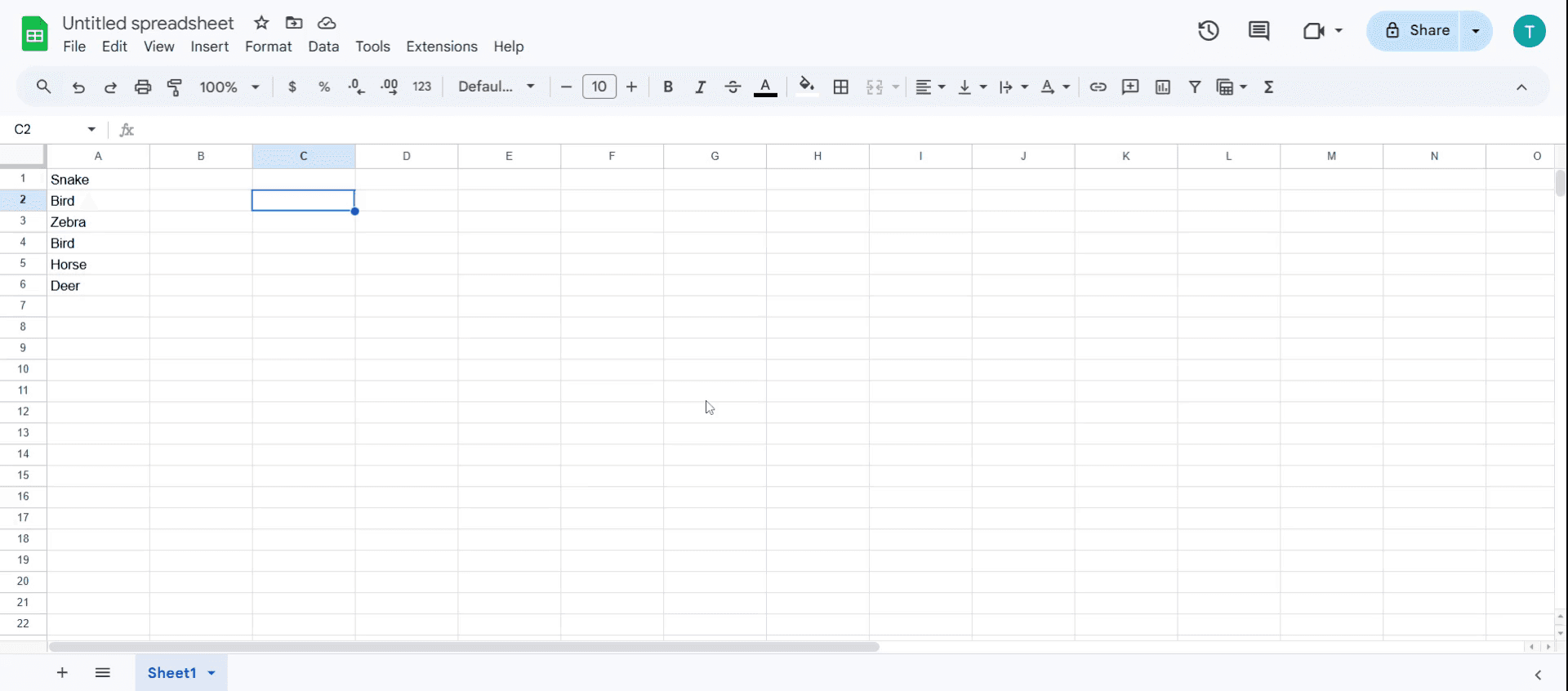
Trin 1
Åbn regnearket, og indtast dataene.
Trin 2
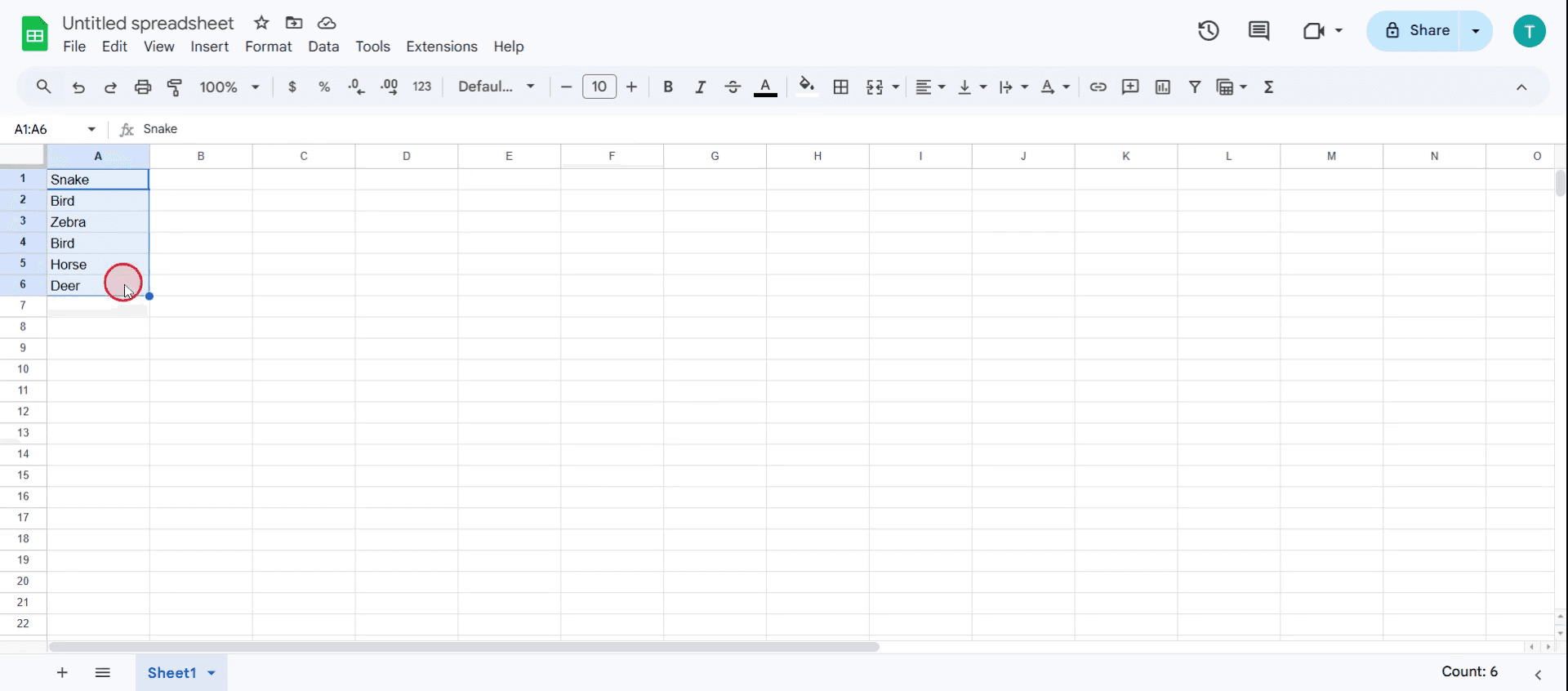
Vælg derefter hele den datamængde, du vil tjekke.
Trin 3
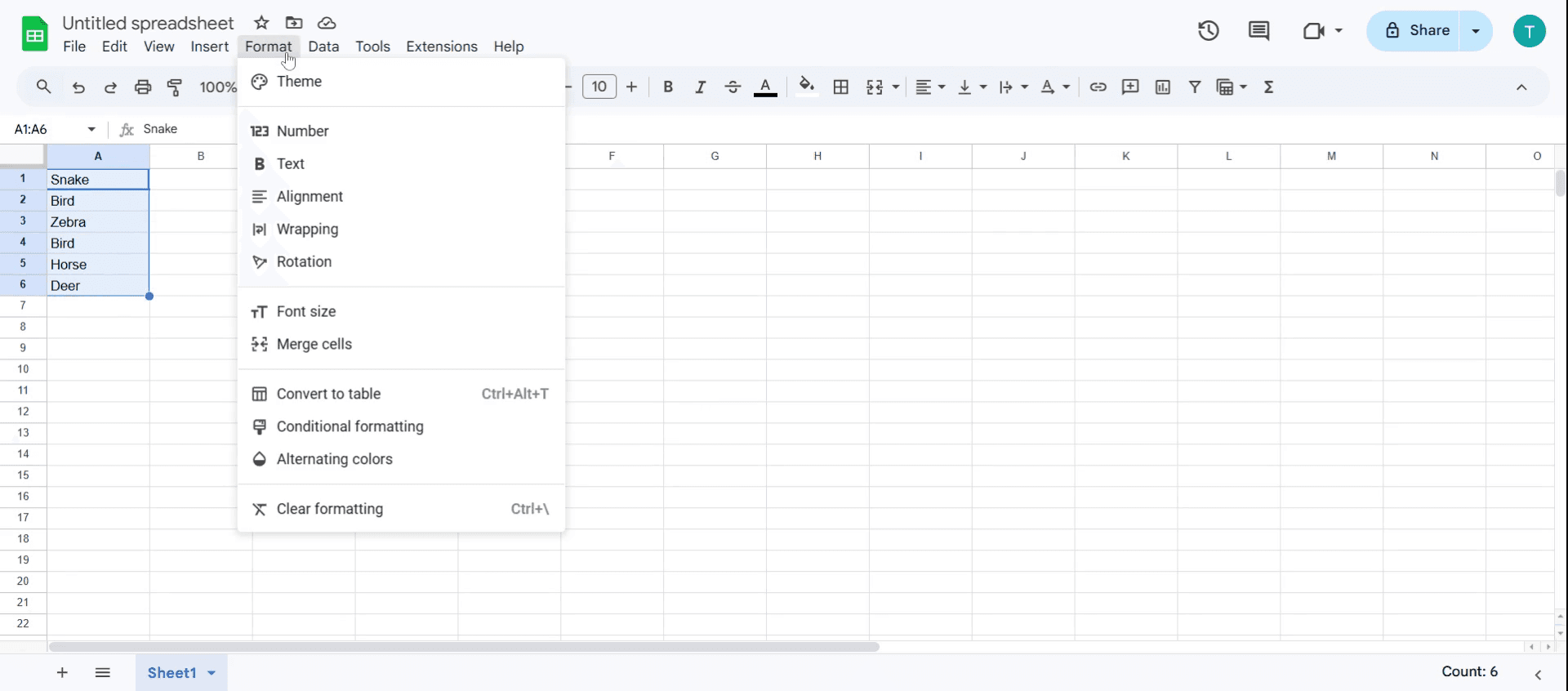
Gå til menuen, og klik på 'Format'.
Trin 4
Find og klik på indstillingen 'Betinget formatering' i denne menu.
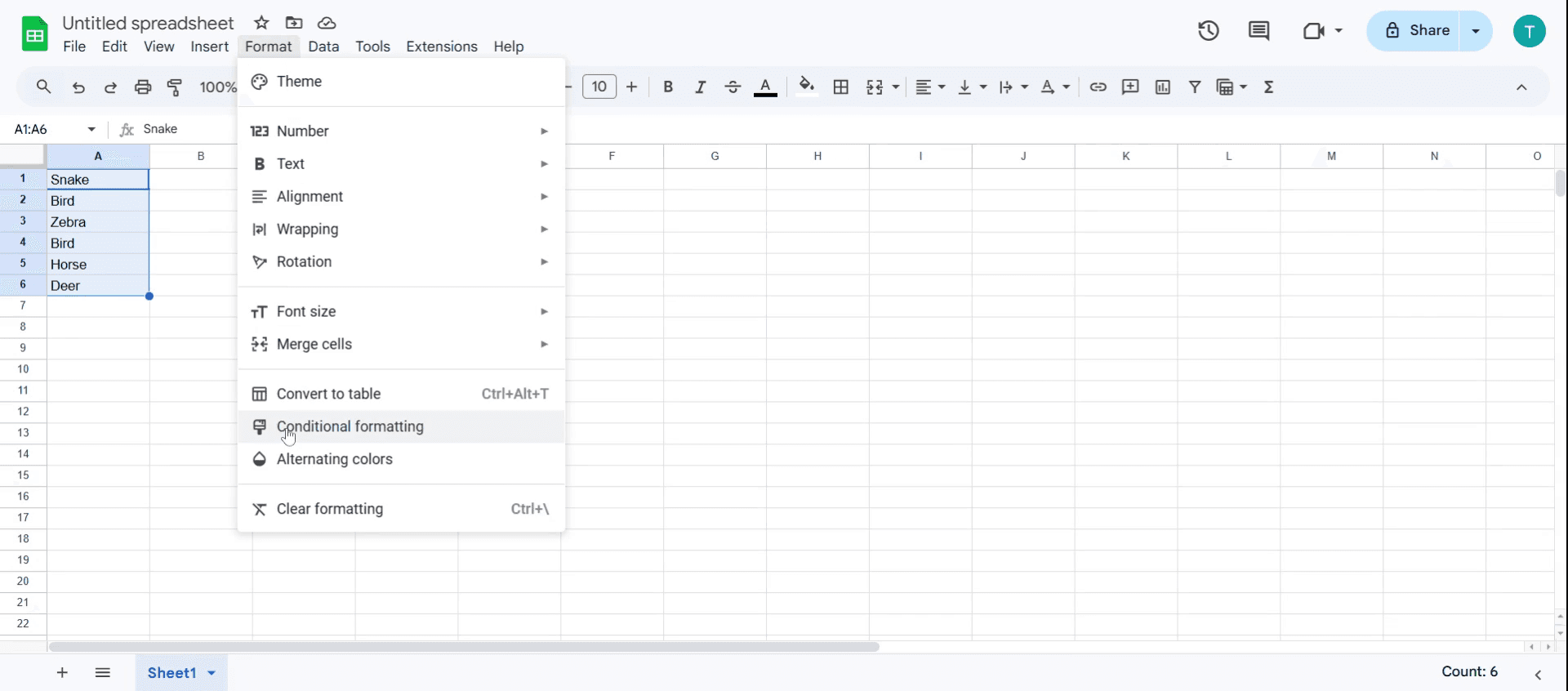
Trin 5
Du vil nu se sektionen 'Regler for betinget formatering'. Bemærk det standardanvendte interval,
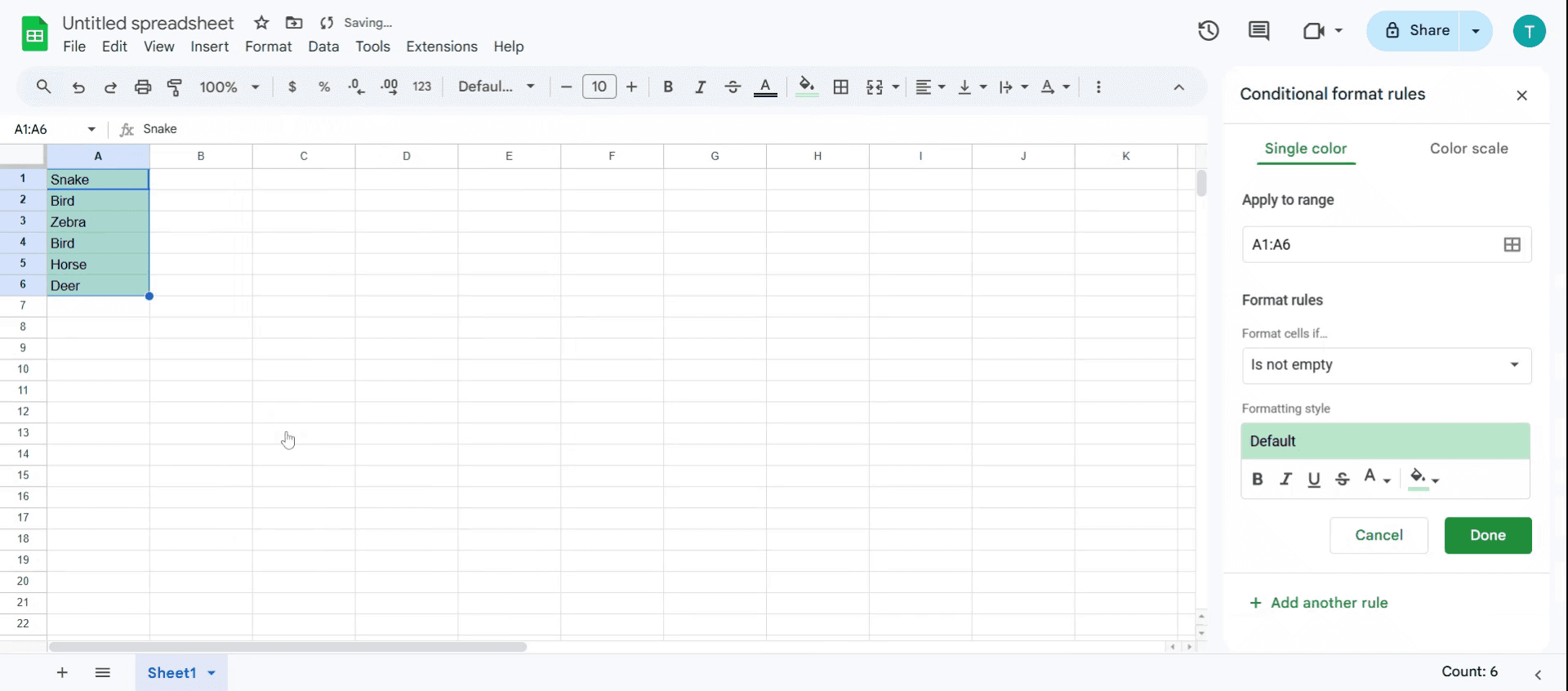
Trin 6
Find indstillingen 'Formateringsregler' for at tilpasse disse værdier,
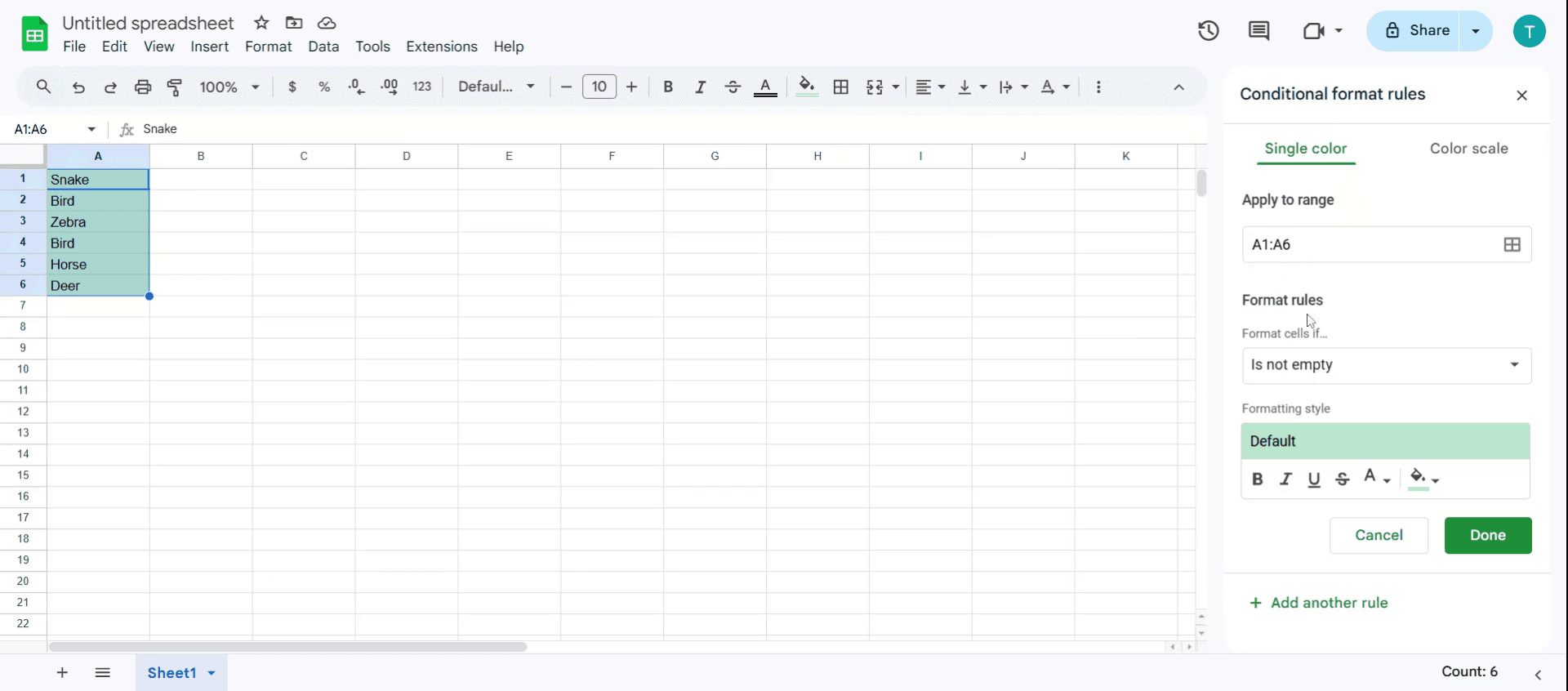
Trin 7
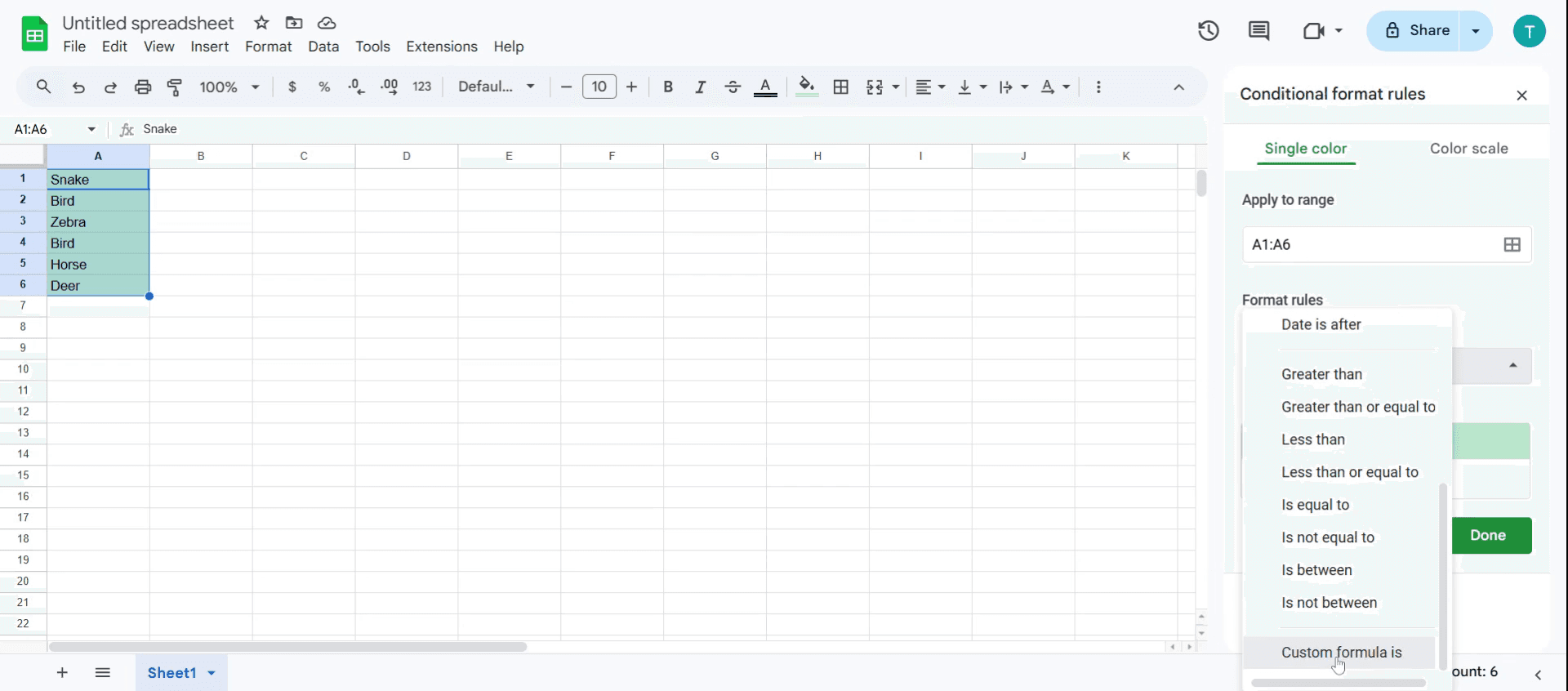
Klik på rullemenuen, og søg efter flere muligheder.
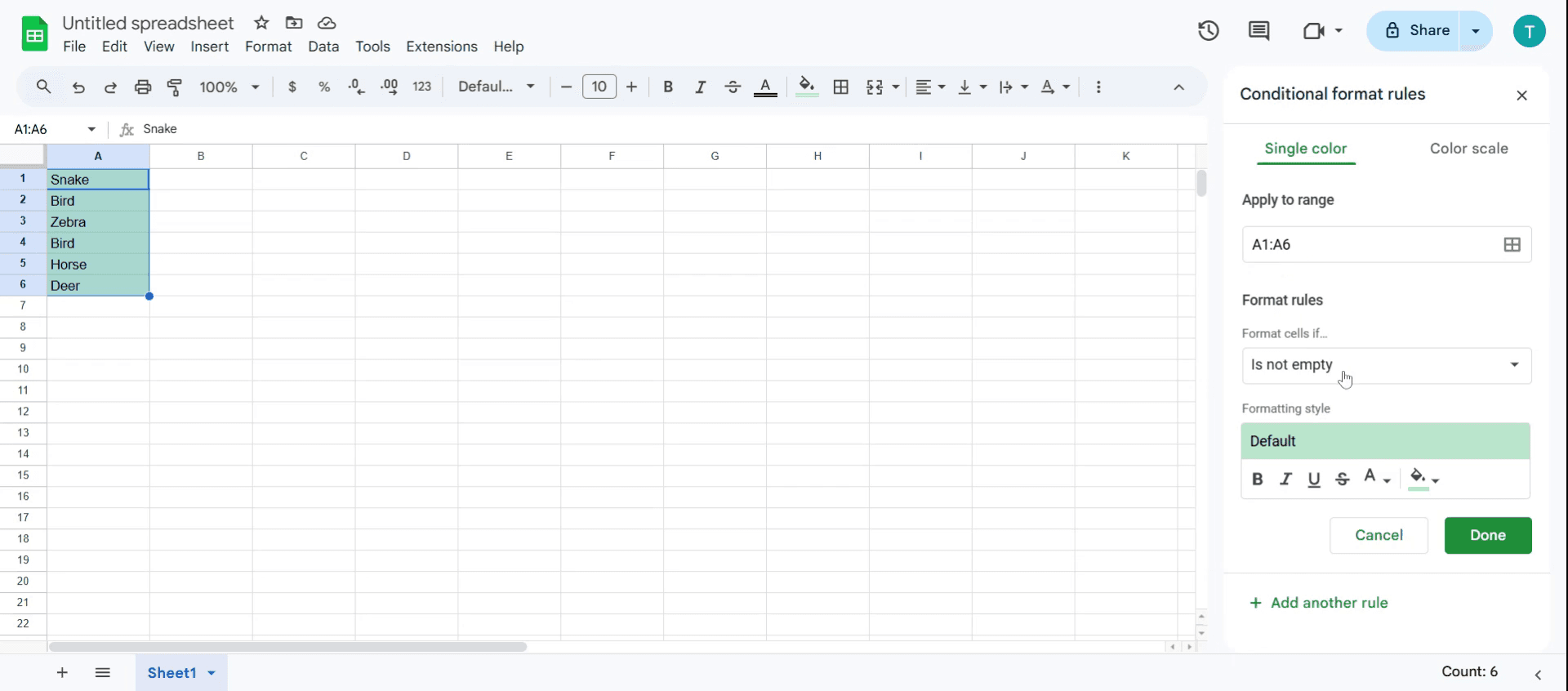
Trin 8
I søgningen skal du kigge efter indstillingen 'Brugerdefineret formel'. Du skal indtaste en bestemt værdi her for at fortsætte.
Trin 9
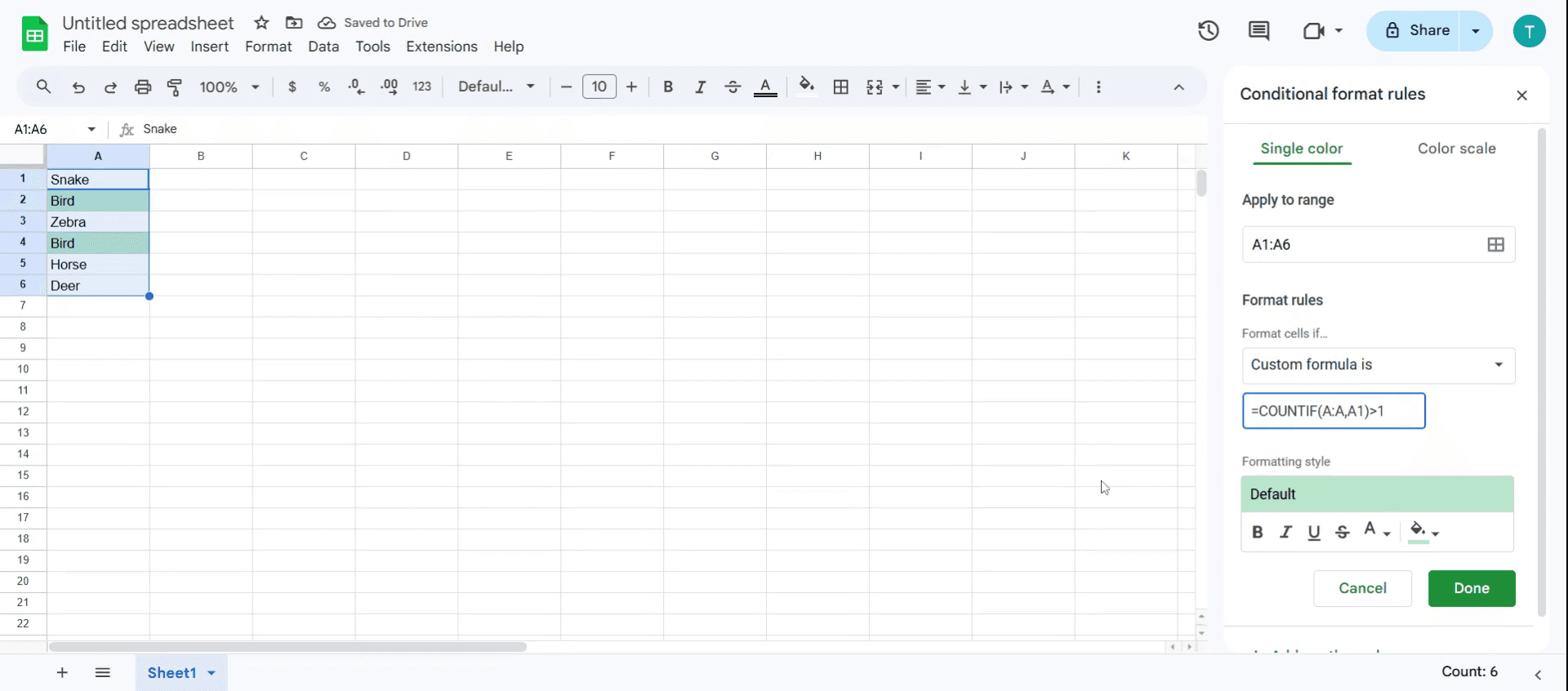
Indtast formlen =COUNTIF(A:A,A1)>1 for at fremhæve dubletter i regnearket.
Pro-tips til at fjerne dubletter i Google Sheets
Brug betinget formatering til hurtig identifikation – Anvend Betinget formatering > Dublerede værdier for at fremhæve dubletter med det samme uden formler.
Udnyt TÆL.HVIS for bedre nøjagtighed – Brug
=TÆL.HVIS(A:A, A1) > 1til dynamisk at markere dublerede poster uden manuel kontrol.Fjern dubletter med det indbyggede værktøj – Brug Data > Fjern dubletter for at rydde op i dit datasæt, mens unikke værdier bevares.
Almindelige faldgruber, og hvordan du undgår dem
Ikke at vælge hele området – Hvis du anvender dubletkontrol på et delvist datasæt, kan du gå glip af nogle gentagne værdier.
Problemer med store og små bogstaver – Google Sheets behandler æble og Æble som forskellige; brug
LOWER()ellerUPPER()til at normalisere tekst, før du søger efter dubletter.Utilsigtet sletning af unikke data – Gennemgå altid dubletter inden sletning for at undgå at miste vigtige unikke poster.
Ofte stillede spørgsmål om fjernelse af dubletter i Google Sheets
1. Kan jeg fjerne dubletter og samtidig beholde den første forekomst?
Ja, Google Sheets beholder automatisk den første forekomst, når du bruger værktøjet "Fjern dubletter".
2. Hvordan kan jeg fremhæve dubletter i stedet for at fjerne dem?
Brug betinget formatering med formlen =COUNTIF(A:A, A1) > 1 for at fremhæve dubletværdier.
3. Fjerner Google Sheets automatisk dubletter?
Nej, du skal manuelt bruge værktøjet "Fjern dubletter" eller konfigurere et script til at automatisere processen.
4. Kan ik fjerne dubletter på tværs af flere kolonner?
Ja, i værktøjet "Fjern dubletter" skal du vælge flere kolonner for at tjekke for dublerede rækker baseret på alle valgte kolonner.
5. Hvordan laver man skærmoptagelse på Mac?
For at optage skærmen på en Mac, kan du bruge Trupeer AI. Det lader dig optage hele skærmen og tilbyder AI-funktioner, såsom at tilføje AI-avatarer, tilføje indtaling og zoome ind og ud i videoen. Med Trupeers AI-videooversættelsesfunktion kan du oversætte videoen til over 30 sprog.
6. Hvordan tilføjer man en AI-avatar til en skærmoptagelse?
For at tilføje en AI-avatar til en skærmoptagelse skal du bruge et AI-skærmoptagelsesværktøj. Trupeer AI er et AI-skærmoptagelsesværktøj, som hjælper dig med at oprette videoer med flere avatarer, og som også hjælper dig med at oprette din egen avatar til videoen.
7. Hvordan laver man skærmoptagelse på Windows?
For at optage skærmen på Windows kan du bruge den indbyggede Game Bar (Windows + G) eller et avanceret AI-værktøj som Trupeer AI for at få mere avancerede funktioner såsom AI-avatarer, indtaling, oversættelse osv.
8. Hvordan tilføjer man indtaling til video?
For at tilføje indtaling til videoer skal du downloade Trupeer AI's Chrome-udvidelse. Når du har tilmeldt dig, skal du uploade din video med lyd, vælge den ønskede indtaling fra Trupeer og eksportere din redigerede video.
9. Hvordan zoomer jeg ind på en skærmoptagelse?
For at zoome ind under en skærmoptagelse kan du bruge zoomeffekterne i Trupeer AI, som gør det muligt at zoome ind og ud på specifikke tidspunkter, hvilket forbedrer den visuelle effekt af dit videoindhold.
Folk spørger også
Generator til teknisk dokumentation
Sådan tilføjes rupi-symbolet i Google Sheets
Sådan ændres valutaformat i Google Sheets
Sådan tilføjes punktopstillinger i Google Sheets
Related Tutorials


