

Sådan udfylder du en serie i Google Sheets
Lær, hvordan du hurtigt udfylder serier som tal, datoer eller dage i Google Sheets ved hjælp af simple træk-og-udfyld-teknikker.
In this document, we will guide the process of how to fill series in Sheets.
This process involves opening a spreadsheet, entering values, and using Google Sheets' features to manage data efficiently.
Want to quickly generate a list of numbers, dates, or even text patterns like months? Google Sheets makes it easy with its built-in Autofill feature. All you need to do is provide a starting pattern, and Sheets will handle the rest.
Step-by-Step Guide to Fill a Series
Enter the Starting Values
Begin by typing at least two consecutive values into adjacent cells. These can be:Numbers:
1,2Dates:
01/01/2024,01/02/2024Text patterns:
Jan,Feb
Select the Cells
Click and drag to highlight the cells that contain your starting values.Use the Fill Handle
Move your cursor to the small blue square in the bottom right corner of the selection.
Your cursor will change to a plus sign (+).Click and drag down or across to extend the series.
Google Sheets will auto-detect the pattern and continue it in the new cells.
Customize the Fill (Optional)
After dragging the fill handle, right-click on it to see additional options:Fill months or years
Create custom increments (e.g., every 5 numbers)
Step-by-Step Guide: How To Fill Series In Google Sheets
Step 1
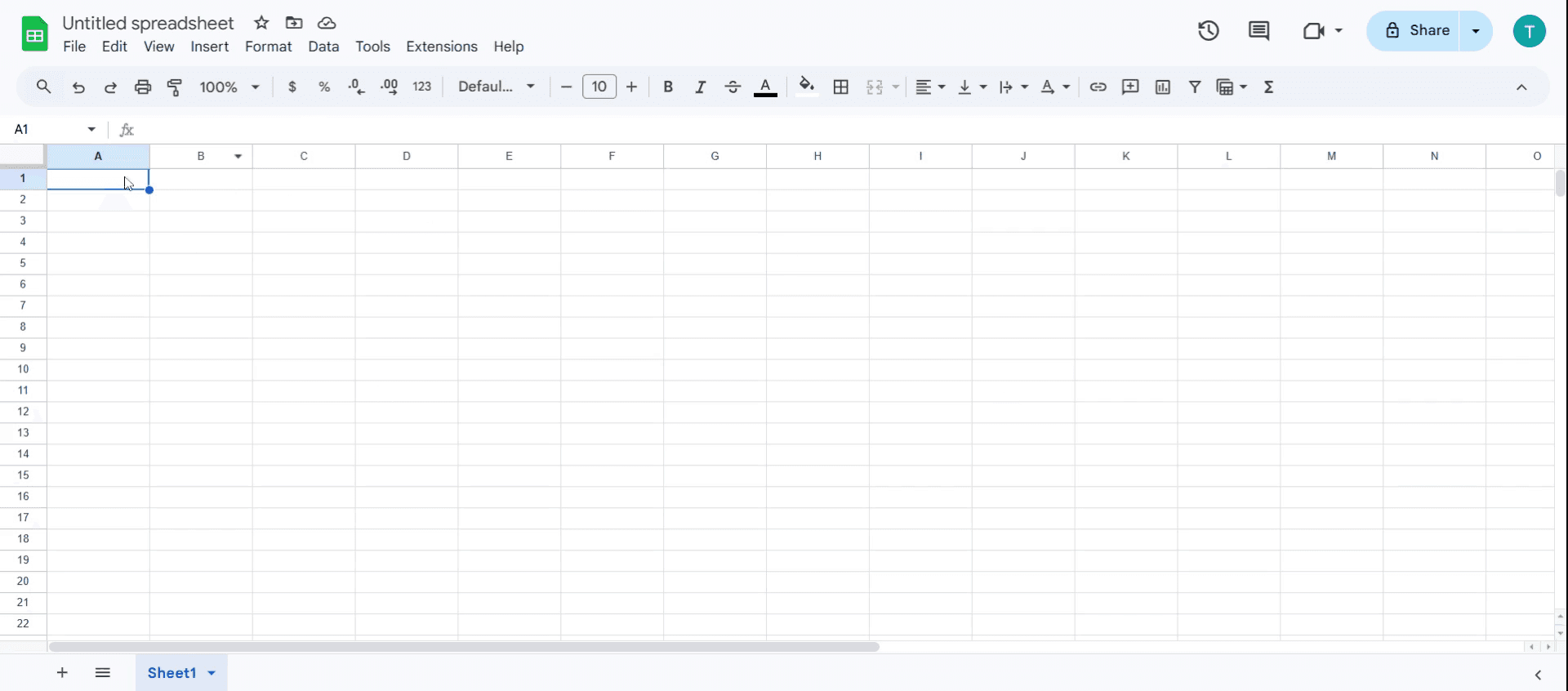
Select the cell where you want to add value.
Step 2
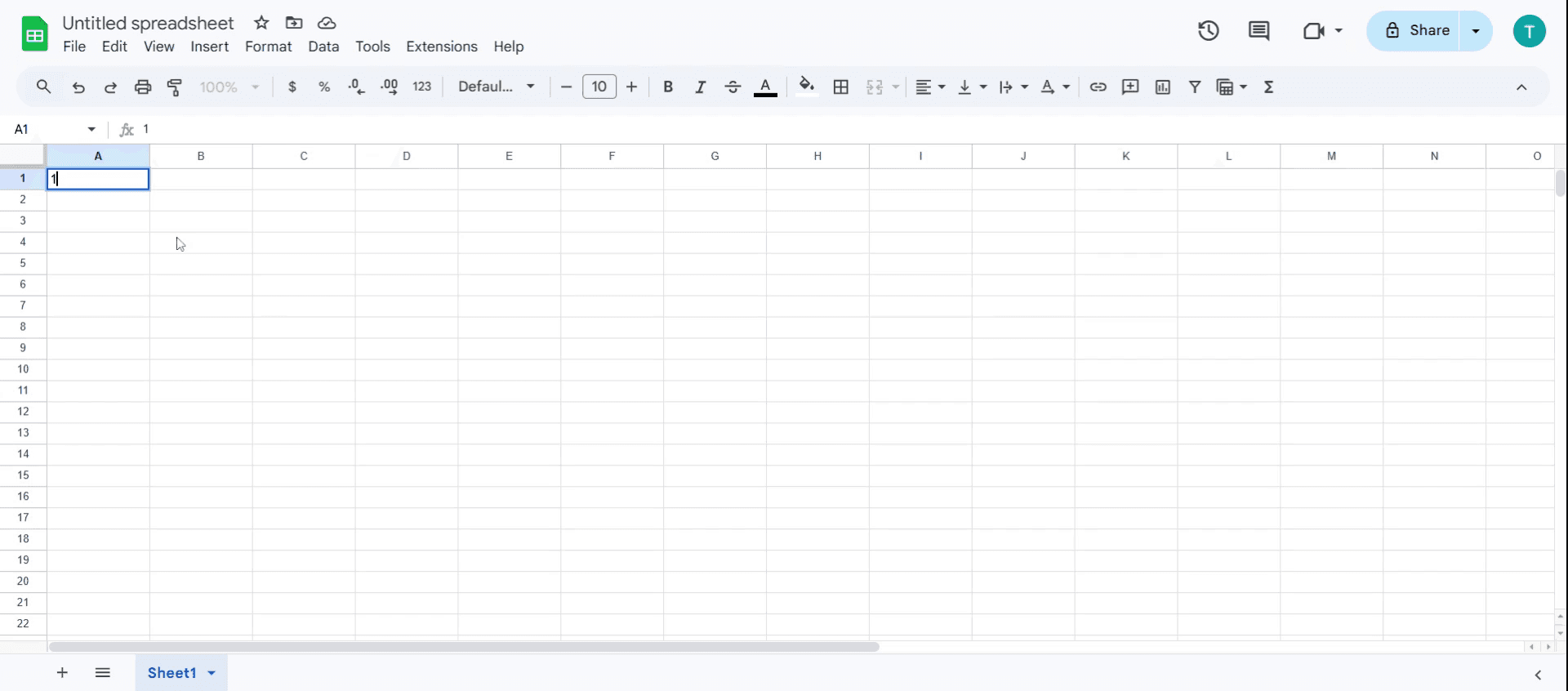
For demonstration purposes, let's input the value '1',
Step 3
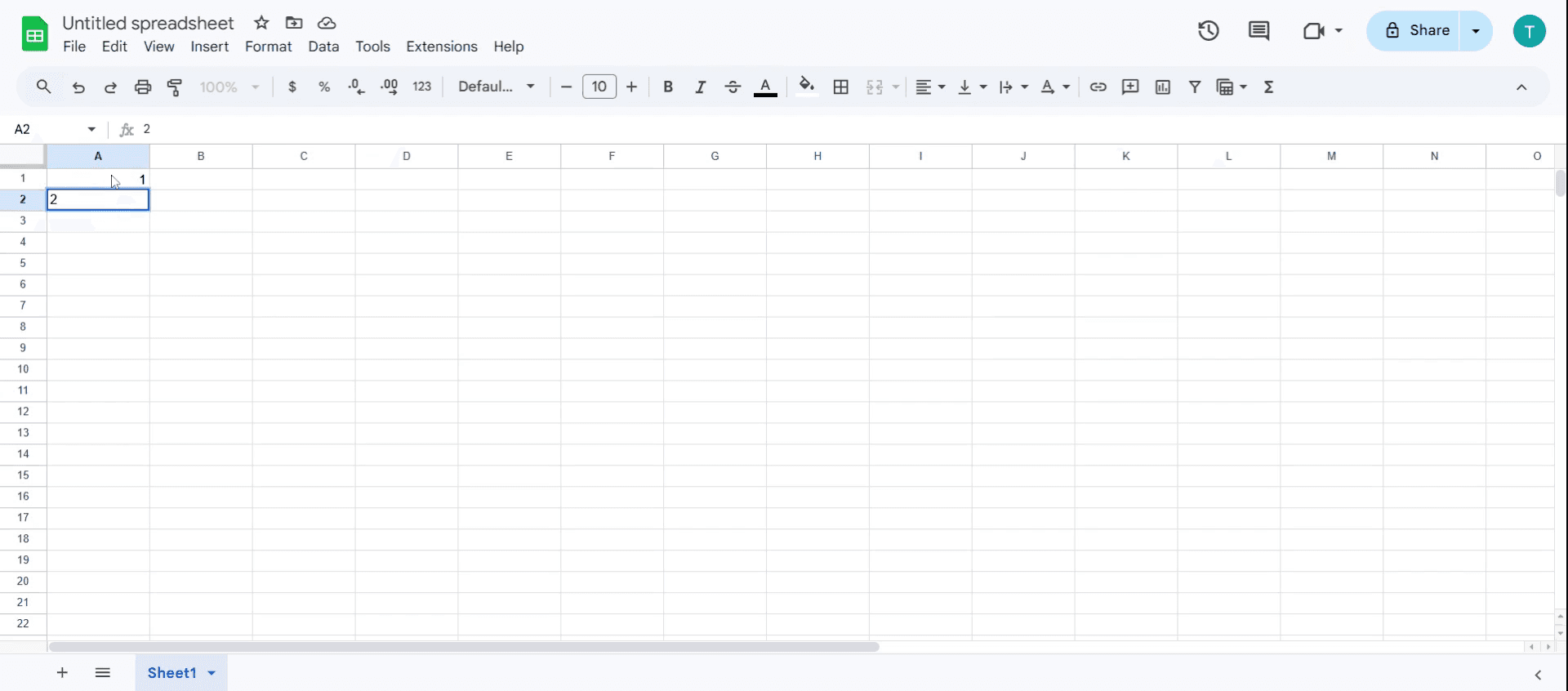
Add another value 2
Step 4
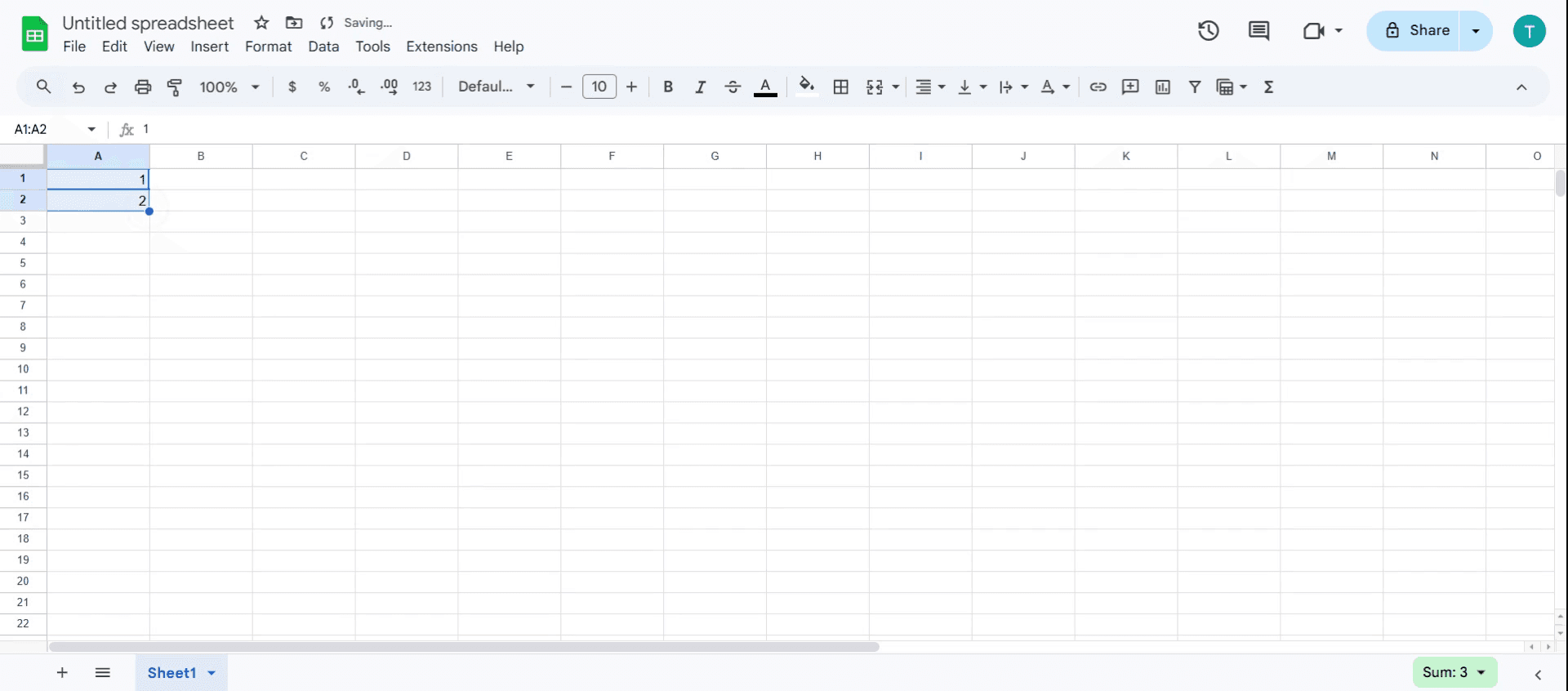
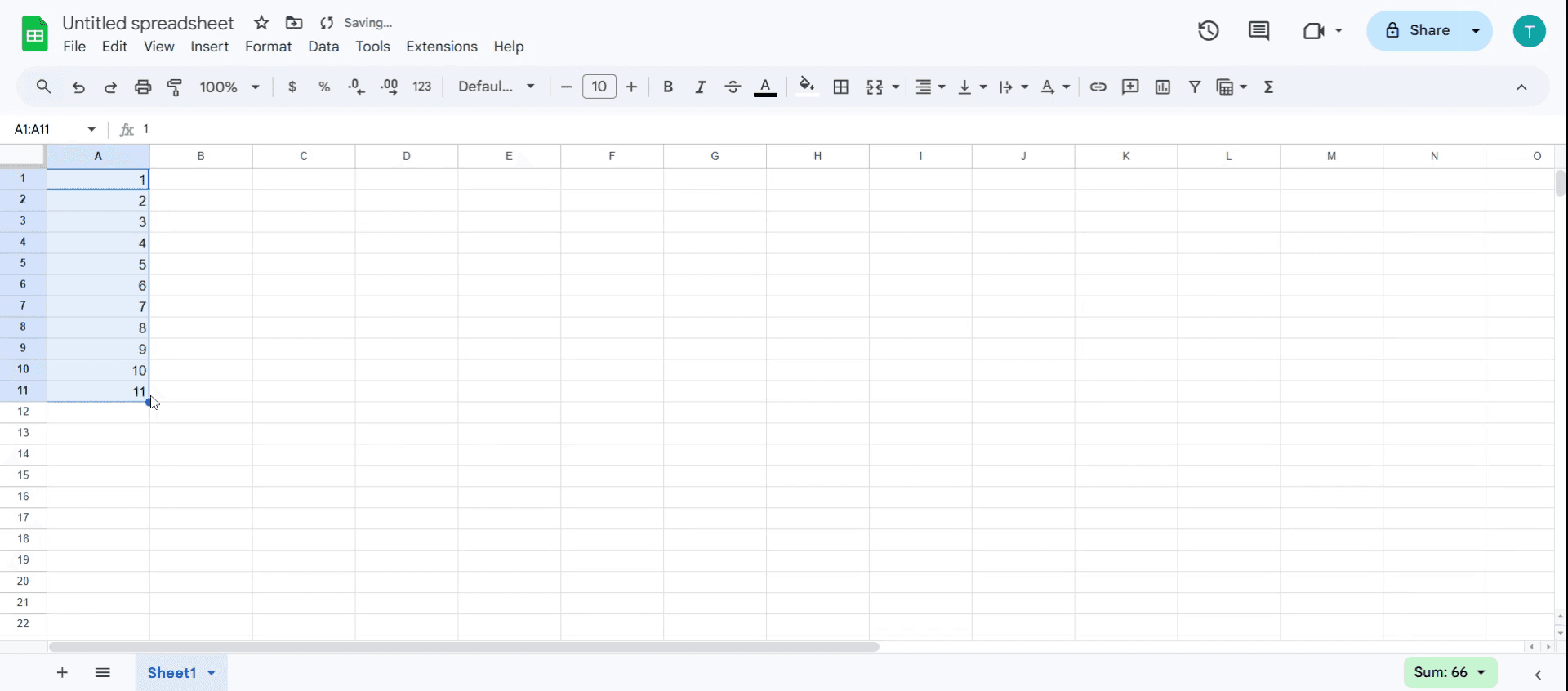
Select the two values you entered and drag them to extend the sequence.
Step 5
Then you can see the filling series in the sheet
Pro-tip til at udfylde serier i Google Sheets
Brug autofyld smart – Hvis du trækker i udfyldningshåndtaget, mens du holder Ctrl (Windows) eller Option (Mac) nede, kan du generere brugerdefinerede sekvenser i stedet for at gentage værdier.
Brug ARRAYFORMULA til automatisering – Brug
ARRAYFORMULAsammen medSEQUENCEtil dynamisk at generere talserier automatisk uden manuel trækning.Brug dobbeltklik for hurtigere udfyldning – I stedet for at trække kan du dobbeltklikke på udfyldningshåndtaget, så udvides serien automatisk ned til den sidste tilstødende udfyldte celle.
Typiske faldgruber og hvordan du undgår dem
Forkert valg af data – Hvis de to første værdier ikke er i en logisk rækkefølge, kan Google Sheets muligvis ikke genkende mønsteret korrekt.
Glemmer absolutte referencer i formler – Hvis du bruger en dynamisk reference i stedet for
$A$1i formler, kan rækkefølgen gå i stykker, når du kopierer ned.Trækker i stedet for at bruge indbyggede funktioner – Manuel trækning af store datasæt kan være ineffektivt; brug
SEQUENCE()til en mere struktureret tilgang.
Ofte stillede spørgsmål om udfyldningsserier i Google Sheets
1. Hvad er en serie i Google Sheets?
En serie er en sekvens af værdier (som tal, datoer eller tekstmønstre), der følger et genkendeligt mønster. Google Sheets kan automatisk udvide dette mønster, når du udfylder celler.
2. Hvordan udfylder jeg en serie med et trin (fx stigende med 5)?
Indtast de to første tal med det ønskede trin (fx 5 og 10 for en stigning på 5). Vælg begge celler, og træk udfyldningshåndtaget for at fortsætte mønsteret.
3. Kan jeg udfylde en serie uden at trække?
Ja! Brug indstillingen Udfyld serie: Vælg startcellen. Gå til Rediger > Udfyld > Serie.
4. Sådan skærmoptager du på mac?
For at skærmoptage på en Mac kan du bruge Trupeer AI. Det gør det muligt at optage hele skærmen og giver AI-funktioner som at tilføje AI-avatarer, tilføje voiceover, tilføje zoom ind og ud i videoen. Med trupeer’s funktion til AI-videoversættelse kan du oversætte videoen til 30+ sprog.
5. Sådan tilføjer du en AI-avatar til skærmoptagelse?
For at tilføje en AI-avatar til en skærmoptagelse skal du bruge et værktøj til AI-skærmoptagelse. Trupeer AI er et værktøj til AI-skærmoptagelse, som hjælper dig med at lave videoer med flere avatarer og også hjælper dig med at oprette din egen avatar til videoen.
6. Sådan skærmoptager du på windows?
For at skærmoptage på Windows kan du bruge den indbyggede Game Bar (Windows + G) eller et avanceret AI-værktøj som Trupeer AI til mere avancerede funktioner som AI-avatarer, voiceover, oversættelse osv.
7. Sådan tilføjer du voiceover til video?
For at tilføje voiceover til videoer skal du downloade trupeer ai chrome-udvidelsen. Når du er tilmeldt, skal du uploade din video med voice, vælge den ønskede voiceover fra trupeer og eksportere din redigerede video.
8. Hvordan zoomer jeg ind på en skærmoptagelse?
For at zoome ind under en skærmoptagelse skal du bruge zoom-effekterne i Trupeer AI, som giver dig mulighed for at zoome ind og ud på bestemte tidspunkter og dermed øge den visuelle effekt af dit videomateriale.
Anbefalede læsninger
Technical Documentation Generator
Sådan tilføjer du rupee-symbol i Google Sheets
Sådan ændrer du valutaformat i Google Sheets
Sådan tilføjer du punktlister i Google Sheets
Related Tutorials


