
Sådan sletter du rækker i Google Sheets
Lær, hvordan du sletter enkelte eller flere rækker i Google Sheets med bare et par klik. Følg denne enkle guide for hurtigt at rydde op i dit regneark.
Dette dokument beskriver en enkel fremgangsmåde til at slette en række i et Google-regneark. Følg disse enkle trin for effektivt at fjerne uønskede data fra dit regneark.
Sletning af rækker i Google Sheets er hurtigt og nemt på en computer. Sådan gør du:
PÅ COMPUTEREN:
Hvis du bruger Google Sheets på din computer, skal du følge disse trin:
1. Vælg række(r)
Klik på rækkenummeret i venstre side af dit ark for at markere hele rækken.
Hvis du vil slette flere rækker, skal du holde Ctrl nede (eller Cmd på Mac) og klikke på de andre rækkenumre, du vil fjerne.
2. Højreklik
Når rækkerne er markeret, skal du højreklikke på et af de markerede rækkenumre.
3. Slet
I menuen, der vises, skal du vælge Slet række eller Slet rækker afhængigt af, hvor mange du har valgt.
Trin-for-trin-guide: Sådan sletter du rækker i Sheets
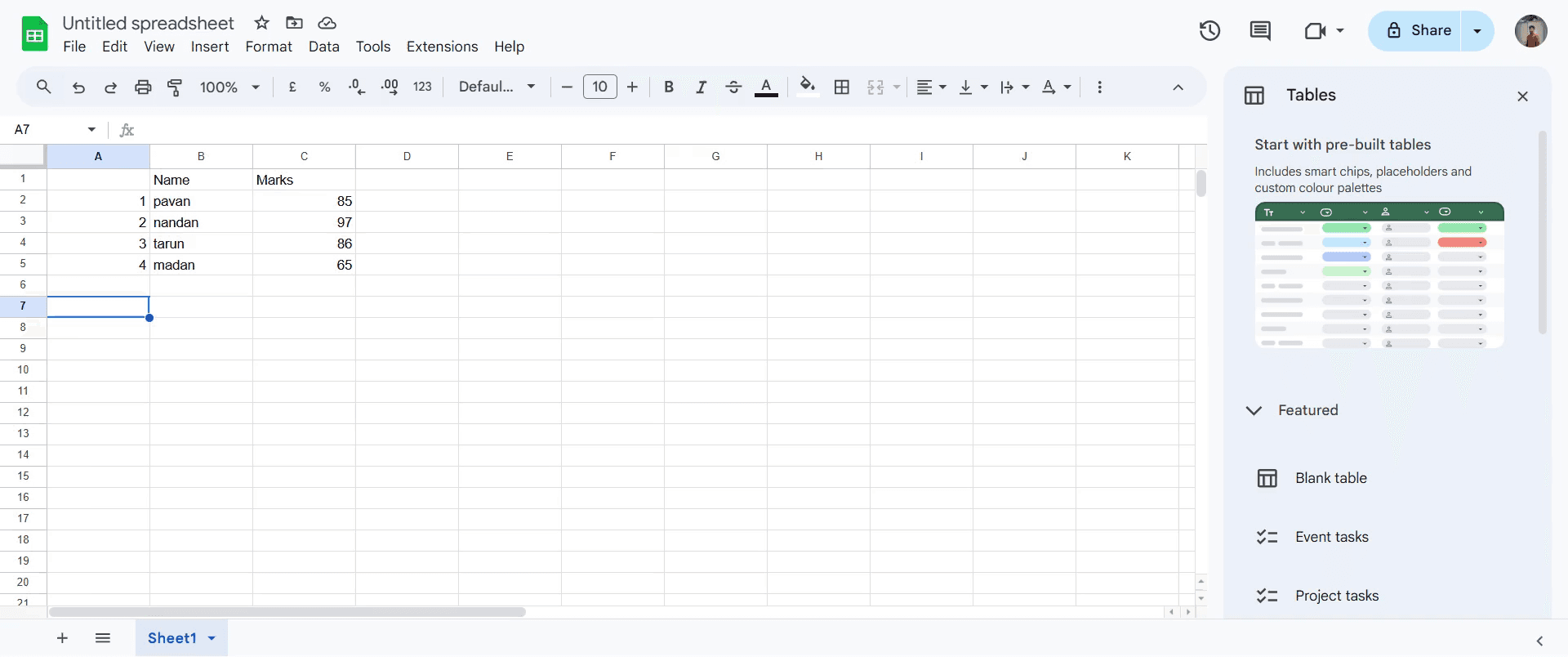
Trin 1
Åbn dit Google-ark
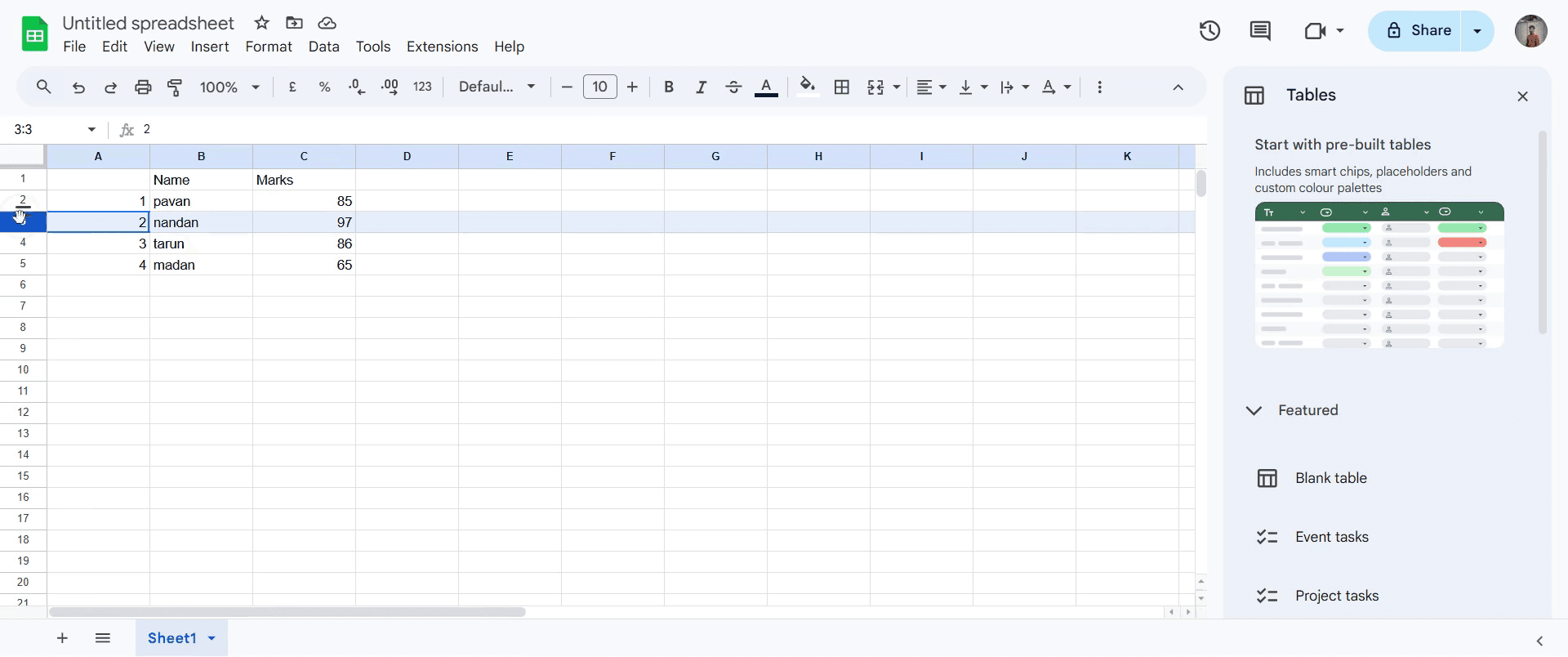
Trin 2
Vælg den række, du vil slette, ved at klikke på rækkenummeret i venstre side.
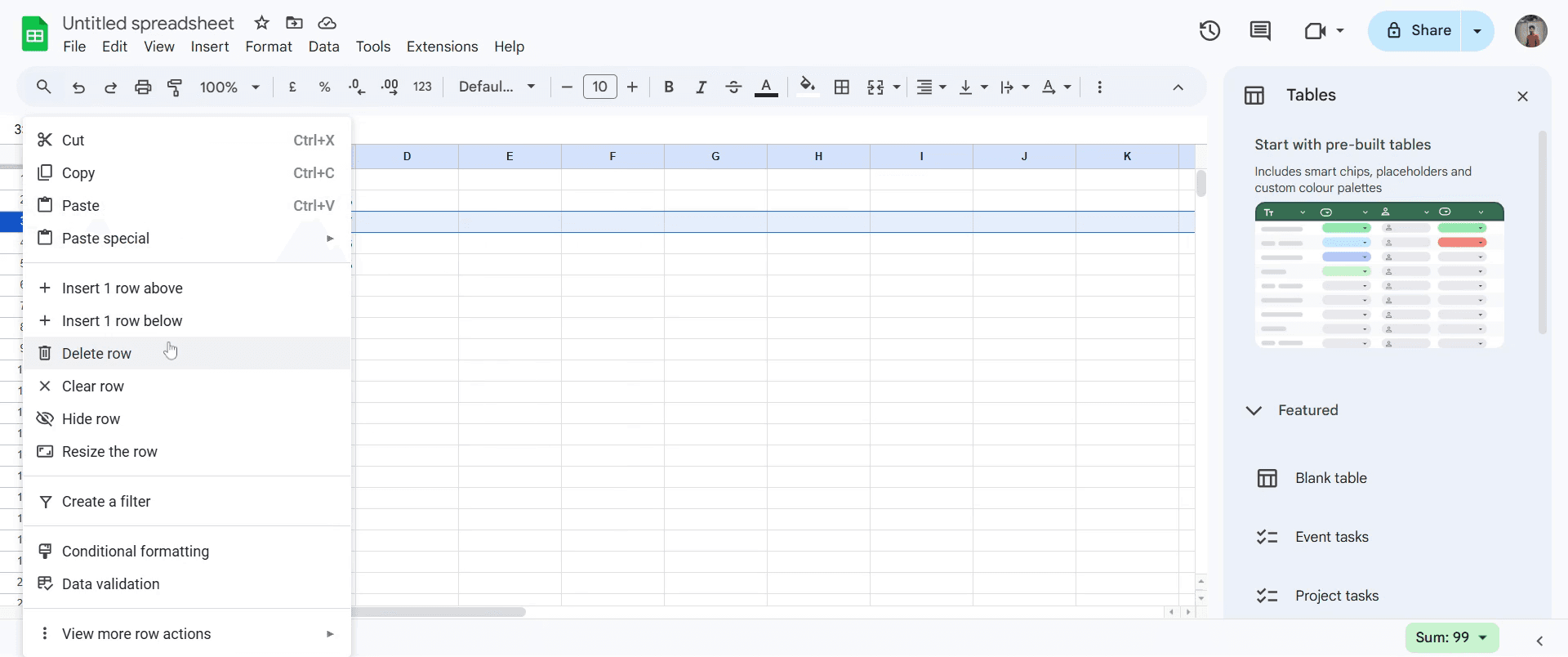
Trin 3
Højreklik, og klik på Slet række for at slette den valgte række fra dit regneark.
Pro-tips til sletning af rækker i sheets:
Brug genvejen Ctrl + - (Windows) eller Cmd + - (Mac) til hurtigt at slette markerede rækker i Google Sheets uden at navigere gennem menuer.
Hvis du vil slette i større mængder effektivt, skal du klikke på rækkenummeret for at vælge flere rækker, derefter højreklikke og vælge Slet rækker for at spare tid.
Tjek din markering igen, før du sletter – sørg for kun at slette de rækker, du har tænkt dig, for at undgå utilsigtet datatab.
Typiske faldgruber & hvordan du undgår dem, når du sletter rækker i sheets:
Det kan ske, at du ved en fejl sletter de forkerte rækker – tjek altid din markering, før du trykker på sletknappen.
Brug ikke fortryd-funktionen (Ctrl + Z eller Cmd + Z), efter at du ved en fejl har slettet rækker – sørg for at gendanne, hvis det er nødvendigt.
Glemmer at gemme arket efter sletning af rækker – klik altid på Gem eller brug Google Sheets’ autosave for at sikre, at ændringer ikke går tabt.
Ofte stillede spørgsmål om at slette rækker i regneark:
Kan jeg slette flere rækker på én gang i Sheets?
Ja, når du lærer Hvordan du sletter rækker i Sheets, skal du blot vælge de rækkenumre, du vil fjerne, derefter højreklikke og vælge Slet rækker for at fjerne dem i bulk.Hvad sker der, hvis jeg ved en fejl sletter en række i Google Sheets?
Hvis du ved en fejl sletter en række, mens du lærer Hvordan du sletter rækker i Sheets, skal du blot bruge Fortryd-funktionen (Ctrl + Z eller Cmd + Z) for at gendanne de slettede rækker.Kan jeg slette en række i Sheets uden at påvirke dataene i andre rækker?
Ja! Når du følger Hvordan du sletter rækker i Sheets, vil sletning af én række kun fjerne dataene fra den specifikke række uden at påvirke de andre.Hvordan laver man skærmoptagelse på mac?
For at lave skærmoptagelse på en Mac kan du bruge Trupeer AI. Det giver dig mulighed for at optage hele skærmen og tilbyder AI-funktioner som at tilføje AI-avatarer, tilføje voiceover, tilføje zoom ind og ud i videoen. Med trupeer’s funktion til AI-videooversættelse kan du oversætte videoen til 30+ sprog.Hvordan tilføjer man en AI-avatar til en skærmoptagelse?
For at tilføje en AI-avatar til en skærmoptagelse skal du bruge et AI-værktøj til skærmoptagelse. Trupeer AI er et AI-værktøj til skærmoptagelse, som hjælper dig med at lave videoer med flere avatarer og også hjælper dig med at oprette din egen avatar til videoen.Hvordan laver man skærmoptagelse på windows?
For at lave skærmoptagelse på Windows kan du bruge den indbyggede Game Bar (Windows + G) eller et avanceret AI-værktøj som Trupeer AI til mere avancerede funktioner som AI-avatarer, voiceover, oversættelse osv.Hvordan tilføjer man voiceover til video?
For at tilføje voiceover til videoer skal du downloade trupeer ai chrome-udvidelsen. Når du er tilmeldt, uploader du din video med lyd, vælger den ønskede voiceover fra trupeer og eksporterer din redigerede video.Hvordan zoomer jeg ind på en skærmoptagelse?
For at zoome ind under en skærmoptagelse skal du bruge zoom-effekterne i Trupeer AI, som giver dig mulighed for at zoome ind og ud på bestemte tidspunkter og dermed øge den visuelle effekt af dit videomateriale
Anbefalede læsninger
Technical Documentation Generator
Sådan tilføjer du rupee-symbol i Google Sheets
Sådan ændrer du valutaformat i Google Sheets
Sådan tilføjer du punktlister i Google Sheets
Related Tutorials


