

Sådan tjekker du historik i Google Sheets
Lær, hvordan du tjekker versionshistorik i Google Sheets for at se tidligere ændringer, følge ændringer og gendanne tidligere versioner. En enkel guide til at håndtere samarbejde.
Dette dokument indeholder en omfattende guide til, hvordan du kan spore og administrere redigeringshistorikken for et Google Sheets-dokument.
Lær at navigere i versionshistorikken, identificere tidligere redigeringer og gendanne tidligere versioner effektivt.
Hvis du har brug for at spore ændringer eller gendanne en tidligere version af dit regneark, gør Google Sheets det nemt med sin indbyggede versionshistorikfunktion.
1. Åbn versionshistorik:
Start med at åbne det regneark , du vil tjekke.
Klik Filer > Versionshistorik > Se versionshistorik.
Du kan også klikke på linket “Seneste redigering var…” øverst i dit ark eller bruge genvejen:
Windows: Ctrl + Alt + Shift + H
Mac: Cmd + Option + Shift + H
2. Gennemse tidligere versioner:
Der vises en rude til højre, som viser alle gemte versioner af din fil.
De er grupperet efter dato og klokkeslæt, og hvis andre har foretaget redigeringer, vises deres navne også.
Klik på en version for at forhåndsvise, hvordan arket så ud på det tidspunkt.
Du kan også udvide grupper for at se mere detaljerede ændringer, der er foretaget inden for en dag eller time.
3. Gendan en tidligere version:
Hvis du vil gå tilbage til en tidligere version, skal du vælge den og klikke "Gendan denne version" øverst i panelet.
Dette erstatter dit nuværende ark med den valgte version—bare rolig, du kan altid gå tilbage igen.
4. Gode råd:
Navngiv nøgleversioner: Klik på de tre prikker ved siden af en version for at give den et navn. Det hjælper med at holde styr på større opdateringer eller milepæle.
Følg samarbejde: Versionshistorik viser, hvem der har foretaget hvilke ændringer, hvilket er perfekt til gruppeprojekter.
Ret fejl: Brug den til at fejlfinde ved at identificere, hvornår og hvor tingene gik galt.
Trin-for-trin-guide: Sådan tjekker du historik i Google Sheets
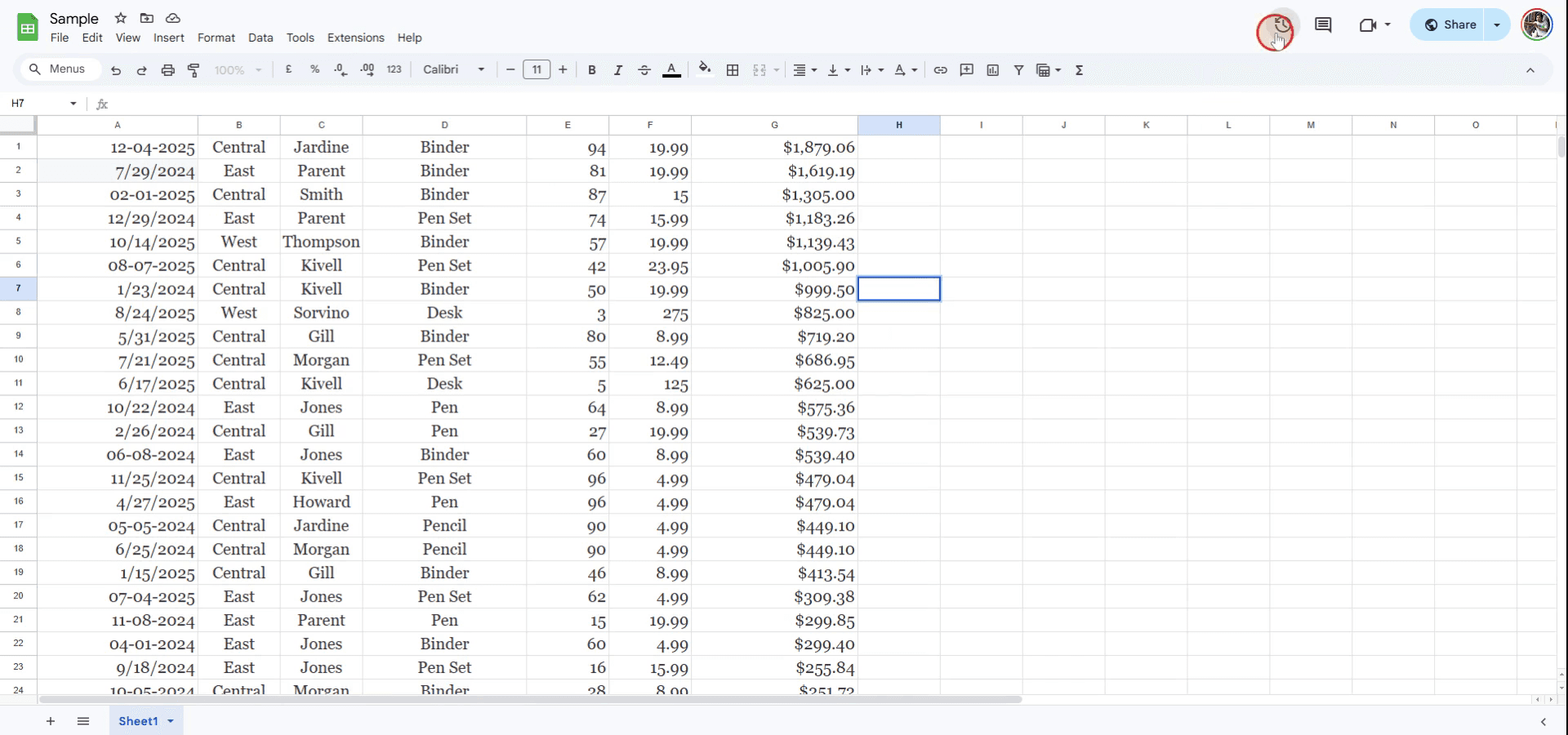
Trin 1
For at gennemgå redigeringshistorikken i Google Sheets skal du gå til indstillingen “Historik” i topmenuen. Dette giver adgang til dokumentets versionshistorik.
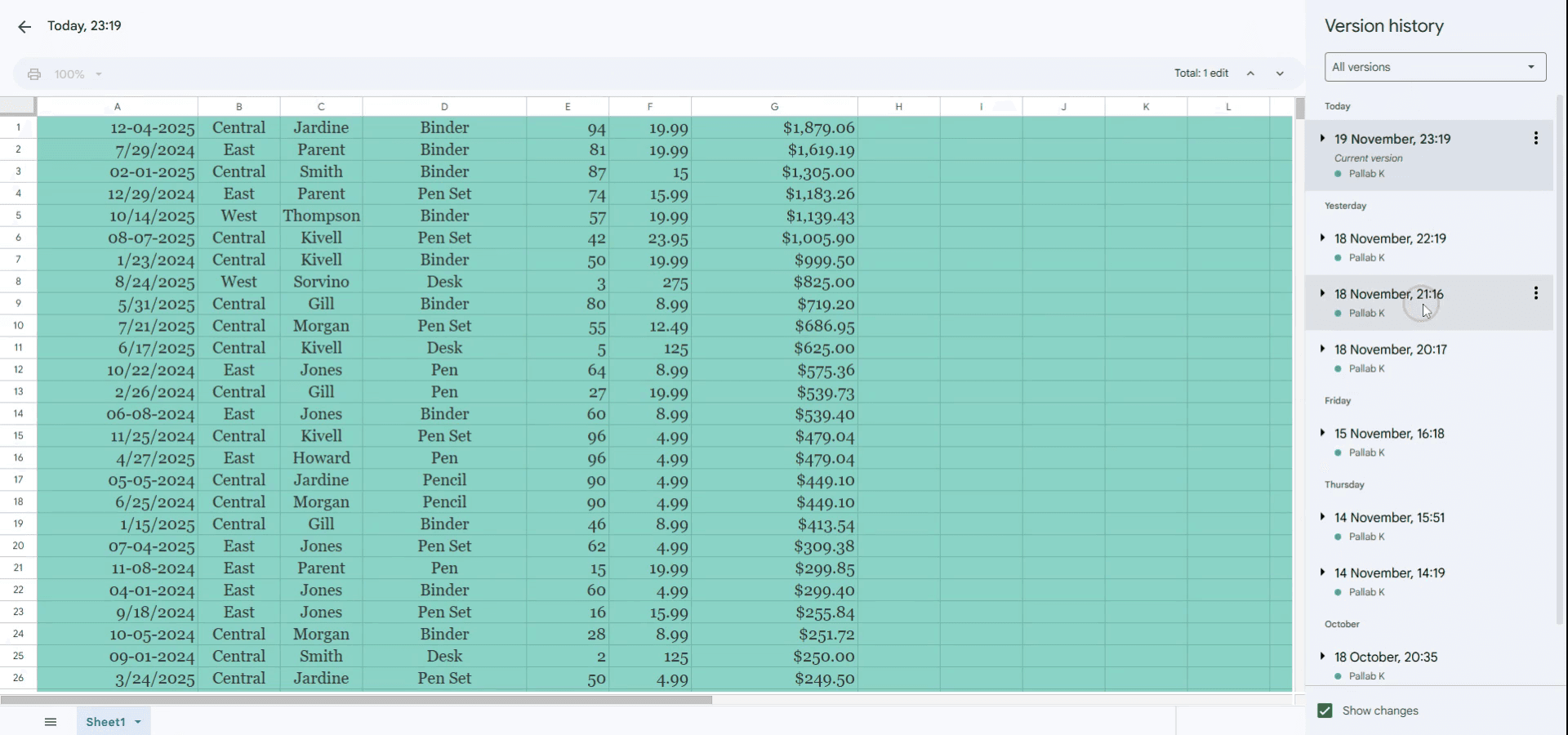
Trin 2
Her kan du se de redigeringer, der er foretaget, sammen med deres respektive tidsstempler.
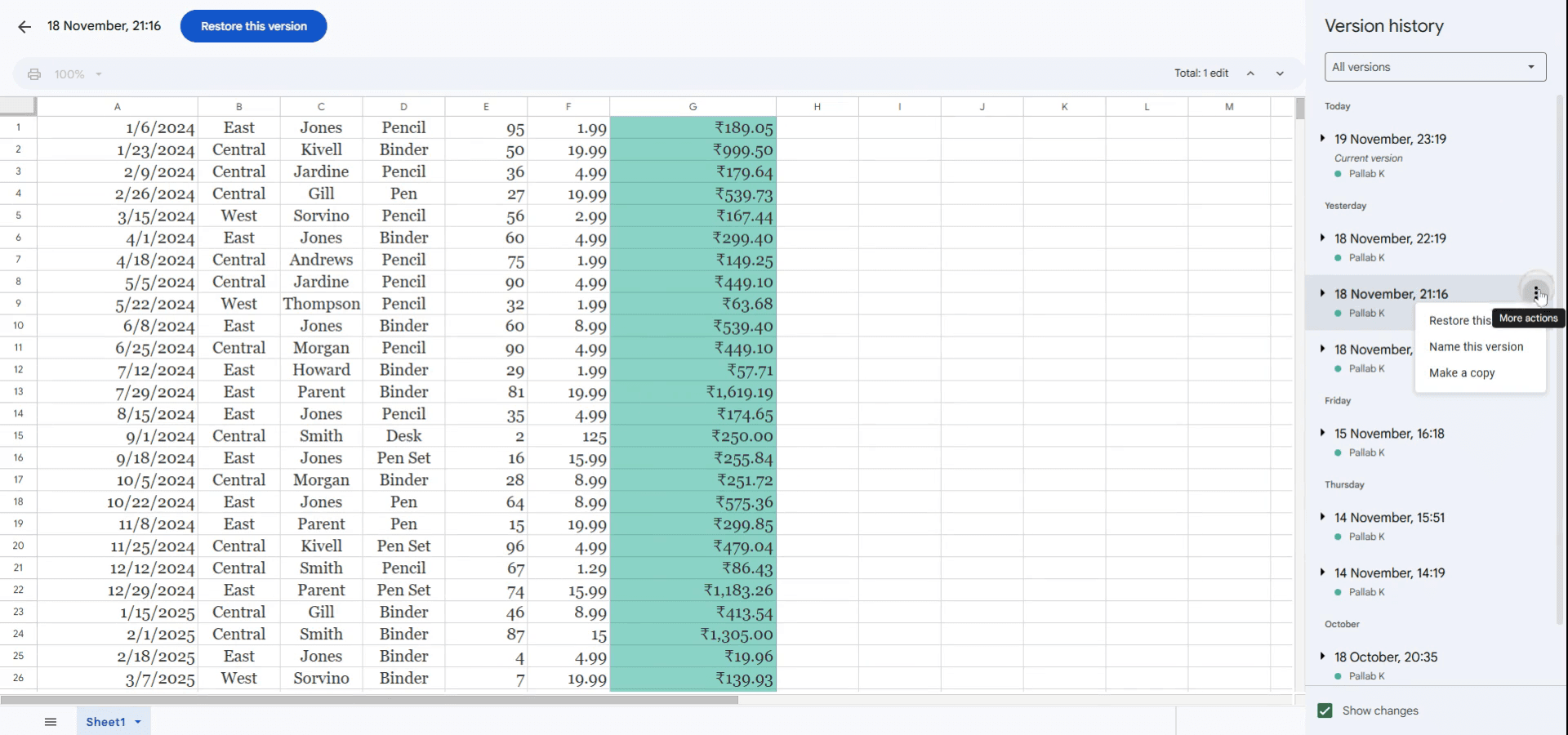
Trin 3
Hvis du ønsker at gå tilbage til en bestemt version, skal du klikke på “Flere handlinger” ved siden af det ønskede tidsstempel. Vælg derefter “Gendan denne version.
Pro-tip til at tjekke historik i Google Sheets
Brug versionshistorik: For at se redigeringshistorikken for dit ark skal du gå til “Filer” > “Versionshistorik” > “Se versionshistorik” for at få adgang til alle tidligere ændringer, der er foretaget i dit dokument.
Gendan tidligere versioner: Hvis du har brug for at gå tilbage til en tidligere version, kan du gendanne enhver version fra versionshistorikken ved at vælge versionens tidsstempel og klikke på “Gendan denne version.”
Navngiv versioner: For nemmere at kunne følge med kan du navngive vigtige versioner ved at klikke på de tre prikker ved siden af en version og vælge “Navngiv denne version.”
Typiske faldgruber og hvordan du undgår dem, når du tjekker historik i Google Sheets
Navngiv ikke vigtige versioner: Uden at navngive nøgleversioner kan det være svært hurtigt at finde vigtige ændringer. Løsning: Navngiv betydningsfulde versioner, så du nemt kan identificere og gendanne dem, når det er nødvendigt.
Overser ændringer i ikke-synlige ark: Hvis dit ark har flere faner, skal du sørge for at tjekke historik for alle faner—ikke kun den aktive. Løsning: Tjek historik for hele dokumentet ved at vælge forskellige faner efter behov.
Gem ikke versioner før større redigeringer: Hvis du foretager store ændringer, er det en god idé at gemme en version først for at undgå at miste dit arbejde. Løsning: Gem regelmæssigt versioner ved at navngive dem, før du laver store ændringer.
Ofte stillede spørgsmål om at tjekke historik i Google Sheets
Kan jeg se historikken for en bestemt celle i Sheets? Du kan se ændringshistorikken for et helt ark, men ikke for individuelle celler. Men ved at tjekke versionshistorikken kan du se, hvilke ændringer der blev foretaget i en bestemt tidsperiode.
Hvor langt tilbage kan jeg se historik i Sheets? Google Sheets gemmer versionshistorik på ubestemt tid, medmindre filen slettes eller flyttes til papirkurven.
Kan jeg spore ændringer foretaget af bestemte brugere? Ja, i versionshistorikken kan du se, hvem der foretog hver ændring, og hvornår. Det er nyttigt til at følge bidrag fra samarbejdspartnere.
Sådan laver du skærmoptagelse på mac?
For at lave skærmoptagelse på en Mac kan du bruge Trupeer AI. Det giver dig mulighed for at optage hele skærmen og tilbyder AI-funktioner som at tilføje AI-avatarer, tilføje voiceover, tilføje zoom ind og ud i videoen. Med trupeer’s funktion til AI-videooversættelse kan du oversætte videoen til 30+ sprog.Sådan tilføjer du en AI-avatar til skærmoptagelse?
For at tilføje en AI-avatar til en skærmoptagelse skal du bruge et værktøj til AI-skærmoptagelse. Trupeer AI er et værktøj til AI-skærmoptagelse, som hjælper dig med at lave videoer med flere avatarer og også hjælper dig med at oprette din egen avatar til videoen.Sådan laver du skærmoptagelse på windows?
For at lave skærmoptagelse på Windows kan du bruge den indbyggede Game Bar (Windows + G) eller et avanceret AI-værktøj som Trupeer AI til mere avancerede funktioner som AI-avatarer, voiceover, oversættelse osv.Sådan tilføjer du voiceover til video?
For at tilføje voiceover til videoer skal du downloade trupeer ai chrome-udvidelsen. Når du er tilmeldt, skal du uploade din video med voice, vælge den ønskede voiceover fra trupeer og eksportere din redigerede video.Hvordan zoomer jeg ind på en skærmoptagelse?
For at zoome ind under en skærmoptagelse skal du bruge zoom-effekterne i Trupeer AI, som giver dig mulighed for at zoome ind og ud på bestemte tidspunkter og dermed forstærke den visuelle effekt af dit videomateriale.
Andre spørger også
Technical Documentation Generator
Sådan tilføjer du rupee-symbol i Google Sheets
Sådan ændrer du valutaformat i Google Sheets
Sådan tilføjer du punktlister i Google Sheets
Related Tutorials


