

Sådan tjekker du backlinks i Semrush
Lær, hvordan du tjekker backlinks i Semrush ved hjælp af værktøjerne Backlink Analytics og Audit. Trin-for-trin-guide til at analysere dit websteds linkprofil og konkurrenternes backlinks.

For at tjekke backlinks i Semrush skal du bruge værktøjet Backlink Analytics. Indtast det domæne, du vil analysere, og værktøjet giver et omfattende overblik over dets backlinks, herunder antallet af henvisende domæner, det samlede antal backlinks og Semrush Authority Score. Derefter kan du udforske detaljerede rapporter om henvisende domæner, backlinks, ankertekster og mere.
Her er en mere detaljeret gennemgang:
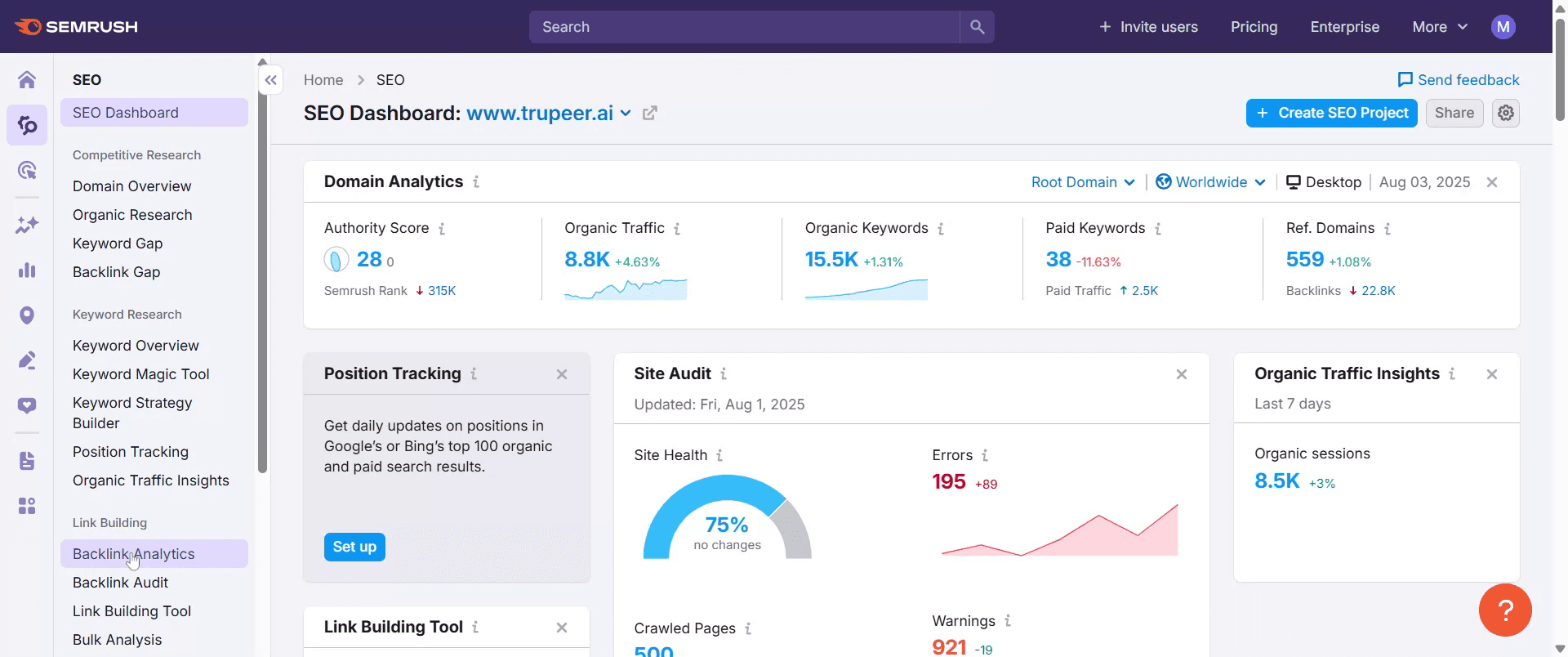
1. Få adgang til Backlink Analytics:Log ind på din Semrush-konto, og navigér til værktøjet "Backlink Analytics" under sektionen "Analytics".
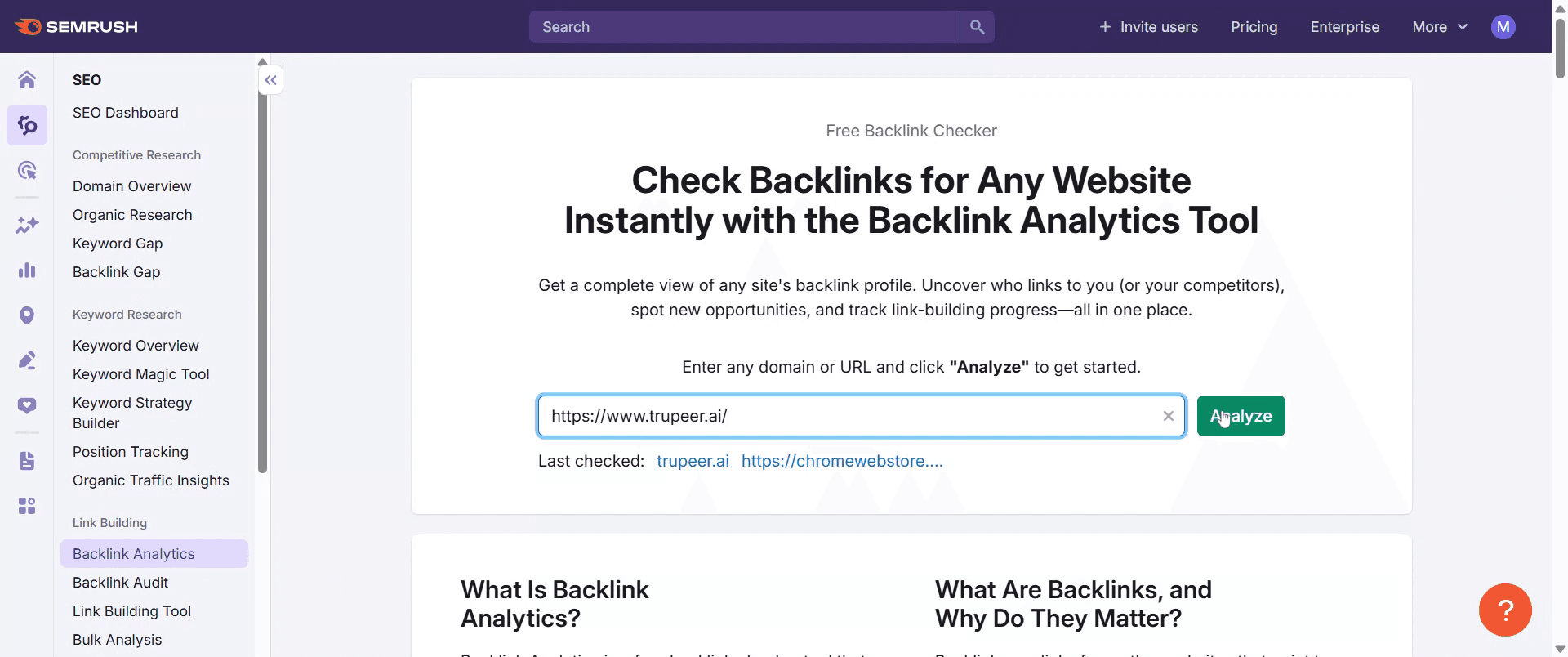
2. Indtast domænet:Indtast det domæne, du vil analysere (dit eget eller en konkurrenters), og klik på "Analyze".
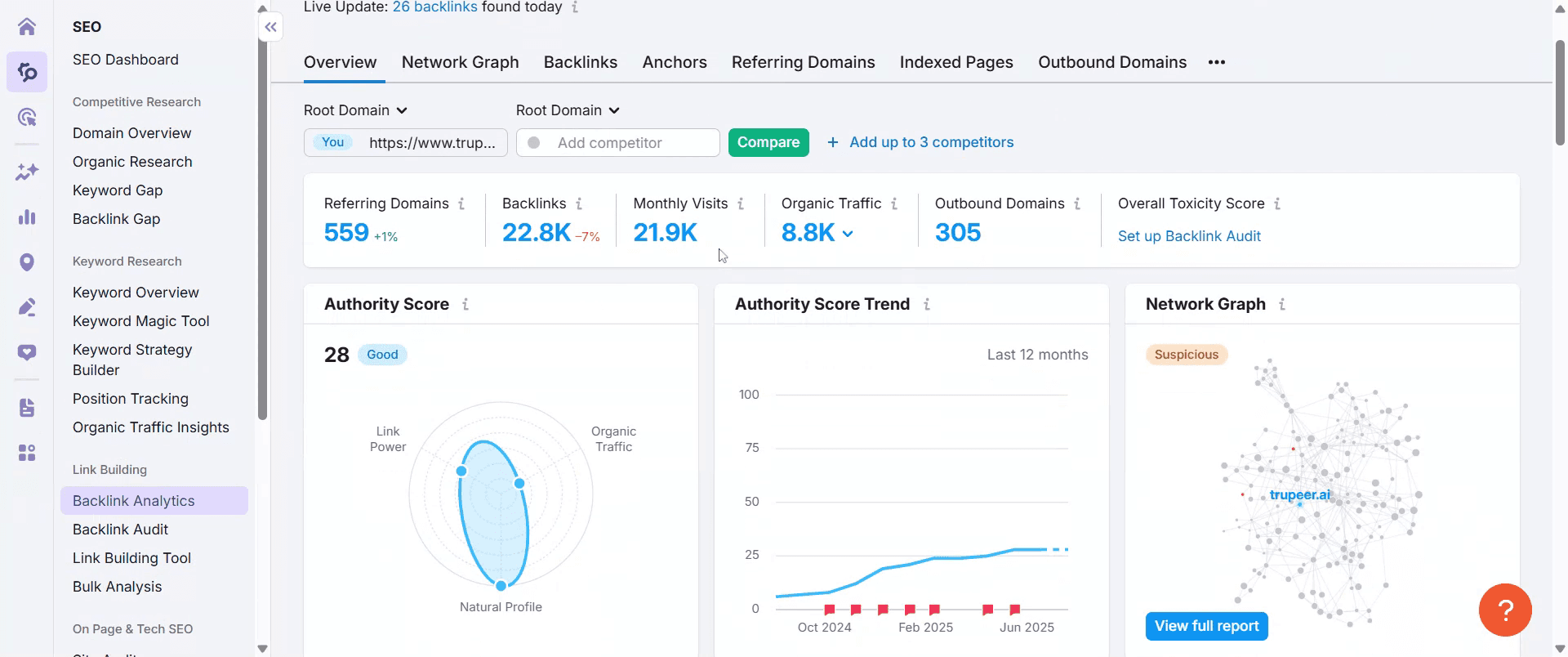
3. Overblik:Gennemgå "Overview"-dashboardet for et hurtigt overblik over backlinkprofilen, herunder nøglemetrikker som backlinks, henvisende domæner og Authority Score.
4. Detaljerede rapporter:
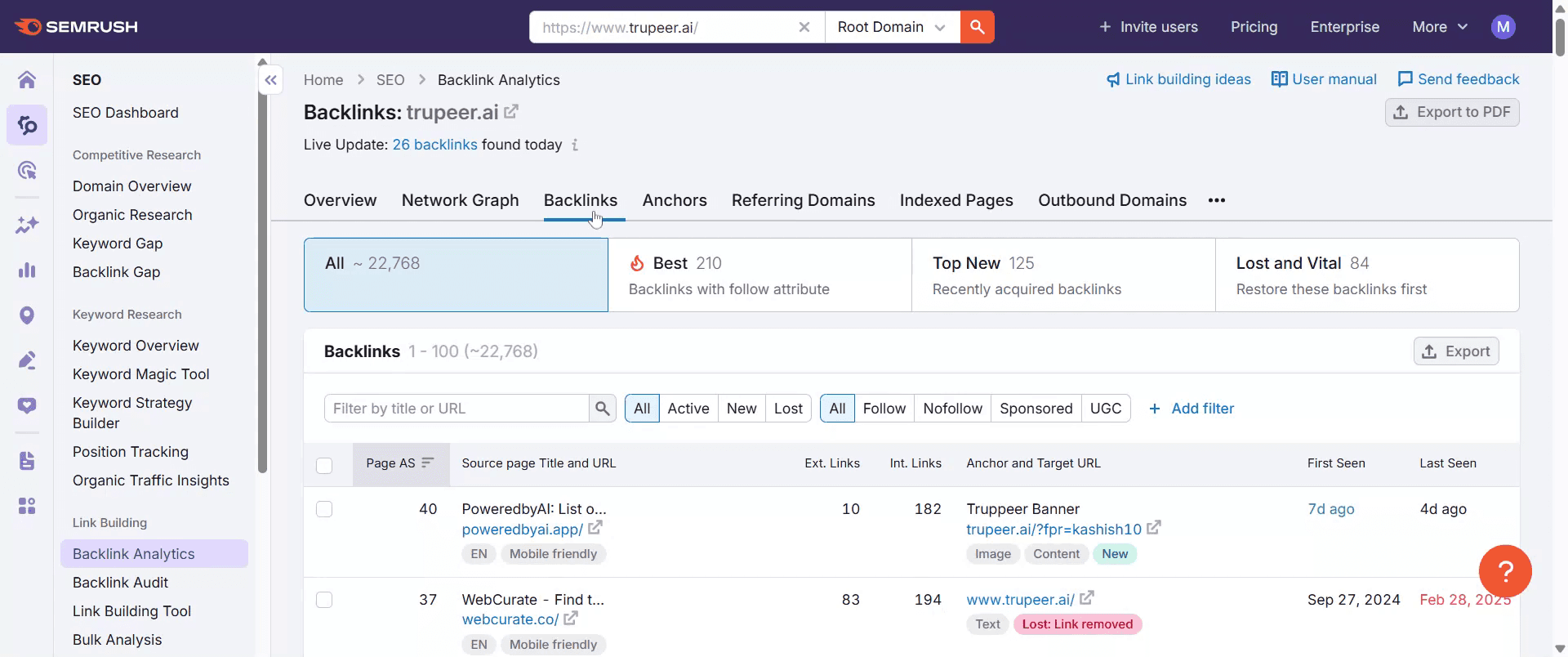
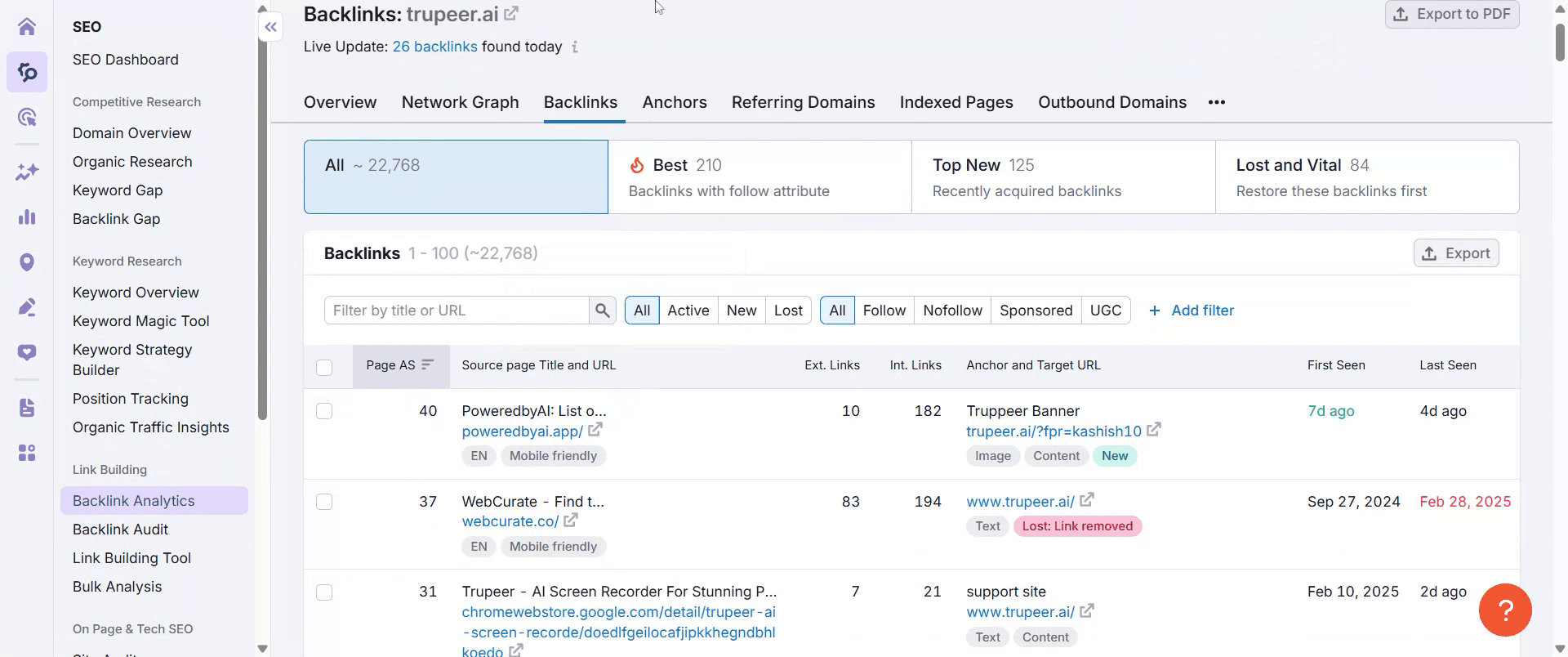
Backlinks:Klik på fanen "Backlinks" for at se en detaljeret liste over alle backlinks, der peger på domænet.
Henvisende domæner:Navigér til fanen "Referring Domains" for at se en liste over websites, der linker til det målrettede domæne.
Ankertekst:Analyser rapporten "Anchor Text" for at se den tekst, der bruges i links, der peger på domænet.
Backlink-typer:Udforsk rapporten "Backlink Types" for at forstå fordelingen af forskellige linktyper (fx follow, nofollow, UGC).
Geografisk fordeling:Tjek rapporten "Geographic Distribution" for at se, hvor de henvisende domæner er placeret.
5. Overvåg ændringer:Brug rapporten "Changes" til at følge nye og mistede backlinks over tid.
6. Konkurrentanalyse:Sammenlign din backlinkprofil med konkurrenternes ved at analysere deres backlinks med samme proces.
7. Eksport af data:Du kan eksportere backlinkdata i forskellige formater (CSV, Excel) til yderligere analyse eller rapportering.
8. Link building:Semrush tilbyder også funktioner til at finde og erhverve nye backlinks via sit Link Building-værktøj.
9. Backlink-audit:Brug værktøjet Backlink Audit til at identificere potentielt skadelige backlinks og vurdere den overordnede sundhed i din backlinkprofil.
Trin-for-trin-guide: Sådan tjekker du backlinks i Semrush
Trin 1
Gå fra dashboardet til værktøjet “Backlink Analytics”.
Trin 2
Indtast det domæne, du vil analysere, og klik på “Analyze.”
Trin 3
Du vil se et overblik over domænets backlinks, herunder nøglemetrikker som antallet af backlinks, henvisende domæner og authority score.
Trin 4
Klik på fanen “Backlinks” for at se en detaljeret liste over alle backlinks, der peger på domænet
Trin 5
Klik på individuelle backlinks for at se flere detaljer, såsom kilde-URL, mål-URL og linktype.
Pro tip til at tjekke backlinks i Semrush
Log ind på din Semrush-konto
Gå til semrush.com, og log ind med dine registrerede oplysninger. Du skal have en betalt eller gratis prøveperiode-konto for at få adgang til backlink-værktøjer.Gå til værktøjet til Backlink Analytics
I venstremenuen skal du klikke på “Backlink Analytics” under sektionen “Link Building” eller “SEO”.Indtast det domæne, du vil analysere
Skriv din webadresses URL (eller din konkurrents URL) i søgefeltet, og tryk på Enter.Se oversigtsrapporten
Oversigtssiden viser det samlede antal backlinks, henvisende domæner, autoritetsscore og mere. Det giver et hurtigt overblik over din sides backlink-profil.Klik på fanen Backlinks
Klik på fanen “Backlinks” for at se en detaljeret liste over alle links, der peger på domænet. Du kan sortere efter dato, autoritetsscore, ankertekst eller type af backlink.Filtrér efter Follow/NoFollow og nye/tabte links
Brug de tilgængelige filtre til kun at se “Follow”-backlinks, nye backlinks eller tabte backlinks for at følge fremskridt i linkbuilding eller problemer.Eksportér backlink-rapporten
Hvis du vil analysere dataene yderligere, skal du bruge knappen “Export” til at downloade listen som en CSV- eller Excel-fil.
Typiske faldgruber og hvordan du undgår dem
Du indtaster ikke den korrekte domæneform
Sørg for at indtaste domænet korrekt (med eller uden www) for at få præcise resultater. Eksempel: domain.com vs www.domain.com.Du forveksler backlinks med henvisende domæner
Henvisende domæner tæller unikke websites, der linker til dig, mens backlinks tæller alle individuelle links — inklusive flere fra det samme site.Du ignorerer NoFollow-links
NoFollow-links kan være uden SEO-værdi, men de bidrager stadig til trafik og synlighed af brandet. Gennemgå dem i stedet for at springe dem over.Du glemmer at tjekke tabte links
Tabte backlinks kan indikere fjernede partnerskaber eller ødelagt indhold. Tjek altid sektionen “Lost” for at opretholde linkets sundhed.Du antager, at alle links er gavnlige
Nogle backlinks kan komme fra spammy eller irrelevante sites. Brug filteret Toxic Score til at identificere skadelige links.
Ofte stillede spørgsmål om kontrol af backlinks i Semrush
Hvordan tjekker jeg backlinks til mit site i Semrush?
Brug værktøjet Backlink Analytics, indtast dit domæne, og se listen over backlinks under fanen “Backlinks”.Kan jeg tjekke mine konkurrenters backlinks i Semrush?
Ja, du kan indtaste ethvert domæne, inklusive konkurrenters websites, for at analysere deres backlink-profiler.Er backlink-checkeren tilgængelig i den gratis plan?
Der er begrænsede data tilgængelige på en gratis konto. Et betalt abonnement giver fuld adgang til backlink-rapporter.Hvordan finder jeg nyligt opnåede eller mistede backlinks?
Brug filtrene i fanen Backlinks, eller tjek værktøjet “Backlink Audit” for at se nye og mistede backlinks over tid.Kan jeg downloade mine backlinks fra Semrush?
Ja, du kan eksportere backlink-data til en CSV- eller Excel-fil til yderligere gennemgang eller rapportering.Sådan laver du skærmoptagelse på mac?
For at lave skærmoptagelse på en Mac kan du bruge Trupeer AI. Det giver dig mulighed for at optage hele skærmen og tilbyder AI-funktioner som at tilføje AI-avatarer, tilføje voiceover, tilføje zoom ind og ud i videoen. Med trupeer’s funktion til AI-videooversættelse kan du oversætte videoen til 30+ sprog.Sådan tilføjer du en AI-avatar til en skærmoptagelse?
For at tilføje en AI-avatar til en skærmoptagelse skal du bruge et AI-værktøj til skærmoptagelse. Trupeer AI er et AI-værktøj til skærmoptagelse, som hjælper dig med at lave videoer med flere avatarer og også hjælper dig med at oprette din egen avatar til videoen.Sådan laver du skærmoptagelse på windows?
For at lave skærmoptagelse på Windows kan du bruge den indbyggede Game Bar (Windows + G) eller et avanceret AI-værktøj som Trupeer AI til flere avancerede funktioner som AI-avatarer, voiceover, oversættelse osv.Sådan tilføjer du voiceover til video?
For at tilføje voiceover til videoer skal du downloade trupeer ai chrome-udvidelsen. Når du er tilmeldt, uploader du din video med lyd, vælger den ønskede voiceover fra trupeer og eksporterer din redigerede video.Hvordan zoomer jeg ind på en skærmoptagelse?
For at zoome ind under en skærmoptagelse skal du bruge zoom-effekterne i Trupeer AI, som giver dig mulighed for at zoome ind og ud på bestemte tidspunkter og dermed forstærke den visuelle effekt af dit videomateriale.
Andre spørger også
Technical Documentation Generator
Sådan roterer du et dokument i Canva
Sådan tilføjer du skrifttyper til Canva
Sådan laver du en maske i Canva
Related Tutorials


