

Sådan ændrer du datoformat i Google Sheets
Lær, hvordan du ændrer datoformatet i Google Sheets, så det matcher dine regionale eller projektmæssige præferencer. Enkle trin med eksempler.
Denne guide giver en trin-for-trin-proces til, hvordan du ændrer datoformatet i Google Sheets. Ved at følge disse instruktioner kan du tilpasse datoformater, så de passer til dine præferencer eller projektkrav på en effektiv måde.
Hvis du vil ændre, hvordan datoer vises i Google Sheets, skal du følge disse trin:
1. Vælg cellerne
Markér cellen eller celleområdet med de datoer, du vil formatere.
2. Åbn formatmenuen
Klik Format > Tal > Dato for at anvende et foruddefineret format.
3. Tilpas datoformatet
Hvis du vil have mere kontrol, skal du gå til Format > Tal > Brugerdefineret dato og klokkeslæt.
I det vindue, der vises, skal du vælge den struktur, du foretrækker (fx
dd-mm-yyyy,Month Day, Year).Du kan tilpasse skilletegn, foranstillede nuller eller endda inkludere ugedagsnavne.
4. Anvend formatet
Klik Anvend for at bekræfte dine ændringer. De valgte celler vil nu vise datoer i det nye format.
Trin-for-trin-guide: Sådan ændrer du datoformat i Google Sheets
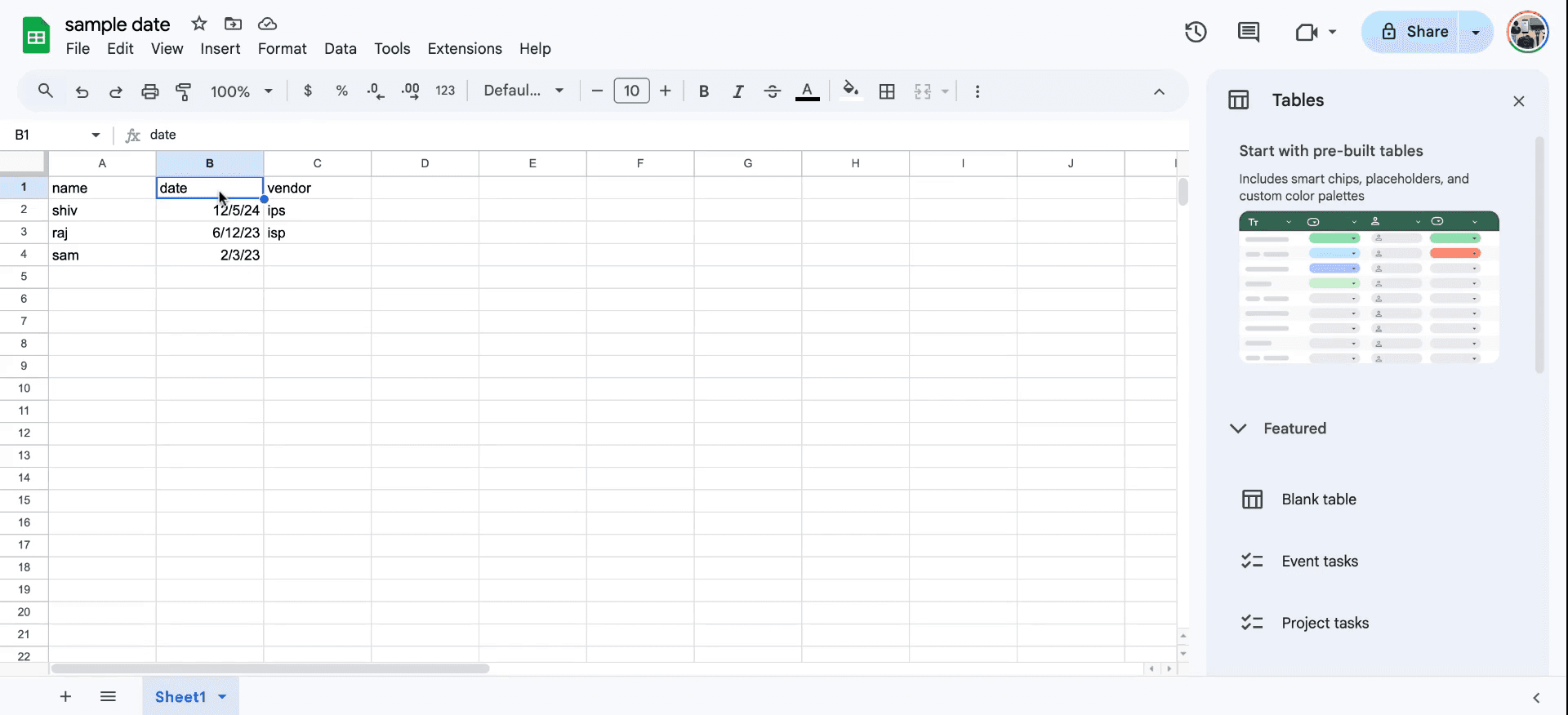
Trin 1
Start med at åbne det Google-ark, du vil ændre. Find og vælg den kolonne, der indeholder datoerne. Gå til menuen "Format".
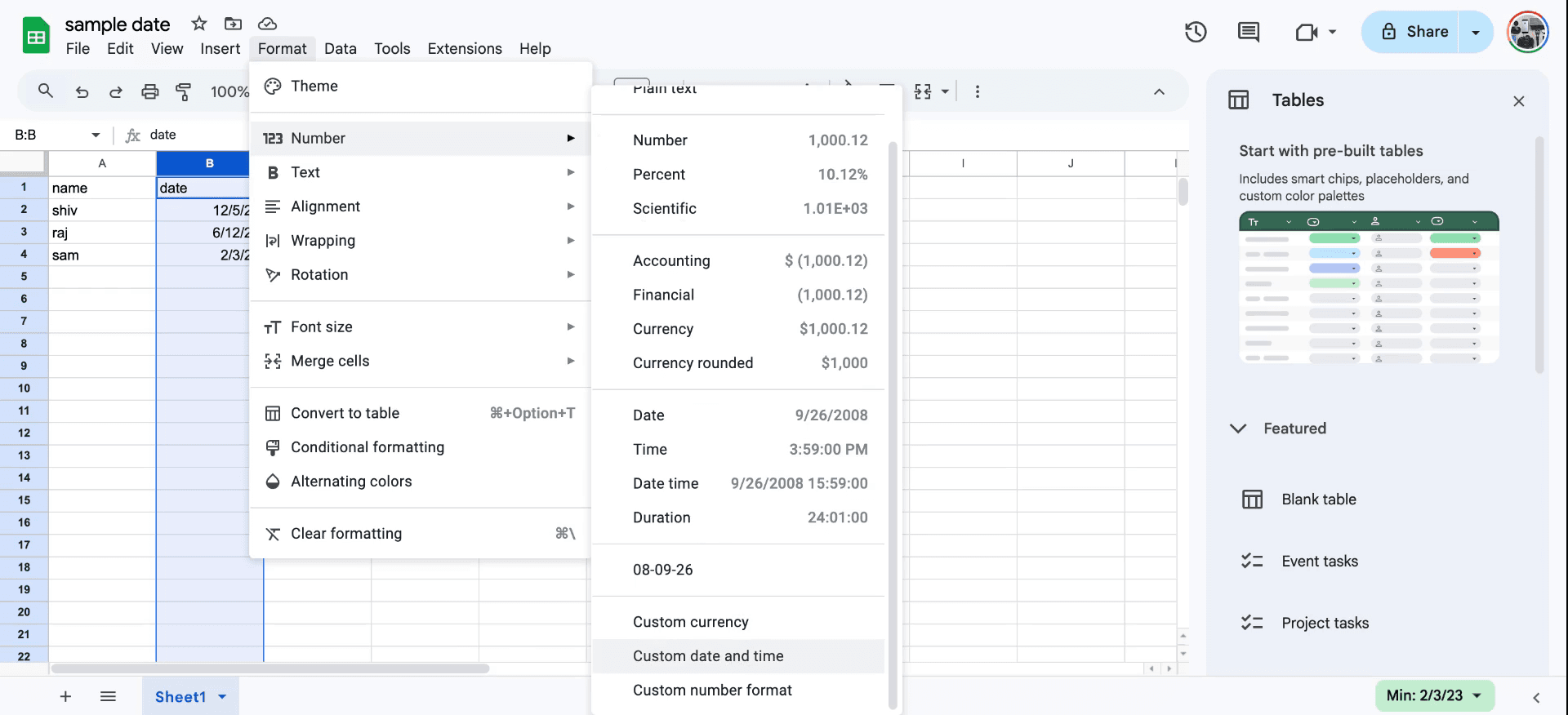
Trin 2
I menuen "Format" skal du holde musen over "Tal" og derefter vælge "Brugerdefineret dato og klokkeslæt".
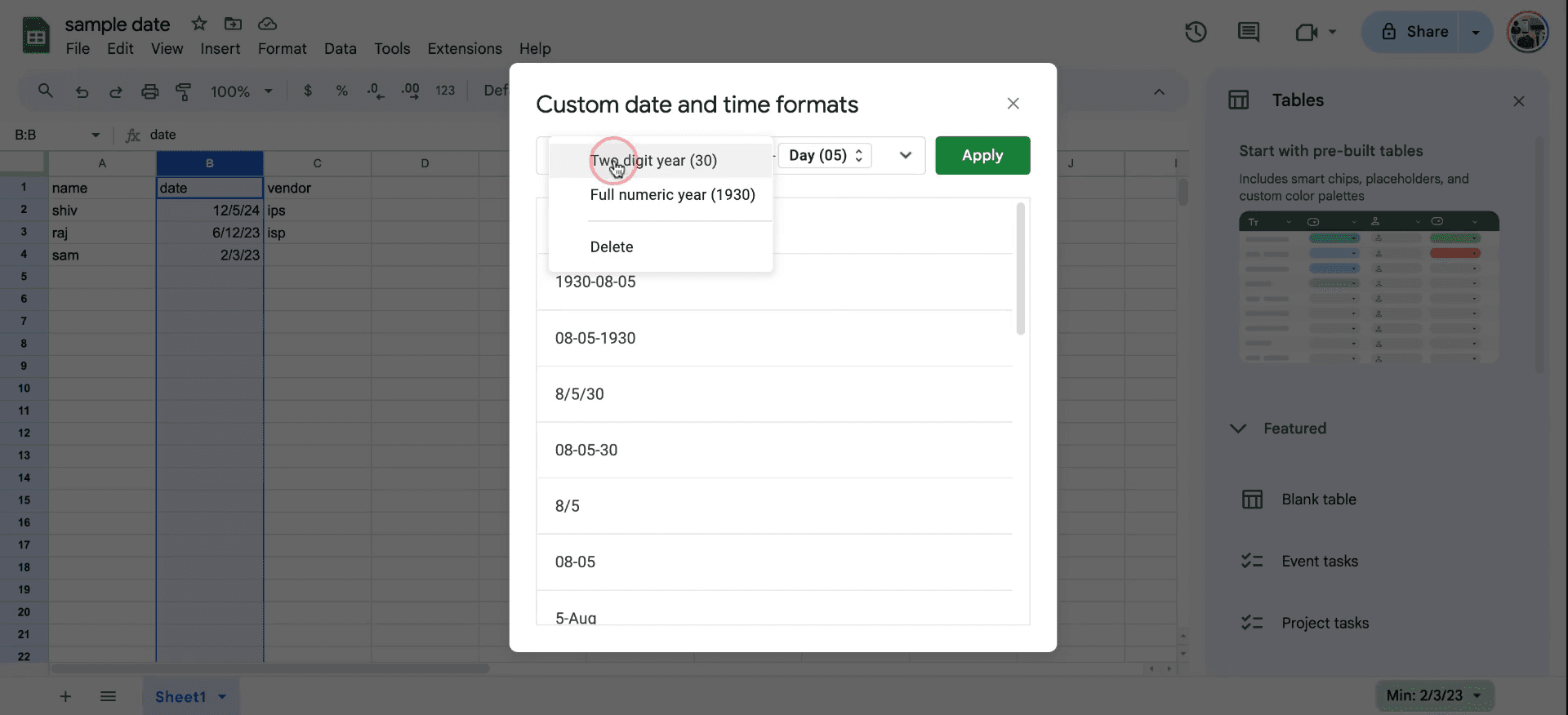
Trin 3
Vælg det ønskede datoformat blandt de tilgængelige muligheder. "to år o fuldt numerisk år-mulighed. Når du har foretaget dit valg, skal du klikke "Anvend" for at implementere ændringerne. Sådan ændrer du datoformat i et ark.
Pro tip til at ændre datoformat i Google Sheets
Vælg cellerne med datoer, og gå derefter til Format > Tal > Dato for at anvende standarddatoformatet.
Brug indstillingen brugerdefineret dato og klokkeslæt i formatmenuen til at oprette et personligt format (fx
DD-MM-YYYY).Sørg for, at de regionale indstillinger i Filer > Indstillinger > Lokalitet matcher det format, du ønsker, for at undgå problemer med, hvordan du ændrer datoformat i Sheets.
Typiske faldgruber og hvordan du undgår dem, når du ændrer datoformat i Google Sheets
Datoer gemt som tekst: Hvis datoer ikke formateres korrekt, skal du først konvertere dem ved hjælp af funktionen
DATEVALUE.Forkerte lokalitetsindstillinger: Uoverensstemmende regionale indstillinger kan føre til fejl. Ret dette i Filer > Indstillinger > Lokalitet, før du ændrer datoformat i Sheets.
Uens data i en kolonne: Sørg for, at alle celler i en kolonne har den samme datotype for korrekt at anvende, hvordan du ændrer datoformat i Sheets.
Ofte stillede spørgsmål om at ændre datoformat i Google Sheets
Hvordan formaterer jeg datoen, så ugedagen vises?
Brug brugerdefineret dato og klokkeslæt, og tilføjdddd-indstillingen for at inkludere navnet på ugedagen.Hvorfor formateres datoen ikke korrekt?
Det sker ofte, når datoen er gemt som tekst. Brug funktionenDATEVALUEtil at rette det.Kan jeg anvende ét datoformat på flere kolonner på én gang?
Ja, vælg alle kolonnerne, og anvend hvordan du ændrer datoformat i Sheets ved hjælp af formatmenuen.Sådan laver du skærmoptagelse på mac?
For at lave skærmoptagelse på en Mac kan du bruge Trupeer AI. Det giver dig mulighed for at optage hele skærmen og tilbyder AI-funktioner som at tilføje AI-avatarer, tilføje voiceover, tilføje zoom ind og ud i videoen. Med trupeer’s funktion til AI-videooversættelse kan du oversætte videoen til 30+ sprog.Sådan tilføjer du en AI-avatar til en skærmoptagelse?
For at tilføje en AI-avatar til en skærmoptagelse skal du bruge et værktøj til AI-skærmoptagelse. Trupeer AI er et værktøj til AI-skærmoptagelse, som hjælper dig med at lave videoer med flere avatarer og også hjælper dig med at oprette din egen avatar til videoen.Sådan laver du skærmoptagelse på windows?
For at lave skærmoptagelse på Windows kan du bruge den indbyggede Game Bar (Windows + G) eller et avanceret AI-værktøj som Trupeer AI til mere avancerede funktioner som AI-avatarer, voiceover, oversættelse osv.Sådan tilføjer du voiceover til video?
For at tilføje voiceover til videoer skal du downloade trupeer ai chrome-udvidelsen. Når du er oprettet, uploader du din video med voice, vælger den ønskede voiceover fra trupeer og eksporterer din redigerede video.Hvordan zoomer jeg ind på en skærmoptagelse?
For at zoome ind under en skærmoptagelse skal du bruge zoom-effekterne i Trupeer AI, som giver dig mulighed for at zoome ind og ud på bestemte tidspunkter og dermed forstærke den visuelle effekt af
Andre spørger også
Technical Documentation Generator
Sådan tilføjer du rupee-symbol i Google Sheets
Sådan ændrer du valutaformat i Google Sheets
Sådan tilføjer du punktlister i Google Sheets
Related Tutorials



