
Sådan tilføjer du skrifttyper til Canva
Vil du bruge dine egne skrifttyper i Canva? Sådan uploader og anvender du brugerdefinerede skrifttyper i dit brand kit med Canva Pro.
Denne proces guider dig gennem trinene, så du nemt kan tilføje brugerdefinerede skrifttyper til dine Canva-designs.
Ved at følge disse instruktioner kan du personliggøre dine skabeloner med de skrifttyper, du ønsker.
For at bruge brugerdefinerede skrifttyper i Canva skal du uploade dem til dit Brand Kit. Denne funktion er tilgængelig for Canva Pro, Teams, Education eller Nonprofits-brugere.
Trin 1: Få adgang til Brand Kit
Log ind på din Canva-konto.
I venstre sidepanel skal du klikke på Brand > Brand Kit.
Hvis du har flere brand kits, skal du vælge det, du vil opdatere.
Trin 2: Upload en skrifttype
Scroll til Skrifttyper-sektionen.
Klik på “Upload a font” eller “Add new” under Uploaded Fonts.
Vælg en skrifttypefil fra din computer (understøttede formater:
.OTF,.TTFeller.WOFF).Bekræft, at du har rettighederne til at bruge skrifttypen, hvis du bliver bedt om det.
Vent på, at uploaden er færdig.
Trin 3: Brug den uploadede skrifttype i dit design
Åbn eller opret et nyt Canva-design.
Tilføj eller vælg en tekstboks.
Åbn rullemenuen for skrifttype i den øverste værktøjslinje.
Scroll til Uploaded Fonts, og klik på den skrifttype, du har uploadet.
Teksten opdateres til den valgte skrifttype.
Trin-for-trin-guide: Sådan tilføjer du skrifttyper til Canva
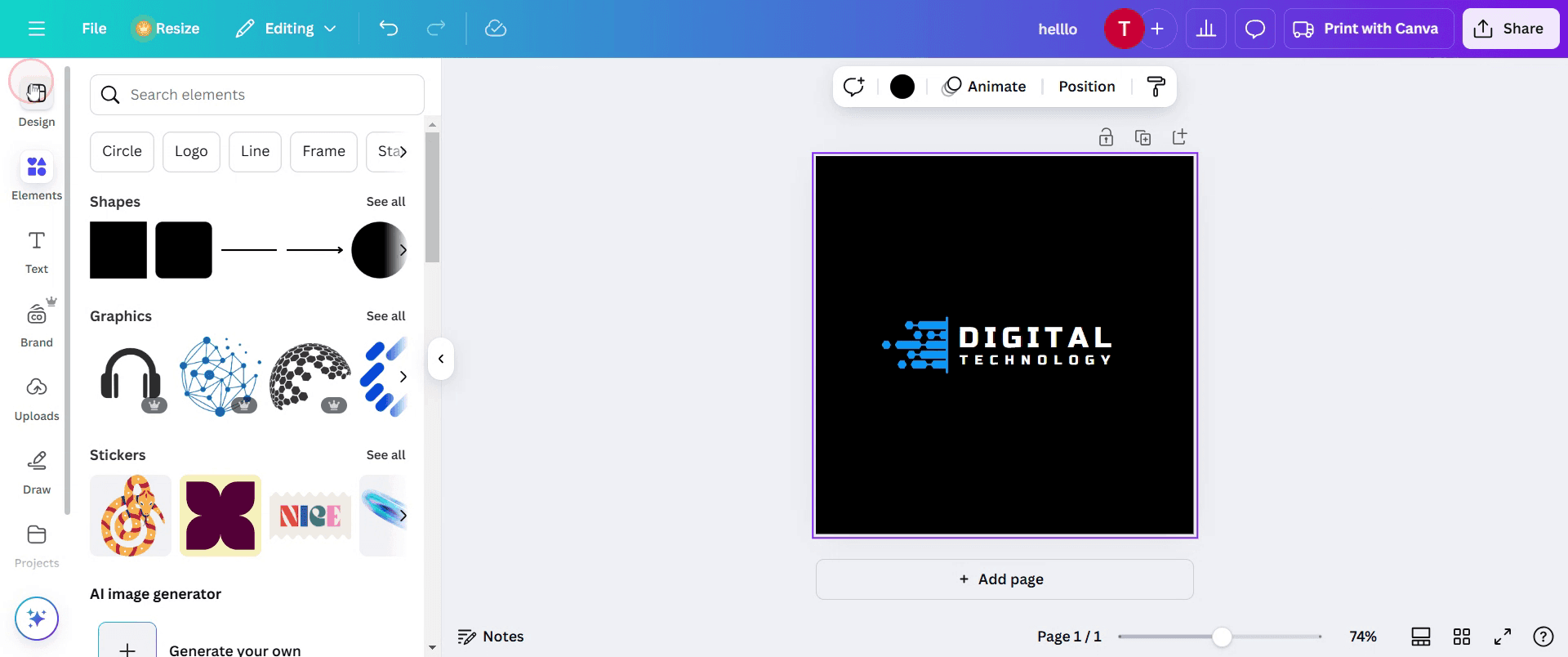
Trin 1
Begynd med at åbne Canva. Når den er åbnet, skal du klikke på designsektionen.
Trin 2
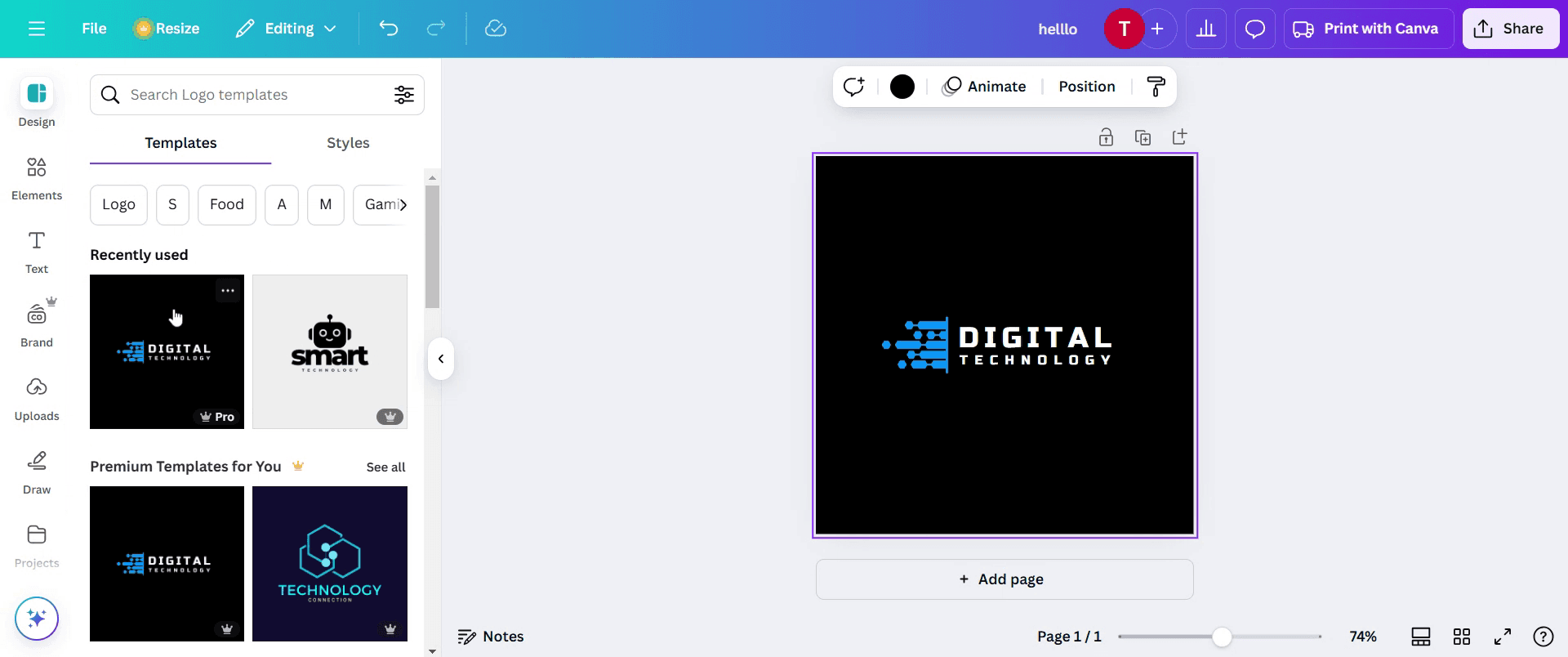
I designsektionen skal du finde indstillingen skabeloner og vælge den. Vælg din ønskede skabelon.
Trin 3
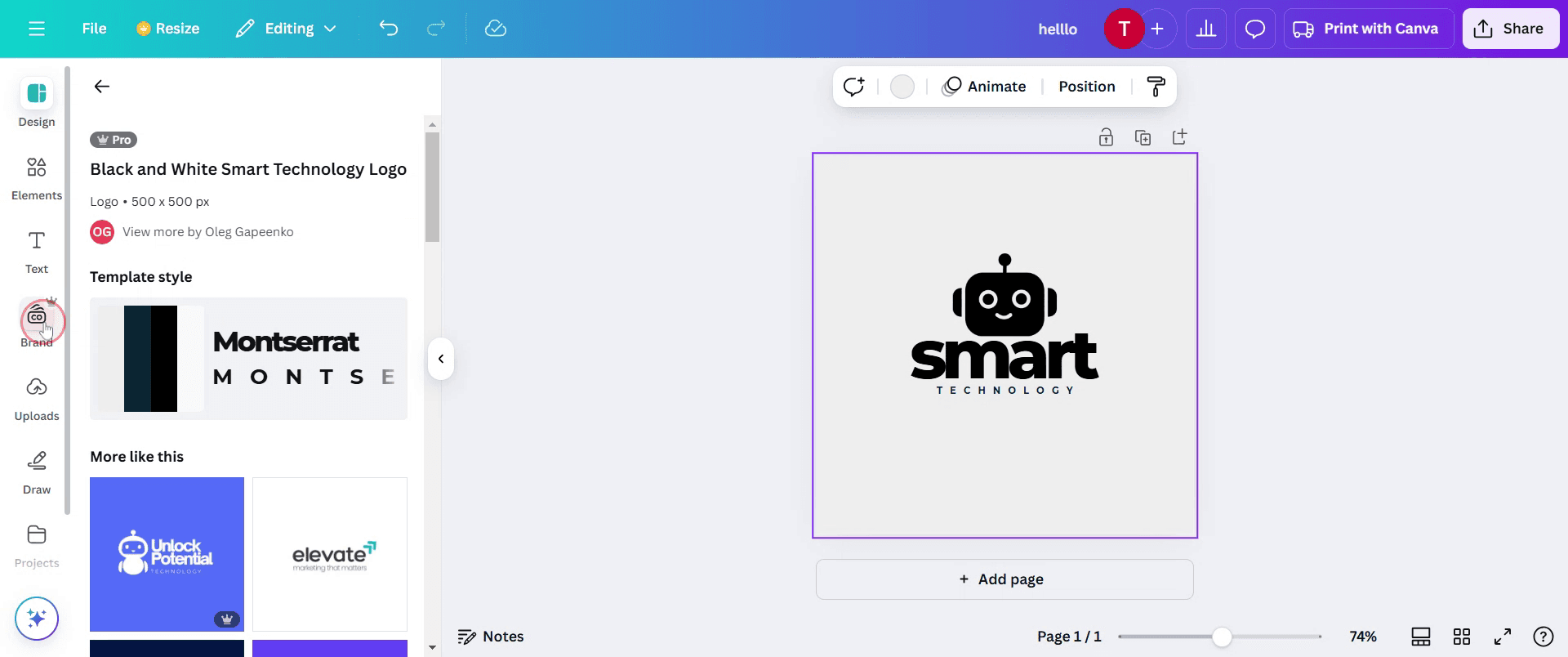
Når du har valgt en skabelon, skal du fortsætte ved at klikke på indstillingen 'Brand' for at tilpasse teksten.
Trin 4
Scroll ned, og vælg indstillingen 'Fonts'. Vælg derefter tilføj dine skrifttyper
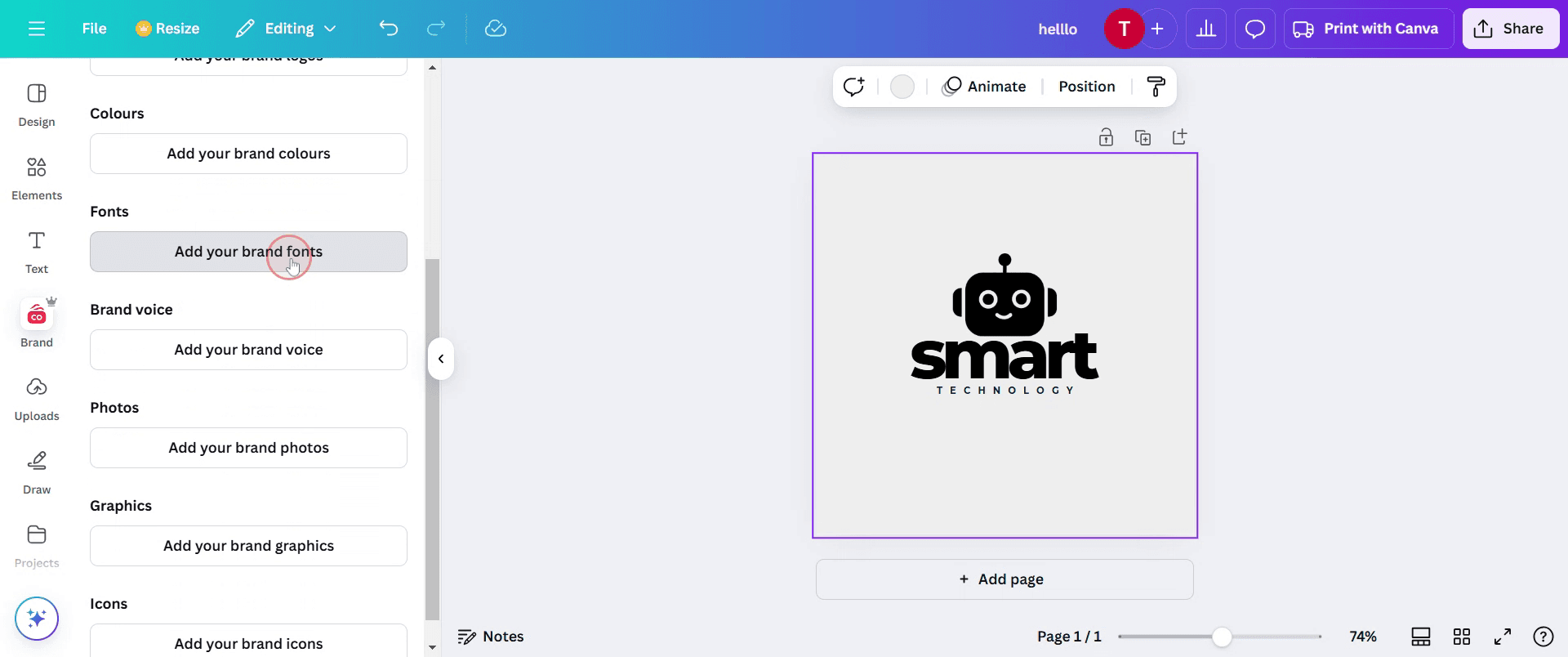
Trin 5
Klik nu på 'Edit' for at få adgang til valg af skrifttype og tilpasning af titel.
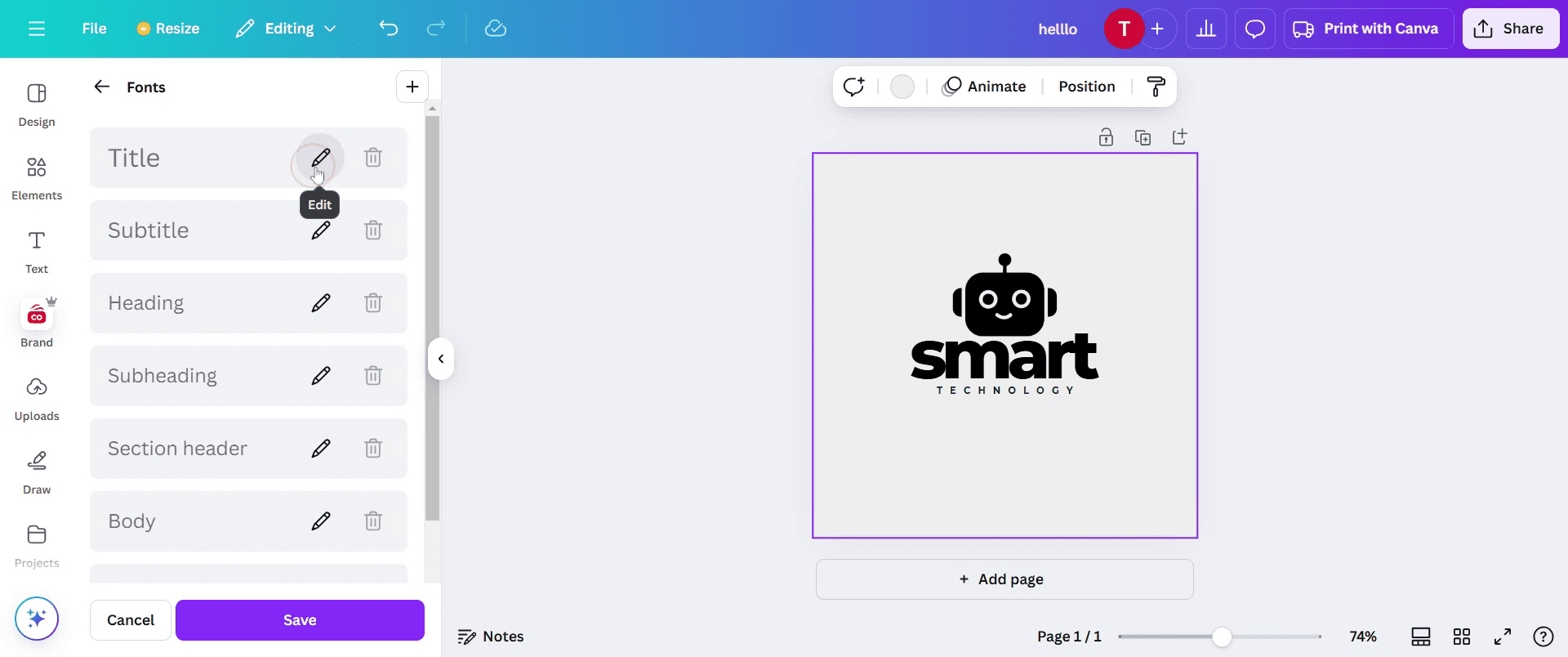
Trin 6
Her skal du vælge den skrifttype, du ønsker at bruge til dit design, blandt de tilgængelige muligheder.
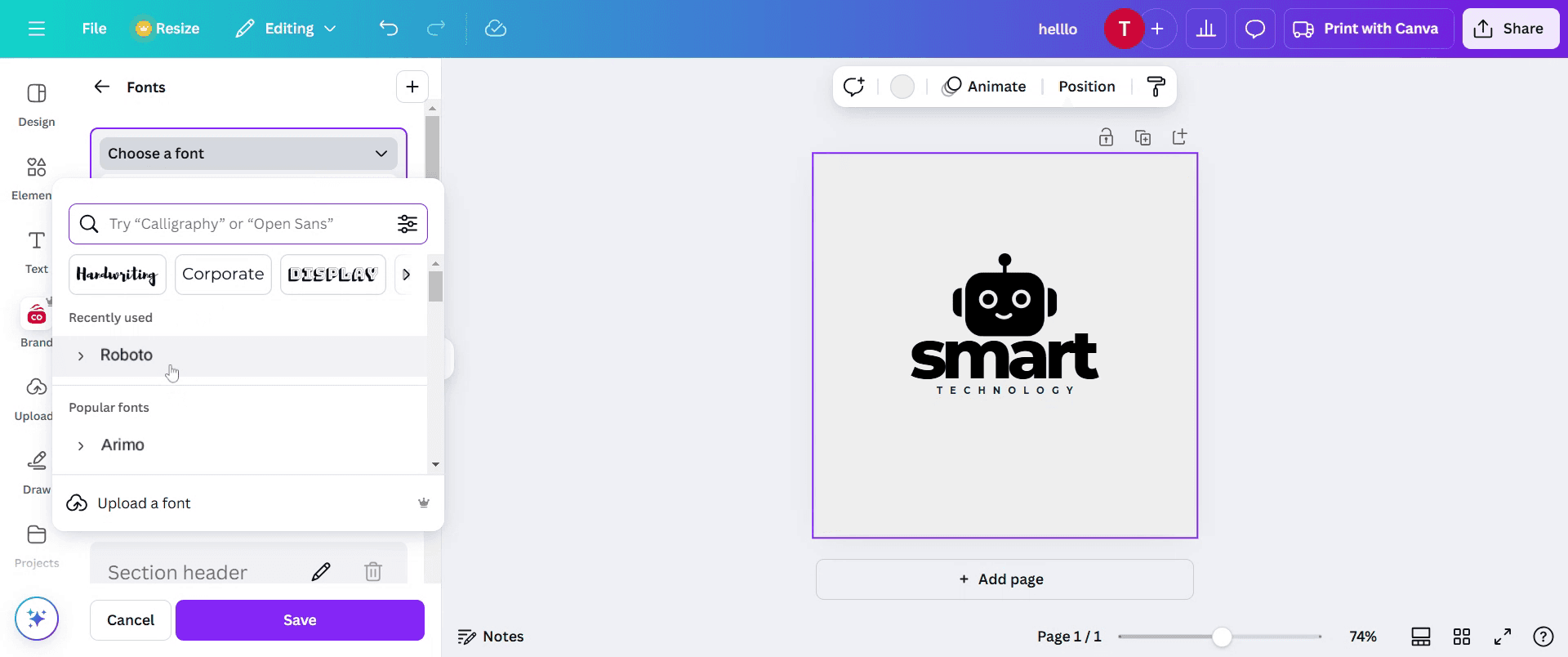
Trin 7
Gå videre til titel-sektionen, og indtast den titel, du ønsker, for at inkludere den i skabelonen.
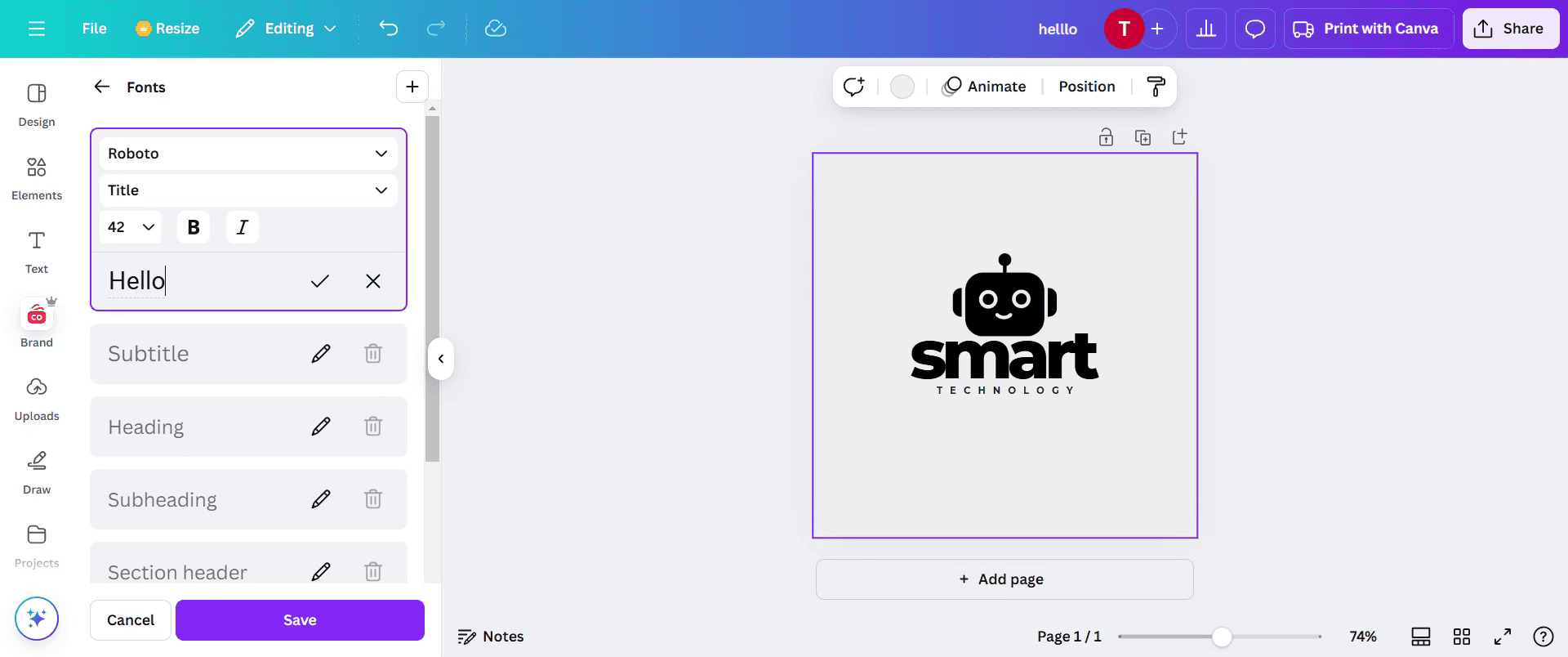
Trin 8
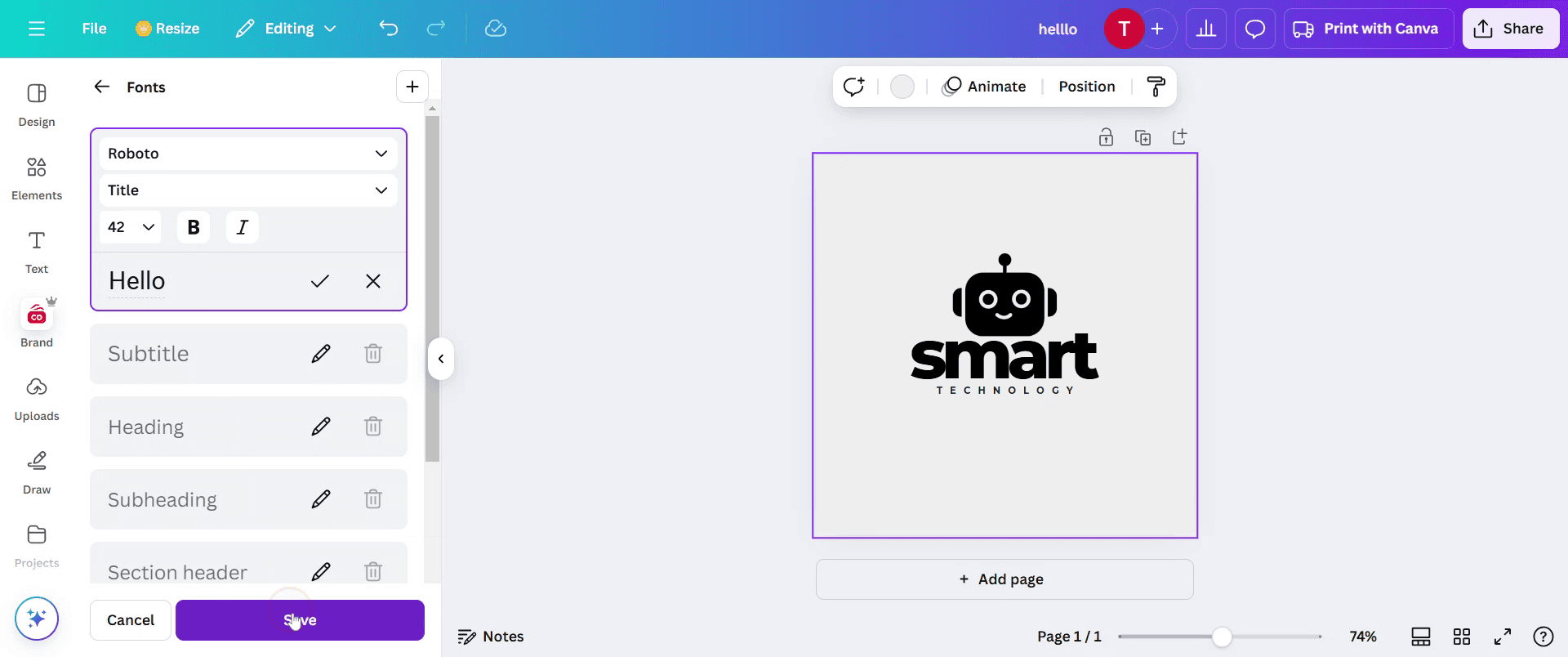
Når du har indtastet titlen, skal du klikke på knappen save. Den nye skrifttype vises, og du kan vælge den til brug.
Trin 9
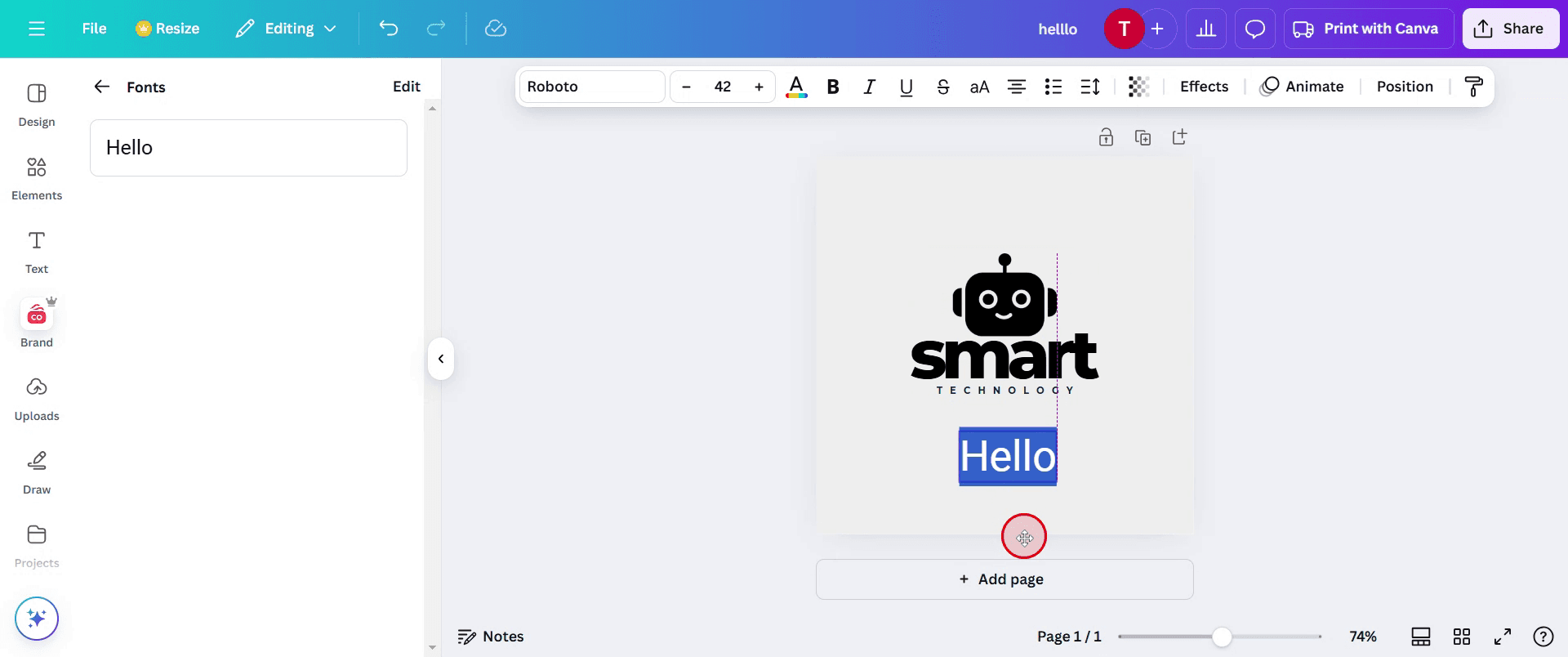
Til sidst kan du se den valgte skrifttype anvendt i dit design.
Pro tip til, hvordan du tilføjer skrifttyper til Canva
Brug understøttede formater – Canva understøtter kun skrifttypefiler i OTF-, TTF- eller WOFF-formater, så sørg for, at din skrifttype er i det rigtige format, før du uploader den.
Organisér dine skrifttyper – Navngiv og kategorisér dine skrifttyper korrekt i Canva Brand Kit, så du nemt kan finde og anvende dem på forskellige designs.
Tjek licens til skrifttyper – Før du uploader, skal du verificere, at din skrifttype er licenseret til kommerciel brug for at undgå problemer med ophavsret.
Typiske faldgruber – og hvordan du undgår dem
Uploader et ikke-understøttet skrifttypeformat – Hvis din skrifttype ikke er i OTF-, TTF- eller WOFF-format, vil Canva ikke genkende den, så konvertér den, før du uploader.
Bruger ikke Canva Pro – Brugerdefinerede skrifttyper kan kun uploades med Canva Pro, så gratis brugere får ikke adgang til denne funktion.
Ignorerer problemer med synlighed – Nogle brugerdefinerede skrifttyper kan se slørede eller forvrængede ud, så test dem i forskellige størrelser, før du bruger dem i de endelige designs.
Ofte stillede spørgsmål om, hvordan du tilføjer skrifttyper til Canva
Kan jeg tilføje skrifttyper i Canva uden en Canva Pro-konto?
Nej, muligheden for at uploade brugerdefinerede skrifttyper er kun tilgængelig med Canva Pro, Canva for Teams og Canva for Education-konti.Hvilke filtyper accepteres, når man tilføjer skrifttyper til Canva?
Canva understøtter skrifttypeformaterne OTF, TTF og WOFF. Sørg for, at din skrifttypefil er i et af disse formater, før du uploader.Hvorfor vises min skrifttype ikke, efter at jeg har tilføjet skrifttyper til Canva?
Tjek om din skrifttype er i et understøttet format, er blevet uploadet korrekt, og at du har adgang til Canva Pro. Opdater siden om nødvendigt.Sådan laver du skærmoptagelse på mac?
For at lave skærmoptagelse på en Mac kan du bruge Trupeer AI. Det gør det muligt at optage hele skærmen og giver AI-funktioner som at tilføje AI-avatarer, tilføje voiceover, tilføje zoom ind og ud i videoen. Med trupeer’s funktion til AI-videooversættelse kan du oversætte videoen til 30+ sprog.Sådan tilføjer du en AI-avatar til en skærmoptagelse?
For at tilføje en AI-avatar til en skærmoptagelse skal du bruge et AI-værktøj til skærmoptagelse. Trupeer AI er et AI-værktøj til skærmoptagelse, som hjælper dig med at lave videoer med flere avatarer og også hjælper dig med at oprette din egen avatar til videoen.Sådan laver du skærmoptagelse på windows?
For at lave skærmoptagelse på Windows kan du bruge den indbyggede Game Bar (Windows + G) eller et avanceret AI-værktøj som Trupeer AI til mere avancerede funktioner som AI-avatarer, voiceover, oversættelse osv.Sådan tilføjer du voiceover til video?
For at tilføje voiceover til videoer skal du downloade trupeer ai chrome-udvidelsen. Når du er tilmeldt, uploader du din video med voice, vælger den ønskede voiceover fra trupeer og eksporterer din redigerede video.Hvordan zoomer jeg ind på en skærmoptagelse?
For at zoome ind under en skærmoptagelse skal du bruge zoom-effekterne i Trupeer AI, som giver dig mulighed for at zoome ind og ud på bestemte tidspunkter og dermed øge den visuelle effekt af dit videomateriale.
Anbefalede læsninger
Technical Documentation Generator
Sådan roterer du et dokument i Canva
Sådan laver du et mønster ud af tekst i Canva
Sådan øger du tiden på Canva-videoer
Related Tutorials


