

Sådan anvender du filtre i Google Sheets
Lær, hvordan du tilføjer et filter i Google Gheets med denne hurtige trin-for-trin-guide. Begynd at arbejde i Google Sheets som en professionel i dag!
I dette dokument lærer du, hvordan du effektivt bruger filtre i Google Sheets til at sortere og analysere dine data.
Filtre giver dig mulighed for kun at vise de oplysninger, du har brug for, mens unødvendige detaljer skjules.
Filtrering hjælper dig med kun at se de data, du har brug for, uden at slette eller flytte noget.
1. Aktivér filtrering
Vælg datointervallet: Klik på en vilkårlig celle i tabellen eller det interval, du vil filtrere.
Slå filter til: Gå til Data > Opret et filter, eller klik på filterikonet (tragt-symbolet) i værktøjslinjen.
Filterikoner vises: En lille filterpil vil nu være synlig ved siden af hver kolonneoverskrift.
2. Anvend filtre
Klik på et filterikon: Klik på pilen ved den kolonneoverskrift, du vil filtrere.
Vælg din filtermetode:
Efter værdier: Markér eller fjern markeringen af bestemte værdier for at vise/skjule dem.
Efter betingelse: Angiv regler som "større end," "indeholder" eller "starter med".
Efter farve: Filtrér rækker baseret på tekst- eller udfyldningsfarver.
3. Gem filtervisninger (valgfrit)
Brug dette, hvis flere brugere har brug for forskellige filtrerede visninger:
Gå til Data > Filtervisninger > Opret ny filtervisning.
Giv visningen et navn, så den er nem at finde frem til.
Anvend dine filtre, ligesom i trin 2.
Gem og få adgang senere under Data > Filtervisninger.
4. Fjern filtre
For at nulstille visningen skal du gå til Data > Fjern filter eller klikke på filterikonet igen og vælge Fjern filter.
Trin-for-trin-guide: Sådan anvender du et filter i Sheets
Trin 1
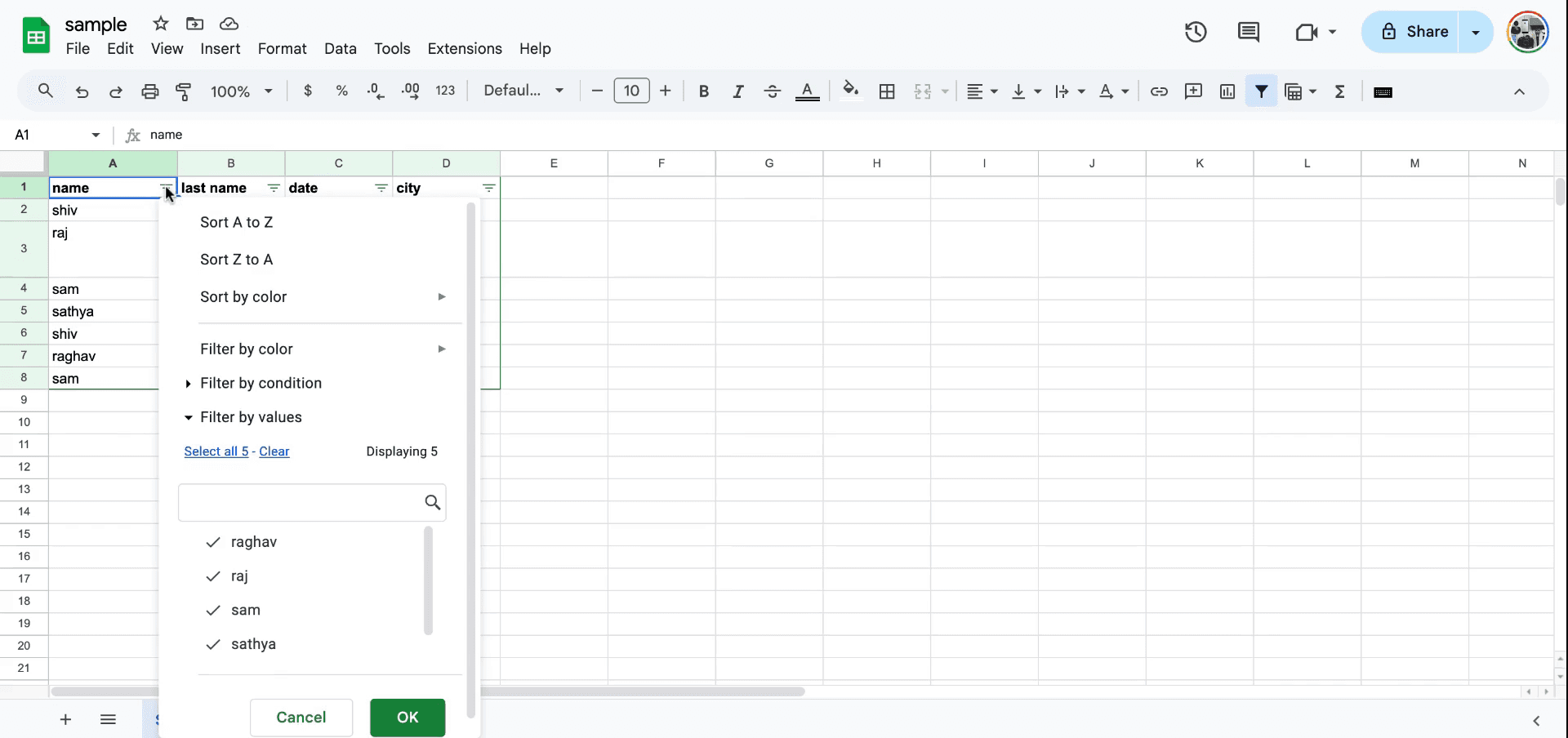
For at begynde at anvende et filter i dit ark skal du gå til menuen og klikke på filterikonet. Når du har valgt det relevante element, vil en filterknap være synlig, som du kan bruge til at starte filtreringsprocessen.
Trin 2
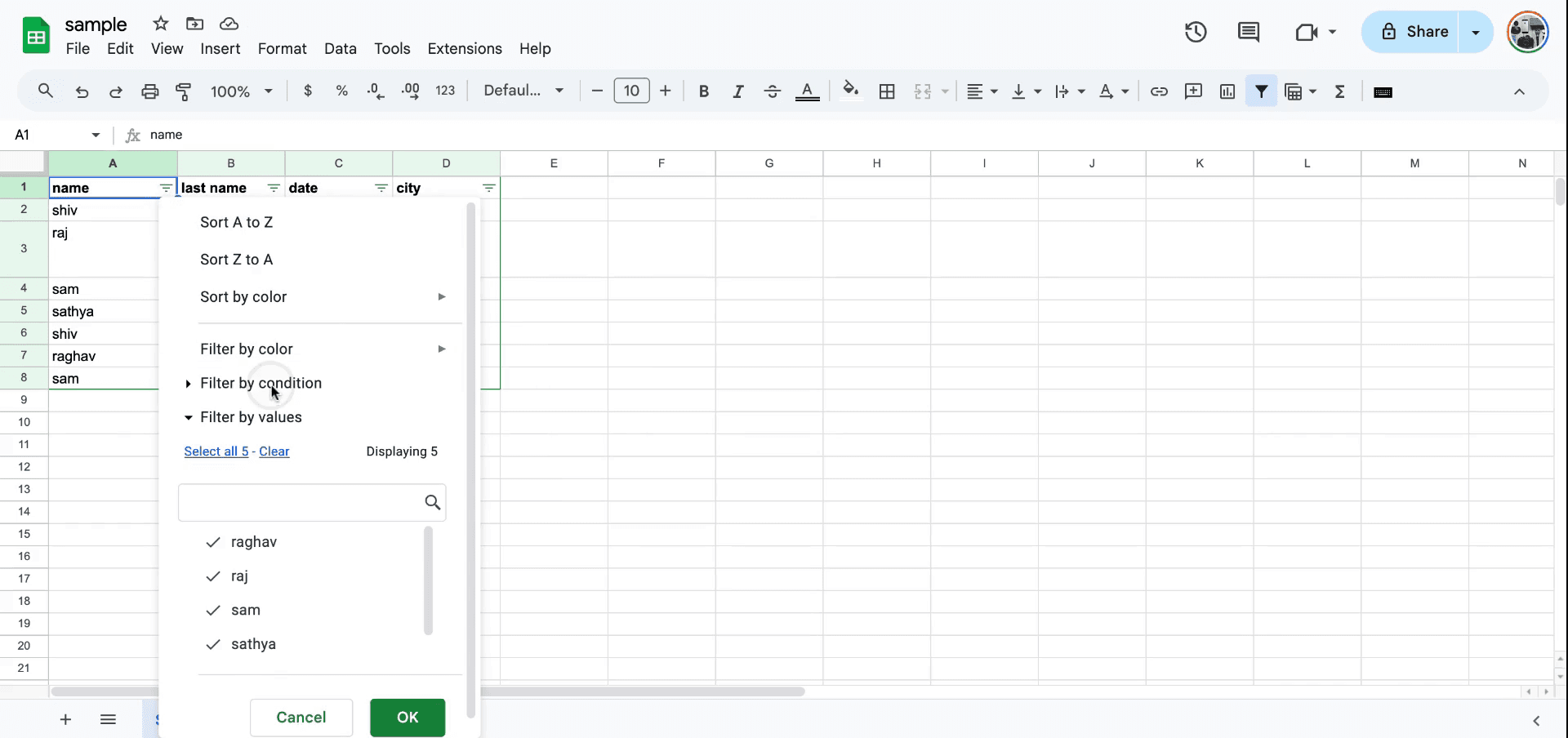
Når filtermenuen er åben, kan du vælge at filtrere efter betingelse. Der er forskellige muligheder, f.eks. filtrering efter tekst, dato og mere.
Trin 3
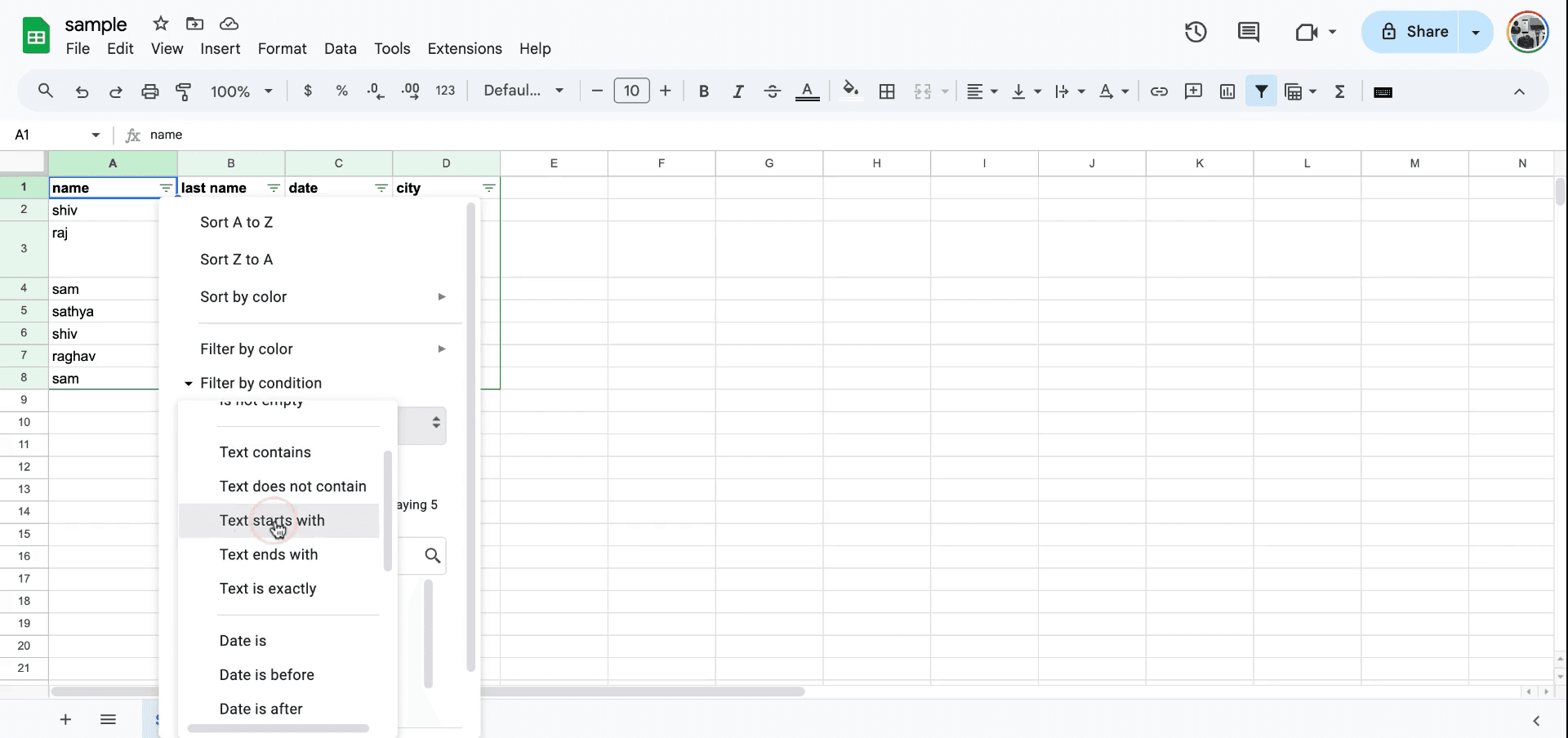
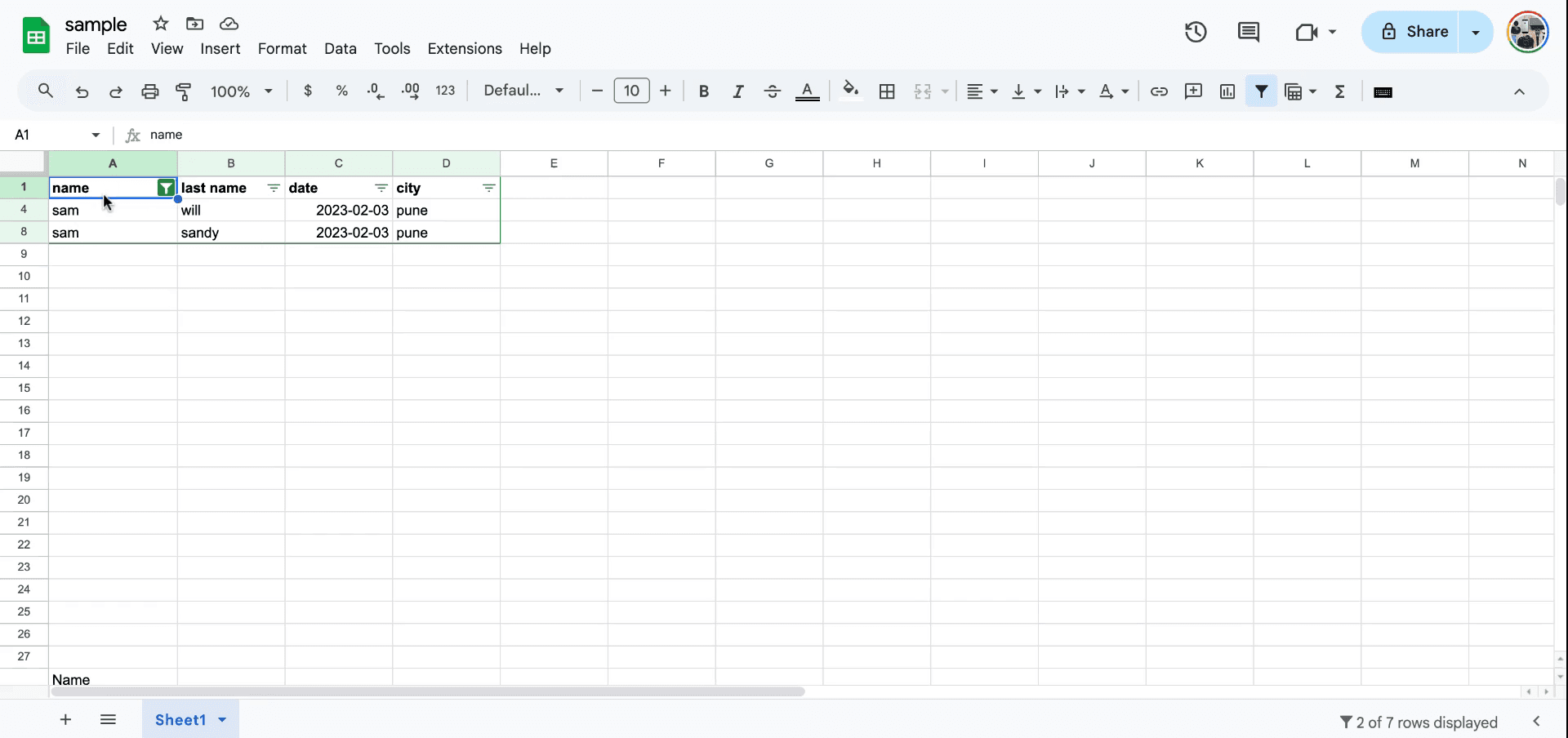
For at filtrere data, hvor tekst starter med et bestemt bogstav, f.eks. skal du indtaste "S" for kun at vise de værdier, der starter med "S".Hvis du har brug for at ændre filteret, kan du fjerne det og derefter anvende et nyt filter, f.eks. filtrering af poster, der begynder eller slutter med bogstavet "S".
Trin 4
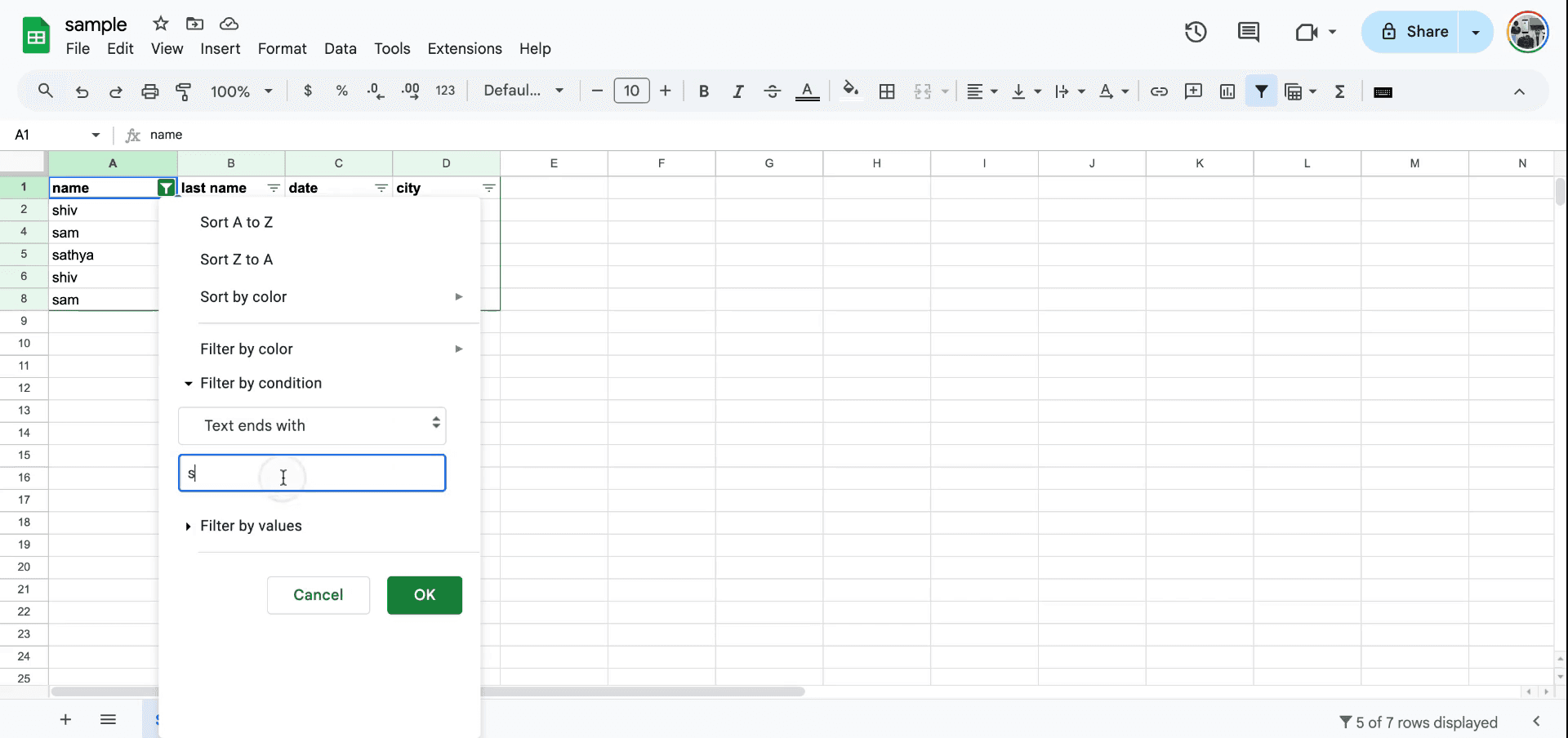
På samme måde kan du se poster, hvor navne slutter med bogstavet "M", ved at anvende filteret "slutter med M". Dette vil kun vise de poster, der matcher denne betingelse.
Trin 5
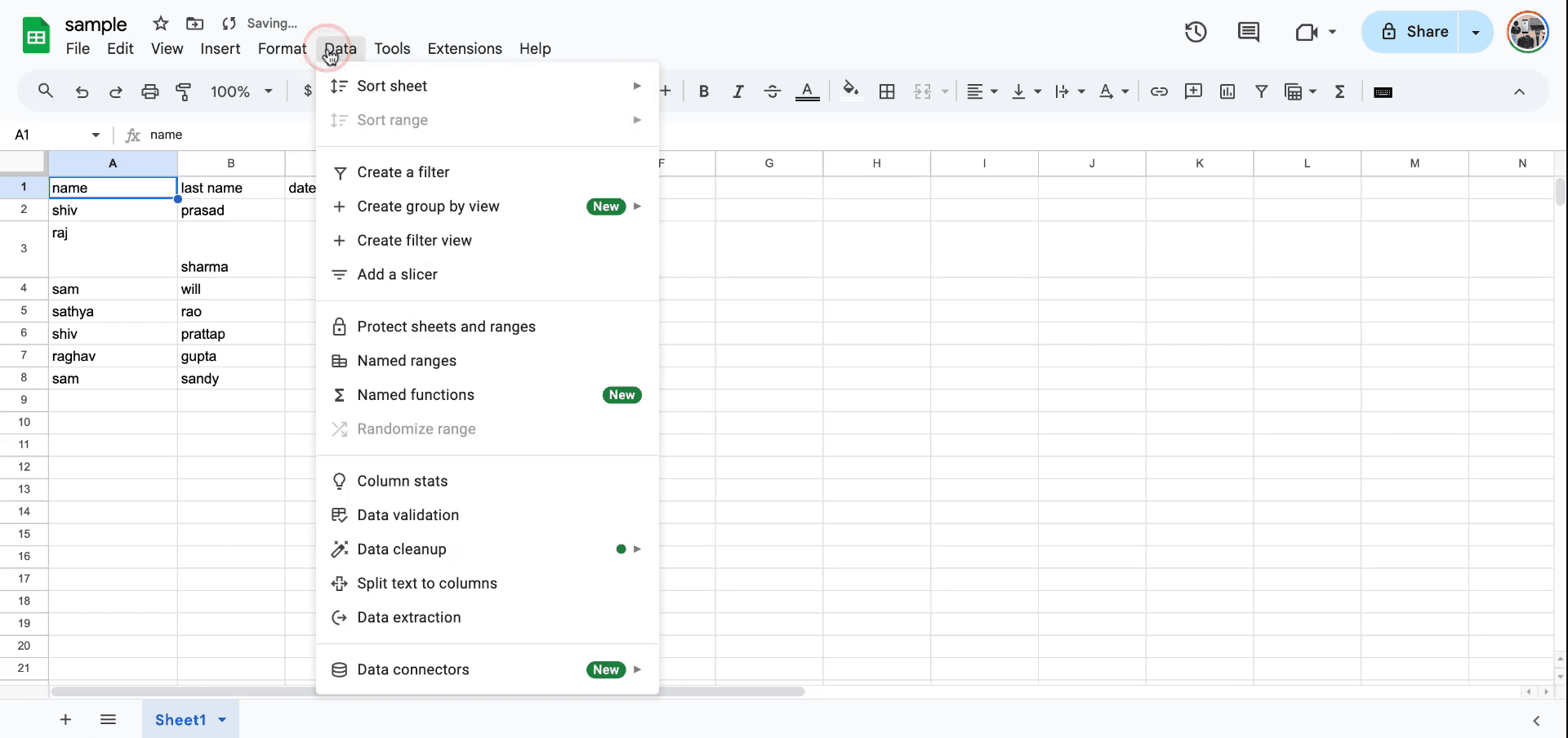
Filterfunktionen kan også tilgås via en anden metode. Du kan gå til datamenuen for flere muligheder.
Metode 2
Trin 1
I datamenuen er der en mulighed for at indsætte og oprette et filter. Dette fungerer som en alternativ metode til at starte filtreringsprocessen.
Trin 2
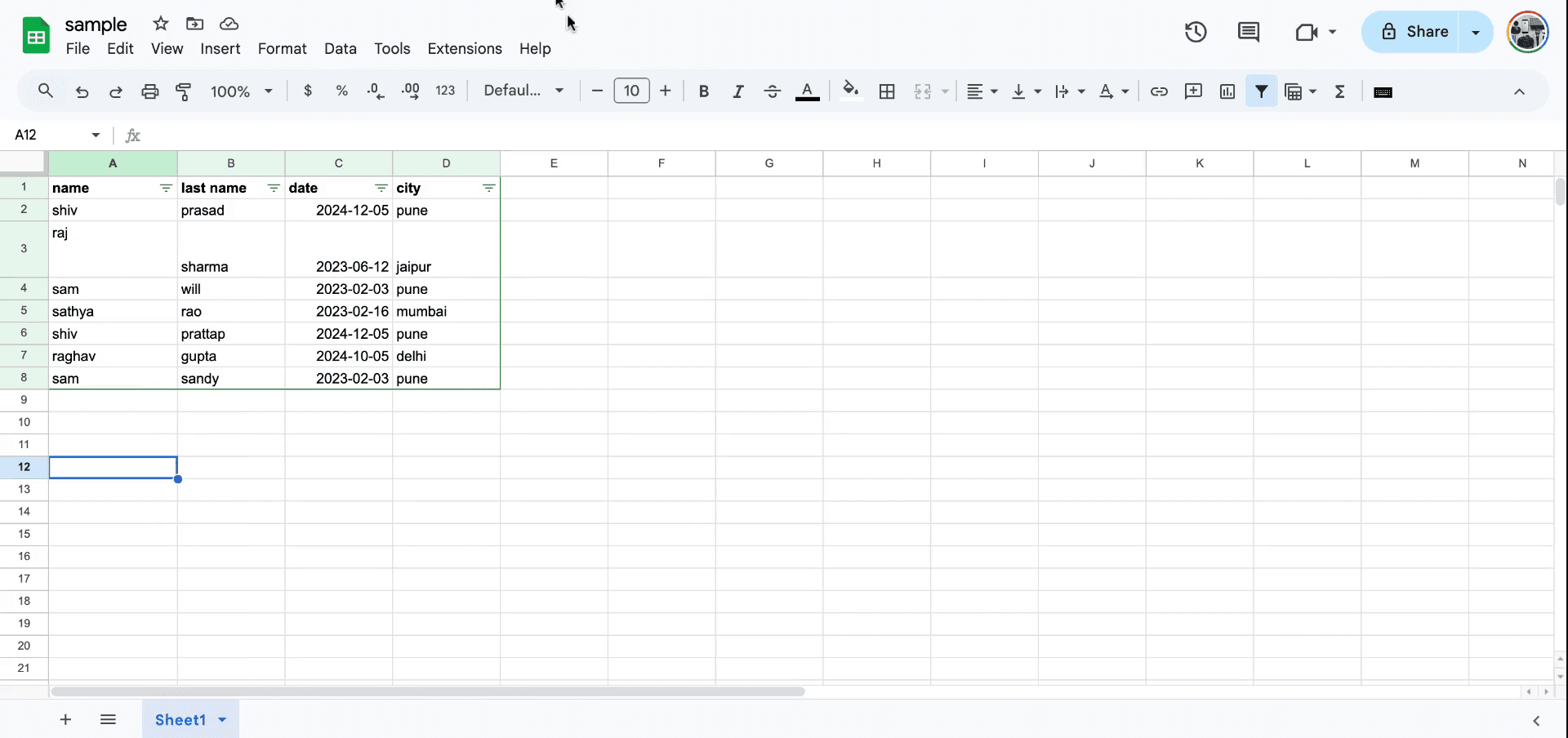
Når du har oprettet et filter, kan du fortsætte med den samme proces med at filtrere efter betingelse for at finjustere din visning af data.Sådan er det at anvende filtre i sheets.
Pro tip til at anvende et filter i Google Sheets
Brug filterikonet: Vælg det celleområde, du vil filtrere, og klik derefter på filterikonet i værktøjslinjen for at tilføje et filter til det valgte område.
Filtrér efter betingelse: Klik på rullegardinpilen i kolonneoverskriften, vælg Filtrér efter betingelse, og vælg din foretrukne betingelse (fx værdier større end, tekst indeholder osv.).
Filtrér efter farve: Du kan filtrere celler baseret på deres tekst- eller baggrundsfarve ved at vælge Filtrér efter farve i rullemenuen.
Typiske faldgruber, og hvordan du undgår dem, når du anvender et filter i Google Sheets
Filteret gælder ikke for hele datasættet: Filteret dækker muligvis ikke alle relevante kolonner. Løsning: Sørg for, at det område, du vælger, inkluderer alle de kolonner, du vil filtrere.
Data forsvinder: Nogle gange kan det virke som om data mangler på grund af et filter. Løsning: Klik på filterikonet og vælg Ryd filter for at se alle data igen.
Uønskede ændringer af filtrerede data: Filtrering kan skabe forvirring, når du foretager ændringer i synlige data. Løsning: Tjek dobbelt, om filteret er slået til eller fra, før du redigerer.
Ofte stillede spørgsmål om at anvende et filter i Google Sheet
Kan jeg anvende flere filtre på én gang?
Ja, du kan anvende filtre på forskellige kolonner samtidigt.Hvordan fjerner jeg et filter?
Klik på filterikonet, og vælg Fjern filter for at rydde det.Kan jeg filtrere efter dato eller interval for tal?
Ja, du kan filtrere kolonner efter dato eller interval for tal ved at vælge den relevante betingelse i filterets rullemenu.Sådan laver du skærmoptagelse på mac?
For at lave skærmoptagelse på en Mac kan du bruge Trupeer AI. Det giver dig mulighed for at optage hele skærmen og tilbyder AI-funktioner som at tilføje AI-avatarer, tilføje voiceover, tilføje zoom ind og ud i videoen. Med trupeer’s funktion til AI-videooversættelse kan du oversætte videoen til 30+ sprog.Sådan tilføjer du en AI-avatar til en skærmoptagelse?
For at tilføje en AI-avatar til en skærmoptagelse skal du bruge et AI-værktøj til skærmoptagelse. Trupeer AI er et AI-værktøj til skærmoptagelse, som hjælper dig med at lave videoer med flere avatarer og også hjælper dig med at oprette din egen avatar til videoen.Sådan laver du skærmoptagelse på windows?
For at lave skærmoptagelse på Windows kan du bruge den indbyggede Game Bar (Windows + G) eller et avanceret AI-værktøj som Trupeer AI til mere avancerede funktioner som AI-avatarer, voiceover, oversættelse osv.Sådan tilføjer du voiceover til video?
For at tilføje voiceover til videoer skal du downloade trupeer ai chrome-udvidelsen. Når du er oprettet, uploader du din video med voice, vælger den ønskede voiceover fra trupeer og eksporterer din redigerede video.Hvordan zoomer jeg ind på en skærmoptagelse?
For at zoome ind under en skærmoptagelse skal du bruge zoom-effekterne i Trupeer AI, som giver dig mulighed for at zoome ind og ud på bestemte tidspunkter og dermed øge den visuelle effekt af dit videomateriale.
Folk spørger også
Technical Documentation Generator
Sådan tilføjer du rupee-symbol i Google Sheets
Sådan ændrer du valutaformat i Google Sheets
Sådan tilføjer du punktlister i Google Sheets
Related Tutorials



