

Sådan tilføjer du en kalender i Google Sheets
Lær, hvordan du indsætter en kalender i Google Sheets med denne hurtige guide. Uanset om det er til planlægning eller tracking, er det nemt og kan tilpasses at tilføje en kalender.
Dette dokument beskriver en klar og kortfattet proces til at tilføje en kalenderfunktion i Google Sheets. Ved at følge trinene nedenfor kan brugere nemt tilføje en datovælger-funktion i Google Sheets.
Der er flere nemme måder at tilføje en kalender til Google Sheets, uanset om du bruger en skabelon, bygger en fra bunden med formler eller installerer et nyttigt add-on. Du kan endda oprette en tidslinjevisning for at visualisere begivenheder over tid.
Mulighed 1: Brug en kalender-skabelon
Den hurtigste måde at tilføje en kalender på:
Åbn Google Sheets, og gå til Fil > Ny > Fra skabelon.
Søg efter “Calendar” i skabelongalleriet.
Vælg en skabelon, der passer til dine behov.
Tilpas den ved at tilføje dine egne begivenheder, datoer eller formatering.
Mulighed 2: Opret en brugerdefineret kalender
Hvis du vil have mere kontrol over layoutet:
Brug funktionen
DATE()
For eksempel:=DATE(2025, 6, 9)returnerer 9. juni 2025.Formatér cellerne
Skift visningsformatet, så det viser dagen, den fulde dato eller ugen—det, der fungerer bedst for dig.Byg måneden ud
Brug formler til automatisk at udfylde resten af måneden eller generere uger dynamisk.
Mulighed 3: Installér et kalender-add-on
Gå til Add-ons > Get add-ons i værktøjslinjen.
Søg efter “Calendar”, og vælg et add-on, der passer til din arbejdsgang.
Installér og konfigurer
Følg anvisningerne fra add-on’et for at opsætte dit kalenderlayout eller synkronisere med begivenheder.
Mulighed 4: Opret en tidslinjevisning
Perfekt til at følge projektets tidslinjer eller begivenheder over tid:
Vælg dit datointerval (det skal indeholde en startdato og en slutdato).
Gå til Indsæt > Tidslinje.
Tilpas tidslinjen, så den matcher dine projektfaser eller din begivenhedskalender.
Trin-for-trin-guide: Sådan tilføjer du en kalender i Google Sheets
Trin 1
For at tilføje en kalender i Google Sheets skal du starte med at vælge de celler, hvor du vil have kalenderen til at vises.
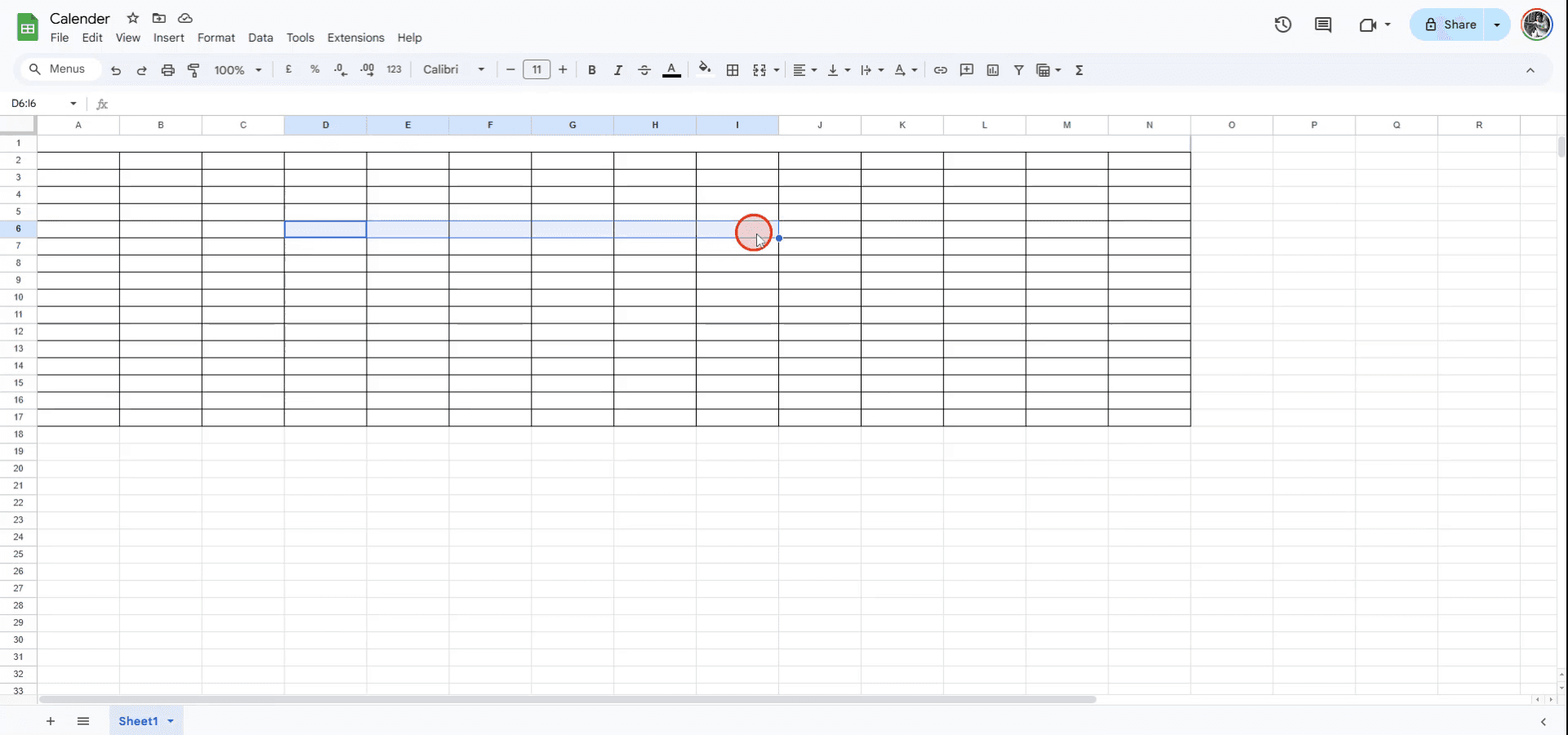
Trin 2
Når cellerne er valgt, skal du navigere til menuen 'Data' øverst i grænsefladen.
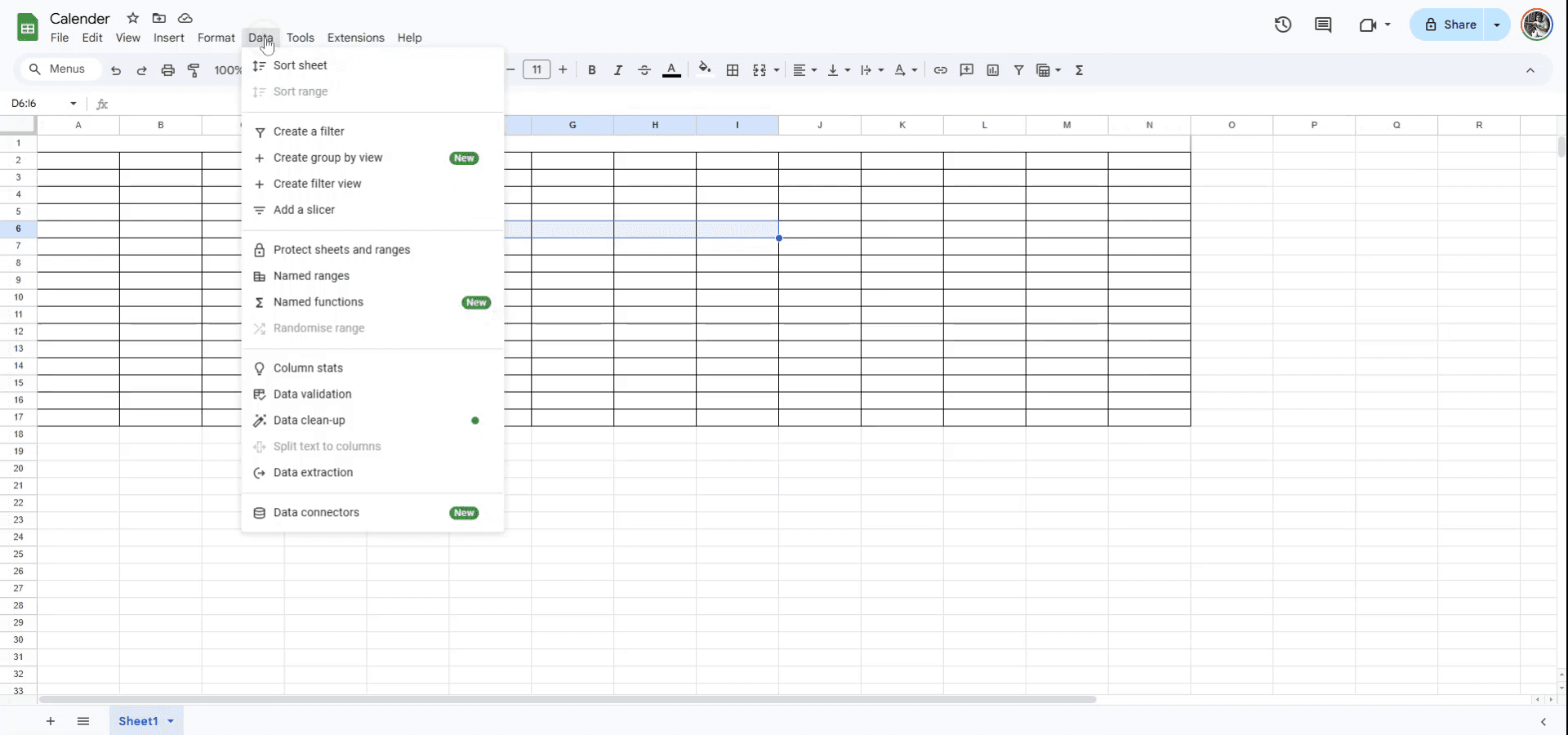
Trin 3
I menuen 'Data' skal du vælge indstillingen 'Datavalidering'.
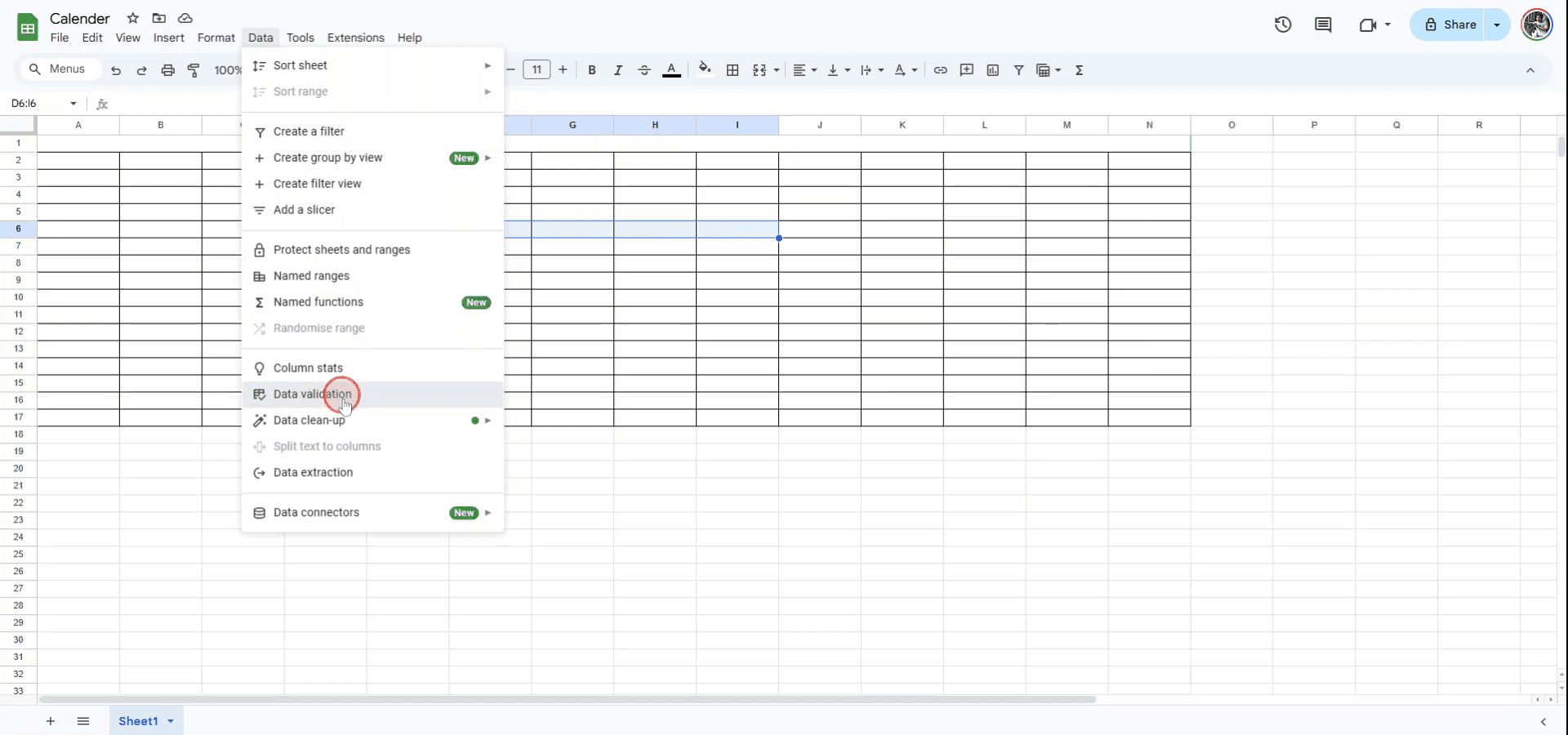
Trin 4
I indstillingerne for 'Datavalidering' skal du klikke på 'Tilføj regel.'
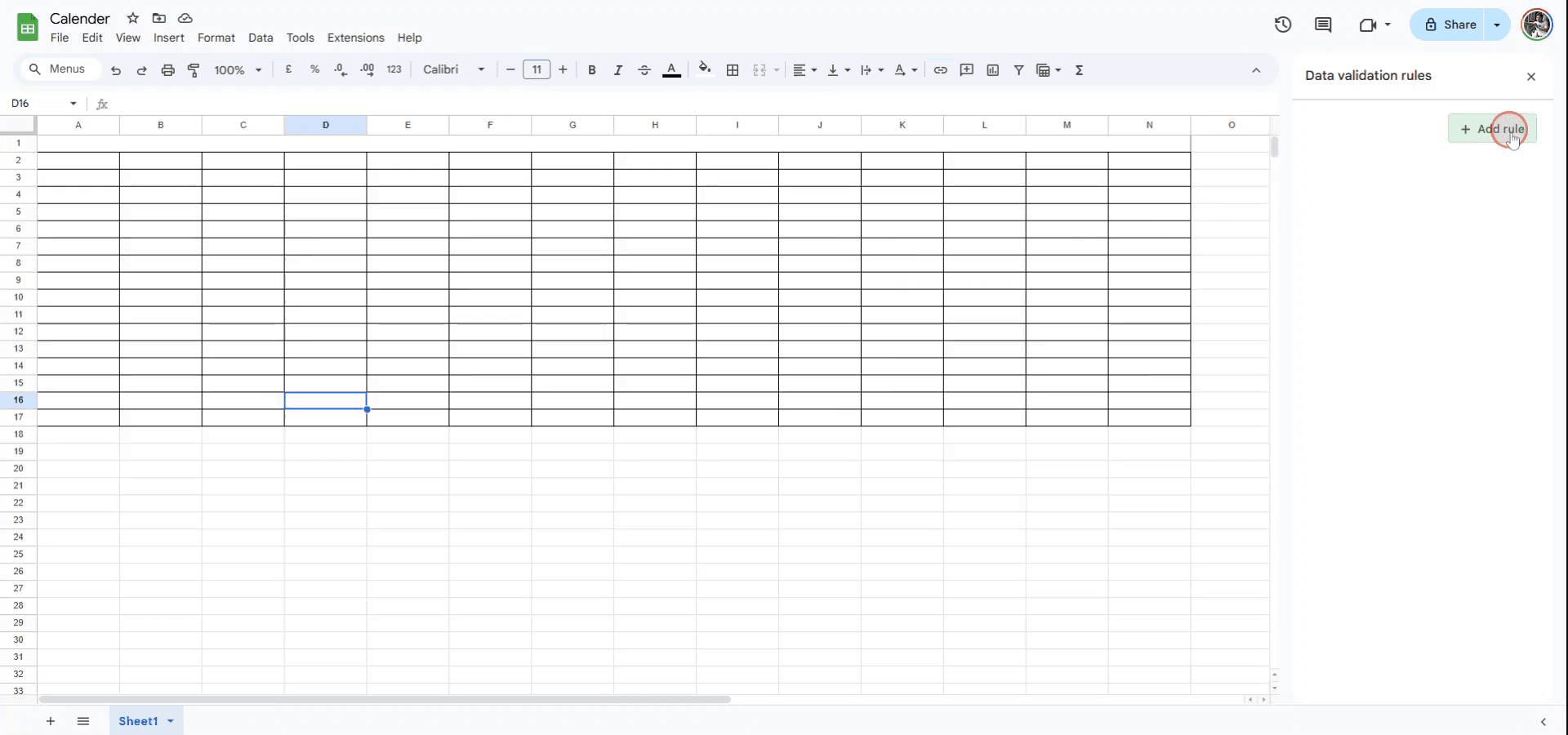
Trin 5
Åbn rullemenuen 'Kriterier' i kriterie-sektionen, og vælg indstillingen 'Dato'.
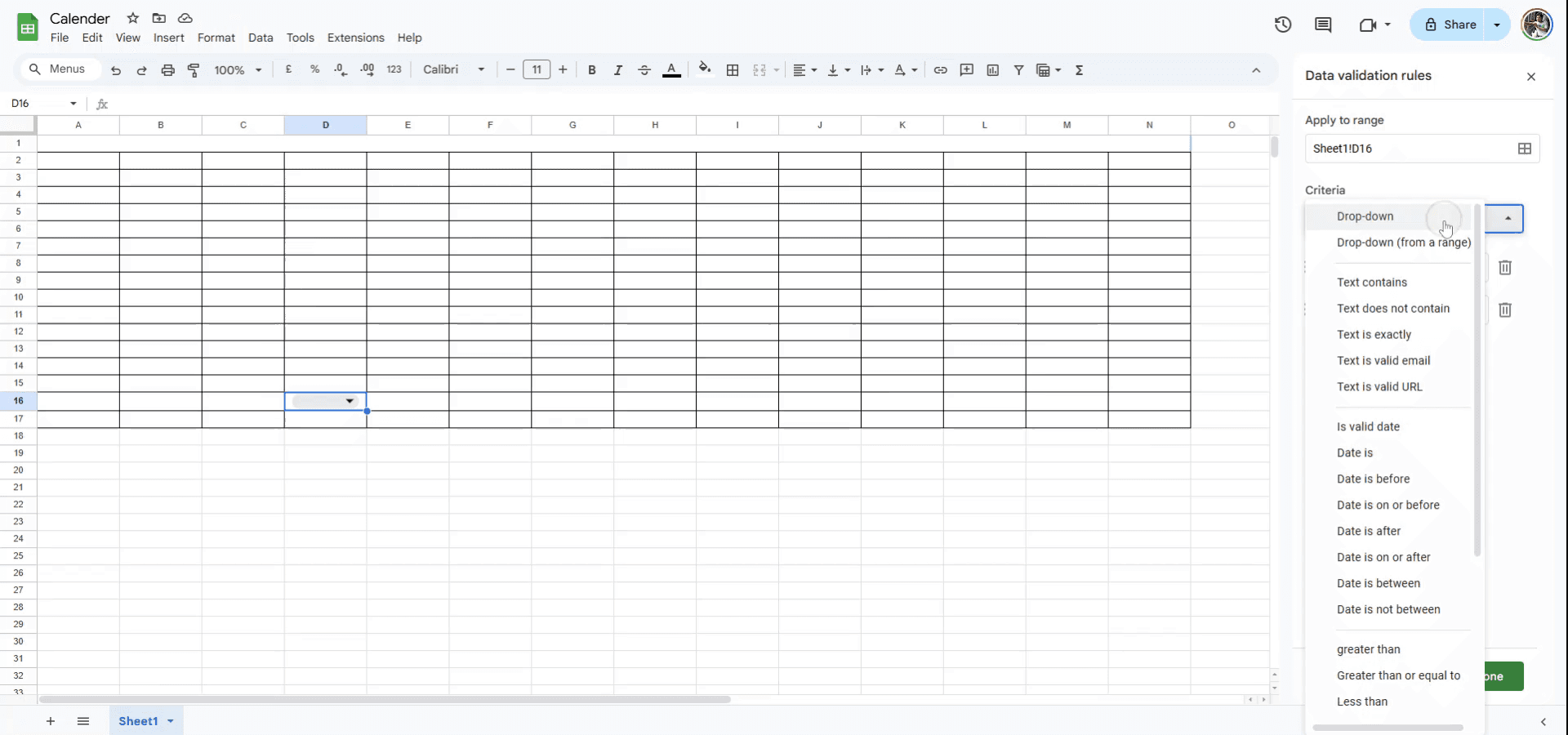
Trin 6
Hvis du ønsker det, kan du klikke på 'Vis hjælpetekst for valgt celle' for at give en pop-up-guide til brugerne.
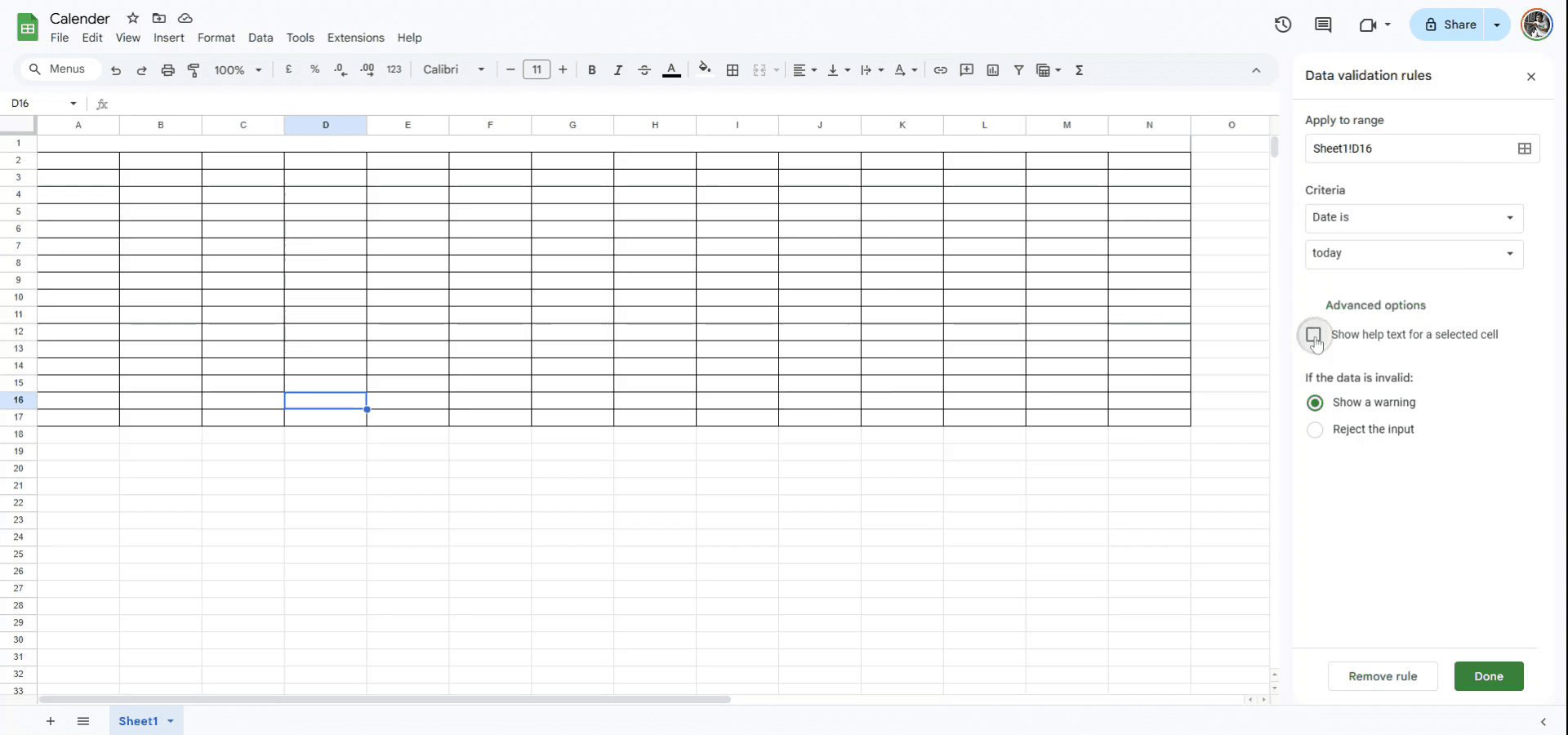
Trin 7
Til sidst skal du klikke på 'Udført.' Du kan nu klikke på en af de angivne celler for at få adgang til en kalender-pop-up til valg af dato.
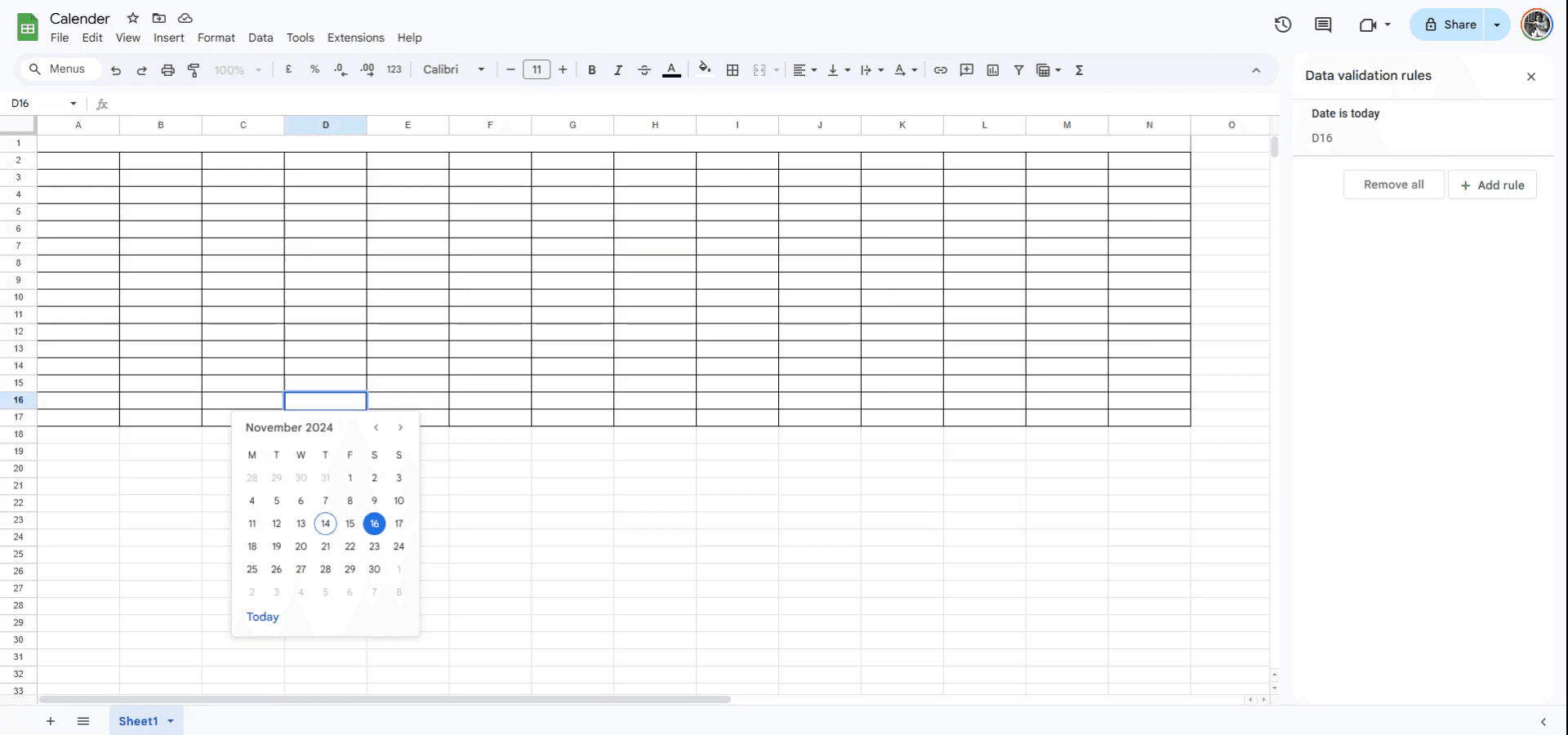
Pro tip til at tilføje en kalender i Google Sheets
Brug Google Sheets-skabelon: For hurtigt at tilføje en kalender skal du gå til Filer > Ny > Fra skabelon og vælge skabelonen Kalender. Det giver dig en færdiglavet kalender, som du kan tilpasse.
Opret en brugerdefineret kalender: Brug grundlæggende datofunktioner som
=DATE(year, month, day)til at oprette en brugerdefineret kalender. Du kan formatere celler, så de viser det ønskede kalenderlayout.Brug tilføjelser til Google Sheets: Søg efter kalender-tilføjelser via Tilføjelser > Hent tilføjelser, og installér et kalenderværktøj til at generere og administrere events.
Typiske faldgruber, og hvordan du undgår dem, når du tilføjer en kalender i Google Sheets
Forkert datformat: Hvis datoer ikke vises korrekt, skal du sørge for, at cellerne er formateret som datoceller. Løsning: Højreklik på cellerne, vælg Formater celler, og vælg Dato.
Ingen plads til tekst inde i celler: Når du tilføjer events til en kalender, kan tekst blive skåret af. Løsning: Justér rækkens højde eller kolonnens bredde for at give mere plads til tekst.
Manuelle opdateringer: Kalender, der er oprettet manuelt, kan kræve hyppige opdateringer. Løsning: Brug Google Sheets-skabeloner eller tilføjelser til at automatisere opdateringer for bedre nøjagtighed og nemhed.
Ofte stillede spørgsmål om at tilføje en kalender i Google Sheets
Hvordan tilføjer jeg en tilbagevendende event i kalenderen?
Brug Google Sheets-tilføjelser, eller opret formler, der automatiserer gentagelsen af events baseret på datoen.Kan jeg farvekode events i kalenderen?
Ja, brug Betinget formatering under Format > Betinget formatering til at farvekode baseret på specifikke regler for events.Kan jeg synkronisere kalenderen med Google Kalender?
Selvom Sheets-kalendere er adskilte, kan du bruge Google Kalender-API’et til at synkronisere events med et Google Sheet.Sådan laver du skærmoptagelse på mac?
For at lave skærmoptagelse på en Mac kan du bruge Trupeer AI. Det giver dig mulighed for at optage hele skærmen og tilbyder AI-funktioner som at tilføje AI-avatarer, tilføje voiceover, tilføje zoom ind og ud i videoen. Med trupeer’s funktion til AI-videooversættelse kan du oversætte videoen til 30+ sprog.Sådan tilføjer du en AI-avatar til en skærmoptagelse?
For at tilføje en AI-avatar til en skærmoptagelse skal du bruge et AI-værktøj til skærmoptagelse. Trupeer AI er et AI-værktøj til skærmoptagelse, som hjælper dig med at oprette videoer med flere avatarer og også hjælper dig med at oprette din egen avatar til videoen.Sådan laver du skærmoptagelse på windows?
For at lave skærmoptagelse på Windows kan du bruge den indbyggede Game Bar (Windows + G) eller et avanceret AI-værktøj som Trupeer AI til flere avancerede funktioner som AI-avatarer, voiceover, oversættelse osv.Sådan tilføjer du voiceover til video?
For at tilføje voiceover til videoer skal du downloade trupeer ai chrome-udvidelsen. Når du er tilmeldt, skal du uploade din video med voice, vælge den ønskede voiceover fra trupeer og eksportere din redigerede video.Hvordan zoomer jeg ind i en skærmoptagelse?
For at zoome ind under en skærmoptagelse skal du bruge zoom-effekterne i Trupeer AI, som giver dig mulighed for at zoome ind og ud på bestemte tidspunkter og dermed øge den visuelle effekt af dit videomateriale.
Anbefalede læsninger
Generator til teknisk dokumentation
Sådan tilføjer du rupee-symbol i Google Sheets
Sådan ændrer du valutaformat i Google Sheets
Sådan tilføjer du punktlister i Google Sheets
Related Tutorials


