

Sådan aktiverer du lineal i Microsoft Excel
Find ud af, hvordan du aktiverer linealen i Microsoft Excel for at justere og formatere dine regneark med præcision. Trin-for-trin instruktioner inkluderet.
Her er en mere detaljeret oversigt:
1. Åbn Excel og skift til sidelayoutvisning: Linealen er kun synlig, når projektmappen er i sidelayoutvisning.
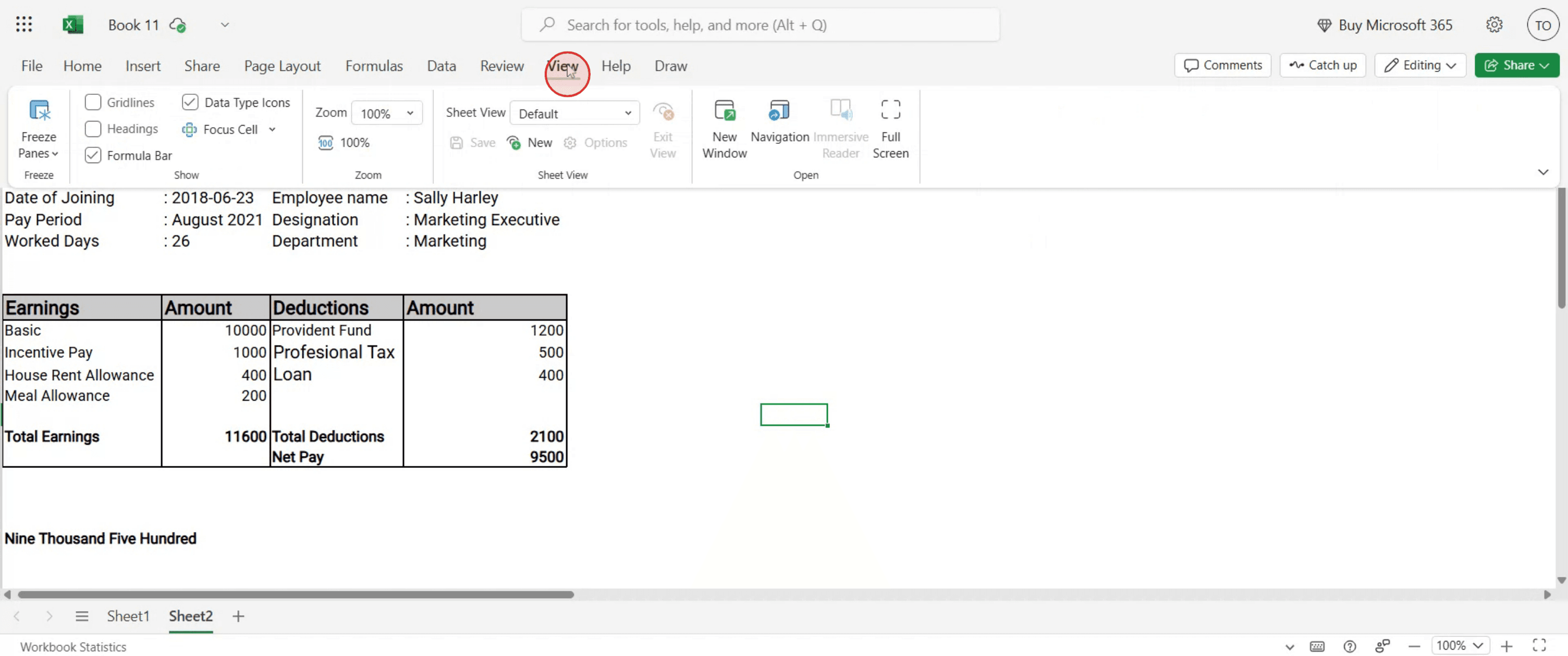
Du kan skifte til denne visning ved at klikke på fanen Vis på båndet og derefter vælge Sidelayout.
2. Aktivér linealen: Når du er i sidelayoutvisning, skal du finde indstillingen Lineal i gruppen "Vis" på fanen Vis.
3. Marker afkrydsningsfeltet: Klik på afkrydsningsfeltet ud for "Lineal" for at gøre den synlig.
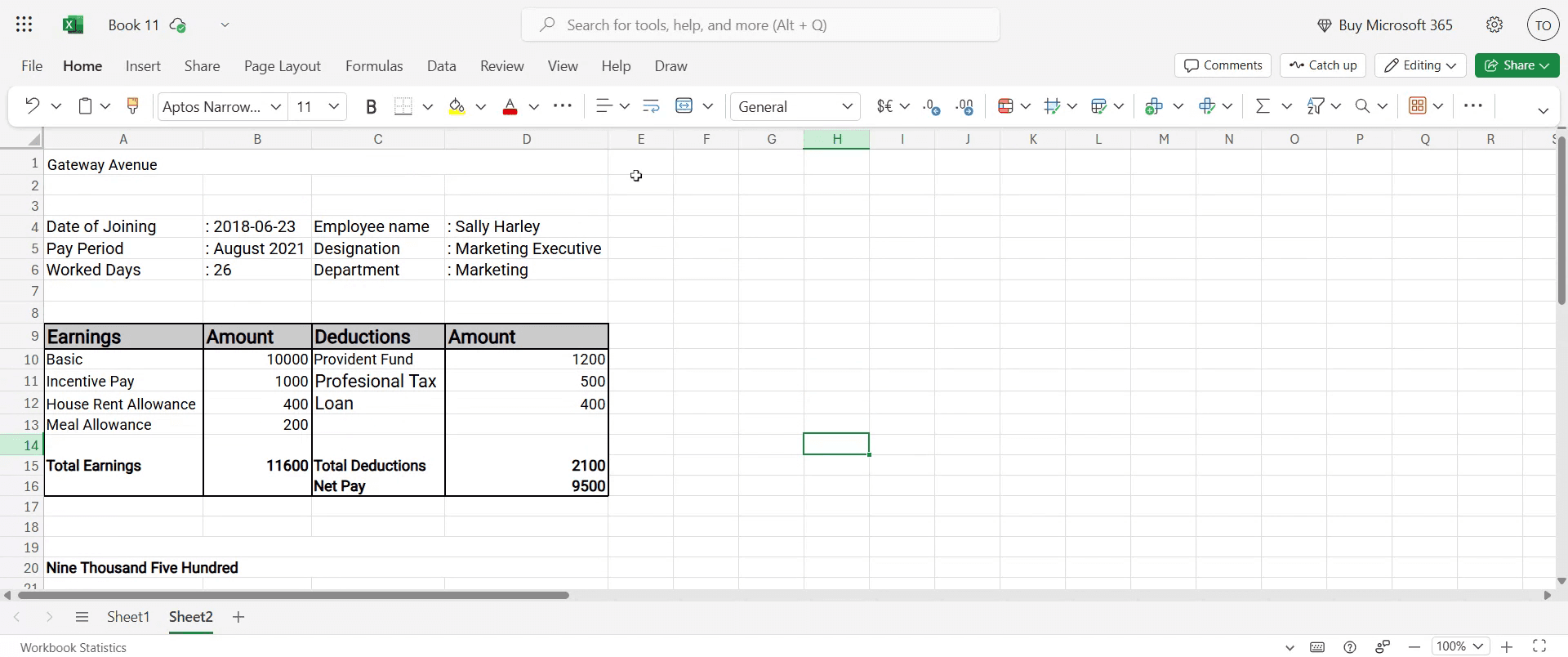
4. Vis linealerne: Du bør nu kunne se den vandrette lineal øverst og den lodrette lineal i venstre side af regnearket.
Trinvis vejledning: Sådan aktiverer du linealen i Microsoft Excel
Trin 1
Vælg indstillingen "Vis".
Trin 2
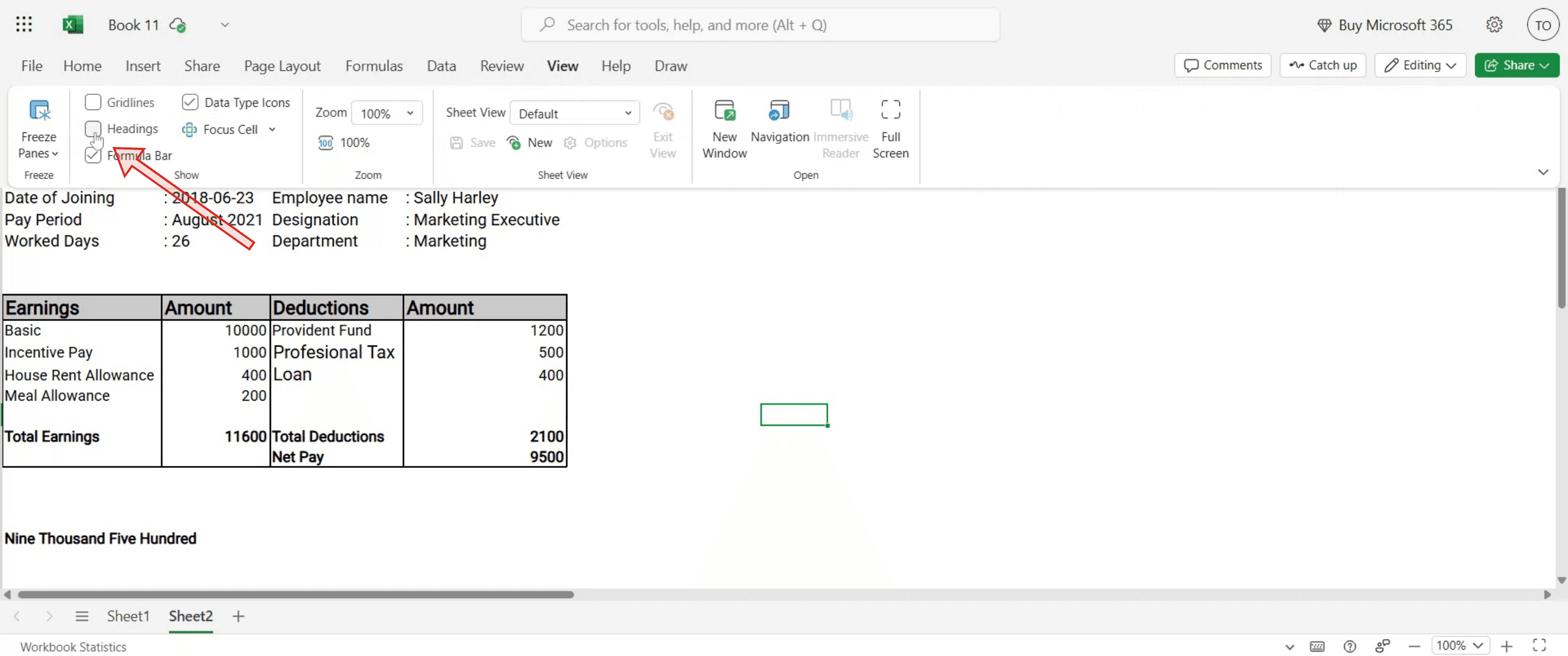
Find indstillingen "Overskrifter og gitterlinjer". Aktivér denne indstilling for at tilføje linealer og gitterlinjer til dit ark.
Trin 3
Opsætningen er nu fuldført. Tak, fordi du fulgte instruktionerne.
Pro-tips til at aktivere linealen i Microsoft Excel
Skift til sidelayoutvisning
Linealen vises kun i sidelayoutvisning. Gå til fanen Vis på båndet, og klik på Sidelayout for at se den.Brug fanen Vis for hurtig adgang
Fra fanen Vis skal du markere feltet Lineal under gruppen "Vis" for øjeblikkeligt at slå linealen til eller fra.Juster zoom for bedre præcision
Zoom ind for at få mere nøjagtig justering, når du bruger linealen til at måle eller placere objekter.Brug den vandrette lineal til kolonnebredder
Den øverste lineal er ideel til visuelt at justere kolonnebredder, så de matcher specifikke mål.Udnyt linealen i printeropsætningen
Når du forbereder dokumenter til udskrivning, kan du bruge linealen til at sikre, at margener og layout matcher dit ønskede udskriftsresultat.
Almindelige faldgruber, og hvordan du undgår dem
At lede efter linealen i normal visning
Linealen er ikke synlig i normal visning. Skift til sidelayoutvisning for at aktivere den.At glemme at markere feltet Lineal
Selv i sidelayoutvisning skal du markere afkrydsningsfeltet Lineal på fanen Vis, for at den vises.At forveksle gitterlinjerne med linealen
Gitterlinjer markerer cellegrænser, mens linealen måler afstand i enheder (tommer/cm). Tag ikke fejl af de to ting.Ikke at matche enheder til dine behov
Linealen bruger de enheder, der er indstillet i dine Excel-indstillinger (tommer, cm, mm). Rediger dem via Filer > Indstillinger > Avanceret > Visning for bedre nøjagtighed.At forvente linealen i Excel Online
Excels webversion understøtter i øjeblikket ikke linealfunktionen – brug i stedet skrivebordsversionen.
Ofte stillede spørgsmål om aktivering af linealen i Microsoft Excel
Hvorfor kan jeg ikke se linealen i Excel?
Sørg for, at du er i sidelayoutvisning, og at afkrydsningsfeltet Lineal er markeret under fanen Vis.Kan jeg ændre linealens enheder?
Ja, gå til Filer > Indstillinger > Avanceret > Visning, og vælg dine foretrukne måleenheder.Viser linealen lodrette mål?
Ja, i sidelayoutvisning får du både vandrette og lodrette linealer til præcis justering.Kan jeg bruge linealen til at justere figurer og billeder?
Ja, linealen er især nyttig til at placere grafik, diagrammer og figurer nøjagtigt.Vil linealen påvirke det trykte output?
Nej, linealen er kun til måling på skærmen, den udskrives ikke sammen med dit dokument.Hvordan optager man skærmen på Mac?
For at optage skærmen på en Mac kan du bruge Trupeer AI. Det giver dig mulighed for at optage hele skærmen og tilbyder AI-funktioner såsom tilføjelse af AI-avatarer, tilføjelse af voiceover samt zoom ind og ud i videoen. Med Trupeers AI-videooversættelsesfunktion kan du oversætte videoen til mere end 30 sprog.Hvordan tilføjer man en AI-avatar til en skærmoptagelse?
For at tilføje en AI-avatar til en skærmoptagelse, skal du bruge et AI-skærmoptagelsesværktøj. Trupeer AI er et AI-skærmoptagelsesværktøj, som hjælper dig med at oprette videoer med flere avatarer, og som også hjælper dig med at oprette din egen avatar til videoen.Hvordan optager man skærmen på Windows?
For at optage skærmen på Windows kan du bruge den indbyggede Game Bar (Windows + G) eller et avanceret AI-værktøj som Trupeer AI for mere avancerede funktioner såsom AI-avatarer, voiceover, oversættelse osv.Hvordan tilføjer man voiceover til en video?
For at tilføje voiceover til videoer skal du downloade Trupeer AI Chrome-udvidelsen. Når du har tilmeldt dig, skal du uploade din video med stemme, vælge den ønskede voiceover fra Trupeer og eksportere din redigerede video.Hvordan zoomer jeg ind på en skærmoptagelse?
For at zoome ind under en skærmoptagelse skal du bruge zoomeffekterne i Trupeer AI, som gør det muligt at zoome ind og ud på specifikke tidspunkter, hvilket forbedrer den visuelle effekt af dit videoindhold.
Foreslået læsning
Generator til teknisk dokumentation
Sådan tilføjes rupeesymbol i Google Sheets
Sådan ændres valutaformat i Google Sheets
Sådan tilføjes punkttegn i Google Sheets
Related Tutorials


