

Jak používat nástroj Slice ve Figma
Naučte se používat nástroj Slice ve Figma pro export konkrétních částí návrhu, jako jsou ikony, prvky UI nebo sekce. Postupujte podle tohoto rychlého návodu a vytvářejte průvodce pomocí Trupeer.
Step-by-Step Guide: How to Use the Slice Tool in Figma
Step 1
To begin, navigate to the formatting menu in Figma and click on the regional tools option.
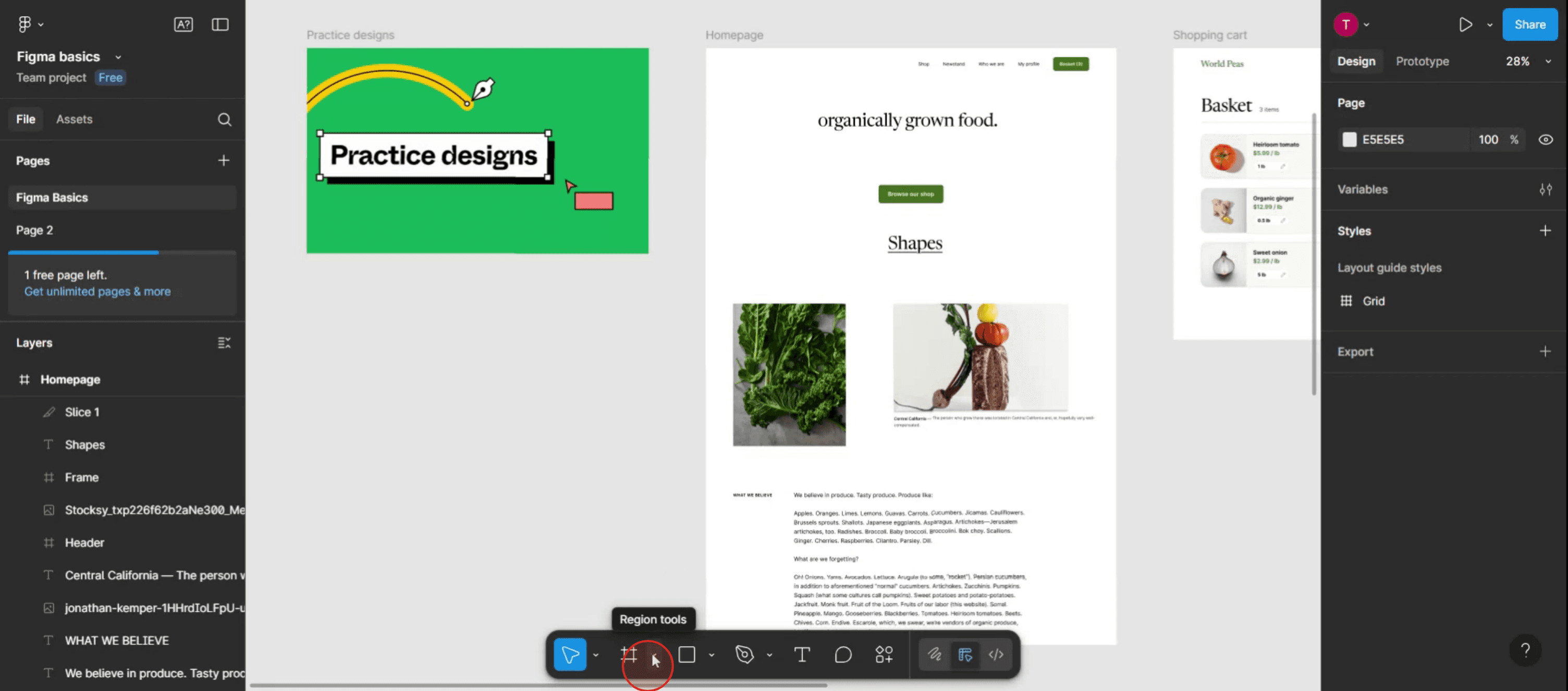
Step 2
From the available options, select the slice option to activate the tool.
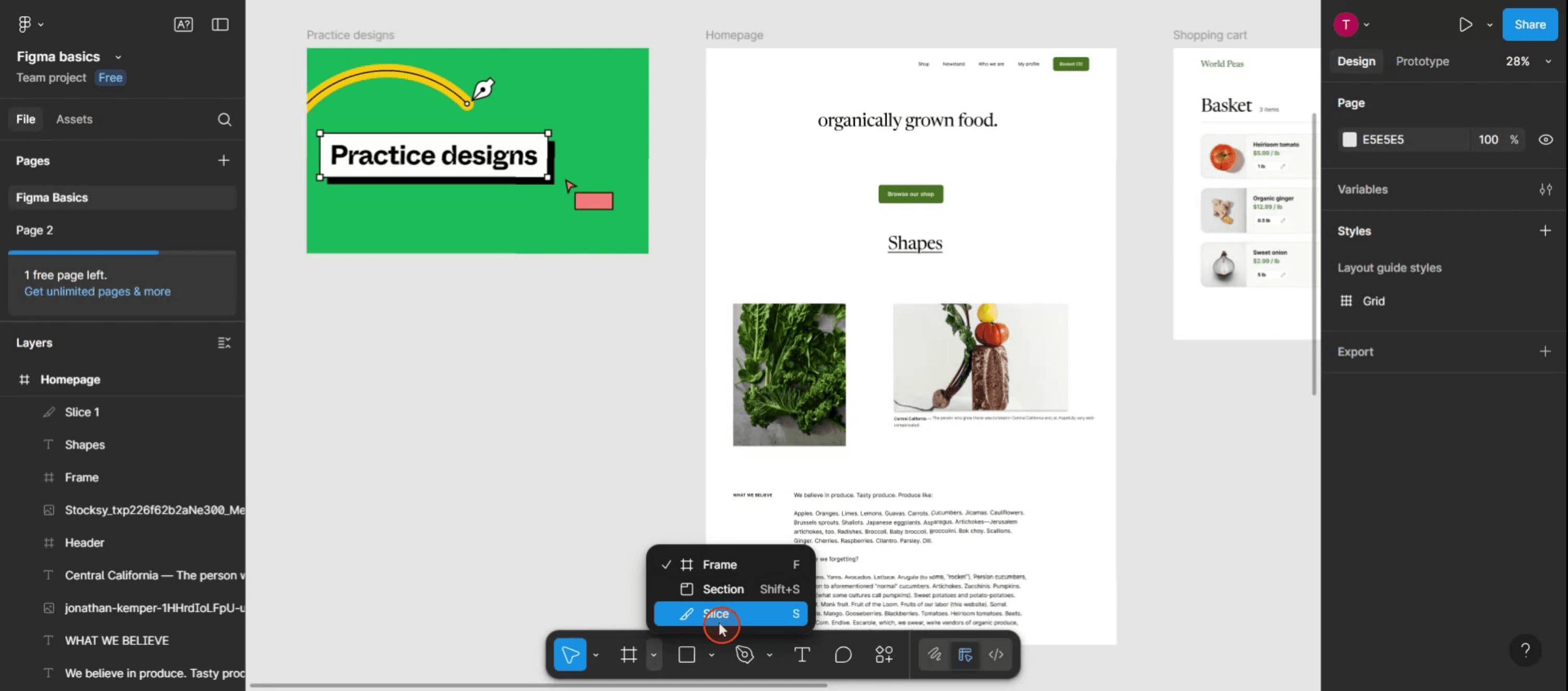
Step 3
Using your mouse, select the object you want to slice.
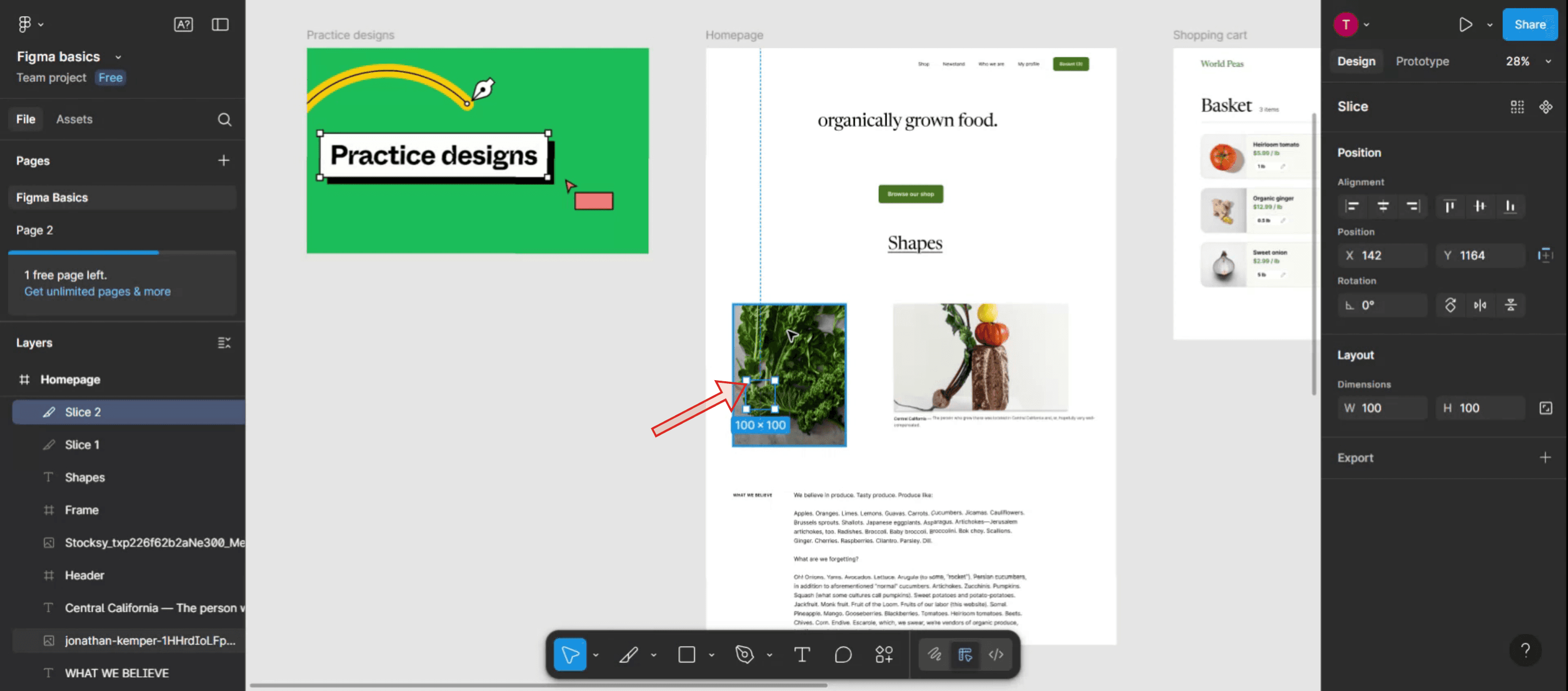
Step 4
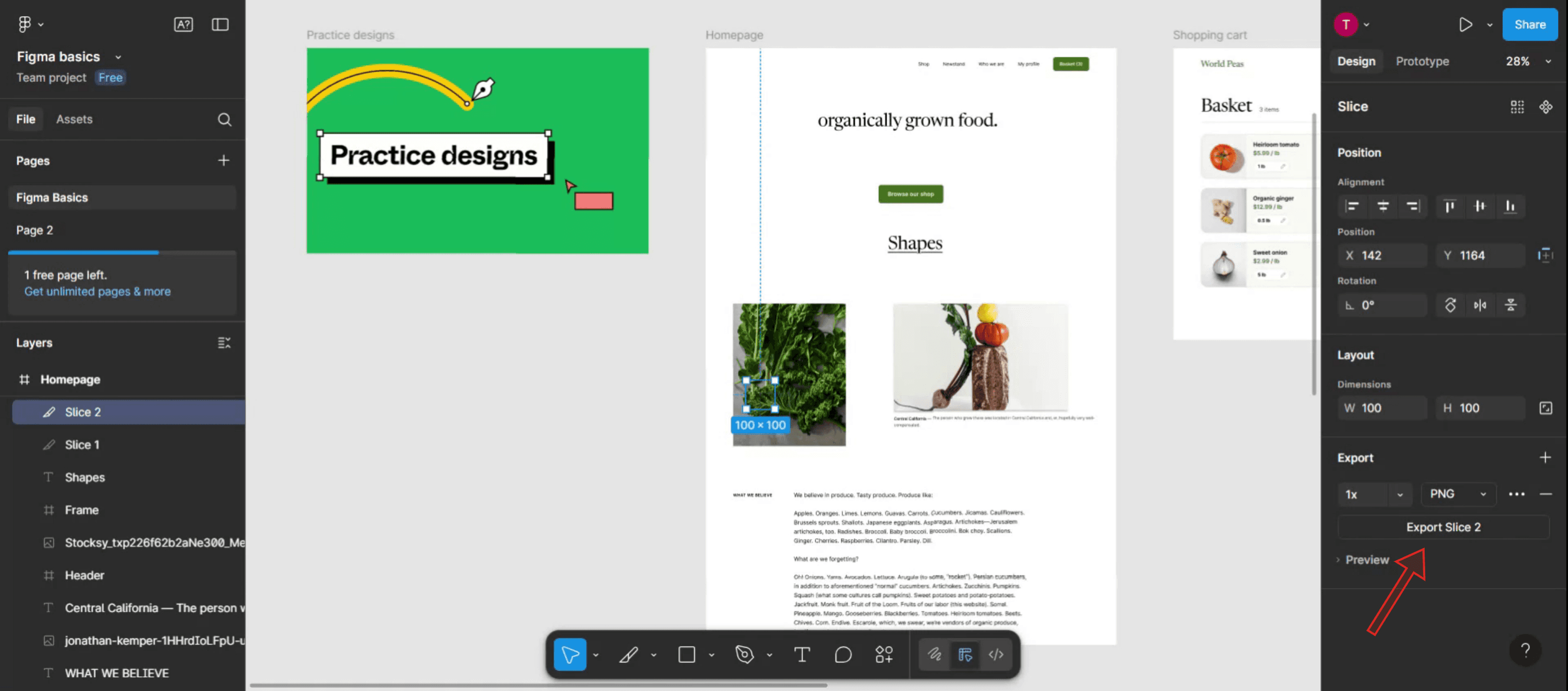
Click on the export option to proceed further.
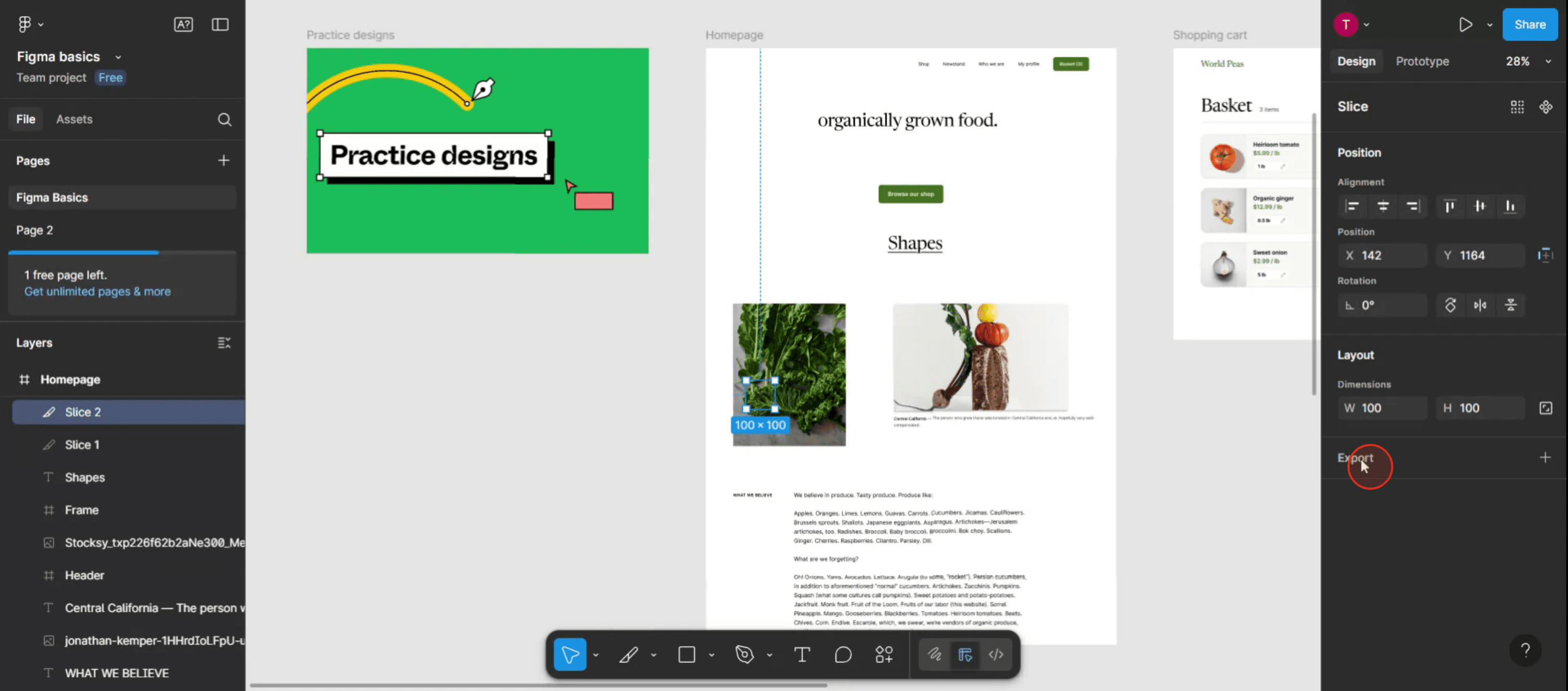
Step 5
You will be presented with an option to export the slice.
Pro tipy pro používání nástroje Slice v aplikaci Figma
Aktivujte rychle pomocí zkratky
Stiskněte na klávesnici S a nástroj Slice se okamžitě aktivuje bez procházení menu.Pojmenujte své slajsy jasně
Před exportem dejte každému slajsu popisný název v panelu vrstev. Pomáhá to udržet exportované soubory přehledné.Používejte slajsy pro dávkový export
Umístěte více slajsů nad různé části návrhu a poté je exportujte najednou pro rychlejší vytváření assetů.Vyrovnejte slajsy k pixelové mřížce
Pro ostré exporty se ujistěte, že hranice slajsu odpovídají celým pixelům. Zarovnání zkontrolujte pomocí pixelové mřížky (Ctrl + ‘ / Cmd + ‘).Kombinujte s exportními předvolbami
Nastavte exportní předvolby (např. PNG @2x, JPG) pro své slajsy, abyste mohli znovu použít nastavení bez toho, abyste je pokaždé upravovali.
Nejčastější chyby a jak se jim vyhnout
Používání slajsů pro celé obrazovky zbytečně
Slajsy nepotřebujete k exportu celých snímků—použijte přímo možnost export na snímku a ušetřete čas.Nesprávně zarovnané hranice slajsů
Pokud slajsy nejsou zarovnané k pixelové mřížce, exporty mohou vypadat rozmazaně. Před exportem vždy zkontrolujte zarovnání mřížky.Zapomenutí vybrat vrstvu slajsu
Pokus o export bez výběru vrstvy slajsu nebude fungovat. Ujistěte se, že je samotný slajs zvýrazněný v panelu vrstev.Náhodné překrývání slajsů
Překryvy mohou způsobit duplicitní nebo matoucí exporty. Udržujte slajsy oddělené, pokud to není záměr.Export bez kontroly pozadí
Slajsy zachytí přesně to, co je pod nimi. Pokud pozadí není součástí výběru, exportovaný soubor může být neúplný.
Nejčastější dotazy k používání nástroje Slice ve Figma
K čemu se používá nástroj Slice?
Umožňuje definovat konkrétní oblasti pro export v rámci návrhu, aniž by to ovlivnilo rozvržení. Ideální pro export ikon, tlačítek nebo vlastních sekcí.Mohu po vytvoření slice změnit velikost?
Ano, slajsy lze upravovat stejně jako tvary. Přetáhněte rohy nebo upravte rozměry v panelu vlastností.Ovlivňují slajsy návrh?
Ne, slouží pouze jako exportní značky a v konečném návrhu se nezobrazí.Mohu exportovat více slajsů najednou?
Ano, vyberte více slajsů v panelu vrstev a exportujte je společně.Jsou slajsy podporované v prohlížečové verzi Figma?
Ano, můžete vytvářet a exportovat slajsy v desktopové i prohlížečové verzi Figma.Jak udělat screen recording na Macu?
Pro screen recording na Macu můžete použít Trupeer AI. Umožňuje zachytit celou obrazovku a nabízí funkce s umělou inteligencí, jako je přidání AI avatarů, přidání voiceoveru, přiblížení a oddálení ve videu. Díky funkci AI video překladu od trupeer můžete video přeložit do 30+ jazyků.Jak přidat AI avatar do screen nahrávky?
Chcete-li do screen nahrávky přidat AI avatar, budete muset použít nástroj pro AI screen recording. Trupeer AI je nástroj pro AI screen recording, který vám pomůže vytvářet videa s více avatary a také vám pomůže vytvořit si vlastní avatar pro video.Jak udělat screen recording ve Windows?
Pro screen recording ve Windows můžete použít vestavěný panel Game Bar (Windows + G) nebo pokročilý AI nástroj, jako je Trupeer AI, pro pokročilejší funkce, jako jsou AI avatary, voiceover, překlad atd.Jak přidat voiceover do videa?
Chcete-li přidat voiceover do videí, stáhněte si chrome rozšíření trupeer ai. Po registraci nahrajte své video s hlasem, vyberte požadovaný voiceover v trupeer a exportujte upravené video.Jak se přiblížit (Zoom) při screen nahrávání?
Chcete-li se během screen nahrávání přiblížit, použijte zoom efekty v Trupeer AI, které vám umožní přiblížit a oddálit v konkrétních okamžicích, čímž zvýšíte vizuální dopad vašeho videoobsahu.
Doporučené čtení
Generátor technické dokumentace
Související tutoriály


