

Jak vrátit komponentu ve Figma zpět
Zjistěte, jak ve Figma vrátit komponentu zpět a převést ji na běžný snímek nebo prvek. Jednoduché kroky pro rychlé úpravy návrhu.
Zde je postup krok za krokem:
Vytvořte instanci: Vyberte svůj hlavní prvek a duplikujte jej (pomocí Ctrl/Cmd + D), abyste vytvořili instanci.
Odepnout instanci: Klikněte pravým tlačítkem na instanci a vyberte „Detach Instance“. Případně můžete najít možnost „Detach Instance“ v části „Instance Options“ v pravém postranním panelu, když je instance vybraná. Můžete také použít klávesovou zkratku Ctrl/Cmd + Alt + B.
Smazat původní komponentu: Odstraňte původní hlavní komponentu z plátna.
Průvodce krok za krokem: Jak vrátit komponentu v aplikaci Figma
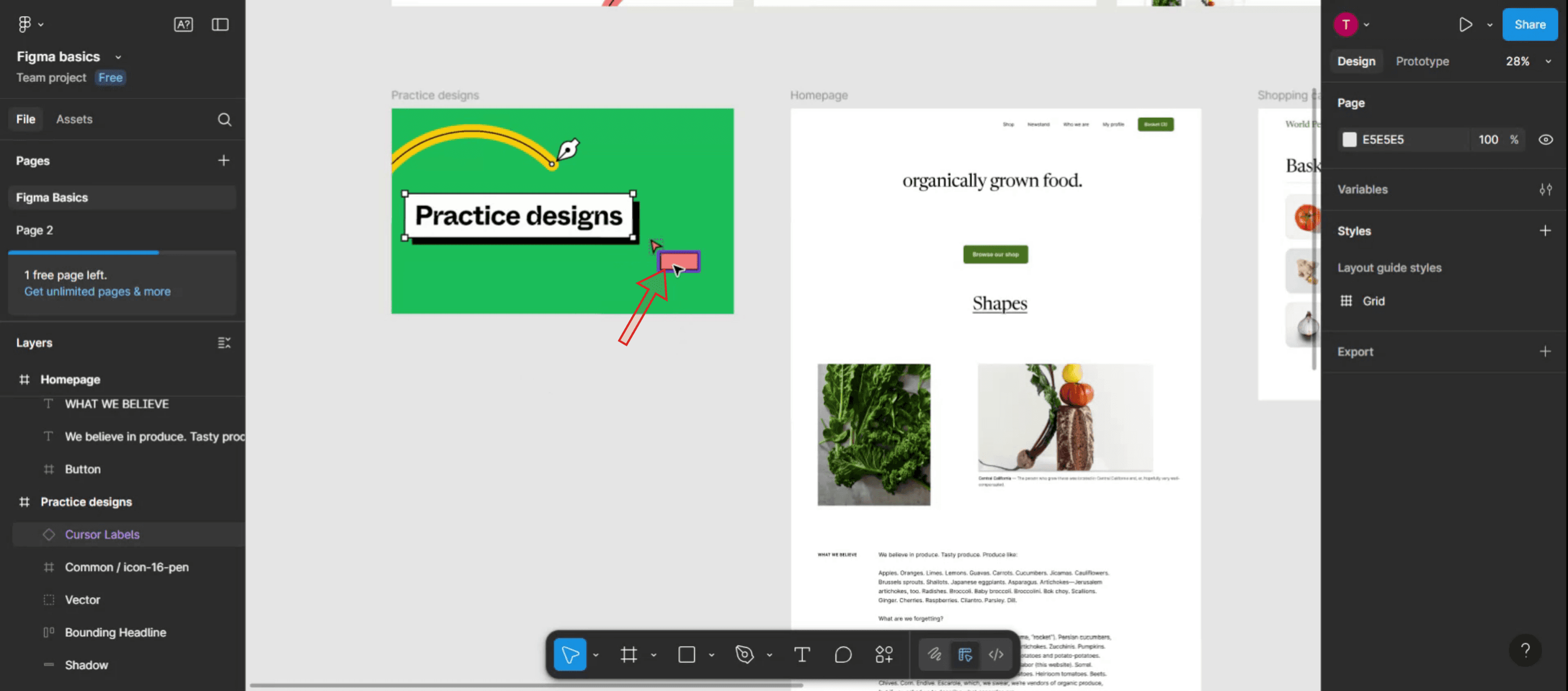
Krok 1
Začněte výběrem komponenty, kterou chcete v aplikaci Figma vrátit. Ujistěte se, že je zvýrazněná.
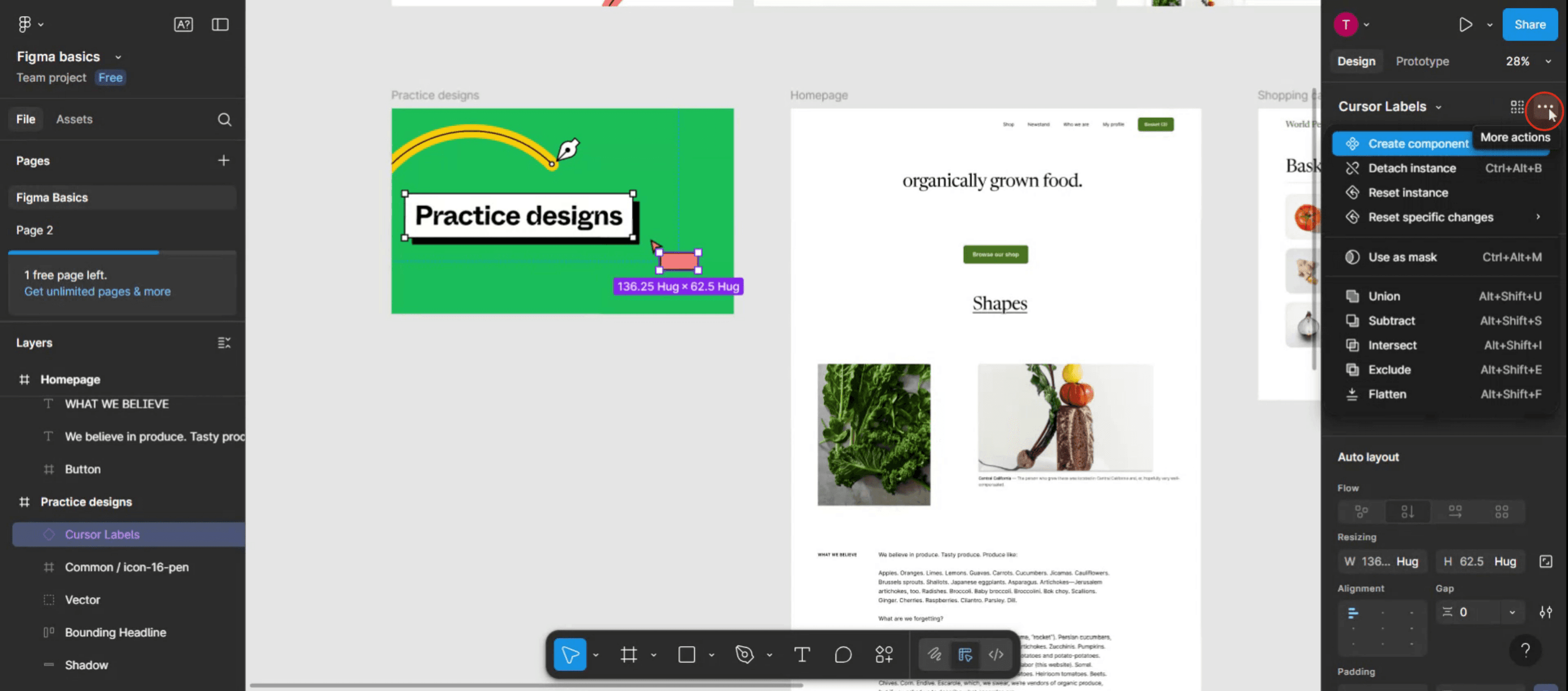
Krok 2
Při vybrané komponentě přejděte do nabídky na pravé straně, kde najdete možnost „More Actions“. Pokračujte kliknutím na ni.
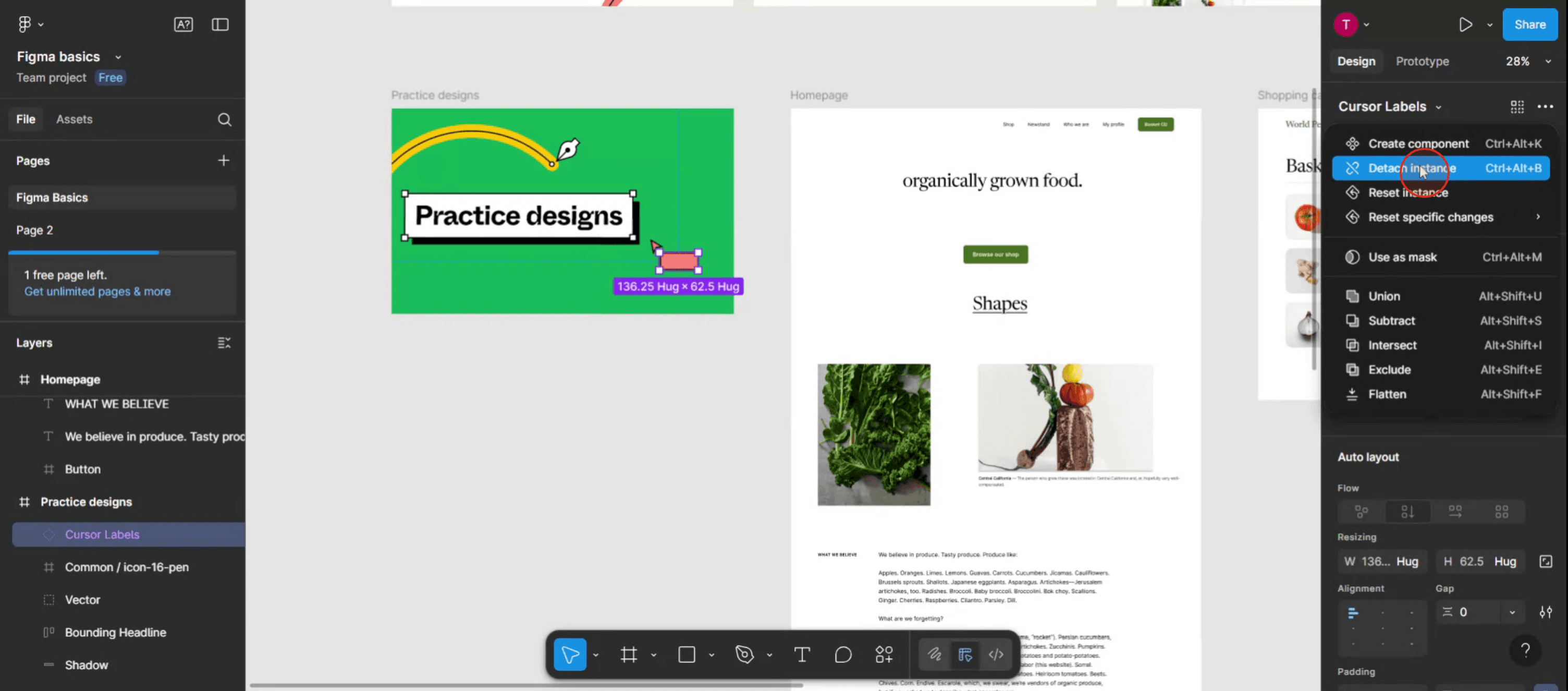
Krok 3
Vyberte možnost „Detach Instance“, abyste komponentu v aplikaci Figma účinně vrátili.
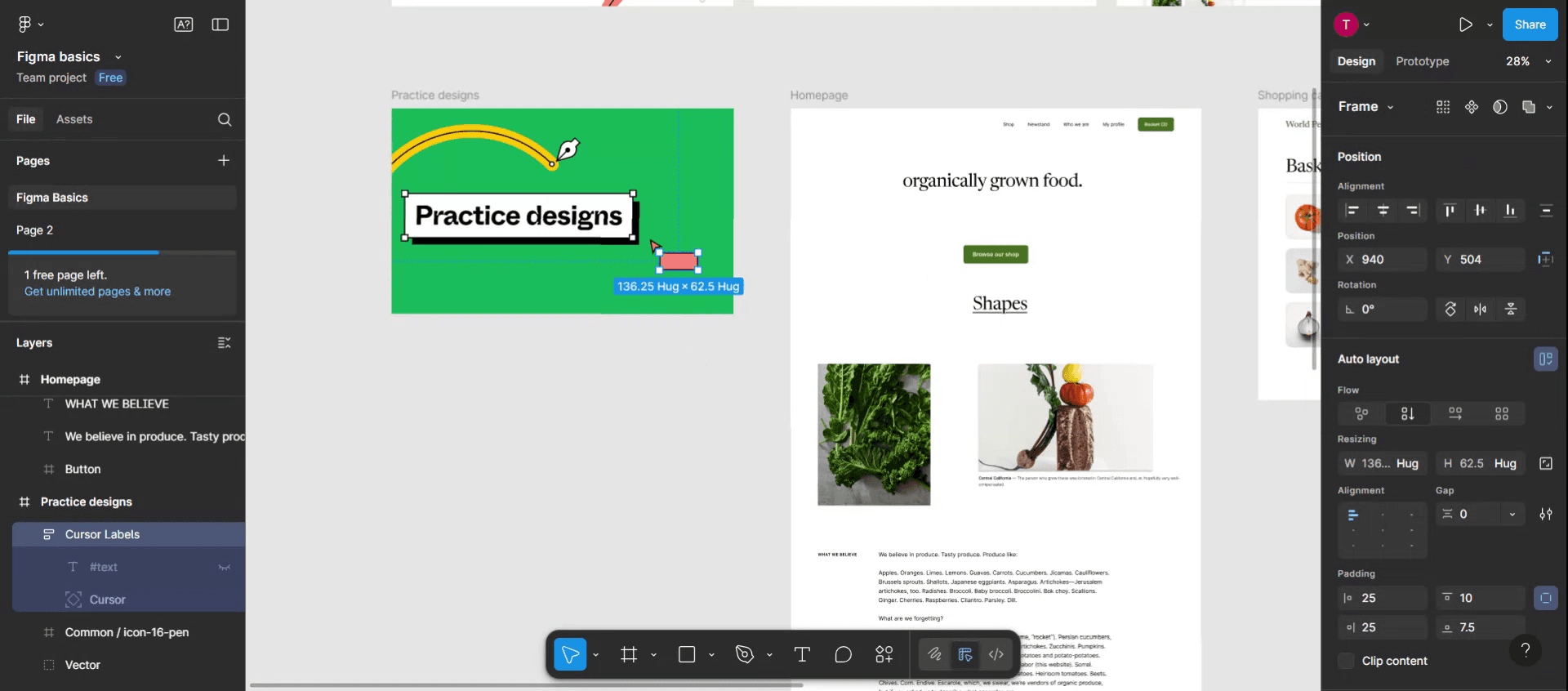
Krok 4
Postupujte podle těchto kroků a komponentu v aplikaci Figma úspěšně vrátíte. Děkujeme, že používáte tento průvodce.
Profi tipy pro vrácení komponenty v aplikaci Figma
Použijte zkratku pro vrácení
Stiskněte Ctrl + Z (Windows) nebo Cmd + Z (Mac) a rychle vraťte poslední akci, včetně vytvoření komponenty.Klikněte pravým tlačítkem na „Detach Instance“
Pokud jste umístili komponentu a chcete ji vrátit do upravitelných vrstev, klikněte pravým tlačítkem na instanci a vyberte možnost Detach Instance.Přejmenuujte před odepnoutím
Pokud plánujete komponentu odepnout a upravit, přejmenujte ji nejdřív, abyste její změny snadno sledovali.Duplikujte před úpravami
Pokud byste mohli později potřebovat původní komponentu, duplikujte ji před odepnoutím, abyste si ponechali čistou kopii.Zkontrolujte umístění hlavní komponenty
Pokud jste omylem smazali nebo změnili hlavní komponentu, najděte ji v panelu Assets a obnovte ji ještě před provedením změn.
Nejčastější chyby a jak se jim vyhnout
Smazání hlavní komponenty omylem
Odstranění hlavní komponenty může narušit všechny propojené instance. Před prováděním nevratných změn vždy vytvořte duplikát.Mýlení „Detach Instance“ s vrácením
Odepnoutím se změní povaha vrstvy, zatímco vrácení (Undo) vrátí poslední kroky. Použijte správnou metodu podle svého cíle.Úprava instance místo hlavní komponenty
Změny provedené v instanci neaktualizují všechny komponenty. Pokud chcete konzistentní změny, upravte hlavní komponentu.Ztráta přepisů po odepnoutí
Jakmile instanci odepnout, všechny přepisy textu nebo stylu v této instanci se ztratí. Pokud je chcete zachovat, uložte si kopii.Limity historie vrácení
Historie vrácení v aplikaci Figma je založená na relaci—zavřením souboru se historie resetuje, takže pokud potřebujete něco vrátit, jednejte rychle.
Nejčastější dotazy k vrácení změn komponenty ve Figma
Jak zruším vytvoření komponenty?
Okamžitě po jejím vytvoření stiskněte Ctrl + Z (Windows) nebo Cmd + Z (Mac), abyste ji vrátili zpět na jednotlivé vrstvy.Co dělá „Detach Instance“?
Rozpojí odkaz mezi instancí a hlavní (master) komponentou, takže můžete provádět plně nezávislé úpravy.Lze obnovit smazanou hlavní komponentu?
Ano, pokud je stále v historii verzí souboru. Přejděte na File → Show Version History a obnovte ji.Ovlivní odpojení i ostatní instance?
Ne, odpojení ovlivní pouze vybranou instanci, nikoli hlavní komponentu ani ostatní instance.Lze znovu propojit odpojenou instanci?
Ne, jakmile je odpojená, nelze ji automaticky znovu propojit. Budete ji muset nahradit novou instancí komponenty.Jak udělat screen recording na mac?
Pro screen recording na Macu můžete použít Trupeer AI. Umožňuje zachytit celou obrazovku a nabízí funkce s umělou inteligencí, jako je přidání AI avatarů, přidání voiceoveru, přidání zoomu dovnitř a ven ve videu. Díky funkci AI video translation od trupeer můžete video přeložit do 30+ jazyků.Jak přidat AI avatar do screen nahrávky?
Chcete-li do screen nahrávky přidat AI avatar, budete muset použít nástroj pro AI screen recording. Trupeer AI je nástroj pro AI screen recording, který vám pomůže vytvářet videa s více avatary a také vám pomůže vytvořit si vlastní avatar pro video.Jak udělat screen recording ve Windows?
Pro screen recording ve Windows můžete použít vestavěný panel Game Bar (Windows + G) nebo pokročilý AI nástroj, jako je Trupeer AI, pro pokročilejší funkce, jako jsou AI avatary, voiceover, překlad atd.Jak přidat voiceover do videa?
Chcete-li do videí přidat voiceover, stáhněte si chrome rozšíření trupeer ai. Po registraci nahrajte své video s hlasem, vyberte požadovaný voiceover v trupeer a exportujte upravené video.Jak přiblížit (Zoom) v screen nahrávce?
Chcete-li během screen nahrávky přiblížit, použijte zoom efekty v Trupeer AI, které vám umožní přibližovat a oddalovat v konkrétních okamžicích a zvýraznit tak vizuální dopad vašeho videoobsahu.
Doporučené čtení
Generátor technické dokumentace
Související tutoriály


