
Jak najít duplicity v tabulce Sheets
Zjistěte, jak najít a zvýraznit duplicity v Google Sheets pomocí vestavěných funkcí, podmíněného formátování a doplňků. Postup krok za krokem, jak vyčistit data ve vaší tabulce.
Zde je podrobnější rozpis:
Vyberte rozsah dat: Označte buňky, ve kterých chcete najít duplicity.
Otevřete podmíněné formátování: Přejděte na Formát > Podmíněné formátování.
Vyberte vlastní vzorec: V části "Pravidla formátu," vyberte "Vlastní vzorec je".
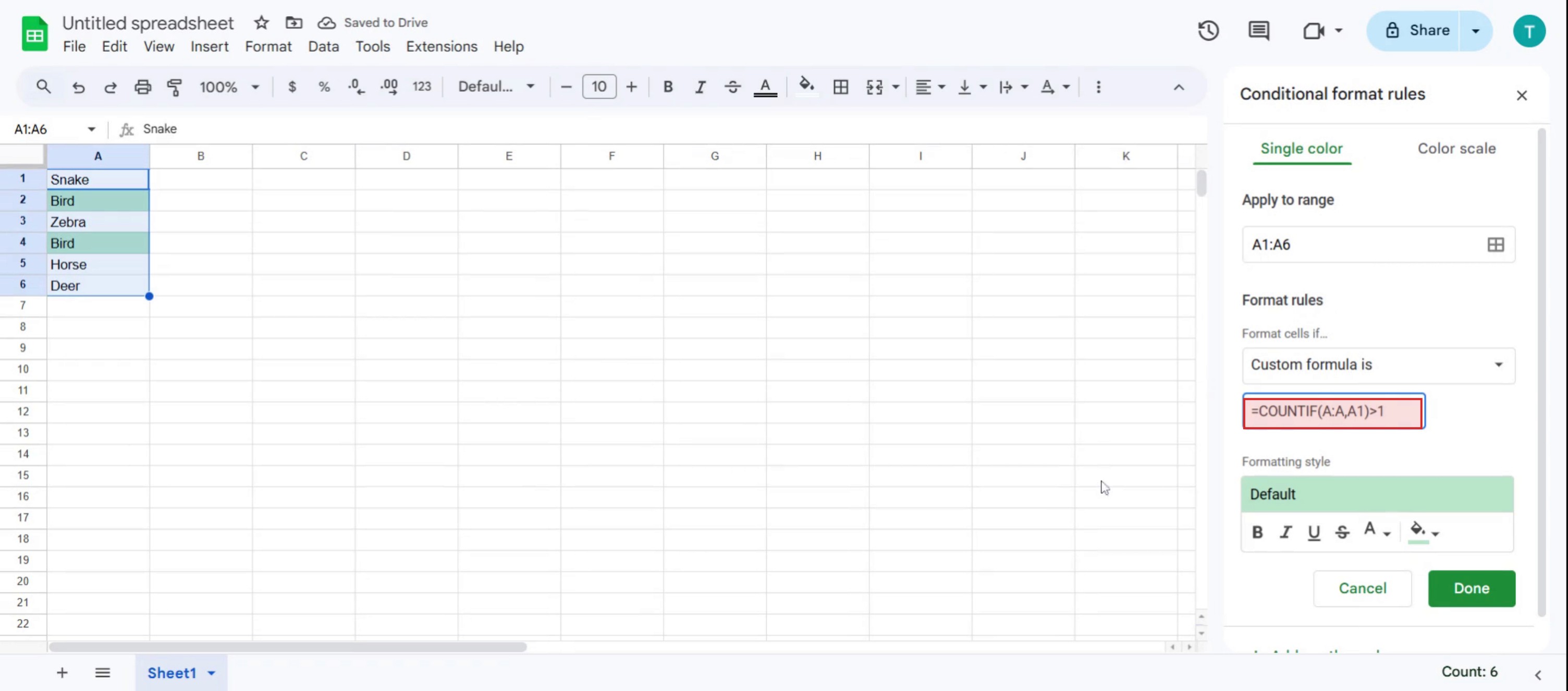
Zadejte vzorec: Použijte vzorec =COUNTIF(range, first_cell)>1
kde:range je celý rozsah buněk, který chcete zkontrolovat (např. A:A pro sloupec A nebo $A$2:$A$15 pro konkrétní rozsah). first_cell je první buňka v rámci vybraného rozsahu (např. A1 nebo A2).
Přizpůsobte formátování: Vyberte styl formátování (např. zvýrazňovací barvu), aby duplicity vynikly.
Klikněte na Hotovo: Tím se pravidlo použije a zvýrazní se duplicity.
Volitelné: Filtrování podle barvy: Můžete ještě více filtrovat podle barvy zvýraznění, abyste duplicity snadno viděli.
Volitelné: Odebrání duplicit: Můžete také použít možnost "Data > Čištění dat > Odebrat duplicity" a odstranit zvýrazněné duplicity.
Postup krok za krokem: Jak najít duplicity v tabulce Sheets
Krok 1
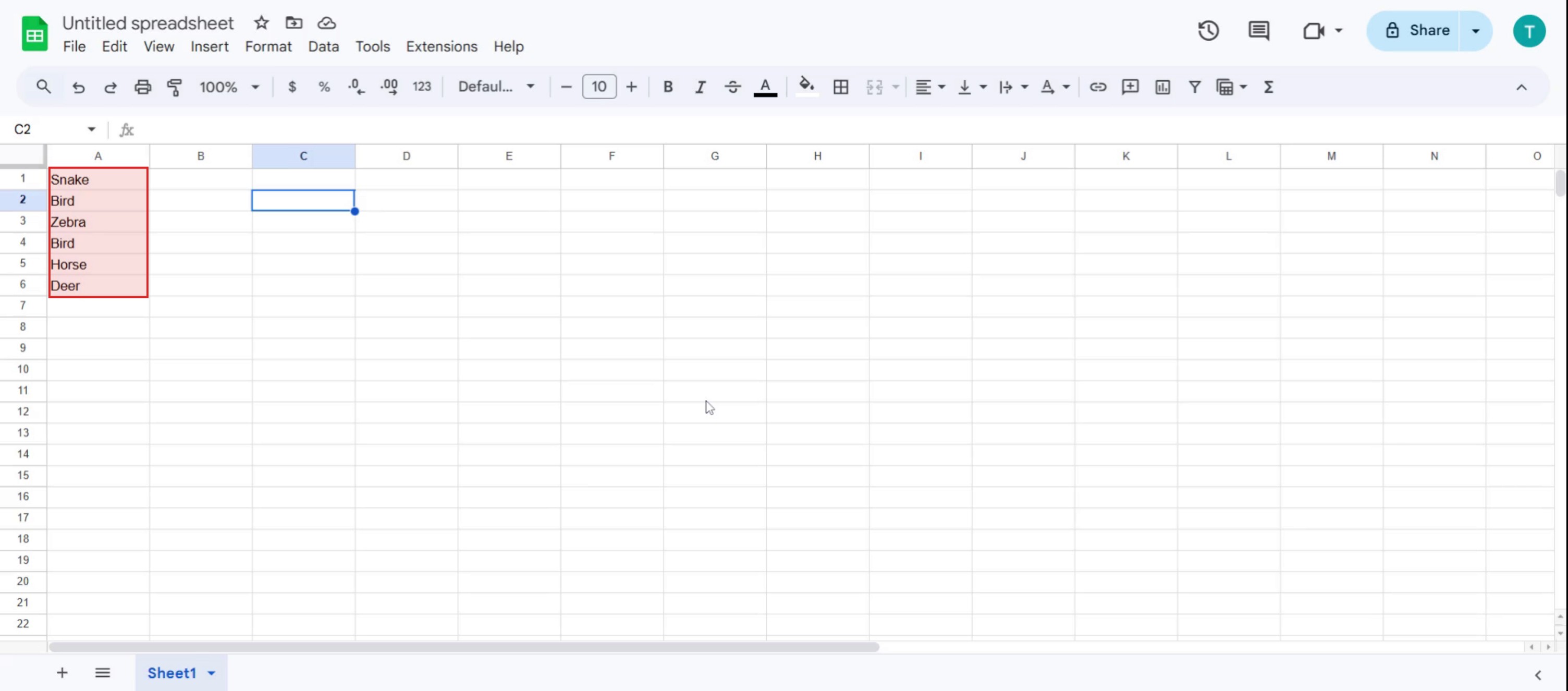
Zadejte data do tabulky,
Krok 2
Poté vyberte celou sadu hodnot,
Krok 3
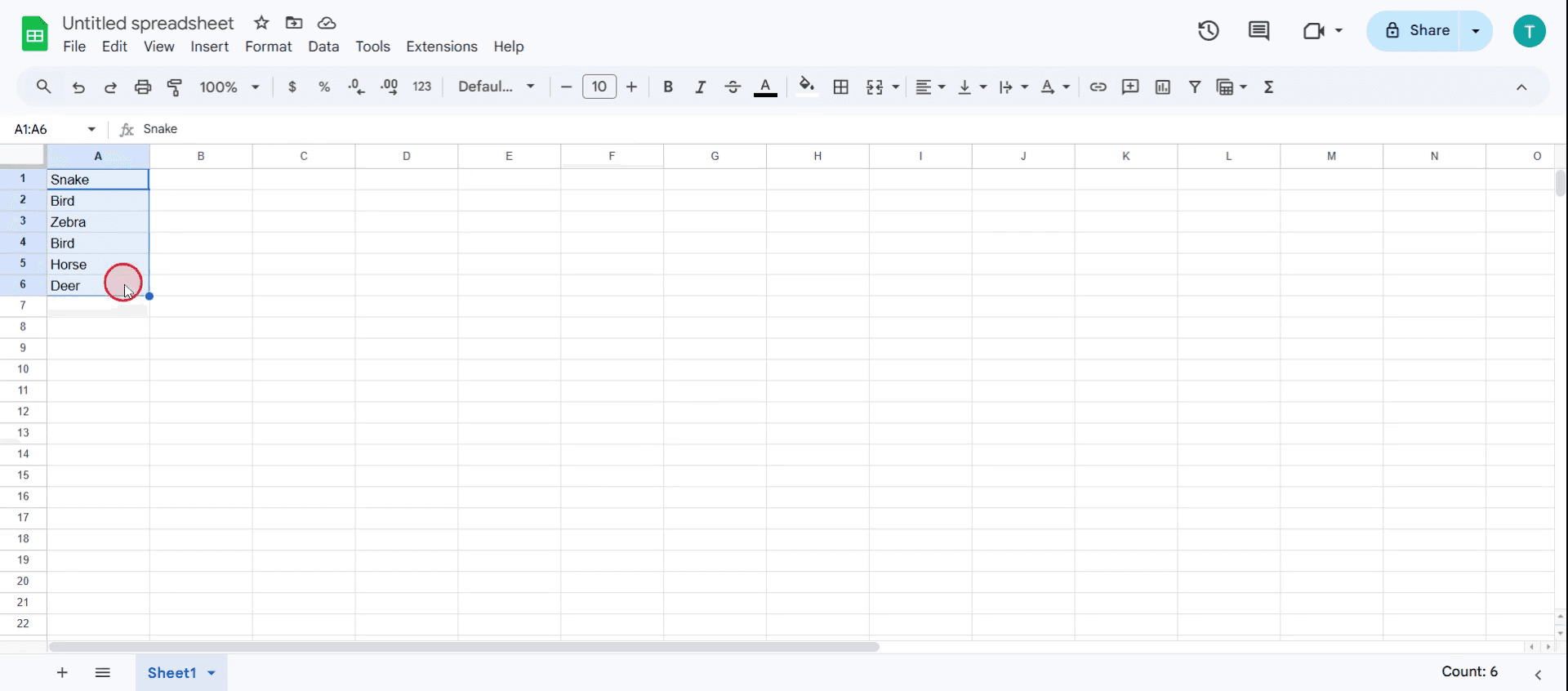
Poté klikněte na možnost formátu,

Krok 4
Klikněte na možnost podmíněného formátu,
Krok 5
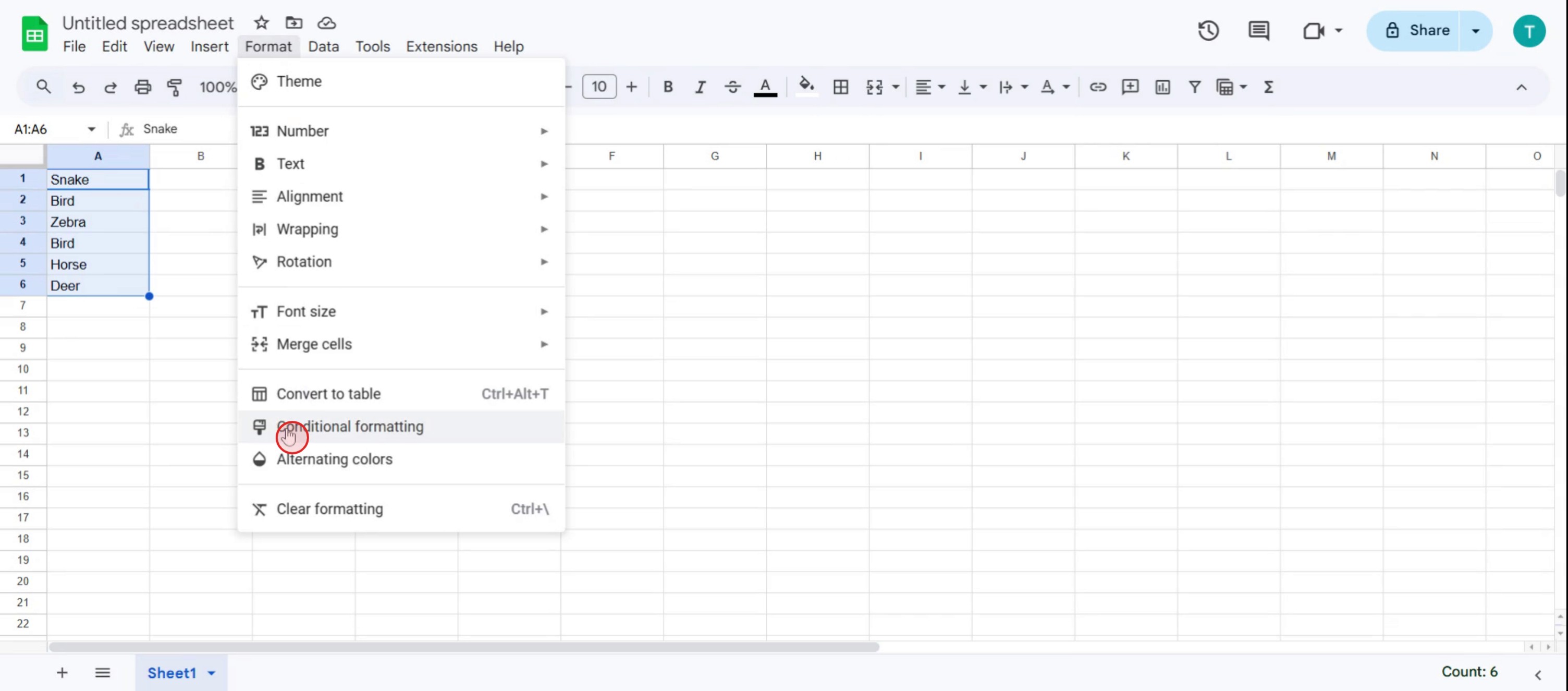
Klikněte na rozbalovací nabídku,
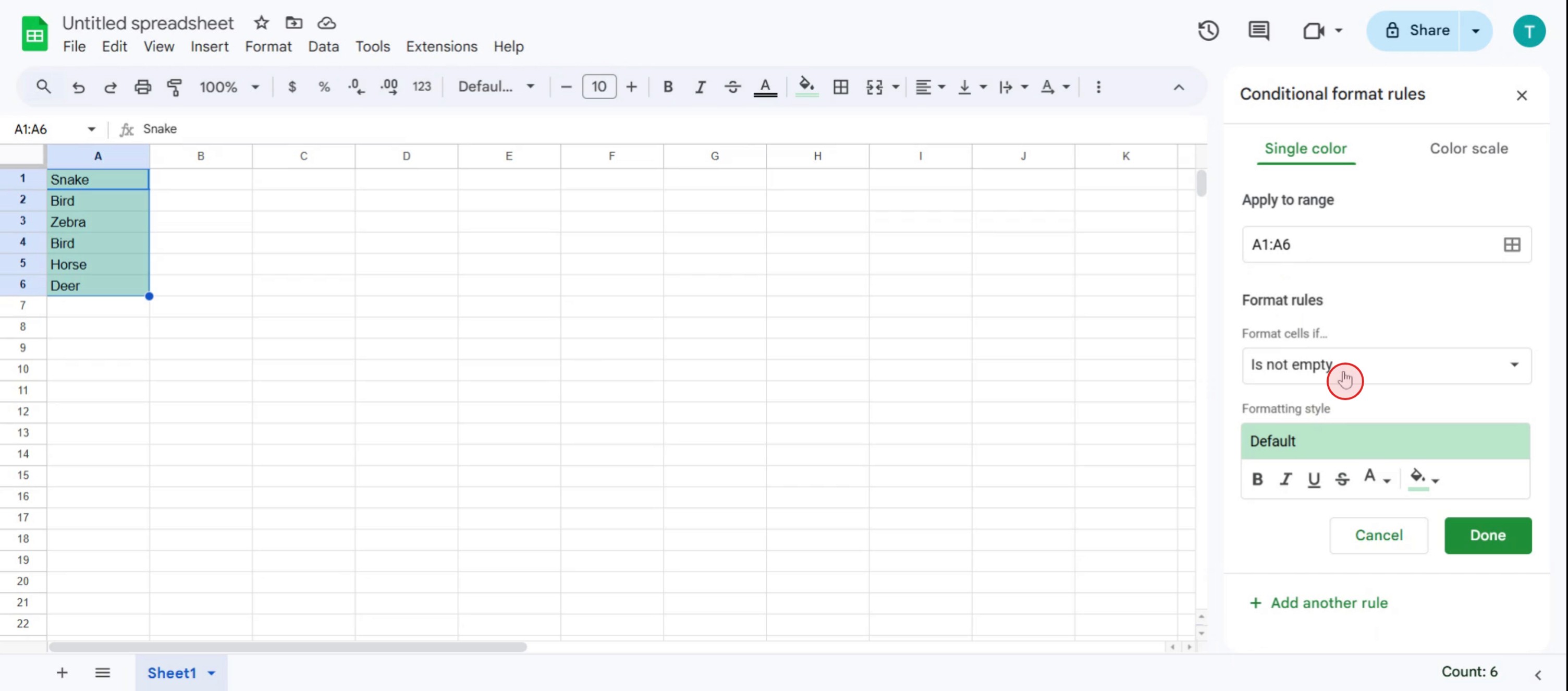
Krok 6
Vyberte možnost Vlastní vzorec,
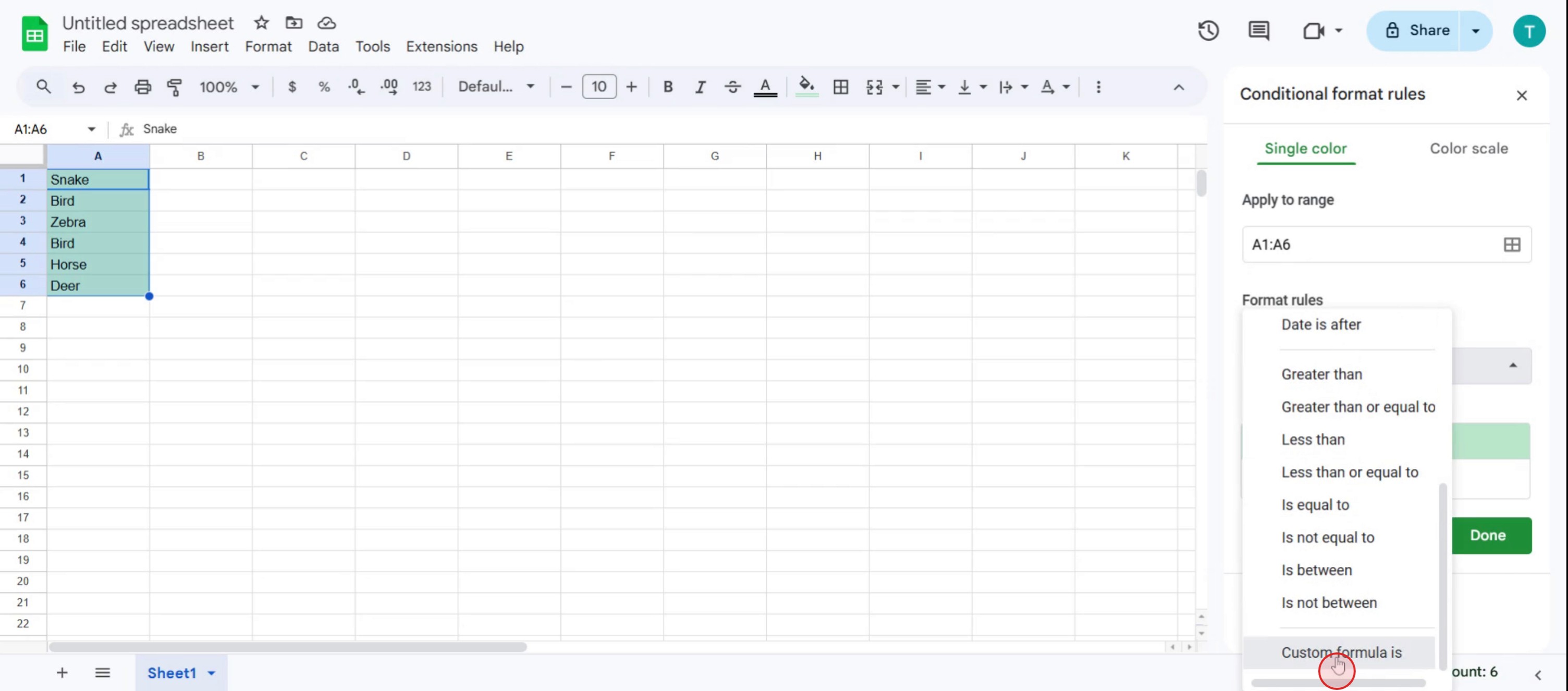
Krok 7
Zadejte vzorec =COUNTIF(A:A,A1)>1 pro zvýraznění duplicit v tabulce.
Tipy pro pokročilé: Jak najít duplicity v Google Sheets
Otevřete tabulku
Přejděte do Google Sheets a otevřete dokument, ve kterém chcete najít duplicitní záznamy.Vyberte rozsah dat
Zvýrazněte sloupec nebo rozsah buněk, ve kterém chcete zkontrolovat duplicity. Můžete vybrat celý sloupec, jako je A:A, nebo konkrétní rozsah, jako je A2:A100.Použijte podmíněné formátování
Přejděte do nabídky Formát, vyberte Podmíněné formátování. V postranním panelu v části Formátovat buňky, pokud, vyberte „Vlastní vzorec je“.Zadejte vzorec pro duplicity
Zadejte vzorec, jako je =countif(A:A, A1)>1, pokud kontrolujete sloupec A. Tento vzorec ověří, zda se nějaká hodnota vyskytuje více než jednou.Vyberte styl formátování
Vyberte barvu výplně (např. světle červenou) pro zvýraznění duplicit. Tím se vizuálně označí všechny buňky, které mají opakované hodnoty.Klikněte na „Hotovo“
Jakmile kliknete na Hotovo, všechny duplicity v zvoleném rozsahu se zvýrazní zvoleným formátem.Použijte nástroj Odebrat duplicity (volitelné)
Pokud chcete duplicity odstranit, vyberte rozsah dat, klikněte na Data v nabídce a zvolte Čištění dat → Odebrat duplicity. Potvrďte sloupce a klikněte na Odebrat duplicity.Použijte vzorce pro extrakci duplicit
Použijte vzorce jako =UNIQUE(A2:A) pro získání seznamu jedinečných hodnot, nebo =FILTER(A2:A, COUNTIF(A2:A, A2:A)>1) pro vypsání duplicit.Kombinujte více sloupců pro kontrolu
Pokud potřebujete najít duplicity napříč více sloupci, můžete vytvořit pomocný sloupec, který spojí hodnoty pomocí =A2&B2, a poté použít stejnou logiku podmíněného formátování v tomto sloupci.Ještě jednou zkontrolujte před mazáním
Před použitím nástrojů pro odebrání vždy vytvořte kopii tabulky nebo duplikujte kartu, abyste omylem neztratili důležitá data.
Nejčastější chyby a jak se jim vyhnout
Výběr nesprávného rozsahu
Ujistěte se, že vybíráte pouze rozsah, který potřebujete. Zahrnutí záhlaví nebo prázdných řádků může ovlivnit výsledky.Použití nesprávné reference ve vzorci
Pokud ve vzorcích používáte reference ve stylu A1, ujistěte se, že odpovídají horní buňce ve vybraném rozsahu, aby nedošlo k nesprávně naformátovaným výsledkům.Zapomenutí použít na celý sloupec
Pokud použijete formátování jen na několik řádků, můžete přehlédnout duplicity níže. V případě potřeby to vždy aplikujte na celý sloupec.Odstranění dat bez zálohy
Odebrání duplicit natrvalo smaže nadbytečné záznamy. Než budete pokračovat, vytvořte záložní kopii.Nepoužití pomocných sloupců
Pokus o identifikaci duplicit napříč více sloupci bez jejich spojení může být matoucí. Použijte pomocné sloupce, aby byl proces jednodušší.
Nejčastější dotazy k hledání duplicit v Google Sheets
Jak zvýrazním duplicity v Google Sheets?
Použijte podmíněné formátování s vlastním vzorcem, jako je =COUNTIF(A:A, A1)>1, abyste zvýraznili buňky, které se vyskytují více než jednou.Mohu v Sheets odstranit duplicity automaticky?
Ano, použijte Data → Čištění dat → Odebrat duplicity a smažte opakované hodnoty v zvoleném rozsahu.Existuje způsob, jak vypsat pouze duplicitní hodnoty?
Ano, použijte =FILTER(A2:A, COUNTIF(A2:A, A2:A)>1), aby se vrátily pouze hodnoty, které se vyskytují více než jednou.Jak najdu duplicity napříč více sloupci?
Vytvořte pomocný sloupec spojením hodnot pomocí vzorce, jako je =A2&B2, a poté použijte vzorec pro kontrolu duplicit v tomto sloupci.Jaký je rozdíl mezi zvýrazněním a odebráním duplicit?
Zvýraznění vám ukáže, které hodnoty jsou duplicitní, zatímco odebrání duplicit smaže opakované záznamy a ponechá pouze první výskyt.Jak udělat screen record na mac?
Pro screen record na Macu můžete použít Trupeer AI. Umožňuje zachytit celou obrazovku a poskytuje funkce s umělou inteligencí, jako je přidání AI avatarů, přidání voiceoveru, přidání zoomu dovnitř a ven ve videu. Díky funkci AI video translation od trupeer můžete video přeložit do 30+ jazyků.Jak přidat AI avatar do screen nahrávání?
Chcete-li do screen nahrávání přidat AI avatar, budete muset použít nástroj pro AI screen nahrávání. Trupeer AI je nástroj pro AI screen nahrávání, který vám pomáhá vytvářet videa s více avatary a také vám pomůže vytvořit si vlastní avatar pro video.Jak udělat screen record ve Windows?
Pro screen record ve Windows můžete použít vestavěný panel Hra (Windows + G) nebo pokročilý AI nástroj, jako je Trupeer AI, pro pokročilejší funkce, jako jsou AI avatary, voiceover, překlad atd.Jak přidat voiceover do videa?
Chcete-li přidat voiceover do videí, stáhněte si chrome rozšíření trupeer ai. Po přihlášení nahrajte své video s hlasem, vyberte požadovaný voiceover v trupeer a exportujte upravené video.Jak přiblížit při screen nahrávání?
Pro přiblížení během screen nahrávání použijte efekty zoomu v Trupeer AI, které vám umožní
Doporučené čtení
Generátor technické dokumentace
Jak přidat symbol rupie v Tabulkách Google
Jak změnit formát měny v Tabulkách Google
Jak přidat odrážky v Tabulkách Google
Související tutoriály


