
Jak přiblížit ve Figma pomocí postranního panelu
1minutový video návod a průvodce, jak přiblížit v postranním panelu Figma
Tento průvodce poskytuje podrobný návod, jak efektivně používat funkci přiblížení v panelu nástrojů Figma.
Postupováním podle těchto kroků budete moci snadno přibližovat a oddalovat své objekty pomocí možností v menu i klávesových zkratek.
Figma nabízí několik způsobů, jak ovládat úroveň přiblížení, včetně postranního panelu, zkratek a gest. Takto to můžete udělat:
1. Použití možností Zoom/Zobrazení v postranním panelu
Přejděte do pravého horního rohu plátna, kde se zobrazuje aktuální úroveň přiblížení (např. „100 %“).
Klepněte na procento přiblížení, čímž otevřete rozbalovací nabídku možností Zoom/zobrazení.
Odtud můžete:
Zadat vlastní procento (např. 150 %).
Vybrat přednastavené hodnoty: Přiblížit na 50 %, 100 %, 200 % atd.
Zvolit speciální zobrazení: Přiblížit tak, aby se vešlo, Přiblížit na výběr.
Použít ikony plus ( + ) nebo mínus ( – ) pro postupné přiblížení nebo oddálení.
2. Použití klávesových zkratek
Přiblížit:
Ctrl(Windows) /Cmd(Mac) ++Oddálit:
Ctrl(Windows) /Cmd(Mac) +-Přiblížit tak, aby se vešlo:
Shift + 1Přiblížit na výběr:
Shift + 2
3. Použití gest myši nebo trackpadu
Kolečko myši + Ctrl/Cmd: plynulé přiblížení/oddálení.
Štípnutí nebo roztažení dvěma prsty (trackpad): přirozené přiblížení nebo oddálení.
4. Rychlé akce (Command Palette)
Stiskněte
Cmd/Ctrl+/pro otevření nabídky Rychlé akce.Zadejte „Zoom“ a vyberte možnost, jako je „Zoom to Fit“, „Zoom to Selection“ nebo vlastní úrovně.
Postup krok za krokem: Jak přiblížit v programu Figma pomocí postranního panelu
Metoda 1
Krok 1
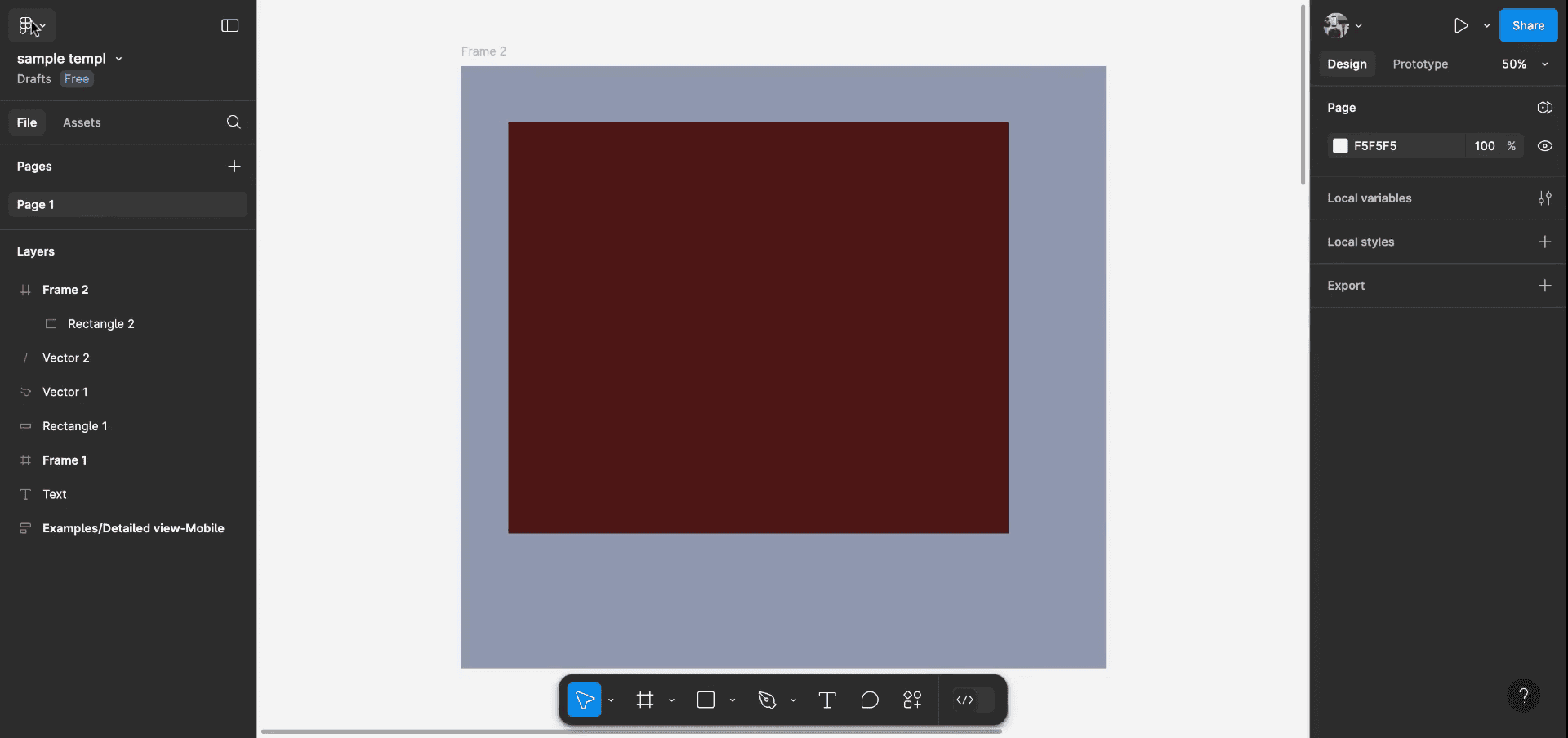
Začněte tím, že se zaměříte na postranní panel ve Figmě. Prozkoumáme, jak přiblížit pomocí dostupných možností.
Krok 2
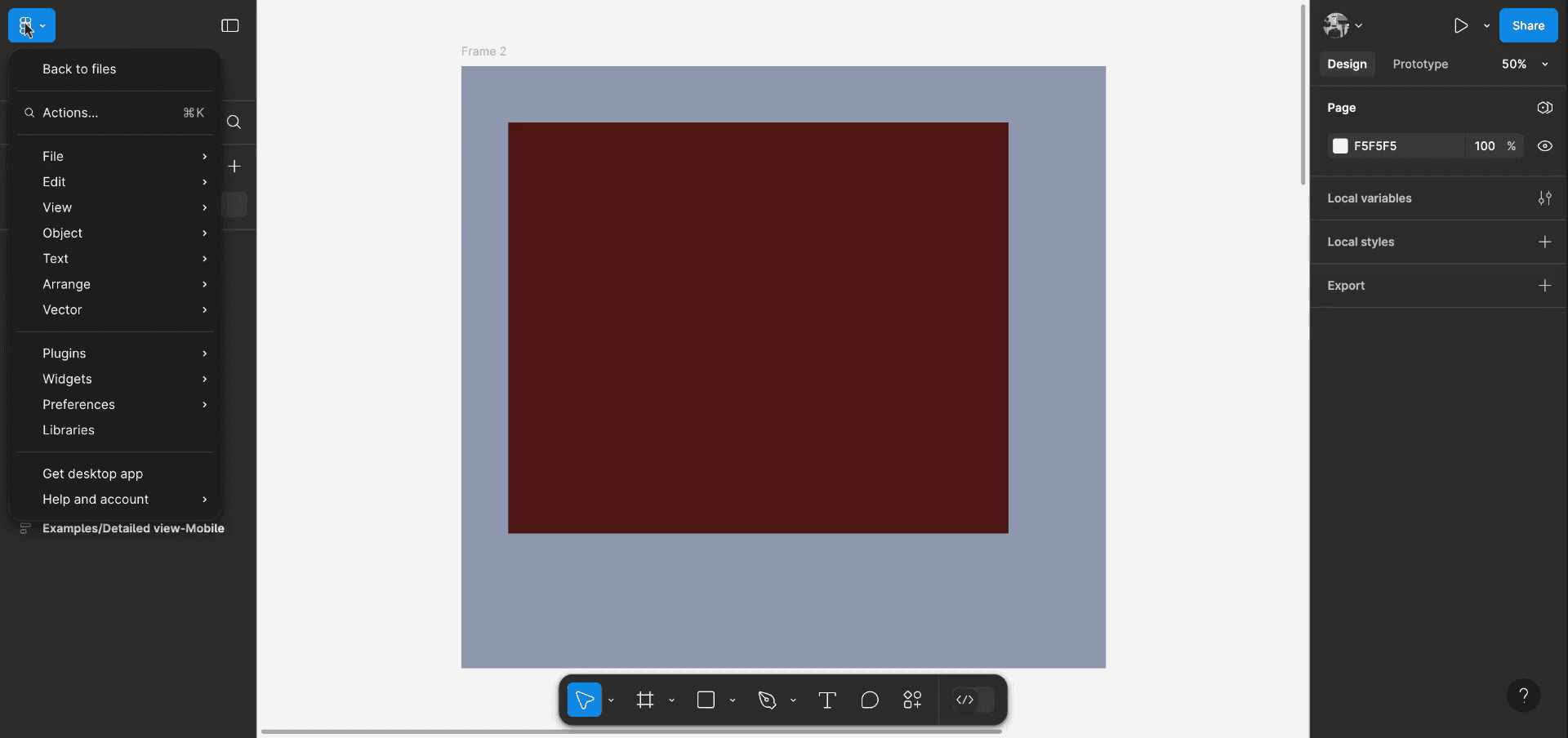
Chcete-li pokračovat, otevřete nabídku v levém horním rohu obrazovky. Přejděte na možnost „View“ a poté vyberte „Zoom In“, abyste zvětšili svůj objekt.
Krok 3
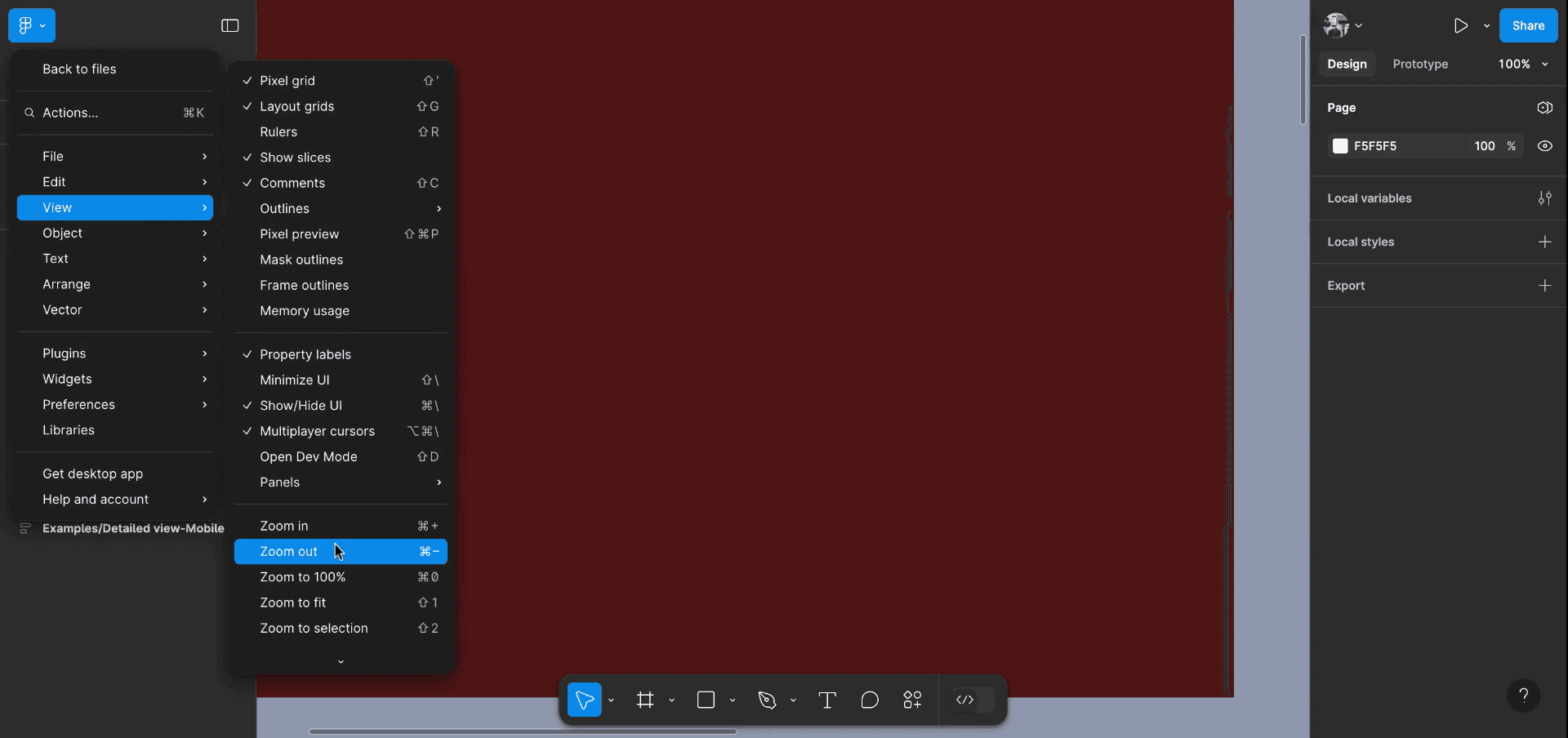
Po přiblížení můžete postupovat podle stejných kroků a vybrat „Zoom Out“, kdykoli budete potřebovat snížit zvětšení svého objektu.
Metoda 2
U klávesových zkratek mohou uživatelé Windows stisknout „Alt + Shift + 2“. Na Macu použijte „Command + Left Arrow“ pro přiblížení a „Command + Right Arrow“ pro oddálení.
Tipy pro pokročilé přiblížení v aplikaci Figma pomocí postranního panelu
Použijte rozbalovací nabídku Zoom v postranním panelu:
V levém postranním panelu najdete možnost ovládání přiblížení. Klikněte na rozbalovací nabídku úrovně přiblížení (která zobrazuje aktuální procenta přiblížení) a vyberte požadovanou úroveň. Přibližujte nebo oddalujte podle toho, co vám vyhovuje.Vlastní možnosti přiblížení:
V rozbalovací nabídce přiblížení v postranním panelu můžete ručně zadat konkrétní procenta přiblížení (např. 200 %) pro větší přesnost, pokud pracujete na detailních návrzích.Přiblížení na konkrétní oblast:
Klepněte na rozbalovací nabídku Zoom v postranním panelu a poté vyberte úroveň přiblížení, která vám umožní soustředit se na určitou část vašeho návrhu, aby se vám lépe upravovalo s vyšší přesností.Použijte možnost Přiblížit tak, aby se vešlo:
V postranním panelu klikněte na možnost „Fit“ a přiblížíte tak, aby se váš návrh vešel na plátno. Tím se automaticky upraví úroveň přiblížení tak, aby se celý návrh zobrazil v okně.
Časté chyby a jak se jim vyhnout při přibližování v aplikaci Figma pomocí postranního panelu
Přílišné přiblížení a ztráta kontextu:
Řešení: Vyhněte se tomu, abyste se přiblížili příliš a ztratili přehled o celkovém návrhu. Často používejte možnost „Fit“, abyste se vrátili k zobrazení celého návrhu.Přibližování bez úpravy velikosti rámu:
Řešení: Při přiblížení se ujistěte, že je váš rám dostatečně velký, aby se do něj vešly všechny vaše prvky. Někdy může nadměrné přiblížení způsobit ztrátu viditelnosti u větších komponent.Zapomenutí na oddálení při kontrole:
Řešení: Často oddalujte, abyste se ujistili, že váš návrh v menším měřítku vypadá vyváženě. To pomáhá při kontrole celkového rozvržení a umístění.
Nejčastější dotazy k přibližování v aplikaci Figma pomocí postranního panelu
Můžu přibližovat pomocí myši místo postranního panelu?
Ano, můžete také přibližovat tak, že podržíte Ctrl (Windows) nebo Command (Mac) a budete rolovat kolečkem myši. Je to rychlejší způsob přibližování a oddalování.Jak nastavím výchozí úroveň přiblížení v aplikaci Figma?
Figma nemá výchozí nastavení přiblížení, ale úrovně přiblížení můžete rychle upravit pomocí rozbalovací nabídky přiblížení na postranním panelu nebo pomocí klávesových zkratek.Můžu přiblížit na konkrétní část svého návrhu?
Ano, použijte rozbalovací nabídku přiblížení na postranním panelu pro nastavení úrovně přiblížení a poté přetáhněte plátno tak, abyste se zaměřili na část, kterou potřebujete.Jak obnovím přiblížení tak, aby se vešel celý můj návrh?
Klikněte na tlačítko Fit v ovládacích prvcích přiblížení na postranním panelu, aby se zobrazení automaticky přizpůsobilo tak, aby se celý návrh vešel do vašeho plátna.Existuje zkratka pro přiblížení a oddálení?
Ano, můžete použít Ctrl + kolečko myši (Windows) nebo Command + kolečko myši (Mac) pro rychlé přiblížení a oddálení. Případně použijte Ctrl + (plus) nebo Ctrl + (minus) pro přiblížení a oddálení pomocí klávesniceJak udělat záznam obrazovky na mac?
Pro záznam obrazovky na Macu můžete použít Trupeer AI. Umožňuje zachytit celou obrazovku a poskytuje funkce s umělou inteligencí, jako je přidání AI avatarů, přidání komentáře (voiceover), přidání přiblížení a oddálení ve videu. Díky funkci AI video překladu od trupeer můžete přeložit video do 30+ jazyků.Jak přidat AI avatar do záznamu obrazovky?
Chcete-li do záznamu obrazovky přidat AI avatar, budete muset použít nástroj pro záznam obrazovky s AI. Trupeer AI je nástroj pro záznam obrazovky s umělou inteligencí, který vám pomáhá vytvářet videa s více avatary a také vám pomůže vytvořit si vlastní avatar pro video.Jak udělat záznam obrazovky ve Windows?
Pro záznam obrazovky ve Windows můžete použít vestavěný panel Hra (Windows + G) nebo pokročilý nástroj s umělou inteligencí, jako je Trupeer AI, pro pokročilejší funkce, jako jsou AI avatary, voiceover, překlad atd.Jak přidat voiceover do videa?
Chcete-li do videí přidat voiceover, stáhněte si rozšíření trupeer ai pro Chrome. Po přihlášení nahrajte své video s hlasem, vyberte požadovaný voiceover v trupeer a exportujte upravené video.Jak se přiblížit při záznamu obrazovky?
Chcete-li se během záznamu obrazovky přiblížit, použijte efekty přiblížení v Trupeer AI, které vám umožní přibližovat a oddalovat v konkrétních okamžicích a zvýšit vizuální dopad vašeho videoobsahu.
Doporučené čtení
Generátor technické dokumentace
Jak skrýt názvy rámců v aplikaci Figma
Jak vytvořit mřížku v aplikaci Figma
Související tutoriály


