
Jak zalomit text v Canvě – snadné formátování textu
Naučte se, jak zalomit text v Canvě pomocí textových polí, nástrojů pro rozestupy a zalomení řádků, abyste vytvořili čisté a profesionálně vypadající návrhy.
V následujícím dokumentu se dozvíte, jak v Canvě obtékat text tvary. Obsahuje podrobný návod, jak kreativně umístit text kolem různých tvarů, čímž vylepšíte své návrhy o přizpůsobené a vizuálně atraktivní prvky.
Pokud budete postupovat podle jednoduchých kroků, budete moci použít obtékaný text, který se snadno upravuje, a který je ideální pro vaše projekty.
Canva nenabízí tradiční obtékání textu jako ve Wordu, ale podobné efekty můžete vytvořit ručním přizpůsobením velikosti a kreativním umístěním.
1. Změňte velikost textového pole
Vyberte textové pole.
Klepněte a táhněte bílé úchyty na stranách pro úpravu šířky.
Jak se šířka zmenšuje, text se automaticky zalomí na další řádek.
2. Použijte efekt „Křivka“ (volitelné)
Pro obtékání textu kolem kruhového tvaru:
Vyberte textové pole.
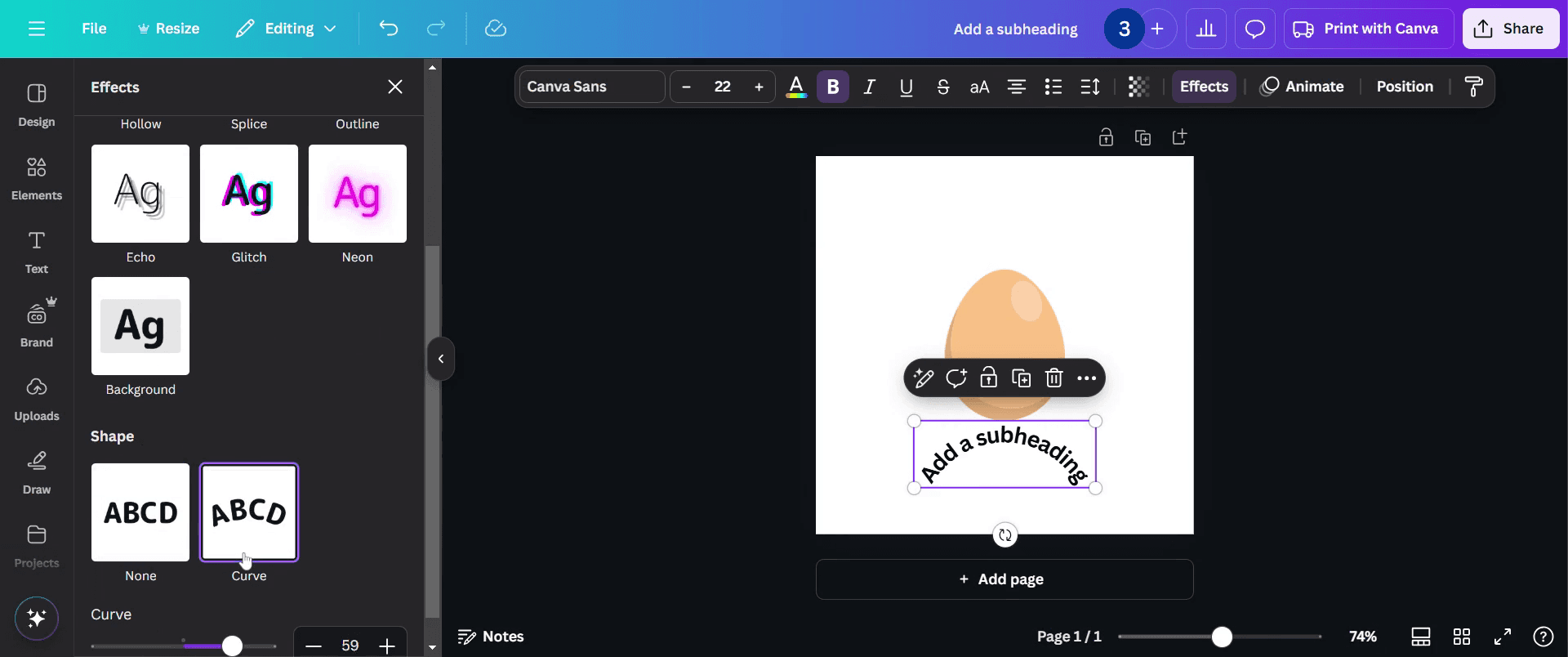
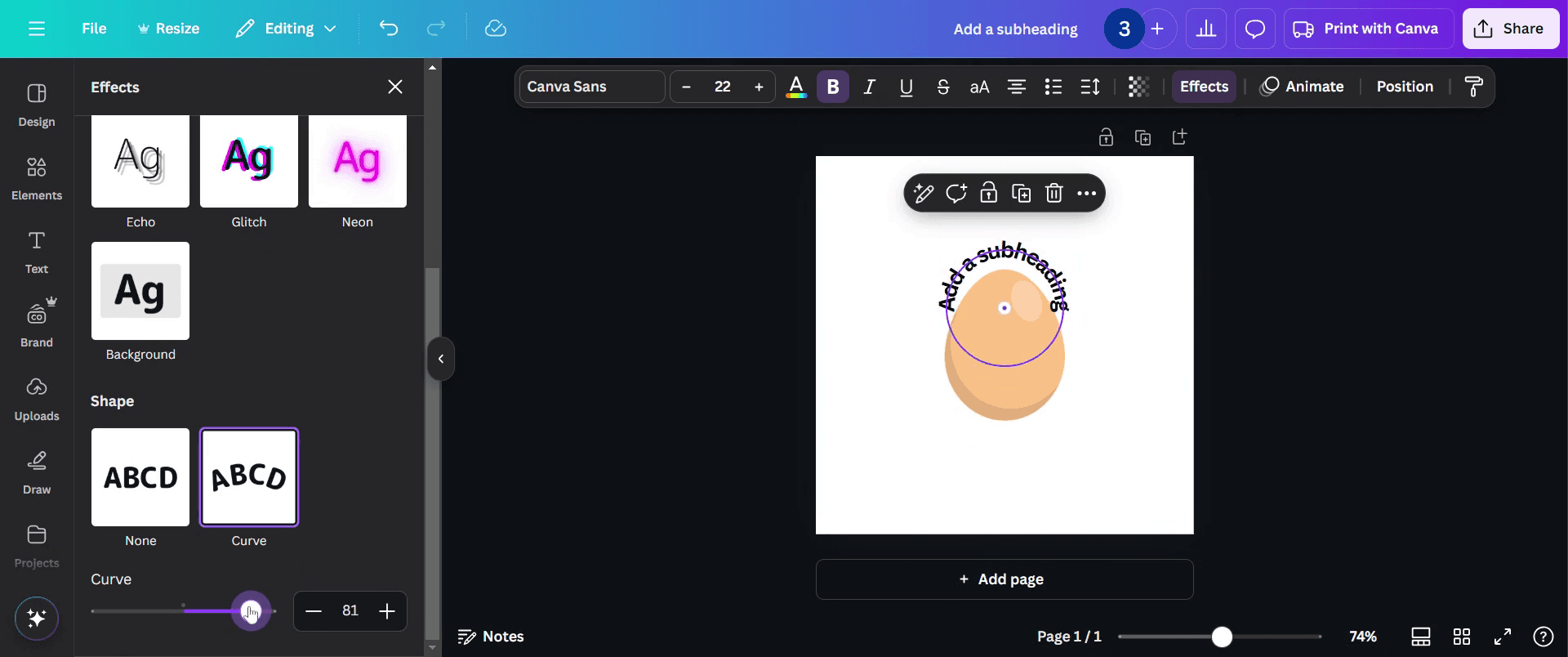
Přejděte na Efekty > Tvar > Křivka.
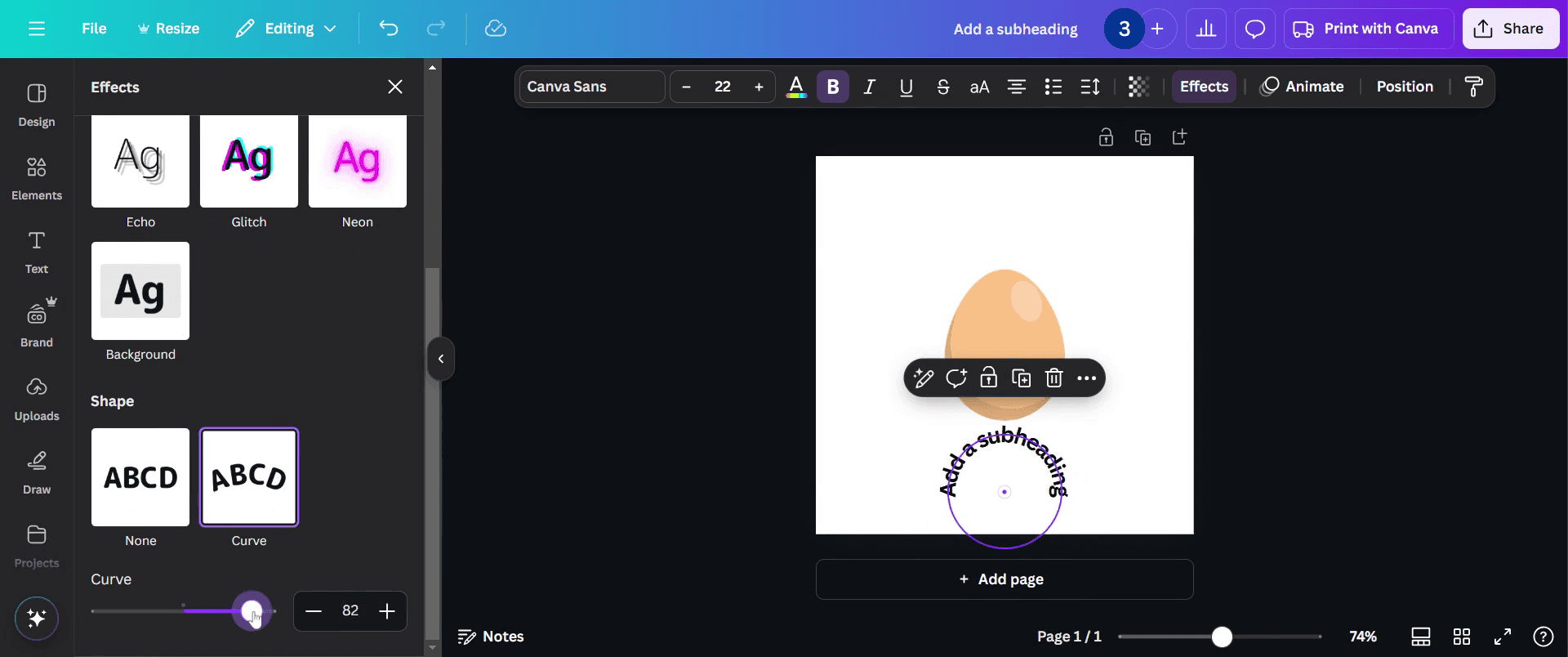
Upravte posuvník Křivka tak, aby text tvaroval váš objekt.
3. Obtékání obrázků nebo tvarů (obchvat)
Umístěte svůj obrázek nebo tvar.
Použijte více textových polí umístěných strategicky, aby napodobila obtékání kolem objektu.
Pro přesnost upravte mezery, zarovnání a výšku řádků.
Návod krok za krokem: Jak obtékat text v Canvě
Krok 1
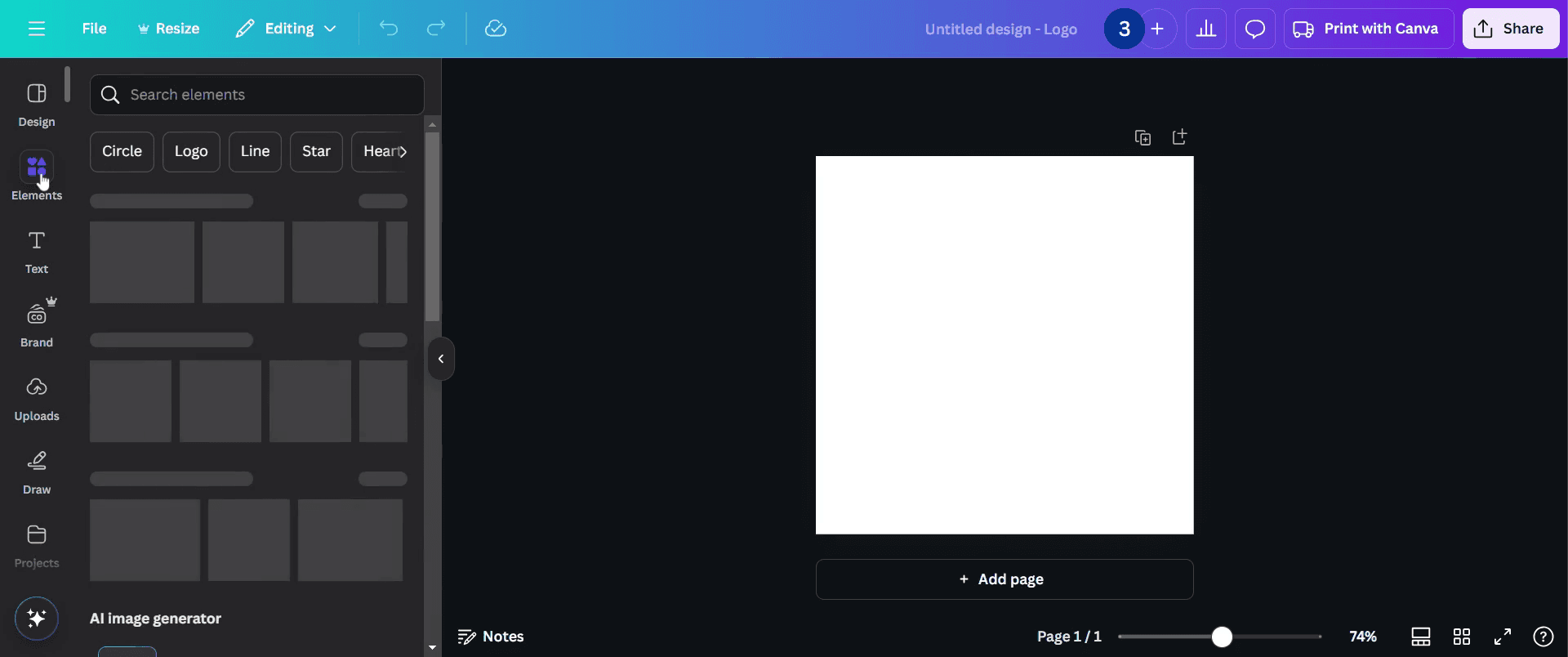
Začněte otevřením editoru Canva a kliknutím na Prvky.
Krok 2
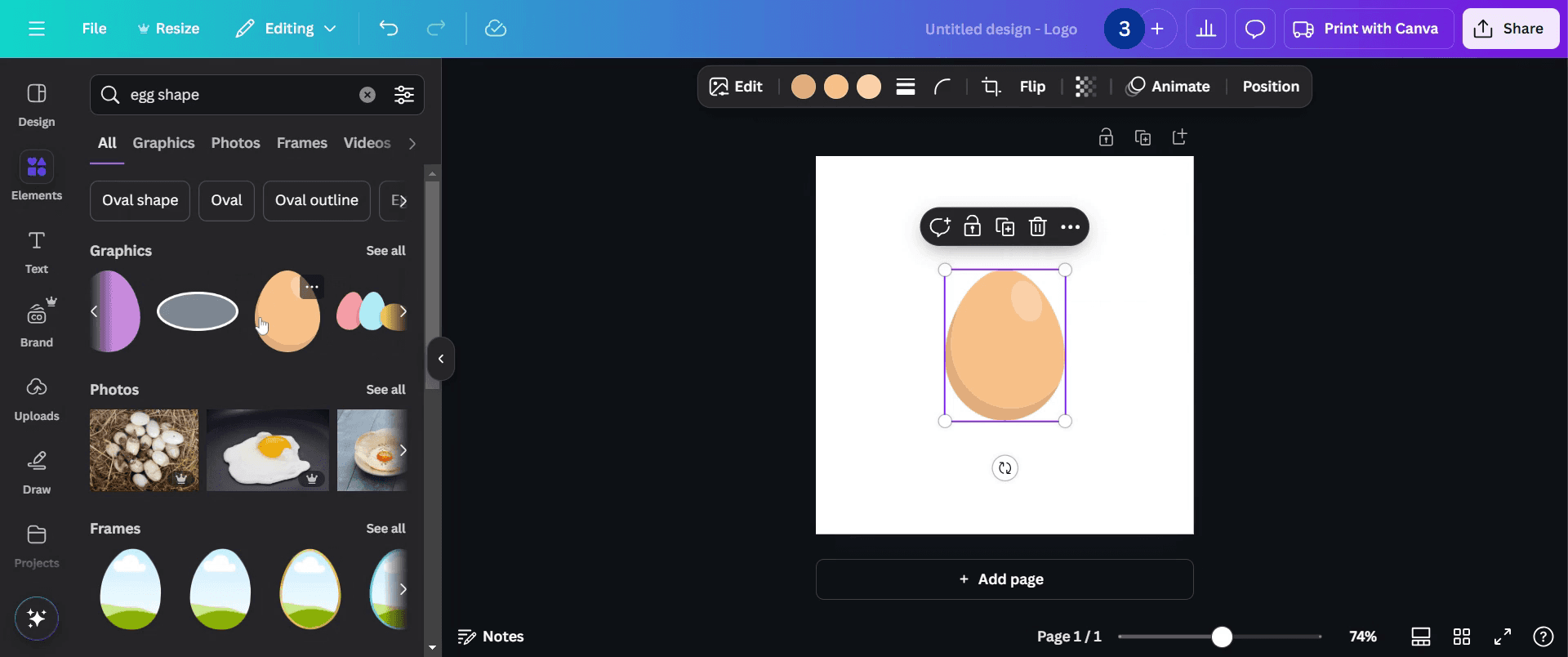
Projděte dostupné možnosti a vyberte obrázek, tvar nebo jakýkoli požadovaný prvek návrhu. Pro účely ilustrace jsme vybrali tvar vejce. Můžete si vybrat jakýkoli tvar, který preferujete.
Krok 3
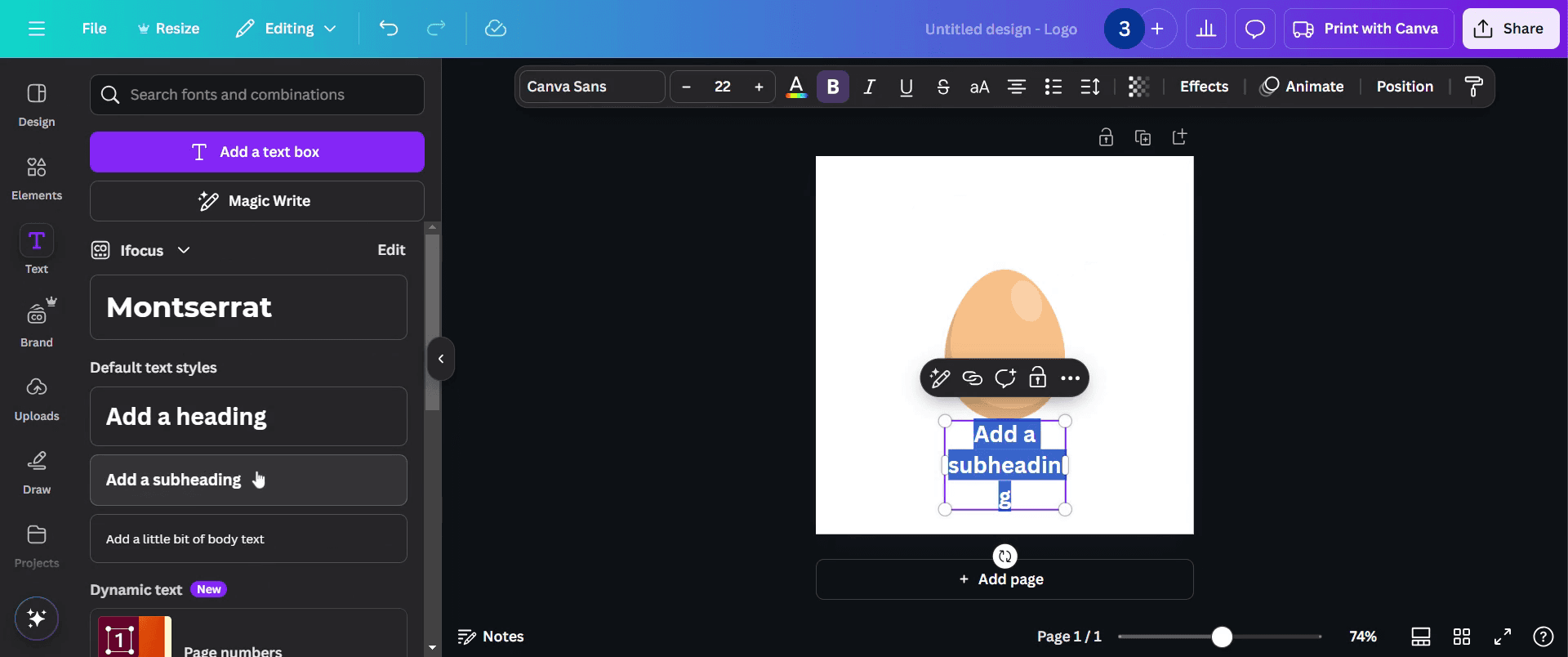
Klikněte na tlačítko „Text“ v levém panelu nástrojů
Krok 4
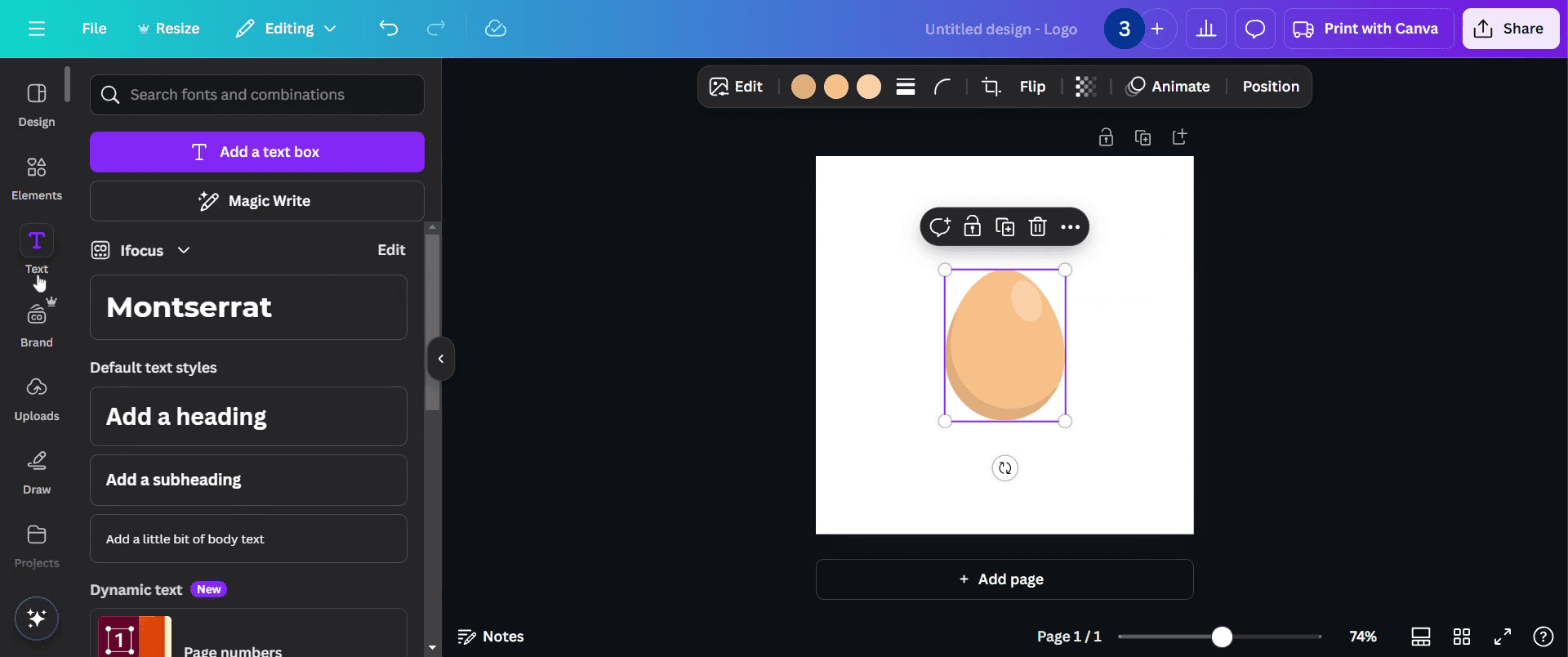
Vyberte „Přidat podnadpis“, jak je zobrazeno na snímku obrazovky níže.
Krok 5
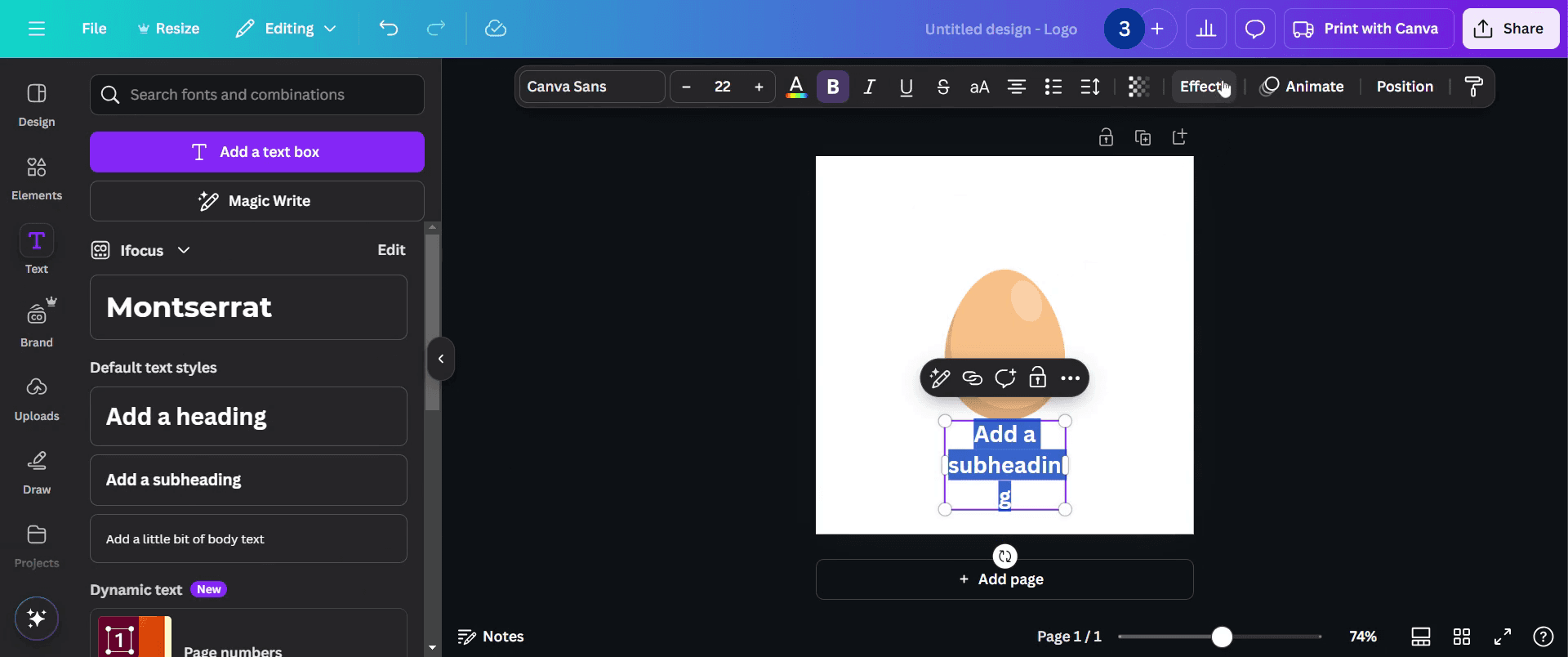
Po přidání podnadpisu přejděte do horní části na tlačítko Efekty.
Krok 6
V části Efekty změňte tvar textu na Křivka.
Krok 7
Jakmile tuto úpravu provedete, doladěte velikost křivky podle potřeb vašeho návrhu a ujistěte se, že odpovídá vašemu rozvržení.
Krok 8
Hotovo. Váš obrázek s obtékajícím textem je připraven k použití.
Pro tipy, jak obtékat text v Canvě
Použijte úchyty pro změnu velikosti textového pole. Vždy upravte šířku textového pole tažením jeho okrajů. Tím zajistíte, že se text bude přirozeně odvíjet, a vyhnete se nepříjemným zalomením řádků.
Podívejte se na nástroje pro zarovnání v Canvě Použijte nástroje pro zarovnání a rozestupy v Canvě k vycentrování nebo zarovnání textu pro čistý a profesionální vzhled. Tyto nástroje pomáhají vyvážit váš obtékaný text v rámci návrhu.
Experimentujte s řádkováním Upravte nastavení řádkování tak, abyste vytvořili ideální rovnováhu mezi bloky textu. To je zvláště užitečné při obtékání textu kolem obrázků nebo tvarů.
Nejčastější chyby, kterým se vyhnout při obtékání textu v Canvě
Přeplnění textu v jednom poli může vytvořit nepřehledný návrh, proto rozdělte text na menší části a použijte více textových polí pro lepší čitelnost.
Špatně zarovnaný text s ostatními prvky návrhu může způsobit, že bude rozvržení vypadat „mimo“; ujistěte se, že používáte vodítka pro zarovnání v Canvě, abyste text správně umístili k obrázkům nebo tvarům.
Použití nesprávné velikosti písma může způsobit, že obtékaný text bude působit nevyváženě, proto měňte velikost písma úměrně k textovému poli a celkovému návrhu, aby výsledný vzhled byl vyvážený a dobře čitelný.
Nejčastější dotazy k zalamování textu v Canvě
Můžu v Canvě zalamovat text kolem tvarů?
Ano, můžete umístit text kolem tvarů tak, že změníte velikost a zarovnáte textová pole. I když tu není přímý nástroj pro zalamování textu, tento efekt můžete dosáhnout pečlivým umístěním.Proč se mi v Canvě text nezalamuje správně?
Pokud zalamování textu nefunguje podle očekávání, ujistěte se, že je textové pole správně změněné. Zkontrolujte velikost písma a řádkování, aby byl zachován správný tok textu.Je zalamování textu dostupné v bezplatném plánu Canvy?
Ano, v Canvě můžete zalamovat text i v bezplatném plánu. Pokročilé funkce, jako jsou nástroje pro přesné zarovnání, však mohou fungovat lépe v Canvě Pro. Postup zůstává podobný ve všech verzíchJak udělat snímání obrazovky na Macu?
Pro snímání obrazovky na Macu můžete použít Trupeer AI. Umožňuje zachytit celou obrazovku a nabízí funkce s umělou inteligencí, jako je přidání AI avatarů, přidání hlasového komentáře, přidání zoomu dovnitř a ven ve videu. Díky funkci překladů videa s umělou inteligencí od trupeer můžete video přeložit do 30+ jazyků.Jak přidat AI avatar do snímání obrazovky?
Pro přidání AI avatara do snímání obrazovky budete muset použít nástroj pro snímání obrazovky s umělou inteligencí. Trupeer AI je nástroj pro snímání obrazovky s umělou inteligencí, který vám pomáhá vytvářet videa s více avatary a také vám pomůže vytvořit si vlastní avatara pro video.Jak udělat snímání obrazovky ve Windows?
Pro snímání obrazovky ve Windows můžete použít vestavěný panel Hra (Windows + G) nebo pokročilý nástroj s umělou inteligencí, jako je Trupeer AI, pro pokročilejší funkce, jako jsou AI avatary, hlasový komentář, překlad atd.Jak přidat hlasový komentář do videa?
Pro přidání hlasového komentáře do videí si stáhněte chrome rozšíření trupeer ai. Po registraci nahrajte své video s hlasem, vyberte požadovaný hlasový komentář v trupeer a exportujte upravené video.Jak přiblížit záznam obrazovky?
Pro přiblížení během snímání obrazovky použijte efekty přiblížení v Trupeer AI, které vám umožní přibližovat a oddalovat v konkrétních okamžicích a zvýšit tak vizuální dopad vašeho videoobsahu.
Doporučené čtení
Generátor technické dokumentace
Jak vytvořit vzor z textu v Canvě
Jak prodloužit čas ve videích v Canvě
Související tutoriály


