

Jak používat Najít a nahradit v Dokumentech Google – rychlý návod
Zjistěte, jak rychle vyhledat a nahradit slova nebo fráze v Dokumentech Google. Tento snadný průvodce vás krok za krokem provede tím, jak ušetřit čas při úpravách dokumentů.
Tento průvodce poskytuje podrobný návod, jak efektivně používat funkci Najít a nahradit v Dokumentech Google.
Tato funkce vám umožní rychle vyhledat konkrétní slova nebo fráze a nahradit je v celém dokumentu, čímž zefektivníte proces úprav.
Chcete-li použít Najít a nahradit v Dokumentech Google, přejděte do nabídky Upravit na panelu nástrojů a vyberte Najít a nahradit. Do pole Najít zadejte slovo nebo frázi, kterou chcete vyhledat, a do pole Nahradit zadejte, čím ji chcete nahradit. Můžete se rozhodnout nahrazovat položky po jedné, nebo všechny najednou.
Podrobné kroky:
Otevřít Najít a nahradit:
Klikněte na Upravit v horní liště vašeho dokumentu v Dokumentech Google a poté vyberte Najít a nahradit.
Můžete jej také rychle otevřít pomocí klávesové zkratky Ctrl + H ve Windows nebo Cmd + H na Macu.Zadejte hledaný výraz a náhradu:
Do pole Najít zadejte přesné slovo nebo frázi, kterou chcete vyhledat.
Do pole Nahradit zadejte slovo nebo frázi, kterou chcete použít místo toho.Vyberte možnosti nahrazení:
Nahradit: Aktualizuje pouze aktuálně zvýrazněné slovo nebo frázi.
Nahradit vše: Nahradí všechny výskyty slova nebo fráze v dokumentu.
Další: Přejde na další shodu v dokumentu.
Předchozí: Přesune vás na předchozí shodu.
Volitelná nastavení vyhledávání:
Rozlišovat velikost písmen: Najde pouze text, který odpovídá stejné velikosti písmen. Například vyhledávání „The“ nenajde „the“ ani „THE“.
Shoda s regulárními výrazy: Užitečné pro pokročilé vyhledávání pomocí konkrétních vzorů.
Zavřít Najít a nahradit:
Jakmile budete hotovi, klikněte na Zavřít a nástroj ukončete.
Postup krok za krokem: Jak používat najít a nahradit v Dokumentech Google
Krok 1
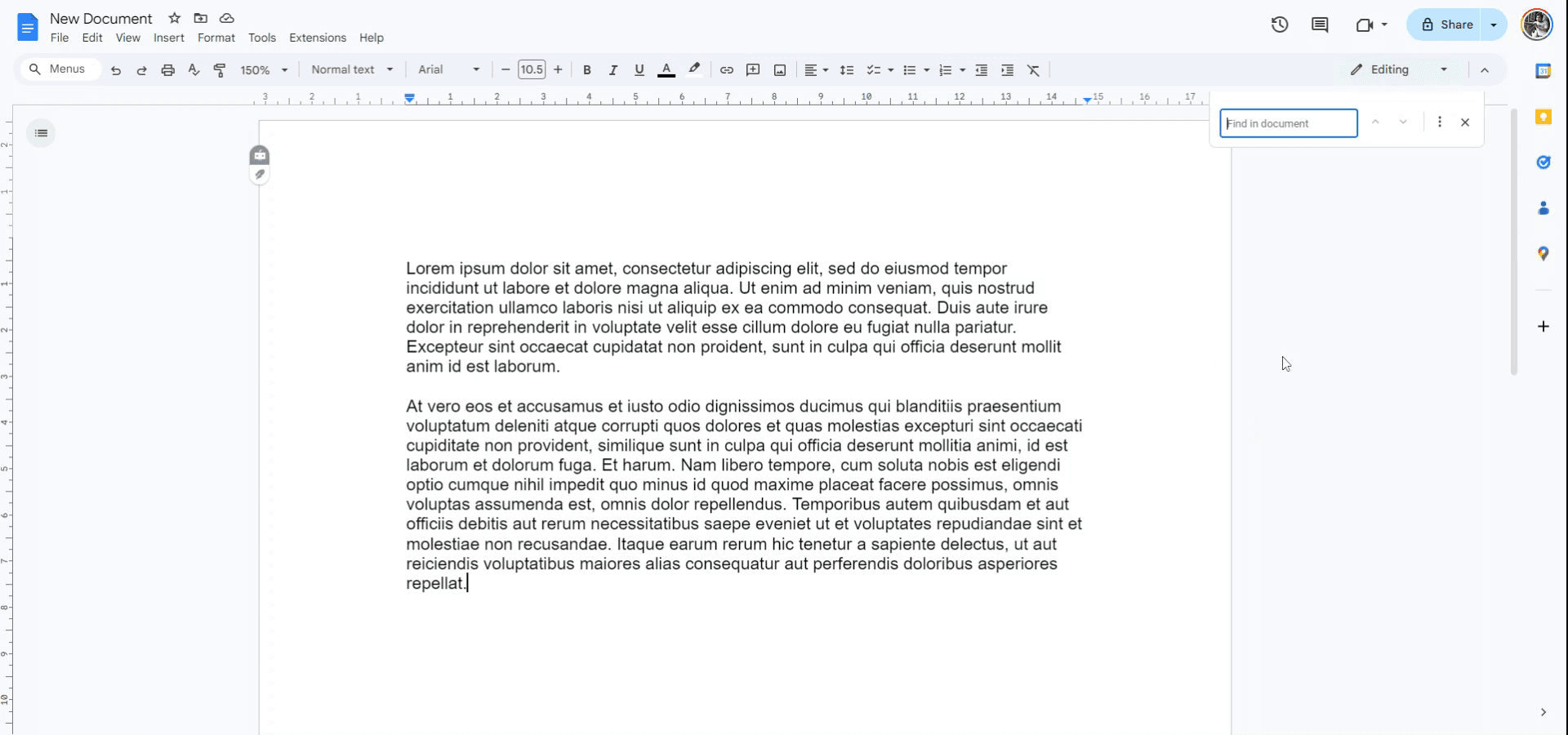
Začněte otevřením dokumentu, ve kterém chcete provést operaci Najít a nahradit. U uživatelů Windows stiskněte Ctrl + F a u uživatelů Mac stiskněte Command + F, čímž spustíte funkci vyhledávání.
Krok 2
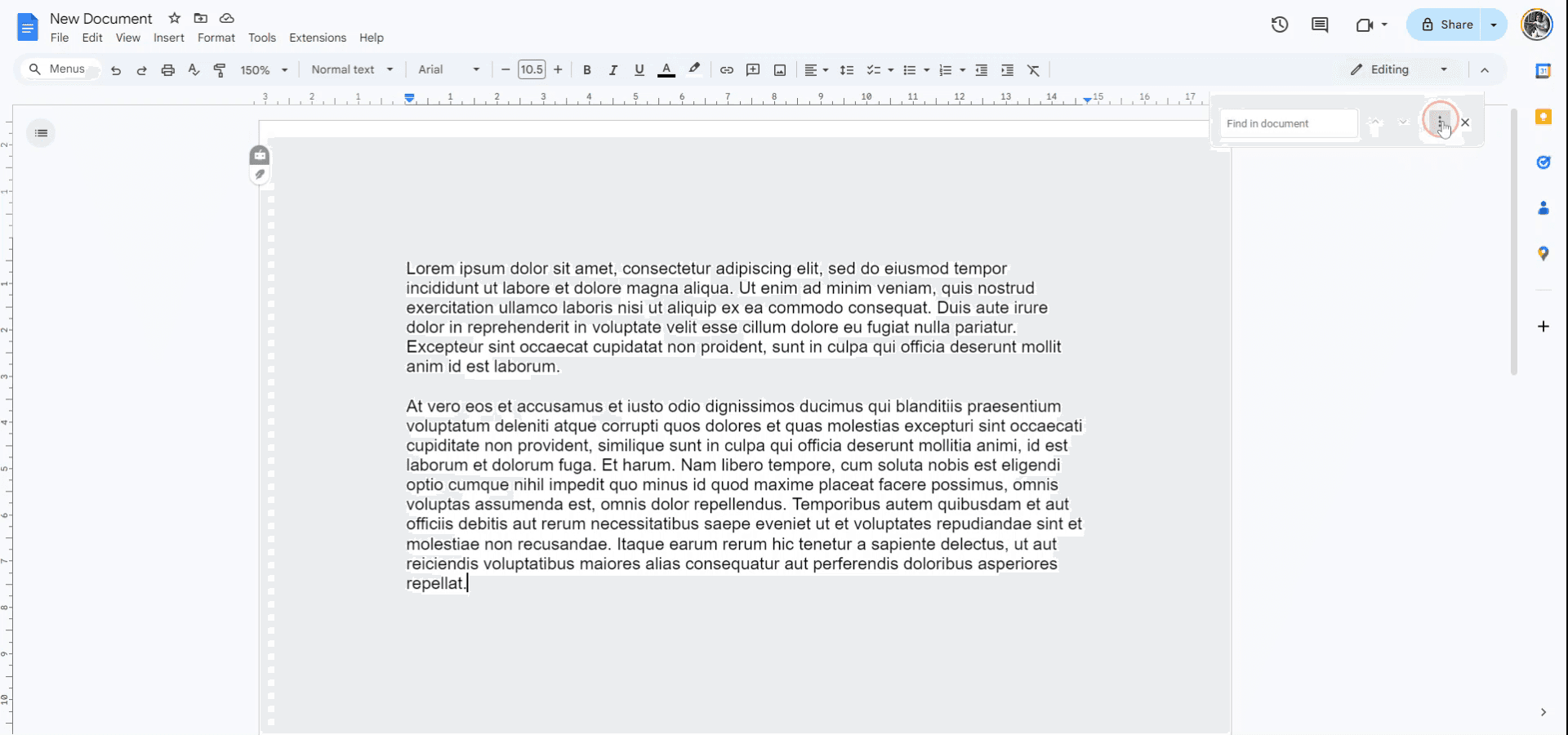
Zobrazí se vyhledávací lišta s názvem „Najít v dokumentu“. Klikněte na „Další možnosti“ pro přístup k dalším funkcím vyhledávání.
Krok 3
Zadejte výraz, který chcete nahradit, do vyhledávacího pole.

Krok 4
Pokud se výraz v dokumentu vyskytuje jednou, klikněte na „Nahradit“. Pokud je výskytů více, klikněte na „Nahradit vše“ a nahradíte všechny výskyty výrazu.

Tipy, jak používat funkci najít a nahradit v Dokumentech Google
Použijte zkratku: Rychle získáte přístup k funkci Najít a nahradit stisknutím Ctrl + H (Windows) nebo Cmd + H (Mac) pro plynulejší práci.
Rozlišujte velikost písmen a celá slova: Pro přesné výsledky použijte zaškrtávací políčka Rozlišovat velikost písmen nebo Celá slova v okně Najít a nahradit a zúžte vyhledávání.
Nahraďte všechny výskyty: Chcete-li nahradit každou instanci slova nebo fráze v dokumentu, klikněte na Nahradit vše, abyste je nemuseli nahrazovat jednotlivě.
Vyhledávejte pomocí regulárních výrazů: Pro pokročilé vyhledávání použijte možnost Vyhledávat pomocí regulárních výrazů a vyhledávejte složité vzory, například varianty slova nebo více výrazů.
Zkontrolujte změny před nahrazením: Klikněte nejprve na Najít a zkontrolujte každý výskyt před nahrazením, abyste měli jistotu správnosti svých náhrad.
Nejčastější chyby a jak se jim vyhnout při používání funkce najít a nahradit v Dokumentech Google
Náhodné nahrazení důležitého textu: Nahrazení všech výskytů slova může neúmyslně změnit zásadní text.
Nejprve použijte tlačítko Najít a před rozhodnutím o nahrazení si zkontrolujte každý výskyt.Přehlédnutí rozlišování velikosti písmen: Výchozí vyhledávání nemusí brát v úvahu rozlišování velikosti písmen, což může vést k nechtěným výsledkům.
Zaškrtněte políčko Rozlišovat velikost písmen, pokud chcete odpovídat přesné psaní velkých a malých písmen.Nahrazení části slova: Pokud nahrazované slovo je součástí jiného slova (např. „cat“ v „catalog“), můžete neúmyslně upravit části slov.
Použijte možnost Celá slova, aby se nahrazovaly pouze celá slova.Nesprávné použití regulárních výrazů: Regulární výrazy mohou být složité a nesprávný vzor nemusí najít zamýšlený text.
Před použitím si dvakrát zkontrolujte syntaxi regulárního výrazu, abyste se ujistili, že odpovídá vašemu vyhledávání.Opomenutí formátování: Pokud váš vyhledávací výraz obsahuje formátování (např. tučné nebo kurzíva), nemusí být ve výchozím nastavení zachyceno nástrojem Najít a nahradit.
Po provedení vyhledávání formátování upravte ručně nebo použijte pokročilé možnosti Najít a nahradit, aby se formátování zahrnulo.
Nejčastější dotazy k používání funkce Najít a nahradit v Dokumentech Google
Jak používám Najít a nahradit v Dokumentech Google?
Přejděte na Upravit > Najít a nahradit nebo použijte zkratku Ctrl + H (Windows) či Cmd + H (Mac) pro otevření této funkce.Mohu v Dokumentech Google nahradit více slov najednou?
Dokumenty Google umožňují nahradit vždy pouze jeden hledaný výraz, ale můžete provádět více akcí Najít a nahradit postupně.Jak vyhledám přesné slovo nebo frázi v Dokumentech Google?
V okně Najít a nahradit použijte možnost Celá slova, aby se nahrazovala pouze celá slova.Mohu vyhledávat text v konkrétním formátu nebo fontu?
Funkce Najít a nahradit v Dokumentech Google neumožňuje vyhledávání podle typu písma, ale po nahrazení textu můžete ručně upravit formátování.Jaká je výhoda používání regulárních výrazů ve funkci Najít a nahradit?
Regulární výrazy umožňují pokročilé a flexibilní vyhledávání, například najít různé varianty slova nebo vzory jako čísla či data.Jak udělat snímání obrazovky na Macu?
Pro snímání obrazovky na Macu můžete použít Trupeer AI. Umožňuje zachytit celou obrazovku a poskytuje funkce s umělou inteligencí, jako je přidání AI avatarů, přidání hlasového komentáře, přidání přiblížení a oddálení ve videu. Díky funkci překlad videa s umělou inteligencí od trupeer můžete video přeložit do 30+ jazyků.Jak přidat AI avatara do snímání obrazovky?
Chcete-li do snímání obrazovky přidat AI avatara, budete muset použít nástroj pro snímání obrazovky s umělou inteligencí. Trupeer AI je nástroj pro snímání obrazovky s umělou inteligencí, který vám pomáhá vytvářet videa s více avatary a také vám pomůže vytvořit si vlastního avatara pro video.Jak udělat snímání obrazovky ve Windows?
Pro snímání obrazovky ve Windows můžete použít vestavěný panel Hra (Windows + G) nebo pokročilý nástroj s umělou inteligencí, jako je Trupeer AI, pro pokročilejší funkce, jako jsou AI avatary, hlasový komentář, překlad atd.Jak přidat hlasový komentář do videa?
Chcete-li přidat hlasový komentář do videí, stáhněte si chrome rozšíření trupeer ai. Po přihlášení nahrajte své video s hlasem, vyberte požadovaný hlasový komentář v trupeer a exportujte upravené video.Jak se přiblížit při snímání obrazovky?
Chcete-li se při snímání obrazovky přiblížit, použijte efekty přiblížení v Trupeer AI, které vám umožní přiblížit a oddálit v konkrétních okamžicích a zvýšit tak vizuální dopad vašeho videoobsahu.
Doporučené čtení
Generátor technické dokumentace
Jak přidat rozbalovací nabídku v Dokumentech Google
Jak přidat podnadpis v Dokumentech Google
Jak psát symbol TM (™) v Dokumentech Google
Související tutoriály


