
Jak odemknout stránku v Canvě
Nemůžete upravit stránku v Canvě? Naučte se, jak odemknout stránku v Canvě, abyste mohli provádět změny, přesouvat prvky a pokračovat v úpravách bez frustrace.
Tento dokument poskytuje komplexního průvodce odemknutím stránky v Canvě, který uživatelům pomůže znovu získat přístup k úpravám a provést potřebné změny. Zabývá se možnými důvody, proč může být stránka uzamčená, a nabízí postupné pokyny k vyřešení problému efektivně.
Zamykání a odemykání v Canvě lze provádět pro celé stránky nebo jednotlivé prvky. Pomáhá to zabránit nechtěným úpravám nebo udržet rozvržení.
1. Zamkněte nebo odemkněte celou stránku
Pro zamknutí:
Vyberte miniaturu stránky v panelu pro navigaci mezi stránkami.
Klikněte na možnost „Více“ (tři tečky).
Zvolte „Zamknout“ a uzamkněte celou stránku před úpravami.
Pro odemknutí:
Klikněte na zamknutou miniaturu stránky.
Klikněte na ikonu zámku v nástrojové liště nahoře nebo přímo na stránce.
Canva přepne stav zamknutí, takže budete moci znovu upravovat.
2. Zamkněte nebo odemkněte jednotlivé prvky
Někdy se může zdát, že je stránka uzamčená, protože jsou uzamčené konkrétní prvky.
Pro odemknutí prvků:
Klikněte na prvek přímo na stránce.
Pokud je uzamčený, uvidíte ikonu zámku.
Klikněte na ikonu zámku pro odemknutí.
3. Odstraňování problémů
Seskupené položky: Pokud nejde odemknout, může být prvek seskupený s ostatními. Nejprve zkuste zrušit seskupení.
Pořád nemůžete upravovat? Ujistěte se, že se nepokoušíte upravovat sdílený návrh s oprávněními pouze pro zobrazení.
Postup krok za krokem: Jak odemknout stránku v Canvě
Krok 1
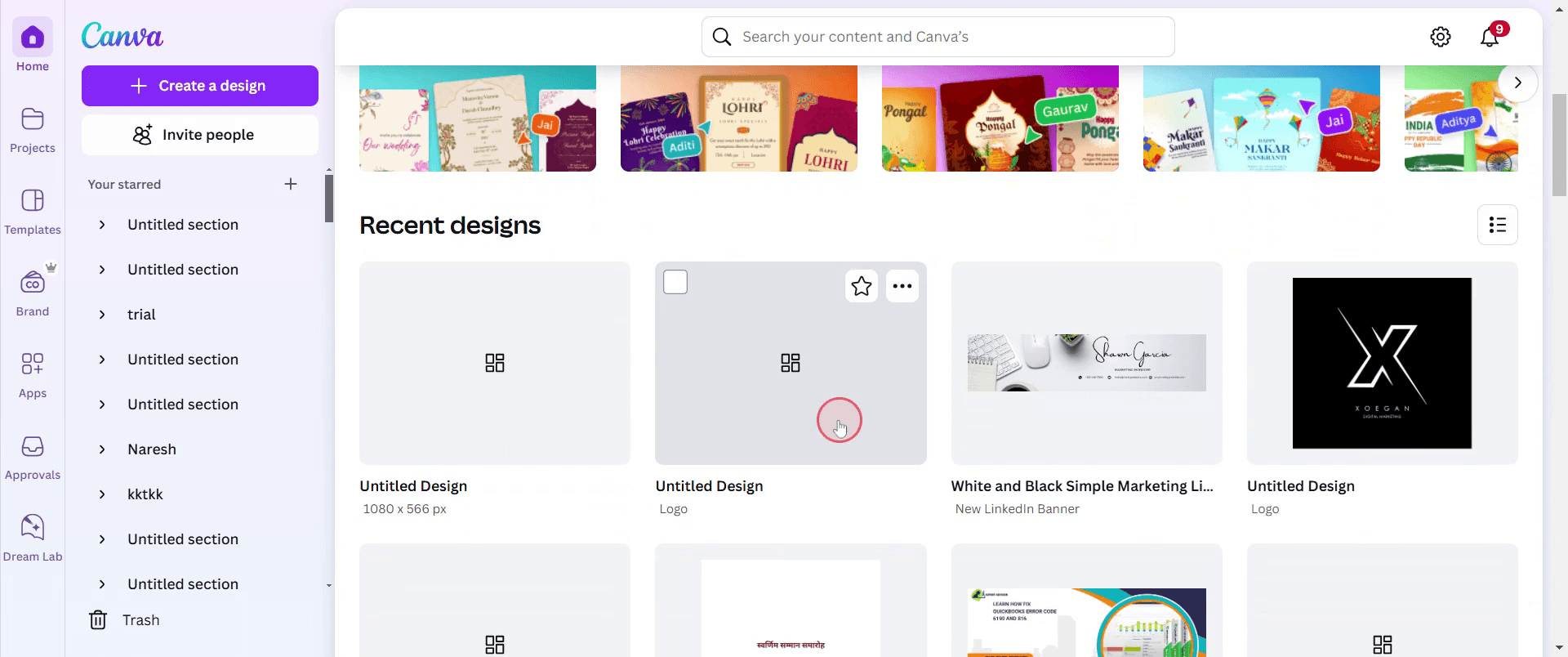
Chcete-li odemknout stránku v Canvě, začněte kliknutím na jakýkoli existující návrh, který jste si dříve vytvořili.
Krok 2
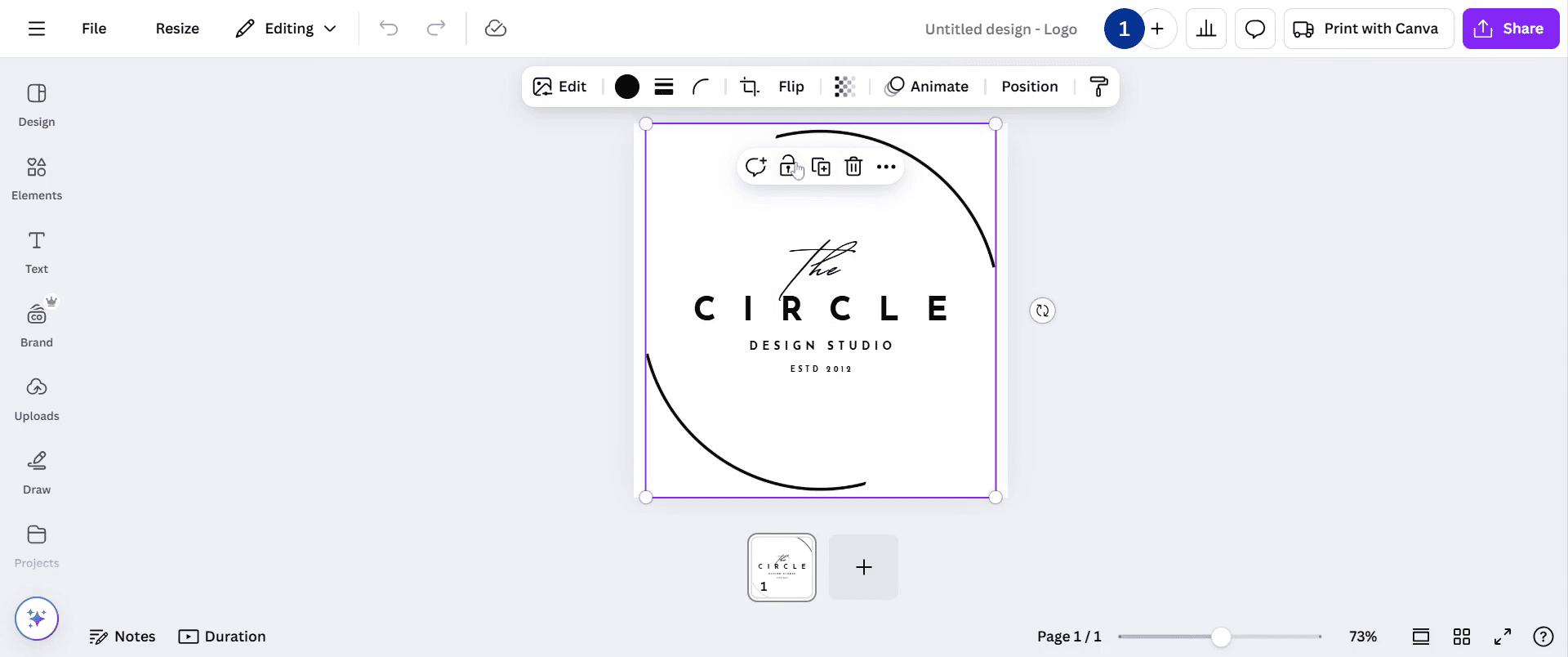
Dále vyberte stránku, jak je znázorněno na snímku obrazovky níže, kterou chcete nejprve zamknout. klikněte na možnost zámku, Nyní se stránka zamkne.
Krok 3
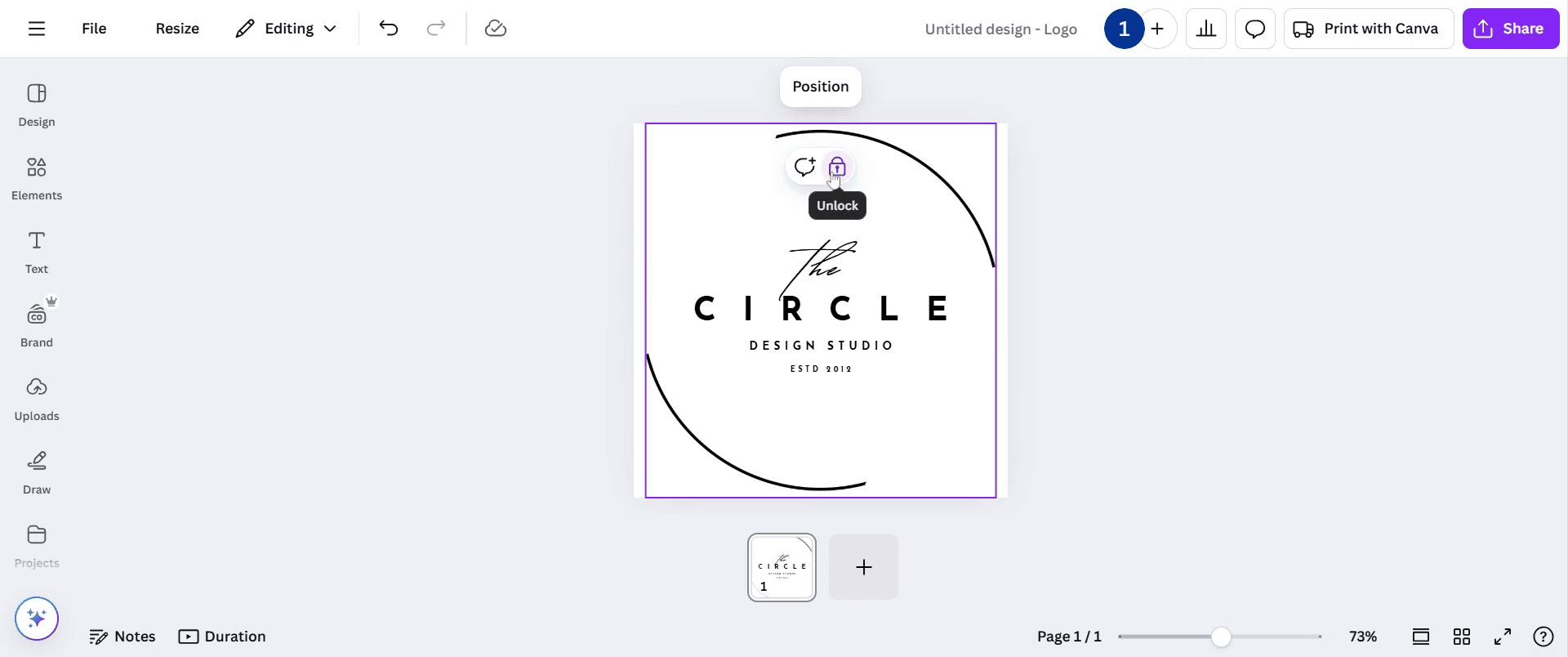
Klikněte na stejnou stránku a odemkněte ji výběrem možnosti odemknutí. Takto můžete odemknout stránku v Canvě.
Pro tipy pro odemknutí stránky v Canvě
Klikněte na zamknutou stránku a zkontrolujte ikonu zámku v nástrojové liště, abyste ji rychle odemkli.
Ujistěte se, že máte správná oprávnění, zejména pokud pracujete na sdíleném návrhu, abyste mohli provádět úpravy.
Pokud odemykání nefunguje, obnovte Canvu nebo zkontrolujte, zda je návrh v režimu pouze pro zobrazení.
Časté chyby & jak se jim vyhnout při odemykání stránky v Canvě
Pokus o odemknutí prvku místo samotné stránky může být matoucí—ujistěte se, že vybíráte stránku, ne objekt.
Nedostatek přístupu k úpravám ve sdíleném návrhu může odemknutí znemožnit—požádejte vlastníka o udělení práv k úpravám.
Používání zastaralé verze Canvy může způsobovat závady—vždy aktualizujte Canvu pro plynulé fungování.
Nejčastější dotazy k odemknutí stránky v Canvě
1. Proč nemůžu odemknout stránku v Canvě?
Pokud nemůžete odemknout stránku, zkontrolujte, zda máte oprávnění k úpravám, obnovte Canvu nebo se ujistěte, že nejste v režimu pouze pro zobrazení.
2. Můžu odemknout stránku ve sdíleném návrhu v Canvě?
Ano, ale pouze pokud máte přístup k úpravám. Pokud ne, požádejte o povolení vlastníka návrhu.
3. Jak udělat záznam obrazovky na mac?
Pro záznam obrazovky na Macu můžete použít Trupeer AI. Umožňuje zachytit celou obrazovku a poskytuje funkce s umělou inteligencí, jako je přidání AI avatarů, přidání hlasového komentáře, přidání přiblížení a oddálení ve videu. Díky funkci AI video překlad od trupeer můžete video přeložit do 30+ jazyků.
4. Jak přidat AI avatara do záznamu obrazovky?
Pro přidání AI avatara do záznamu obrazovky budete muset použít nástroj pro záznam obrazovky s AI. Trupeer AI je nástroj pro záznam obrazovky s umělou inteligencí, který vám pomáhá vytvářet videa s více avatary a také vám pomůže vytvořit si vlastního avatara pro video.
5. Jak udělat záznam obrazovky ve Windows?
Pro záznam obrazovky ve Windows můžete použít vestavěný panel Hra (Windows + G) nebo pokročilý nástroj s umělou inteligencí, jako je Trupeer AI, pro pokročilejší funkce, jako jsou AI avatary, hlasový komentář, překlad atd.
6. Jak přidat hlasový komentář do videa?
Pro přidání hlasového komentáře do videí si stáhněte rozšíření trupeer ai pro Chrome. Po registraci nahrajte své video s hlasem, vyberte požadovaný hlasový komentář v trupeer a exportujte upravené video.
7. Jak se přiblížit při záznamu obrazovky?
Pro přiblížení během záznamu obrazovky použijte efekty přiblížení v Trupeer AI, které umožňují přiblížit a oddálit v konkrétních okamžicích a zvýšit tak vizuální dopad vašeho videoobsahu.
Doporučené čtení
Generátor technické dokumentace
Jak stáhnout více stránek v Canvě jako jednu přílohu
Související tutoriály


