

Jak vrátit změny ve Figma
Udělali jste při návrhu ve Figma chybu? Naučte se okamžitě vrátit změny pomocí zkratek nebo panelu nabídek. Rychlý průvodce pro bezproblémové úpravy
Here's a more detailed breakdown:
1. Using Keyboard Shortcuts:
Undo: Press Ctrl + Z (Windows) or Cmd + Z (Mac) to undo the last action. Redo: Press Ctrl + Shift + Z (Windows) or Cmd + Shift + Z (Mac) to redo an action you've just undone.
2. Using the Edit Menu:
Click on "Edit" in the top menu bar. Select "Undo" to reverse the last action. Select "Redo" to redo an action you've previously undone.
3. Using Version History:
If you need to revert to an older version of your file, you can use the "Show Version History" feature. Click on the file name at the top of the Figma interface. Select "Show Version History" to view a list of past versions. Choose the version you want to restore and click "Restore this version".
Step-by-Step-Guide: How to Undo Changes in Figma
Step 1
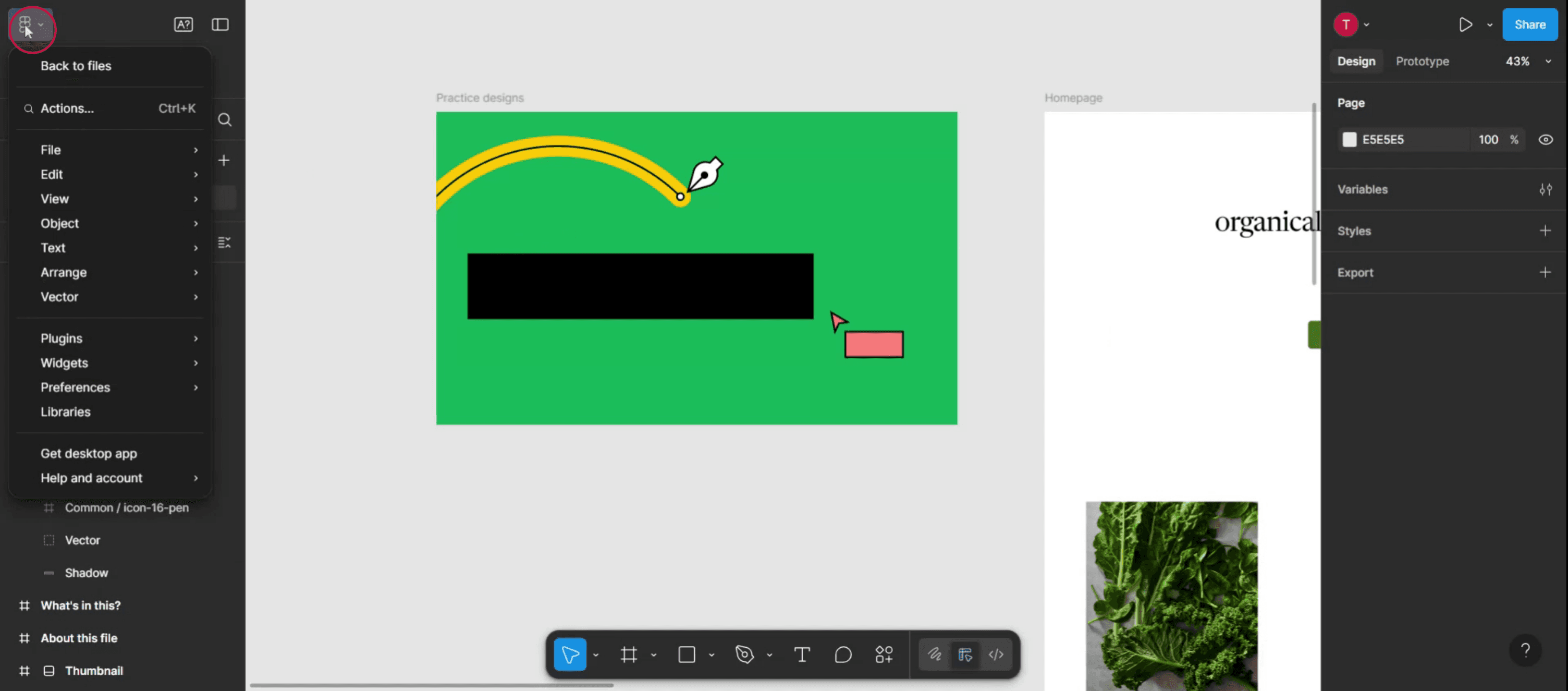
Click on the main menu icon in the Figma interface.
Step 2
Within the menu, locate and select the Edit option.

Step 3
Proceed to find the "Undo" option in the menu,

Step 4
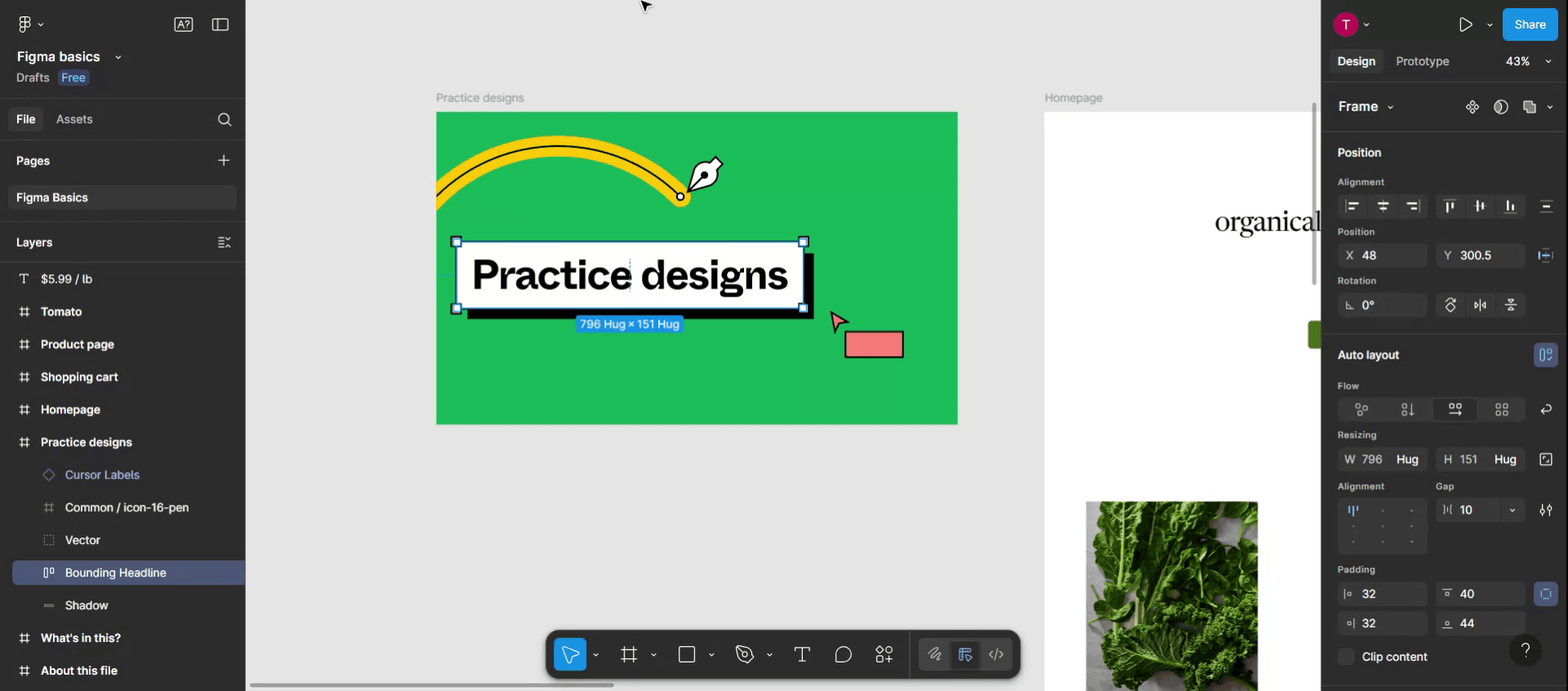
As a result, the previously deleted text or design will reappear in the template.
Pro tipy, jak vracet změny ve Figma
Použijte klávesovou zkratku pro rychlé vrácení
Stiskněte Ctrl + Z (Windows) nebo Cmd + Z (Mac) a okamžitě vraťte svou nejnovější akci. Je to nejrychlejší způsob, jak vrátit změny při návrhu.Znovu proveďte změny, pokud je to potřeba
Pokud jste omylem něco vrátili, stiskněte Ctrl + Shift + Z (Windows) nebo Cmd + Shift + Z (Mac) a zopakujte poslední vrácenou akci.Použijte nabídku Upravit
Přejděte do horní lišty nabídek, klikněte na Upravit a v rozbalovací nabídce vyberte Zpět. To se hodí, pokud dáváte přednost používání nabídek před zkratkami.Zobrazit historii verzí
Klikněte na název souboru v horní nástrojové liště a poté vyberte Historie verzí → Zobrazit historii verzí. Uvidíte časovou osu změn provedených v souboru.Obnovte předchozí verzi
V panelu Historie verzí klikněte na verzi s časovým razítkem a zobrazte si náhled. Pokud je to potřeba, klikněte na Obnovit tuto verzi a vraťte soubor do tohoto bodu.
Nejčastější chyby a jak se jim vyhnout
Zpět nefunguje v režimu jen pro zobrazení
Zpět funguje pouze tehdy, pokud máte oprávnění k úpravám souboru. Pokud jste v režimu jen pro zobrazení, nebudete moci vrátit nic.Vrácení změn od jiného uživatele
V reálném čase můžete vrátit pouze své vlastní akce. Chcete-li zvrátit úpravy ostatních, obnovte dřívější verzi z Historie verzí.Ztratíte přehled o tom, co jste vrátili
Pokud si nejste jistí, co jste změnili, použijte Historii verzí k porovnání stavů souboru a identifikaci toho, co bylo odstraněno nebo přidáno.Konflikty se zkratkou pro Zpět
Některá rozšíření prohlížeče nebo operační systémy mohou přepsat výchozí zkratku. Pokud Zpět nefunguje, zkuste místo toho nabídku Upravit.Bez kontroly automatického ukládání
Figma průběžně automaticky ukládá změny. Pokud uděláte chybu a soubor zavřete, při opětovném otevření nemusí být vrácení dostupné—pro bezpečnost používejte verzování.
Common FAQs About Undoing in Figma
How do I undo an action in Figma?
Press Ctrl + Z (Windows) or Cmd + Z (Mac), or go to Edit → Undo from the top menu.Can I undo changes after closing the file?
No, once you close and reopen a file, real-time undo is reset. Use Version History to revert to an earlier version.How do I redo something I just undid?
Press Ctrl + Shift + Z (Windows) or Cmd + Shift + Z (Mac), or go to Edit → Redo.Is there a limit to how many actions I can undo?
There’s no set limit, but undo history resets when you close and reopen the file.Can I undo changes made by others?
No, you can’t undo another user’s real-time actions. Use Version History to revert the file if necessary.How to screen record on mac?
To screen record on a Mac, you can use Trupeer AI. It allows you to capture the entire screen and provides AI capabilities such as adding AI avatars, add voiceover, add zoom in and out in the video. With trupeer’s AI video translation feature, you can translate the video into 30+ languages.How to add an AI avatar to screen recording?
To add an AI avatar to a screen recording, you'll need to use an AI screen recording tool. Trupeer AI is an AI screen recording tool, which helps you create videos with multiple avatars, also helps you in creating your own avatar for the video.How to screen record on windows?
To screen record on Windows, you can use the built-in Game Bar (Windows + G) or advanced AI tool like Trupeer AI for more advanced features such as AI avatars, voiceover, translation etc.How to add voiceover to video?
To add voiceover to videos, download trupeer ai chrome extension. Once signed up, upload your video with voice, choose the desired voiceover from trupeer and export your edited video.How do I Zoom in on a screen recording?
To zoom in during a screen recording, use the zoom effects in Trupeer AI which allows you to zoom in and out at specific moments, enhancing the visual impact of your video content.
Suggested Reads
Technical Documentation Generator
How to Hide Frame Names in Figma
How To Blur Background in Figma
Související tutoriály



