
Jak použít horní index v Dokumentech Google
Potřebujete psát exponenty nebo poznámky pod čarou? Naučte se, jak používat formátování horního indexu v Dokumentech Google, pomocí jednoduchých kroků, klávesových zkratek a tipů pro nabídku formátování.
This guide provides a detailed process for superscripting text in Google Docs.
Follow these steps to modify text into a superscript format effortlessly using the format menu or keyboard shortcuts.
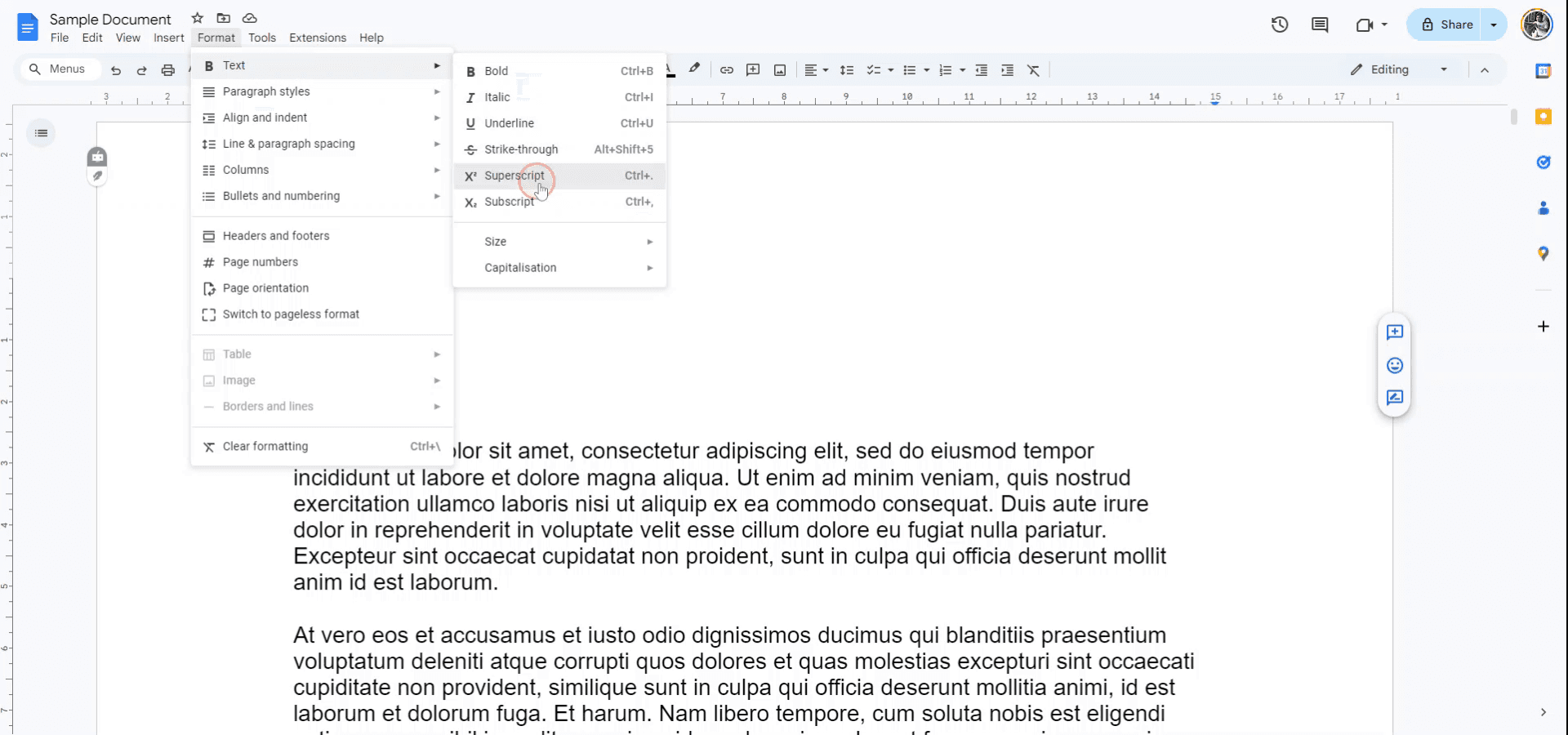
To make text superscript in Google Docs, you can either use the formatting menu or a keyboard shortcut. Highlight the text you want to format, then go to Format > Text > Superscript or use the keyboard shortcut Ctrl + . (Windows) or Cmd + . (Mac).
Steps:
Open Google Docs: Launch Google Docs and open the document you want to edit.
Highlight the text: Select the text you want to convert to superscript.
Use the menu: Go to Format > Text > Superscript.
Use the keyboard shortcut: Press Ctrl + . (Windows) or Cmd + . (Mac).
Step-by-Step Guide: How To Superscript In Google Docs
Step 1
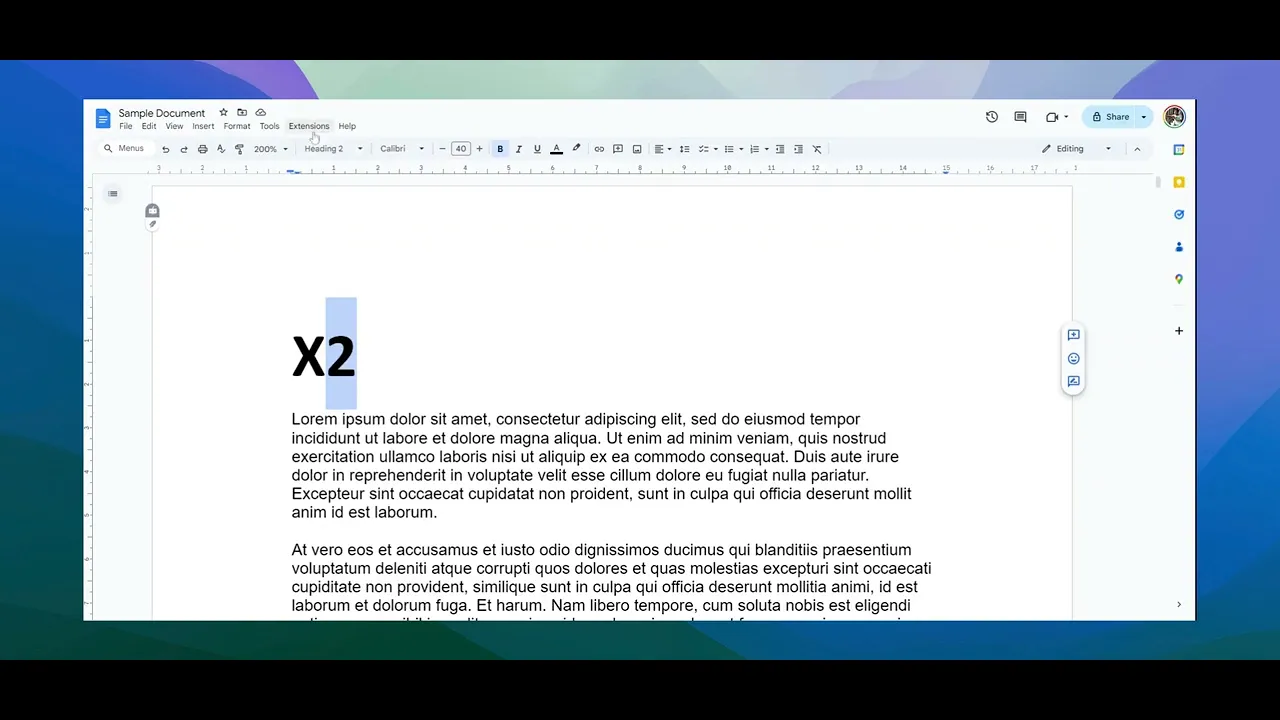
Begin by opening the Google Docs file and selecting the text that you wish to superscript.
Step 2
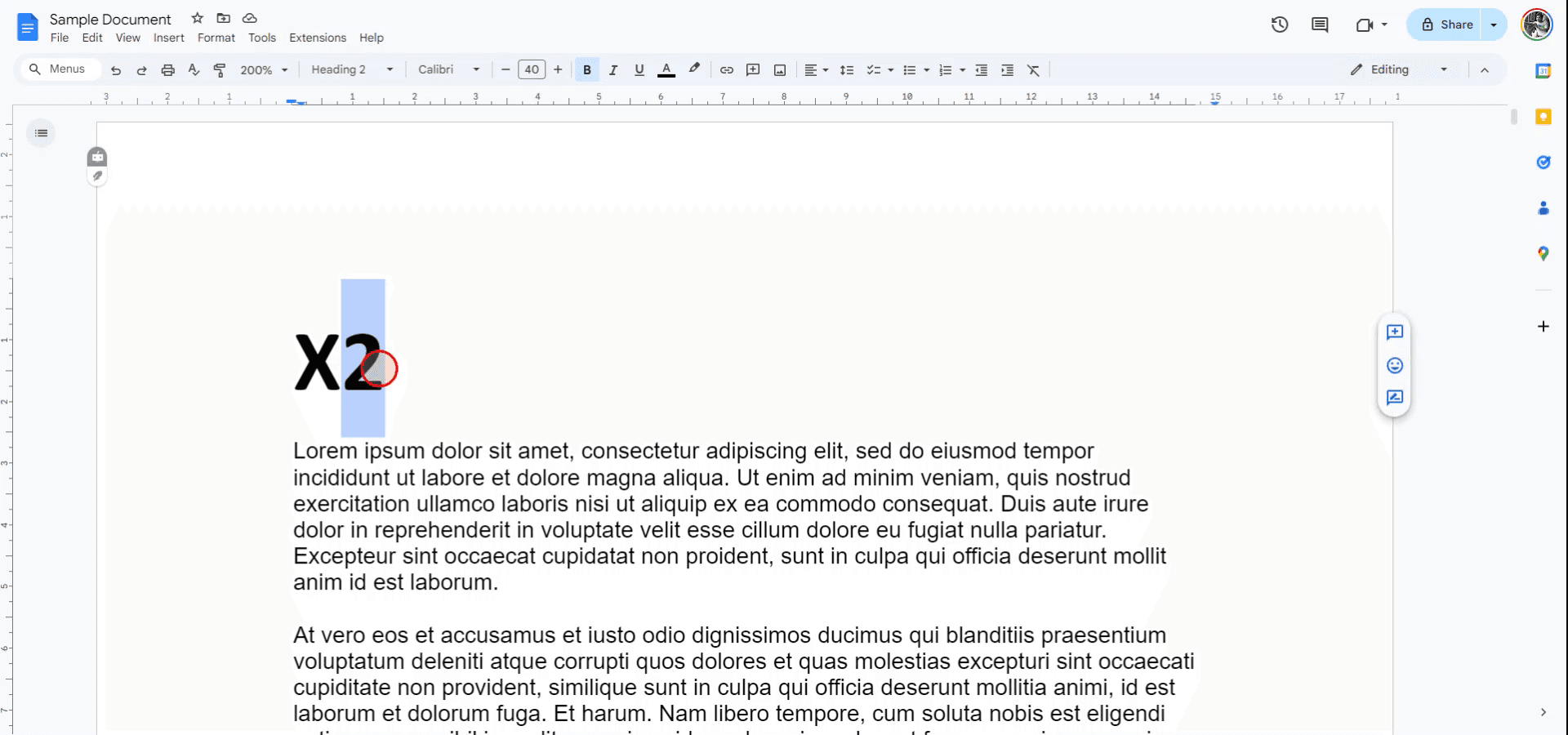
Proceed to the "Format" menu in the toolbar.
Step 3
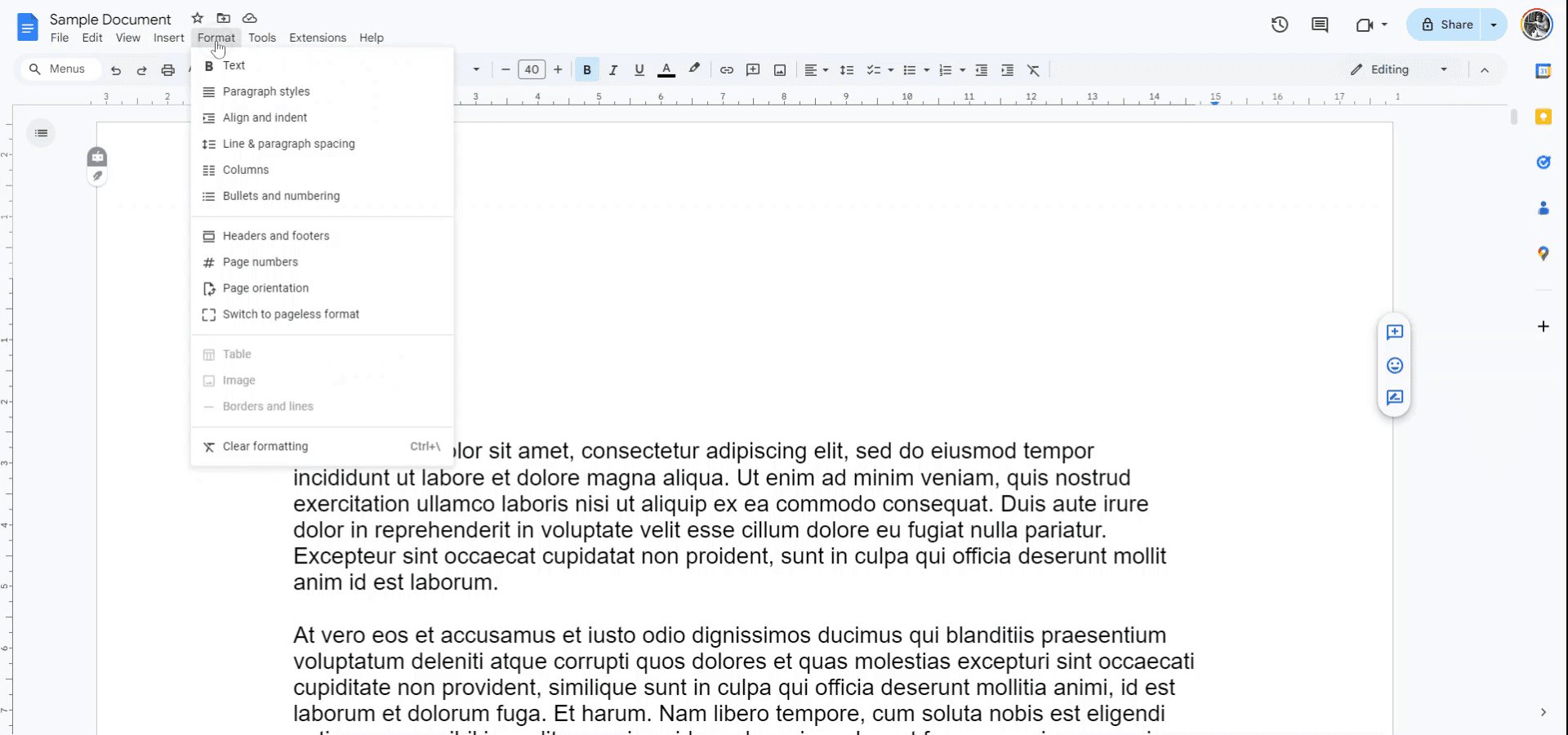
From the dropdown menu under "Text," choose the "Superscript" option.
Step 4
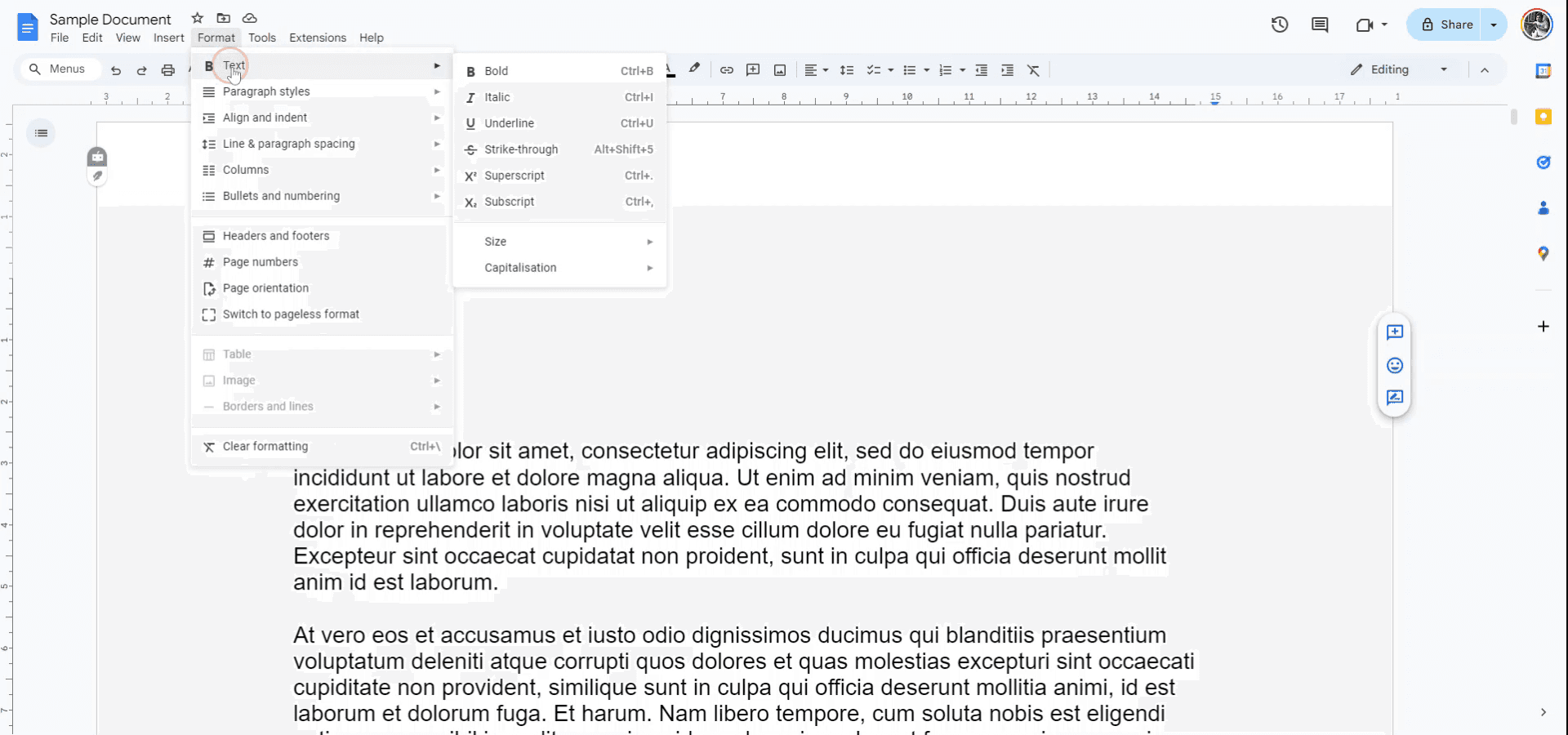
Select the text that you wish to superscript. Press "Control" and "Full Stop" on your keyboard. The selected text will now appear as superscript.
Pro tipy pro úspěšné psaní horního indexu v Dokumentech Google
Použijte nabídku Formát: Vyberte text, který chcete nastavit jako horní index, a poté přejděte na Formát > Text > Horní index a efekt horního indexu použijte rychle.
Klávesová zkratka: Použijte zkratku Ctrl + . (Windows) nebo Cmd + . (Mac) a vybraný text okamžitě nastavíte jako horní index.
Použijte horní index na čísla a symboly: Horní index se dobře hodí pro exponenty, matematické symboly nebo poznámky pod čarou – vyberte relevantní text a použijte možnost horního indexu.
Vložte speciální znaky: U chemických vzorců nebo jiných symbolů přejděte na Vložit > Speciální znaky a v možnostech vyberte čísla nebo písmena v horním indexu.
Kombinujte s dalšími efekty textu: Horní index můžete kombinovat s jiným formátováním, například tučným nebo kurzívou, a vytvořit tak pro dokument výrazný styl.
Nejčastější chyby a jak se jim vyhnout při psaní horního indexu v Dokumentech Google
Ztráta formátování po úpravách: Horní index se může vrátit na běžný text, pokud je dokument výrazně upravován nebo přeformátován.
Oprava: Po provedení změn vždy zkontrolujte, zda je formátování horního indexu stále použité.Horní index se nepoužije na složitý text: Někdy nemusí horní index fungovat podle očekávání u kombinací s více znaky, jako jsou složité rovnice.
Oprava: Nastavte horní index ručně pro každou část textu nebo použijte možnost Vložit > Speciální znaky pro konkrétní symboly nebo čísla.Klávesová zkratka nefunguje: Klávesová zkratka nemusí fungovat, pokud používáte některá zařízení nebo pokud jste v určitých polích pro text.
Oprava: Použijte možnost nabídky Formát > Text > Horní index, pokud klávesová zkratka nefunguje.Nekonzistentní horní index v různých částech: Formátování horního indexu může vypadat nejednotně, pokud není v celém dokumentu použito stejným způsobem.
Oprava: Používejte formátování horního indexu konzistentně pomocí nabídky Formát > Text pro jednotnost.Problémy s tiskem textu s horním indexem: Text s horním indexem může při tisku vypadat menší nebo nesouměrně zarovnaný.
Oprava: Ujistěte se, že jsou nastavení tisku správně upravena, aby se při tisku dokumentů s horním indexem předešlo problémům s formátováním.
Nejčastější dotazy k hornímu indexu v Dokumentech Google
Jak použít horní index v Dokumentech Google?
Vyberte text, který chcete nastavit jako horní index, poté přejděte na Formát > Text > Horní index nebo použijte klávesovou zkratku Ctrl + . (Windows) či Cmd + . (Mac).Mohu v Dokumentech Google nastavit horní index pro více znaků?
Ano, můžete nastavit horní index pro více znaků tak, že je vyberete a použijete formát horního indexu.Existuje klávesová zkratka pro nastavení horního indexu v Dokumentech Google?
Ano, použijte Ctrl + . (Windows) nebo Cmd + . (Mac) pro nastavení horního indexu u vybraného textu.Jak nastavit horní index pro symboly nebo čísla?
Použijte Vložit > Speciální znaky a můžete vybrat čísla nebo symboly s horním indexem pro matematické rovnice, chemické vzorce atd.Mohu kombinovat horní index s jinými styly formátování, jako je tučné nebo kurzíva?
Ano, můžete použít horní index spolu s dalšími styly formátování, jako je tučné písmo, kurzíva nebo podtržení, pro přizpůsobený vzhled.Jak udělat screen recording na Macu?
Pro screen recording na Macu můžete použít Trupeer AI. Umožňuje zachytit celou obrazovku a poskytuje funkce s umělou inteligencí, jako je přidání AI avatarů, přidání voiceoveru, přidání zoomu dovnitř a ven ve videu. Díky funkci AI video překladu od trupeer můžete video přeložit do 30+ jazyků.Jak přidat AI avatar do screen nahrávání?
Chcete-li do screen nahrávání přidat AI avatar, budete muset použít nástroj pro AI screen recording. Trupeer AI je nástroj pro AI screen recording, který vám pomáhá vytvářet videa s více avatary a také vám pomůže vytvořit si vlastní avatar pro video.Jak udělat screen recording ve Windows?
Pro screen recording ve Windows můžete použít vestavěný panel Hra (Windows + G) nebo pokročilý AI nástroj, jako je Trupeer AI, pro pokročilejší funkce, jako jsou AI avatary, voiceover, překlad atd.Jak přidat voiceover do videa?
Chcete-li přidat voiceover do videí, stáhněte si rozšíření trupeer ai pro Chrome. Po přihlášení nahrajte své video s hlasem, vyberte požadovaný voiceover v trupeer a exportujte upravené video.Jak přiblížit při screen nahrávání?
Chcete-li během screen nahrávání přiblížit, použijte efekty přiblížení v Trupeer AI, které umožňují přiblížit a oddálit v konkrétních okamžicích, čímž zvýšíte vizuální dopad obsahu vašeho videa
Lidé se také ptají
Generátor technické dokumentace
Jak přidat rozbalovací nabídku do Dokumentů Google
Jak přidat podnadpis do Dokumentů Google
Jak psát symbol TM (™) v Dokumentech Google
Související tutoriály



