
Jak roztáhnout text v Canvě
Chcete v Canvě roztáhnout nebo změnit velikost textu? Tento rychlý návod vám ukáže, jak vodorovně nebo svisle protáhnout text a během několika sekund vytvořit stylovou typografii.
Tento průvodce poskytuje postup krok za krokem, jak zvětšit nebo prodloužit písma v Canvě.
Postupujte podle pokynů níže a efektivně upravte velikost písma pomocí intuitivních nástrojů v Canvě.
Chcete v Canvě roztáhnout nebo deformovat text? Existují dva snadné způsoby: buď ručně změnit velikost textového pole, nebo použít aplikaci Canva’s Type Craft pro kreativnější efekty, jako je ohýbání nebo kroucení.
Takto fungují oba způsoby:
Metoda 1: Roztahování textu pomocí úchytů pro změnu velikosti
Klikněte na svůj text
Vyberte textové pole, které chcete roztáhnout.Použijte úchyty pro změnu velikosti
Uvidíte malé bílé úchyty ve tvaru pilulky po okrajích textového pole.
Přetáhněte je vodorovně nebo svisle a roztáhněte text ve směru, který chcete.Sledujte, jak se text chová
Pokud zmenšíte pole příliš, text se může zalomit na nový řádek nebo vytéct mimo pole. Můžete jej upravit tak, aby vypadal přesně tak, jak chcete.
Metoda 2: Deformování textu pomocí TypeCraft
Otevřete aplikaci TypeCraft
Na levé straně Canvy klikněte na Apps a vyhledejte „TypeCraft“.Zadejte a upravte styl textu
Jakmile jste v TypeCraft, zadejte svůj text a vyberte si z možností, jak jej ohnout, zkroucit, deformovat nebo roztáhnout podle sebe.Přidejte jej do svého návrhu
Jakmile budete spokojeni s tím, jak vypadá, klikněte na Add element to design a přeneste jej do svého projektu v Canvě. Můžete jej přesouvat nebo měnit velikost stejně jako jakýkoli jiný prvek.
Průvodce krok za krokem: Jak roztáhnout text v Canvě
Krok 1
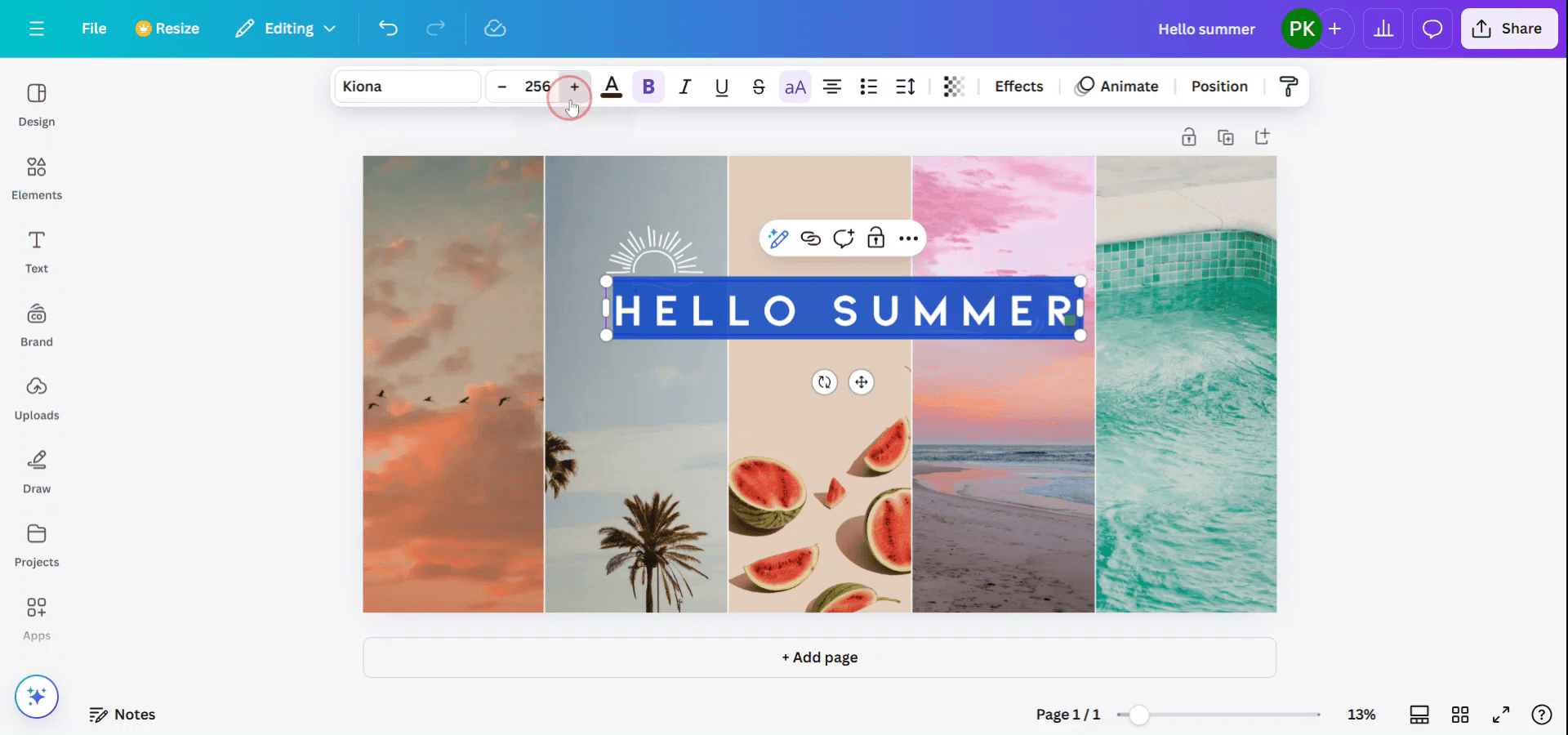
Chcete-li začít roztahovat písmo v Canvě, nejprve vyberte písmo, které chcete zvětšit nebo prodloužit. Po výběru se zobrazí panel nástrojů. Pomocí tohoto panelu klikněte a zvyšte velikost písma.
Krok 2
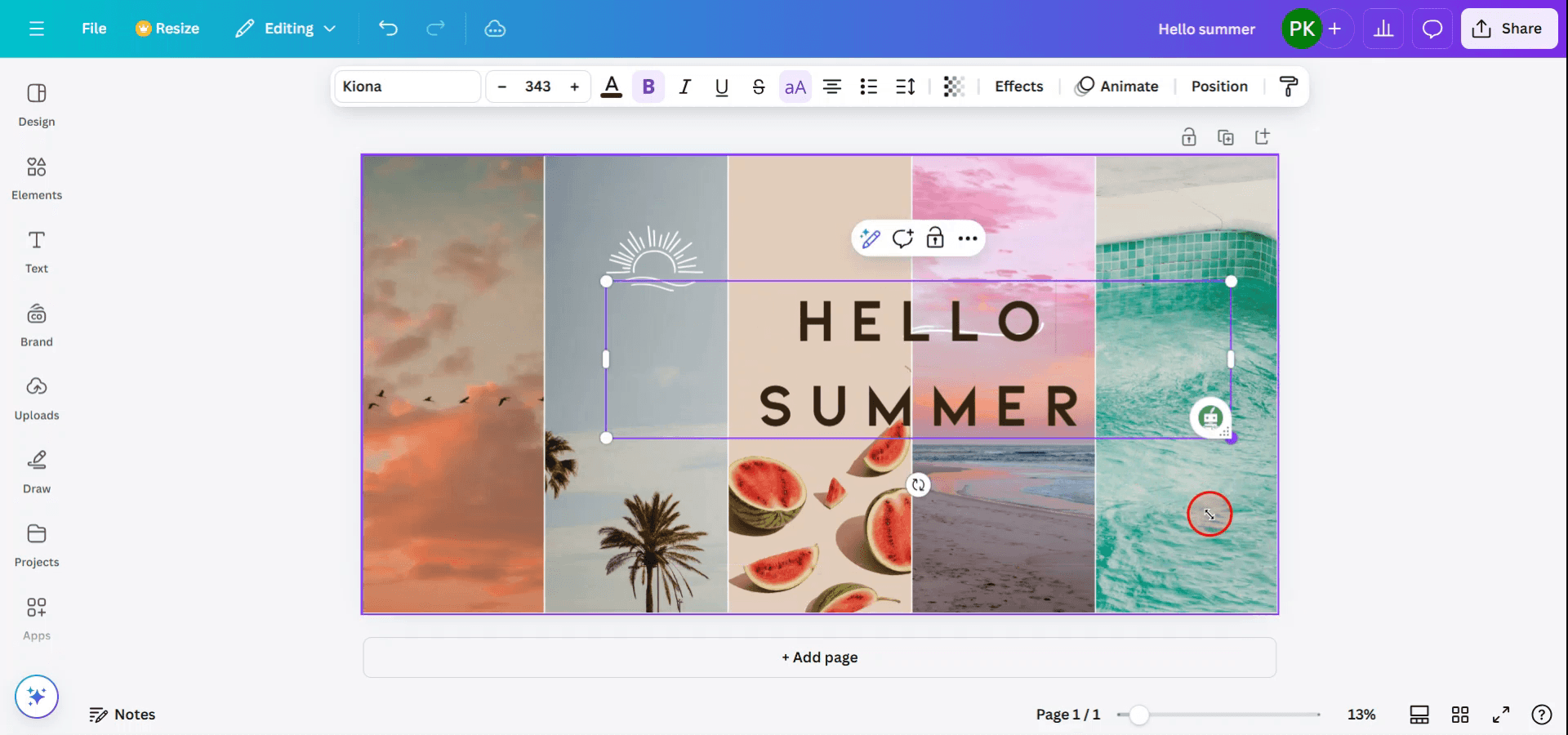
Případně můžete vybrat textové pole přímo a kliknout na tlačítko pro změnu velikosti. Toto tlačítko nabízí další způsob, jak upravit velikost vašeho textu.
Tipy pro profesionály, jak roztáhnout text v Canvě
Vyberte svůj text:
Klikněte na textové pole, které obsahuje písmo, jež chcete roztáhnout.Otevřete panel „Spacing“:
Po výběru textu přejděte do horního panelu nástrojů a klikněte na tlačítko „Spacing“. Tím se otevřou možnosti pro rozestupy mezi písmeny a řádky.Upravte rozestupy mezi písmeny:
V panelu „Spacing“ zvyšte rozestupy mezi písmeny, aby se písmo roztáhlo vodorovně. Posuňte posuvník doprava, abyste přidali prostor mezi písmeny a text působil roztáhnutě.Použijte možnost změny velikosti:
Případně můžete kliknout a táhnout okraje textového pole, abyste roztáhli celý text vodorovně, ale to může písmo deformovat v závislosti na typu písma.Doladění roztahování:
Můžete zkoušet jak rozestupy mezi písmeny, tak změnu velikosti, abyste dosáhli požadovaného efektu. Všímejte si, jak si písmo zachovává čitelnost při roztahování.
Nejčastější chyby a jak se jim vyhnout při roztahování textu v Canvě
Deformace písma:
Přílišné roztahování písem je může ztížit ke čtení nebo je může znehodnotit deformací. Zkuste použít jemné roztahování a vyhněte se extrémním úpravám.Přehnané rozestupy:
Přidání příliš velkých rozestupů mezi písmeny může způsobit, že text bude působit nesourodě. Upravujte po malých krocích, dokud nenajdete přirozené roztahování, které bude fungovat s vaším návrhem.Roztahování snižuje čitelnost:
Některá písma se při příliš velkém roztahování stanou hůře čitelnými. Otestujte text tak, že se na něj podíváte z větší vzdálenosti, abyste se ujistili, že je stále čitelný.Nekonzistentní roztahování napříč textem:
Pokud roztahujete více řádků textu, ujistěte se, že každý řádek upravujete konzistentně, aby výsledný vzhled působil uceleně.Nemožnost roztáhnout všechna písma:
Ne všechna písma jsou vhodná pro roztahování. Pro lepší výsledky při roztahování používejte jednoduchá bezpatková nebo moderní písma.
Časté dotazy k roztahování textu v Canva
Mohu v Canvě roztáhnout libovolné písmo?
V Canvě můžete roztáhnout většinu písem úpravou mezery mezi písmeny nebo změnou velikosti textového pole, ale některá písma se nemusí roztahovat dobře bez deformace.Jak udělat text protáhlejší?
Použijte panel „Spacing“ k úpravě mezery mezi písmeny nebo použijte úchyty pro změnu velikosti a roztáhněte text vodorovně.Lze v Canvě roztáhnout text svisle?
I když můžete textové pole roztáhnout svisle, Canva nenabízí přímou možnost, jak roztáhnout text svisle bez jeho deformace. Budete muset změnit velikost textového pole a následně to upravit.Ovlivňuje roztahování písma kvalitu návrhu?
Roztahování může ovlivnit celkový vzhled, zejména pokud to přeženete. Vyzkoušejte různé úrovně roztahování, aby byl návrh profesionální a vizuálně vyvážený.Je roztahování písem v Canvě zdarma?
Ano, roztahování písem pomocí mezery mezi písmeny a změny velikosti je dostupné v bezplatné verzi Canvy.Jak udělat záznam obrazovky na mac?
Pro záznam obrazovky na Macu můžete použít Trupeer AI. Umožňuje zachytit celou obrazovku a poskytuje funkce s umělou inteligencí, jako je přidání AI avatarů, přidání hlasového komentáře, přidání zoomu dovnitř a ven ve videu. Díky funkci překlad videa pomocí AI od trupeer můžete video přeložit do 30+ jazyků.Jak přidat AI avatara do záznamu obrazovky?
Chcete-li do záznamu obrazovky přidat AI avatara, budete muset použít nástroj pro záznam obrazovky s AI. Trupeer AI je nástroj pro záznam obrazovky s umělou inteligencí, který vám pomáhá vytvářet videa s více avatary a také vám pomůže vytvořit si vlastního avatara pro video.Jak udělat záznam obrazovky ve Windows?
Pro záznam obrazovky ve Windows můžete použít vestavěný panel Hra (Windows + G) nebo pokročilý nástroj s AI, jako je Trupeer AI, pro pokročilejší funkce, jako jsou AI avatary, hlasový komentář, překlad atd.Jak přidat hlasový komentář do videa?
Chcete-li do videí přidat hlasový komentář, stáhněte si chrome rozšíření trupeer ai. Po přihlášení nahrajte své video s hlasem, vyberte požadovaný hlasový komentář v trupeer a exportujte upravené video.Jak se přiblížit při záznamu obrazovky?
Chcete-li se během záznamu obrazovky přiblížit, použijte efekty zoomu v Trupeer AI, které umožňují přiblížit a oddálit v konkrétních okamžicích a zvýšit tak vizuální dopad vašeho videoobsahu.
Doporučené čtení
Generátor technické dokumentace
Jak převést obrázek na omalovánku v Canvě
Jak tisknout oboustranně v Canvě
Související tutoriály



