
Jak provést kontrolu pravopisu v Canvě – rychle opravte překlepy
Zajímá vás, jak v Canvě spustit kontrolu pravopisu? Tady je postup, jak zachytit chyby v psaní pomocí vestavěných nástrojů prohlížeče nebo chytře zvolených alternativ.
This document provides a detailed guide for checking and correcting spelling in Canva projects.
Follow these straightforward steps to ensure your text is polished and free from errors.
1. In Canva Docs (using Magic Write):
Open your Canva Doc.
Highlight the text you want to check.
Click on the “Magic Write” button in the floating toolbar.
Select “Fix spelling”.
Canva will suggest corrections. Click “Replace” to apply the fix.
2. In Canva Designs:
Canva does not currently support real-time spell check in design files.
To catch typos:
Copy your text into a Canva Doc or external tool like Grammarly or Google Docs.
Make corrections there, then paste the text back into your design.
Step-by-Step Guide: How To Spell Check In Canva
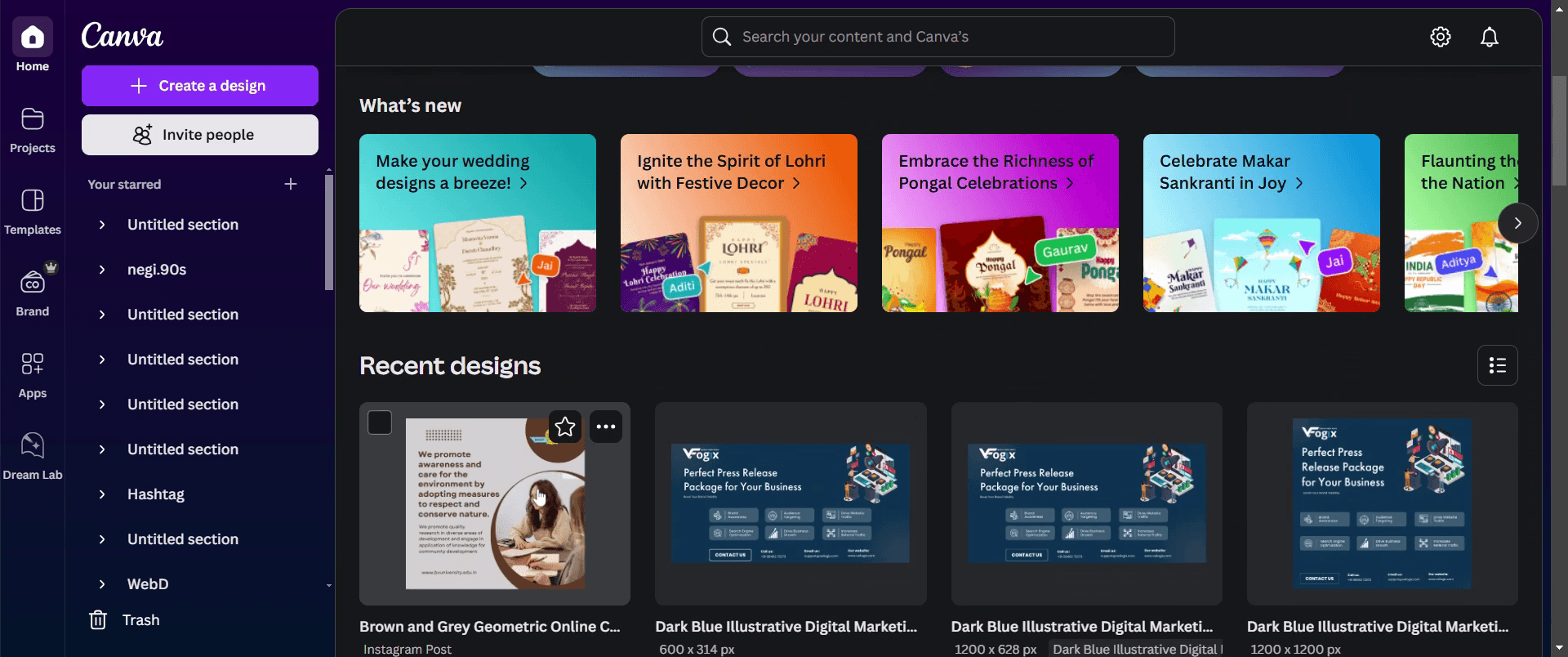
Step 1
Select an existing project that you want to check for spelling errors. Click on the project to open it.
Step 2
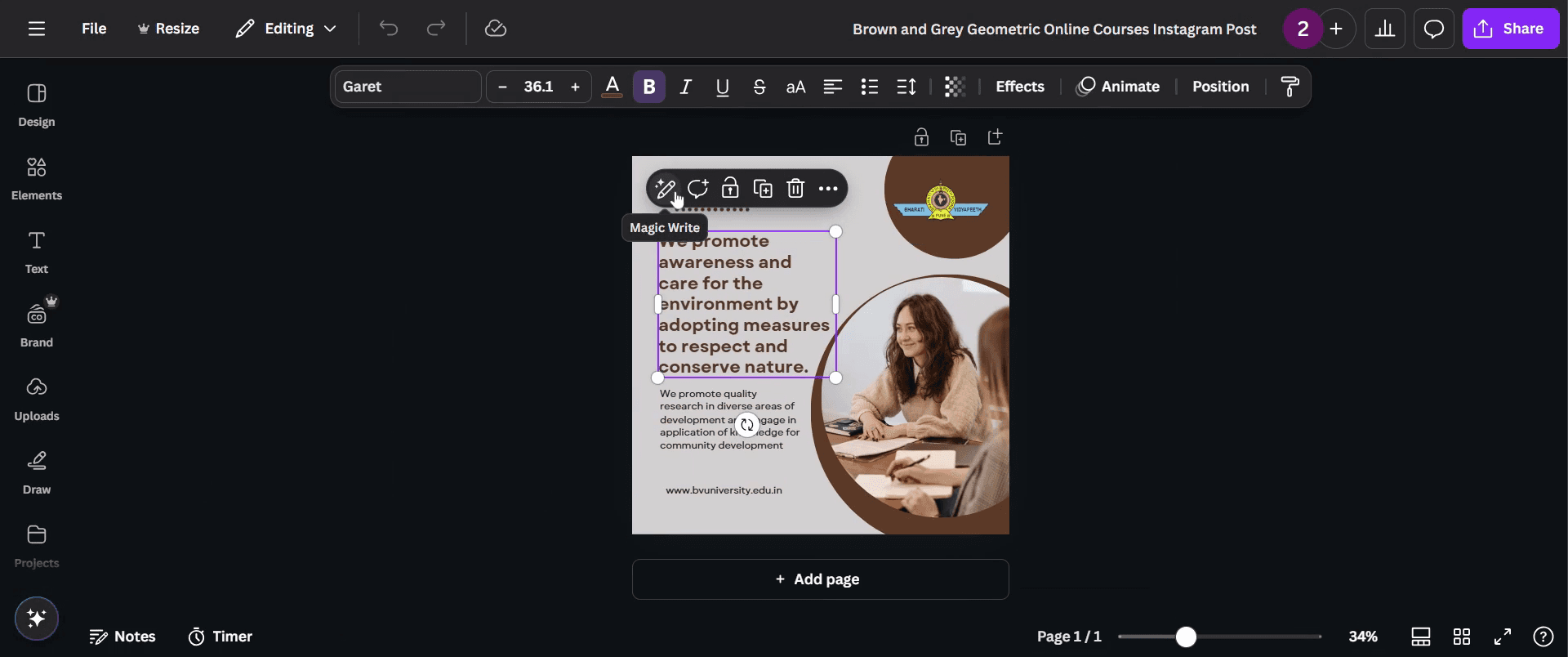
In the project, click on the paragraph you wish to check.

Step 3
A magical right option will appear click on it.
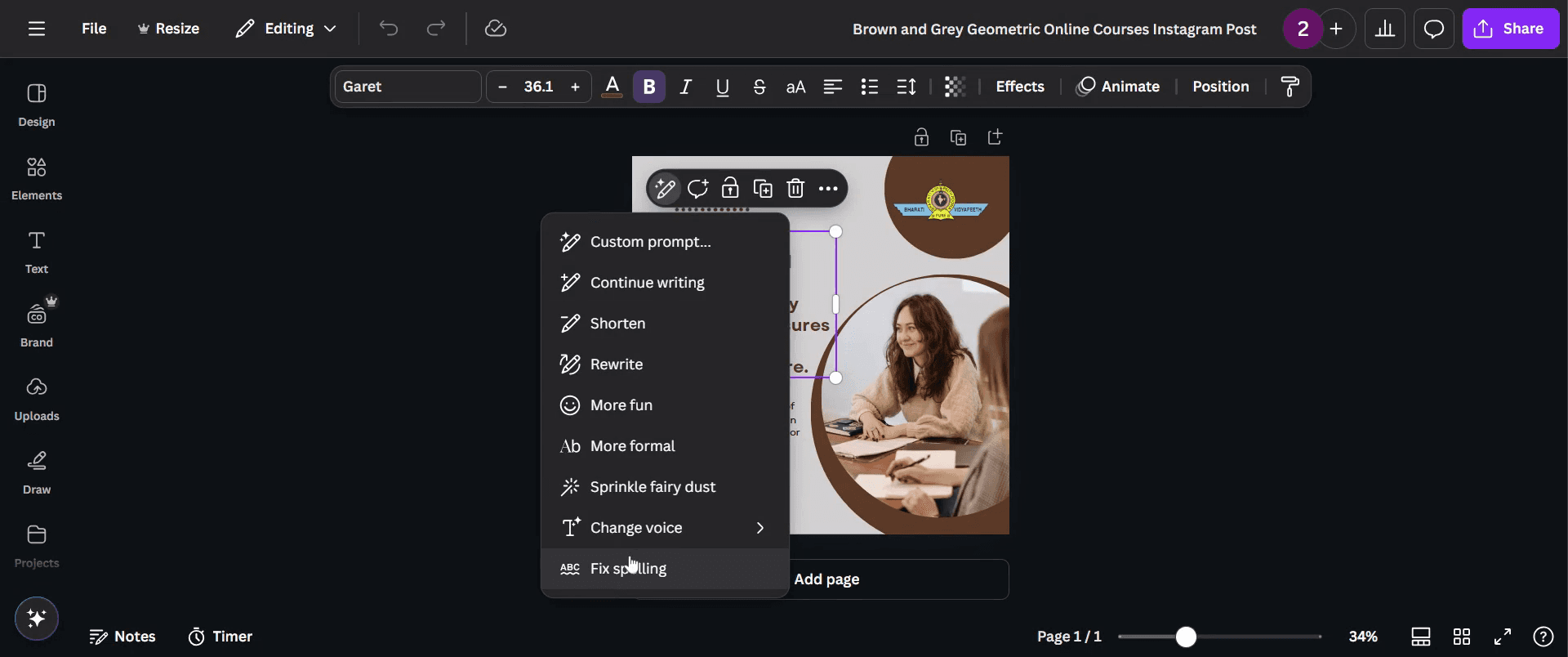
Step 4
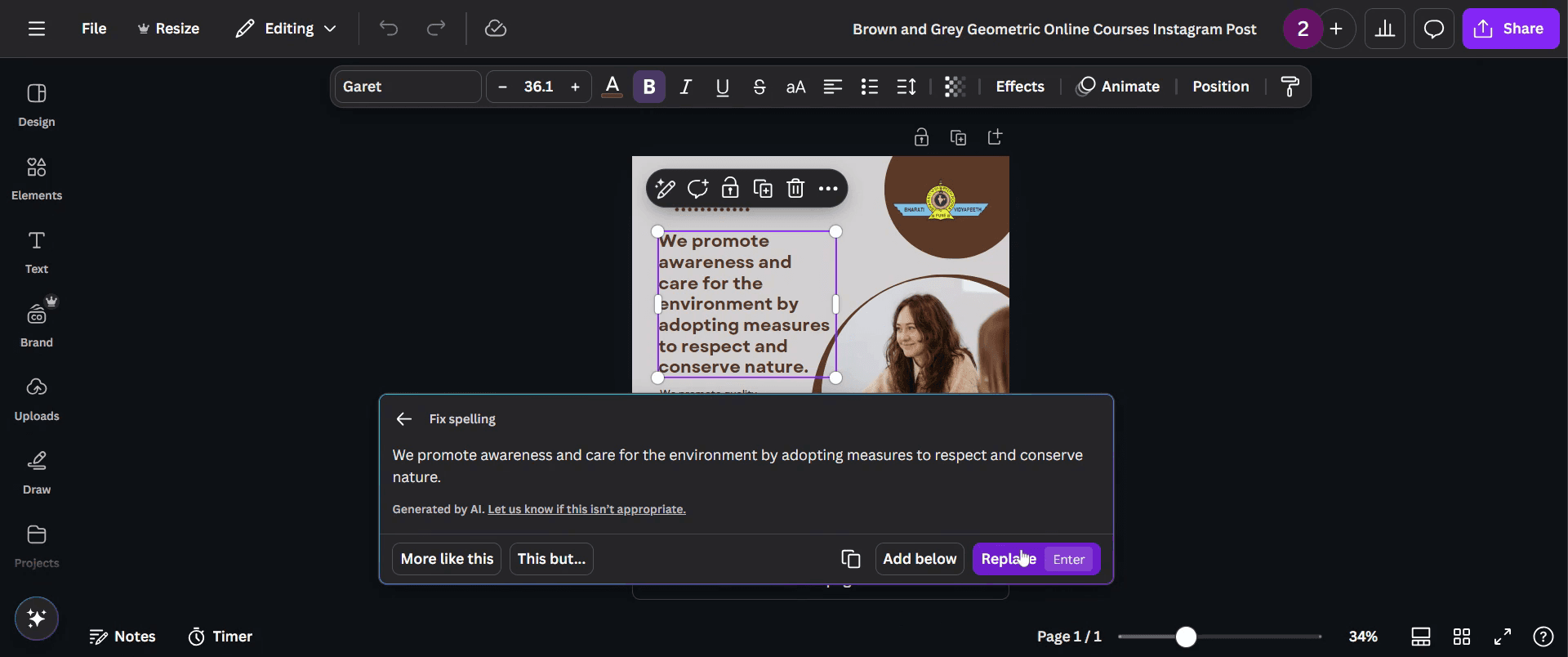
Next, select the 'Fix Spelling' option.
Step 5
It will take a moment to generate the correct format. You can then replace the errors by clicking on the 'Replace' option.
Step 6
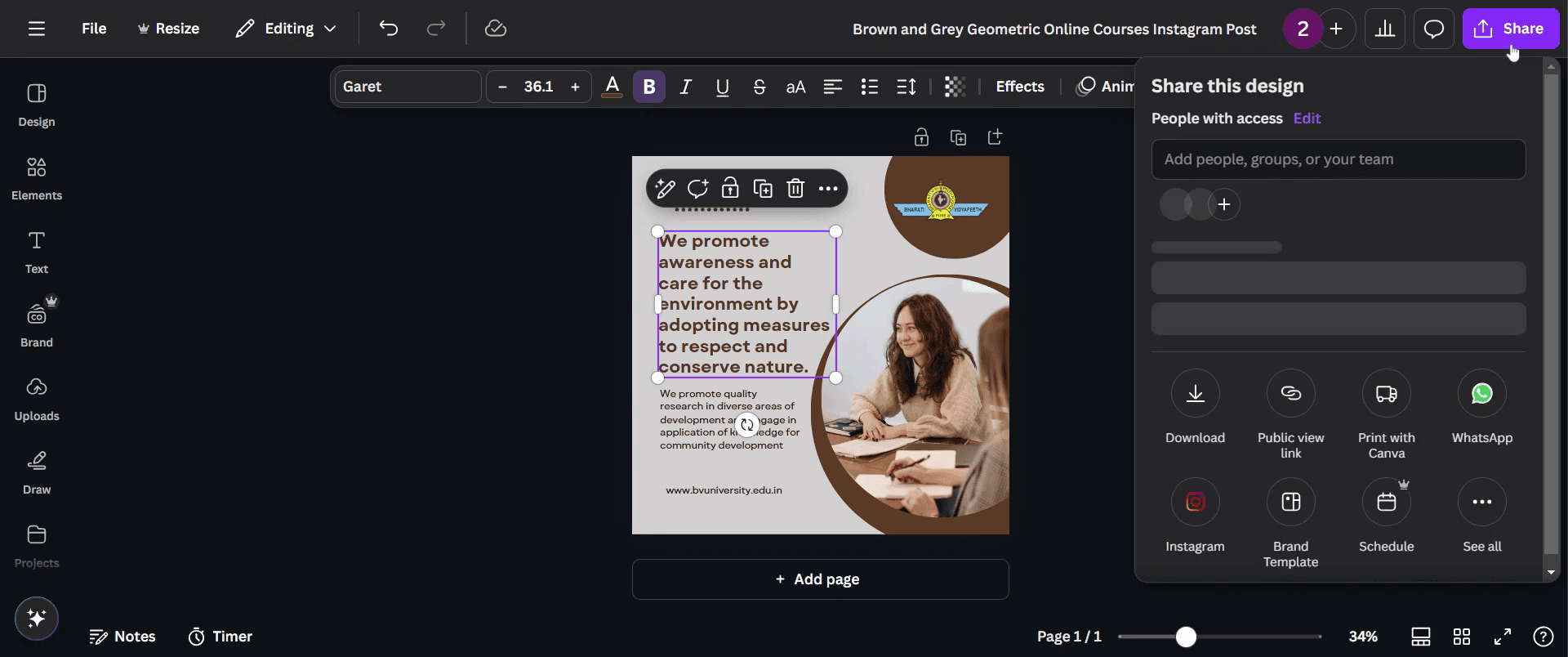
Once everything is sorted, you're ready to share your project. Just click on the 'Share' option, and you're good to go!
Pro tipy pro kontrolu pravopisu v Canvě
Použijte vestavěnou funkci kontroly pravopisu ve webovém prohlížeči při úpravě textu v Canvě. Většina moderních prohlížečů automaticky zvýrazňuje chyby v pravopisu.
Zkopírujte a vložte svůj text do externího nástroje pro kontrolu pravopisu, jako je Grammarly nebo Google Docs, a poté jej přeneste zpět do Canvy.
Povolte rozšíření prohlížeče, jako je Grammarly nebo Microsoft Editor, pro kontrolu pravopisu v reálném čase přímo v Canvě.
Nejčastější úskalí a jak se jim vyhnout při kontrole pravopisu v Canvě
Spoléhejte se pouze na Canvu, protože Canva nemá vestavěnou kontrolu pravopisu, vždy použijte externí nástroj pro kontrolu vašeho textu.
Ignorování nastavení kontroly pravopisu v prohlížeči: ujistěte se, že je funkce kontroly pravopisu ve vašem prohlížeči zapnutá pro automatické odhalování chyb.
Nekontrolujte text ručně: i při použití nástrojů pro kontrolu pravopisu si svůj text pečlivě zkontrolujte, abyste odhalili chyby v kontextu.
Nejčastější dotazy k opravě pravopisu v Canvě
Má Canva vestavěnou kontrolu pravopisu?
Ne, Canva v současnosti nenabízí vestavěnou funkci kontroly pravopisu. Musíte použít kontrolu pravopisu ve svém prohlížeči nebo externí nástroje.Jak zapnu kontrolu pravopisu při práci v Canvě?
Ujistěte se, že je v prohlížeči zapnutá kontrola pravopisu, nebo použijte rozšíření prohlížeče, jako je Grammarly, pro automatické opravy.Mohu zkontrolovat pravopis po dokončení návrhu?
Ano, můžete zkopírovat svůj text do nástroje pro kontrolu pravopisu, jako jsou Dokumenty Google nebo Microsoft Word, opravit případné chyby a poté jej vložit zpět do Canvy.Proč mi kontrola pravopisu v prohlížeči v Canvě nefunguje?
Zkontrolujte, zda je v nastavení prohlížeče zapnutá funkce kontroly pravopisu, a ujistěte se, že používáte aktuální verzi prohlížeče.Mohu v Canvě používat Grammarly?
Ano, pokud nainstalujete rozšíření Grammarly pro prohlížeč, bude podtrhávat chyby v pravopisu a gramatice při úpravách textu v Canvě.Jaký je nejlepší způsob, jak se vyhnout chybám v pravopisu v Canvě?
Před dokončením návrhu si text vždy zkontrolujte a použijte externí nástroje pro kontrolu pravopisu, abyste zajistili přesnost.Jak udělat záznam obrazovky na Macu?
Pro záznam obrazovky na Macu můžete použít Trupeer AI. Umožňuje zachytit celou obrazovku a poskytuje funkce s umělou inteligencí, jako je přidání AI avatarů, přidání namluvení, přidání přiblížení a oddálení ve videu. Díky funkci překladů videa s umělou inteligencí od trupeer můžete video přeložit do 30+ jazyků.Jak přidat AI avatar do záznamu obrazovky?
Chcete-li do záznamu obrazovky přidat AI avatar, budete muset použít nástroj pro záznam obrazovky s umělou inteligencí. Trupeer AI je nástroj pro záznam obrazovky s umělou inteligencí, který vám pomáhá vytvářet videa s více avatary a také vám pomůže vytvořit si vlastní avatar pro video.Jak udělat záznam obrazovky ve Windows?
Pro záznam obrazovky ve Windows můžete použít vestavěný panel Hra (Windows + G) nebo pokročilý nástroj s umělou inteligencí, jako je Trupeer AI, pro pokročilejší funkce, jako jsou AI avatary, namluvení, překlad atd.Jak přidat namluvení do videa?
Chcete-li do videí přidat namluvení, stáhněte si rozšíření trupeer ai pro Chrome. Po registraci nahrajte své video s hlasem, vyberte požadované namluvení v trupeer a exportujte upravené video.Jak se přiblížit při záznamu obrazovky?
Chcete-li se během záznamu obrazovky přiblížit, použijte efekty přiblížení v Trupeer AI, které vám umožní přiblížit a oddálit v konkrétních okamžicích a zvýšit tak vizuální dopad vašeho videoobsahu.
Doporučené čtení
Generátor technické dokumentace
Jak vytvořit vzor z textu v Canvě
Související tutoriály


