

Jak tisknout oboustranně v Canvě
Zjistěte, jak tisknout oboustranně v Canvě tak, že navrhnete přední a zadní stranu a použijete nastavení duplexní tiskárny. Postupujte podle tohoto rychlého návodu a vytvořte si přehledné šablony pomocí Trupeer.
Tento průvodce poskytuje podrobné pokyny pro tisk návrhu zepředu dozadu pomocí Canvy.
Postupujte podle těchto kroků, abyste zajistili, že bude váš návrh vytištěn přesně podle vaší představy, s možnostmi přizpůsobit typ papíru a množství.
Pokud chcete tisknout něco oboustranně pomocí Canva, je to docela jednoduché: stačí navrhnout obě strany dokumentu a poté při objednávání tisku vybrat správná nastavení.
Takto to uděláte krok za krokem:
Navrhněte přední a zadní stranu
Začněte tím, že si návrh vytvoříte v Canvě. Použijte jednu stránku pro přední stranu a přidejte druhou stránku pro zadní stranu dokumentu.Přejděte do sekce Tisk
Jakmile je váš návrh připraven, klikněte na možnost Tisk v Canvě.Nastavte možnosti tisku
Hledejte nastavení jako Tisk jako sady nebo něco podobného. Tím Canva spáruje vaše dvě stránky a vytiskne je zepředu dozadu na stejném archu.Vyberte oboustranný tisk
Po zobrazení výzvy se ujistěte, že jste vybrali Oboustranný nebo Dvostranný tisk.Náhled a dokončení objednávky
Zkontrolujte svůj návrh, v náhledu se ujistěte, že vše vypadá dobře, a poté pokračujte v procesu dokončení objednávky.
Průvodce krok za krokem: Jak vytisknout oboustranně v Canvě
Krok 1
Chcete-li začít s tiskem návrhu zepředu dozadu v Canvě, začněte tím, že vyberete návrh, který chcete vytisknout.
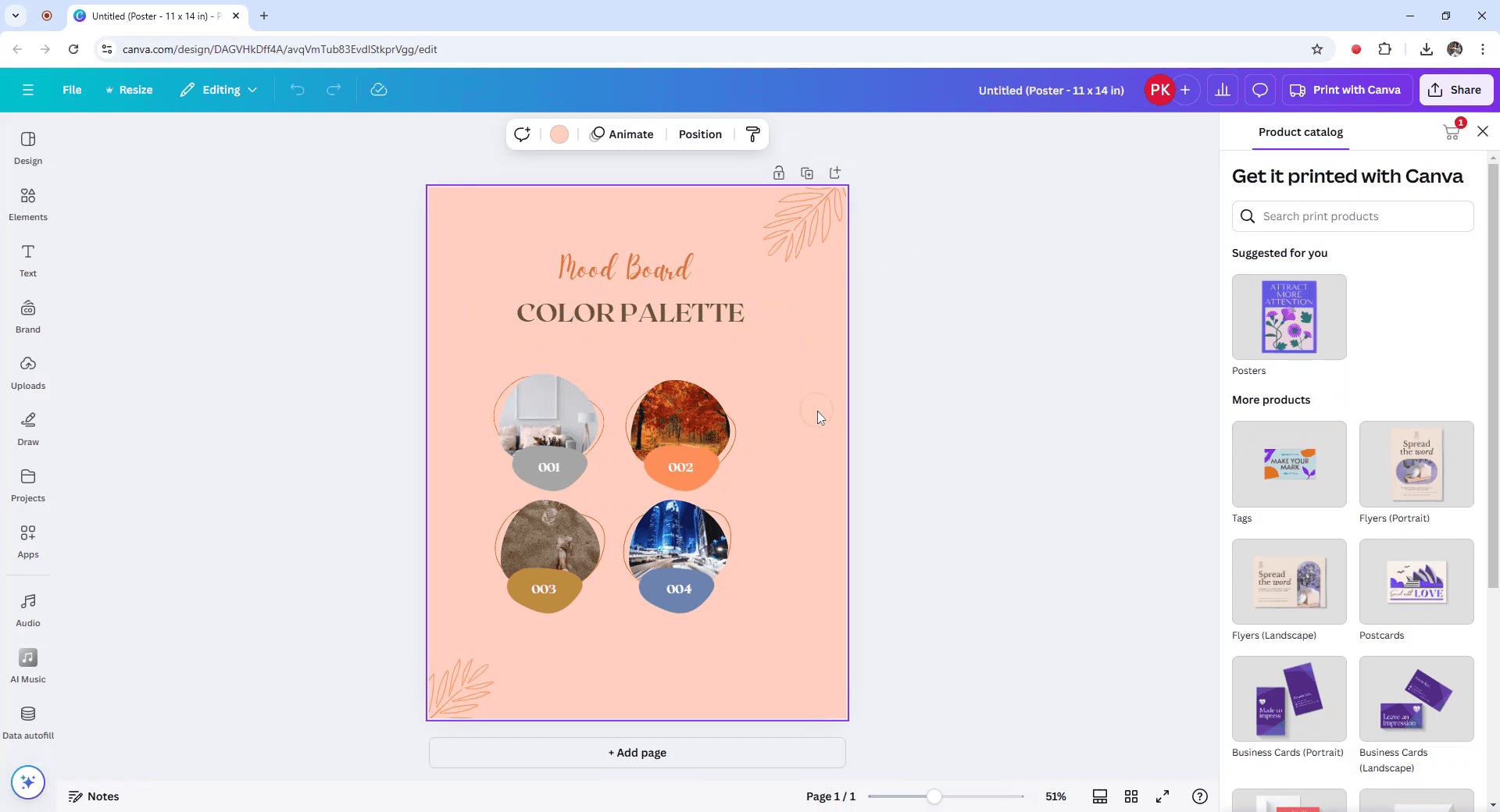
Krok 2
Dále najděte a klikněte na možnost „Print with Canva“, která se nachází v pravém horním rohu.
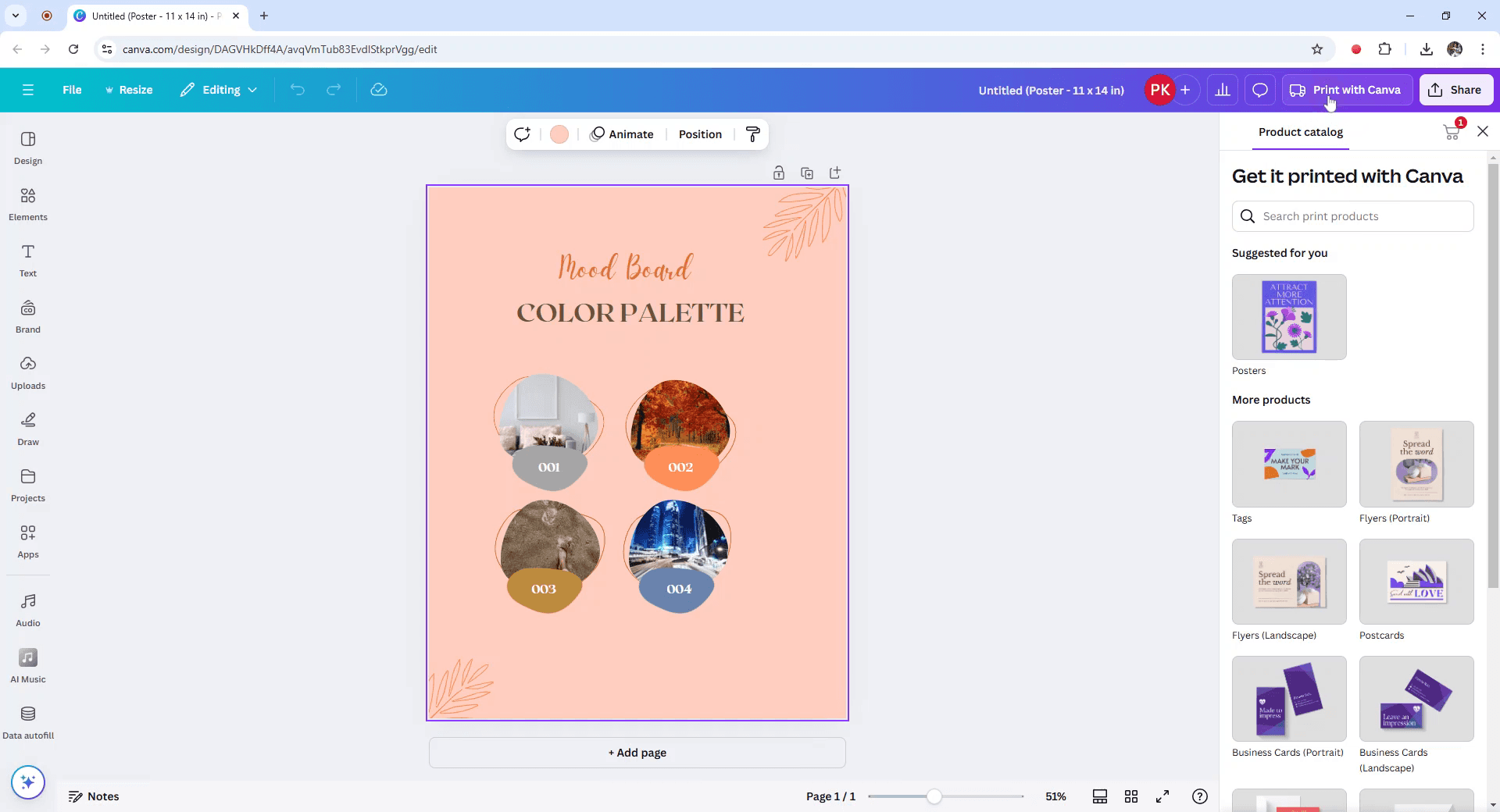
Krok 3
V nabídce Vybrané produkty vyberte možnost Flyers.
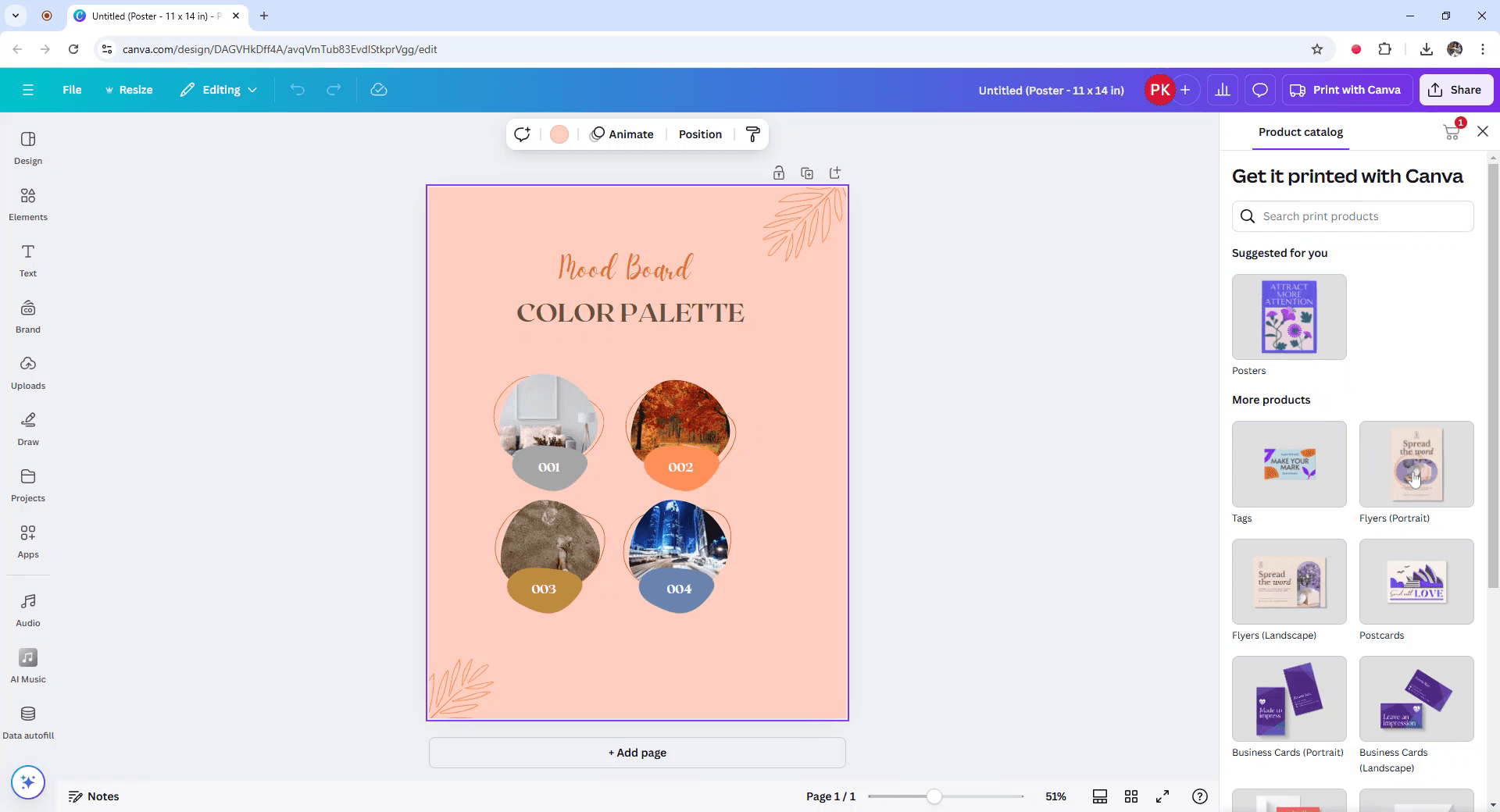
Krok 4
Otevře se nová karta, která vám umožní upřesnit velikost produktu. Ujistěte se, že vyberete stránky, které chcete tisknout, počínaje přední stranou.
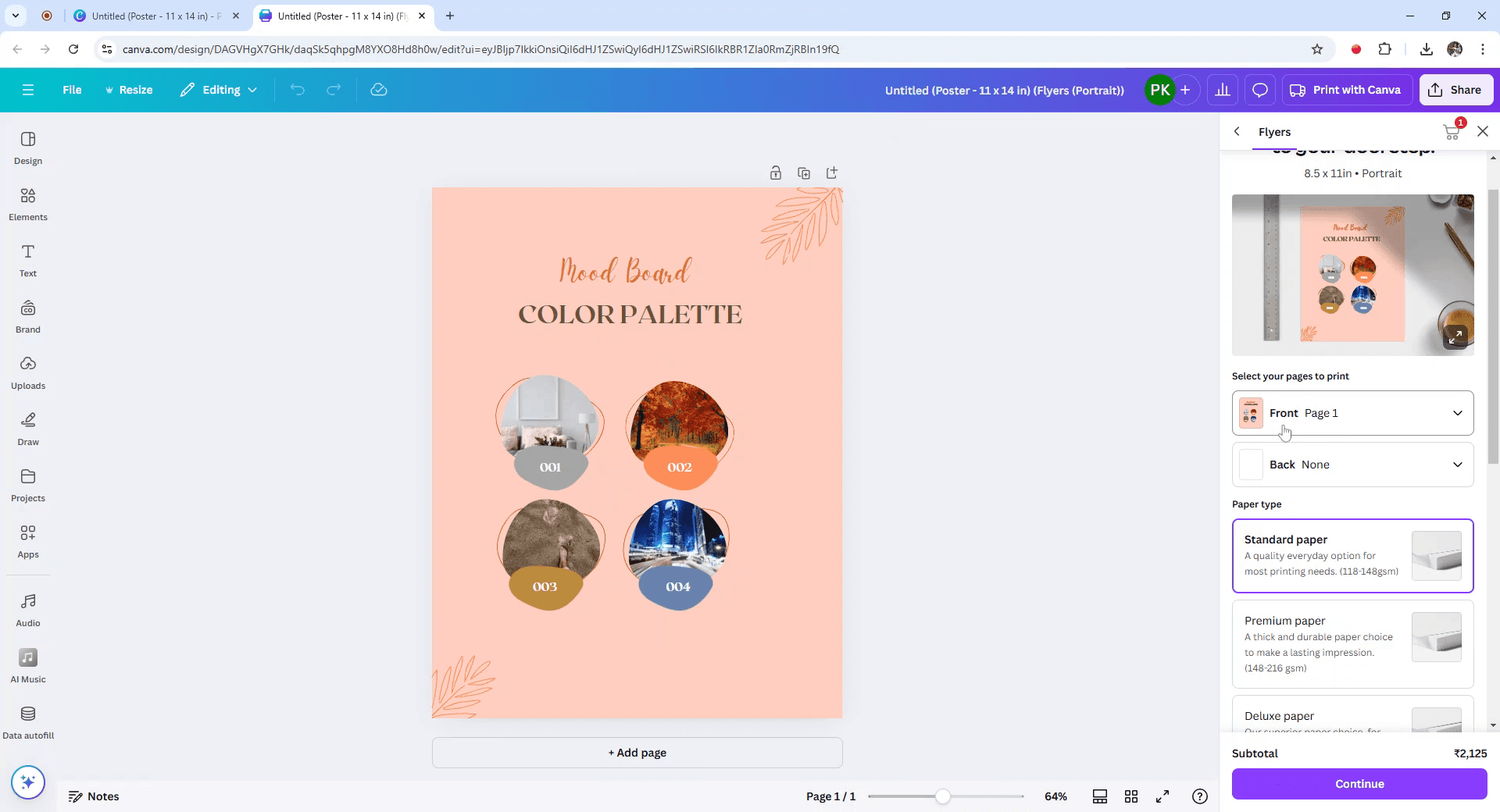
Krok 5
U stejného návrhu na zadní straně přejděte do sekce pro zadní stranu a znovu vyberte stránku 1.
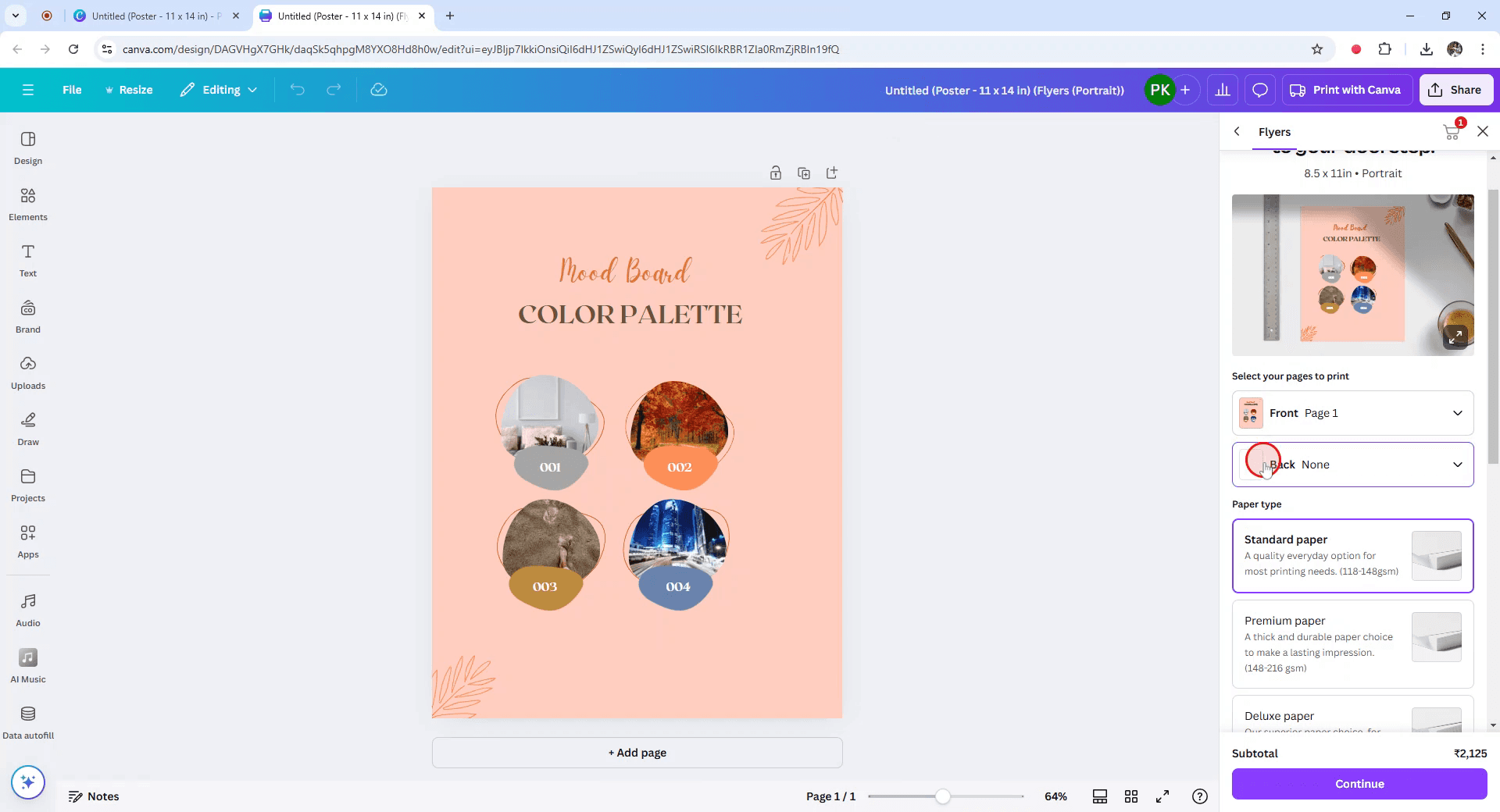
Krok 6
Pokračujte výběrem preferovaného typu papíru a povrchové úpravy.
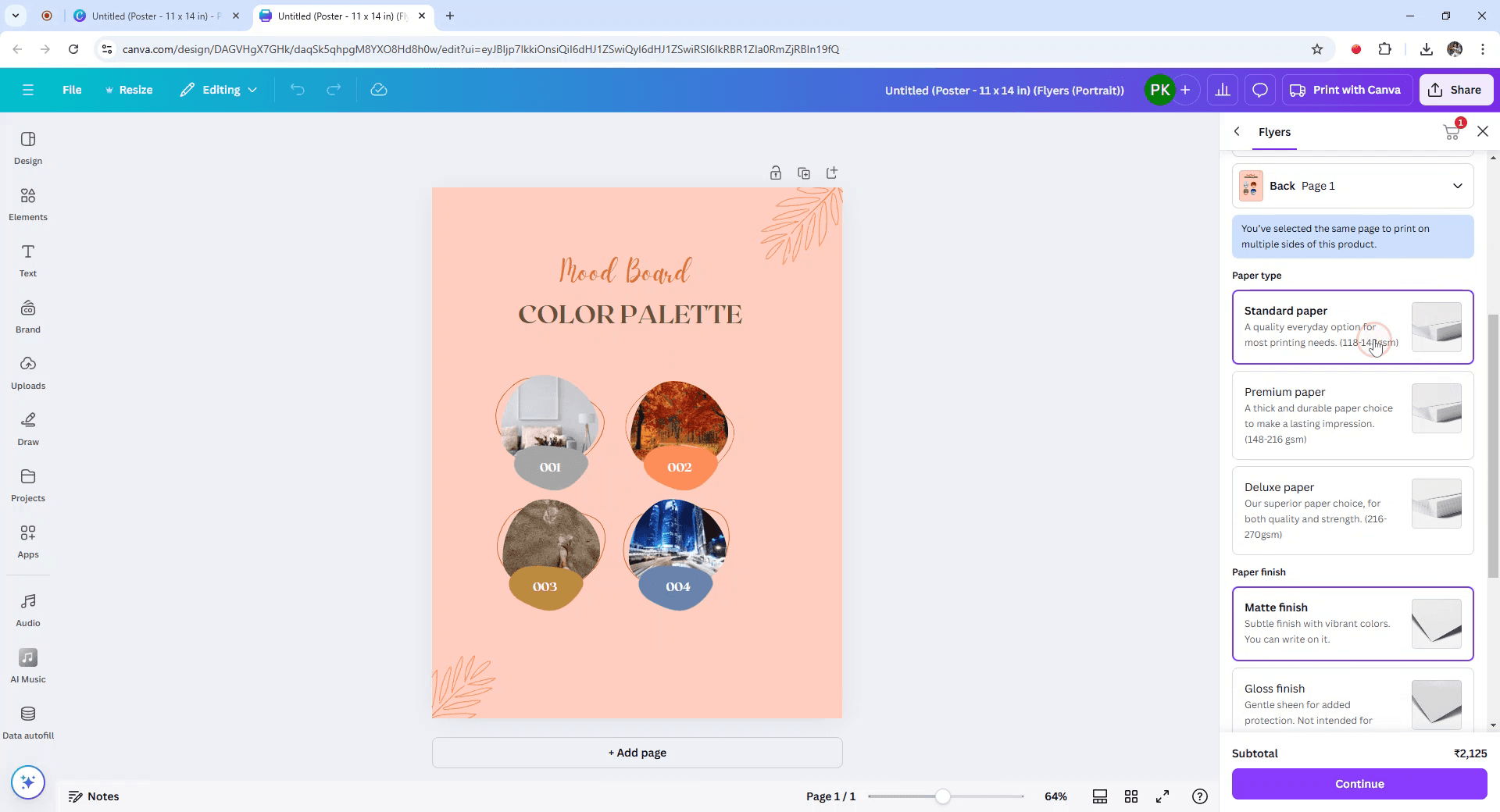
Krok 7
Zadejte množství produktů, které potřebujete, a poté klikněte na Pokračovat.
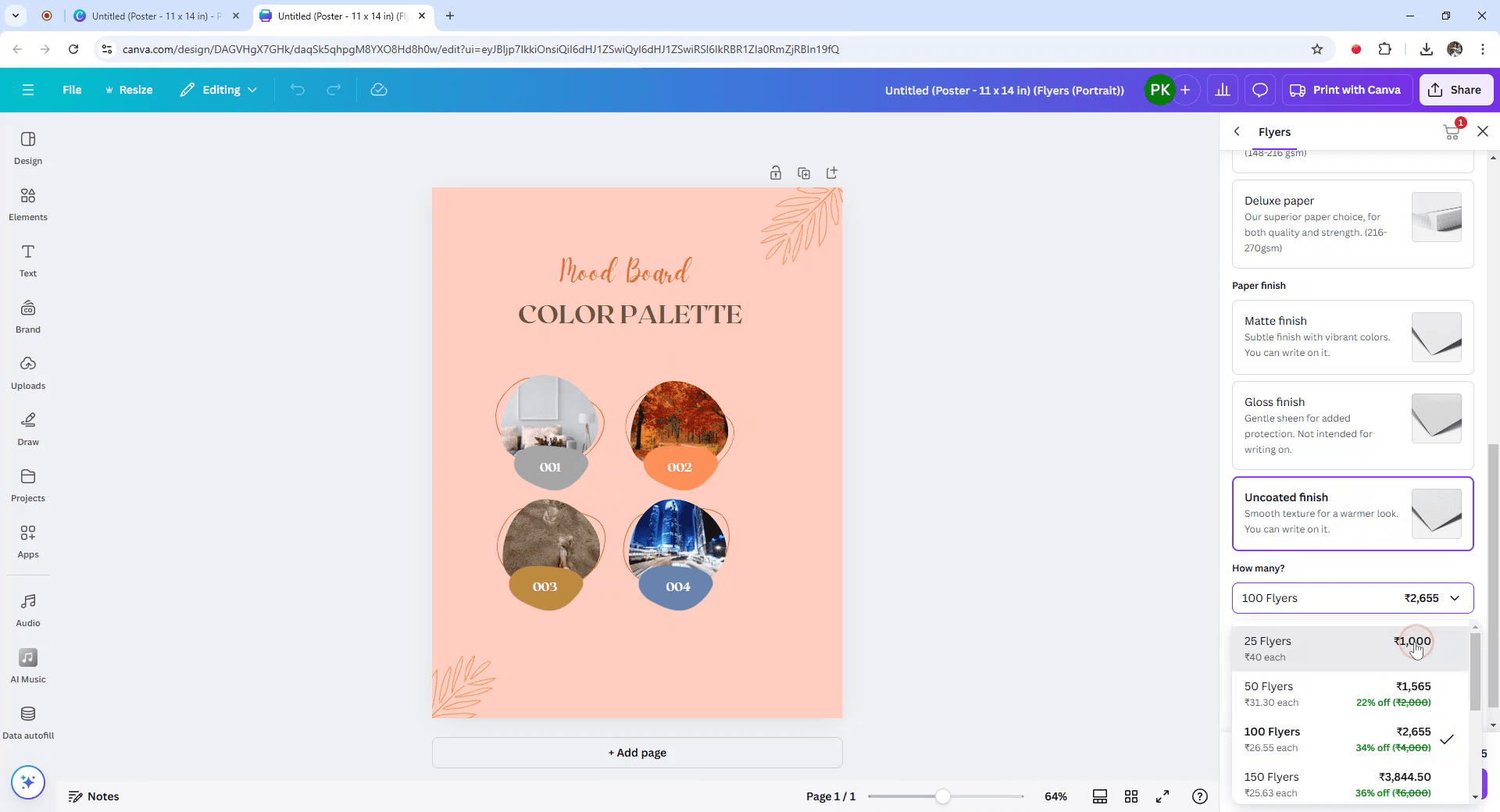
Krok 8
Nakonec přidejte položky do košíku a zajistěte doručení přímo domů.

Tipy pro oboustranný tisk v Canvě
Navrhněte přední a zadní stranu zvlášť:
Vytvořte přední část svého návrhu na jedné stránce a zadní na druhé. V Canvě můžete navrhovat více stránek v rámci jednoho projektu.Zvolte Stažení a vyberte možnost PDF Print:
Jakmile je váš návrh připraven, klikněte vpravo nahoře na „Stáhnout“ a vyberte jako typ souboru „PDF Print“ pro tisk ve vysoké kvalitě.Stáhněte obě strany:
Ujistěte se, že jsou vybrané jak přední, tak zadní návrhy (při stahování si můžete zvolit konkrétní stránky) a stáhněte je jako PDF.Připravte se na oboustranný tisk:
Po stažení PDF jej otevřete v prohlížeči PDF. Zkontrolujte, že je tiskárna nastavená na tisk na obou stranách papíru (oboustranný tisk). Většina moderních tiskáren má tuto funkci.Zkontrolujte nastavení tiskárny:
Před tiskem se ujistěte, že jsou nastavení tiskárny nastavena na tisk na obou stranách. Často to najdete v části „Nastavení tisku“ nebo „Pokročilá nastavení“ vaší tiskárny.
Nejčastější chyby a jak se jim vyhnout při oboustranném tisku v Canvě
Nesouosé návrhy po vytištění:
Zajistěte správné zarovnání přední a zadní strany kontrolou náhledu tisku v prohlížeči PDF před samotným tiskem.Nesprávná orientace tisku:
Dvakrát zkontrolujte orientaci stránky (na šířku nebo na výšku) v nastavení tiskárny, aby odpovídala vašemu návrhu.Nastavení tisku není nastavené na oboustranný tisk:
Ujistěte se, že v nastavení tiskárny vyberete možnost oboustranného tisku (také známou jako „Duplex Printing“).Není zahrnutý spad (bleed):
Pokud váš návrh sahá až k okraji, při stahování návrhu jako PDF zapněte možnost spad (bleed). Tím zajistíte, že po vytištění nezůstanou bílé okraje.Ztráta kvality při tisku:
Použijte obrázky ve vysokém rozlišení (alespoň 300 DPI), abyste zajistili dobrou kvalitu tisku. Pro nejlepší kvalitu stahování zvolte „PDF Print“.
Nejčastější dotazy k oboustrannému tisku na Canvě
Mohu vytisknout přední i zadní stranu návrhu z Canvy?
Ano, vytvořte v návrhu na Canvě dvě stránky – jednu pro přední a jednu pro zadní stranu. Stáhněte návrh jako PDF Print a vytiskněte obě strany pomocí funkce oboustranného tisku ve vaší tiskárně.Jak vytisknout oboustranně z Canvy?
Canva přímo nezajišťuje oboustranný tisk. Stáhněte návrh jako PDF a použijte možnost oboustranného tisku ve vaší tiskárně.Co když moje tiskárna nepodporuje oboustranný tisk?
Pokud vaše tiskárna nepodporuje oboustranný tisk, můžete nejprve ručně vytisknout přední stranu, poté papír otočit a vytisknout zadní stranu.Mohu použít Canvu k vytváření vizitek nebo letáků s oboustranným tiskem?
Ano, můžete navrhnout obě strany v Canvě, stáhnout jako PDF a vytisknout přední i zadní stranu vizitek nebo letáků pomocí kompatibilní tiskárny.Jak zkontroluji zarovnání přední a zadní strany mého návrhu?
Zkontrolujte zarovnání tak, že si prohlédnete náhled tisku ve svém prohlížeči PDF a zajistíte, že se obě strany budou shodovat podle zamýšleného rozvržení.Jak nahrát obrazovku na Macu?
Pro nahrávání obrazovky na Macu můžete použít Trupeer AI. Umožňuje zachytit celou obrazovku a nabízí funkce s umělou inteligencí, jako je přidání AI avatarů, přidání hlasového komentáře (voiceover) a přiblížení/oddálení ve videu. Díky funkci překladů videa s AI od trupeer můžete video přeložit do 30+ jazyků.Jak přidat AI avatara do nahrávání obrazovky?
Chcete-li do nahrávání obrazovky přidat AI avatara, budete muset použít nástroj pro nahrávání obrazovky s AI. Trupeer AI je nástroj pro nahrávání obrazovky s umělou inteligencí, který vám pomůže vytvářet videa s více avatary a také vám umožní vytvořit si vlastního avatara pro vaše video.Jak nahrát obrazovku ve Windows?
Pro nahrávání obrazovky ve Windows můžete použít vestavěný panel Hra (Windows + G) nebo pokročilý AI nástroj, jako je Trupeer AI, pro pokročilejší funkce, například AI avatary, voiceover, překlad atd.Jak přidat voiceover do videa?
Chcete-li přidat voiceover do videí, stáhněte si chrome rozšíření trupeer ai. Po registraci nahrajte své video s hlasem, vyberte požadovaný voiceover v trupeer a exportujte upravené video.Jak se přiblížit (Zoom) při nahrávání obrazovky?
Chcete-li se během nahrávání obrazovky přiblížit, použijte efekty přiblížení v Trupeer AI, které vám umožní přibližovat a oddalovat v konkrétních okamžicích a zvýraznit tak vizuální dopad vašeho videoobsahu.
Doporučené čtení
Generátor technické dokumentace
Jak převést obrázek na omalovánku v Canvě
Související tutoriály



