
Jak chránit dokument Google heslem – tipy pro soukromí a sdílení
Dokumenty Google nenabízejí přímou ochranu heslem, ale své soubory můžete i tak zabezpečit. Naučte se účinné způsoby, jak chránit svůj dokument Google pomocí nastavení sdílení, oprávnění v Disku Google a možností třetích stran.
Tento průvodce poskytuje podrobný návod, jak chránit heslem dokument Google.
Google Dokumenty nenabízejí vestavěnou možnost, jak dokumenty chránit heslem, ale existuje několik účinných způsobů, jak udržet vaše soubory v bezpečí:
1. Přidejte heslo před nahráním (doporučeno)
Pomocí Microsoft Word:
Své Dokumenty Google můžete stáhnout jako soubor Word. Po stažení je otevřete v Microsoft Word, přejděte do nabídky Soubor, klikněte na Informace a poté vyberte možnost Chránit dokument > Šifrovat pomocí hesla. Nastavte silné heslo, soubor uložte a poté chráněný dokument Word znovu nahrajte do Disku Google.
Pomocí Acrobat Pro:
Pokud dáváte přednost použití PDF, stáhněte si Dokumenty Google jako soubor PDF. Otevřete jej v Adobe Acrobat Pro, přejděte do nabídky Soubor, vyberte možnost Chránit heslem a nastavte heslo. Po uložení nahrajte chráněné PDF do Disku Google nebo jej bezpečně sdílejte.
2. Použijte doplňky pro Google Workspace
K dispozici je několik doplňků, například „Password Protect for Google Documents“, které vám pomohou zabezpečit vaše soubory. Tyto nástroje obvykle umožňují dokument zašifrovat a uložit jej jako PDF chráněné heslem, které pak můžete bezpečně sdílet.
3. Omezte přístup ke sdílení (základní zabezpečení)
Pro jednoduchou úroveň ochrany můžete určit, kdo má přístup. Klikněte na tlačítko Sdílet v dokumentu a nastavte obecný přístup na „Omezené“. Tím zajistíte, že dokument mohou zobrazit nebo upravit pouze lidé, které jste konkrétně přidali.
Krok za krokem: Jak chránit dokument Google heslem
Krok 1
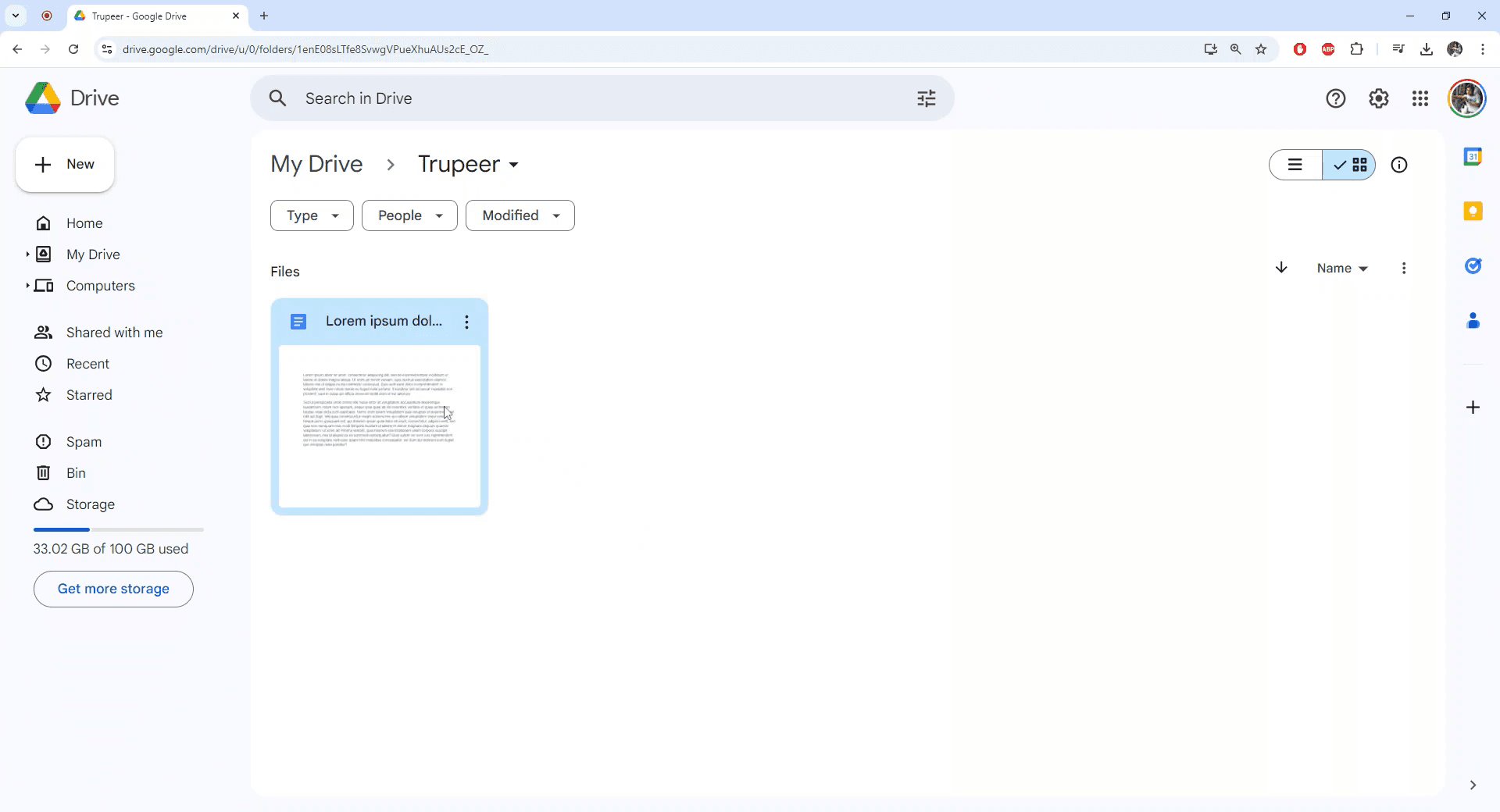
Chcete-li začít uzamykat soubor v Dokumentech Google, nejprve přejděte k souboru ve svém Disku Google, který chcete uzamknout.
Krok 2
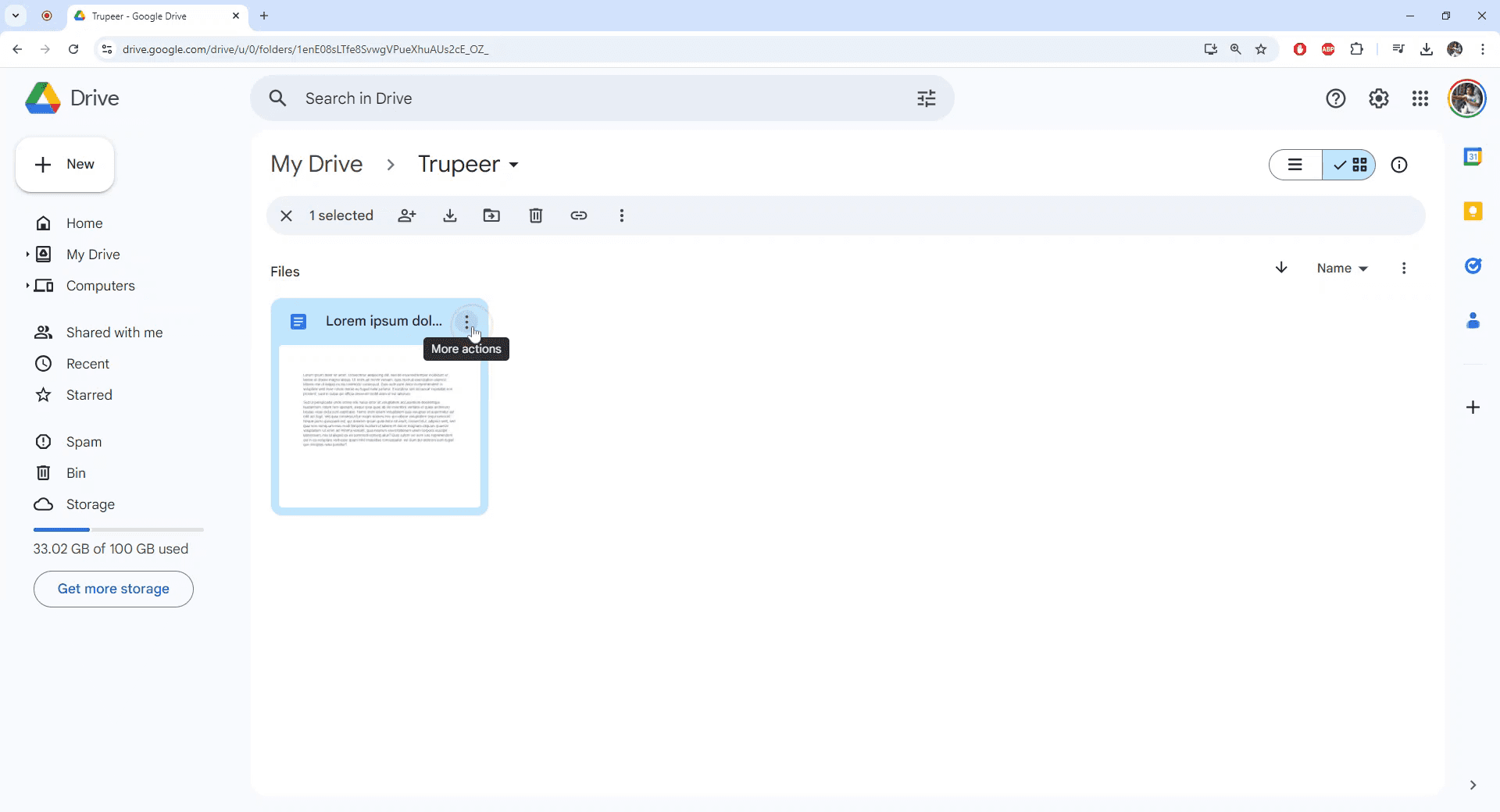
Klikněte na tři svislé tečky a zobrazte další akce pro vybraný soubor.
Krok 3
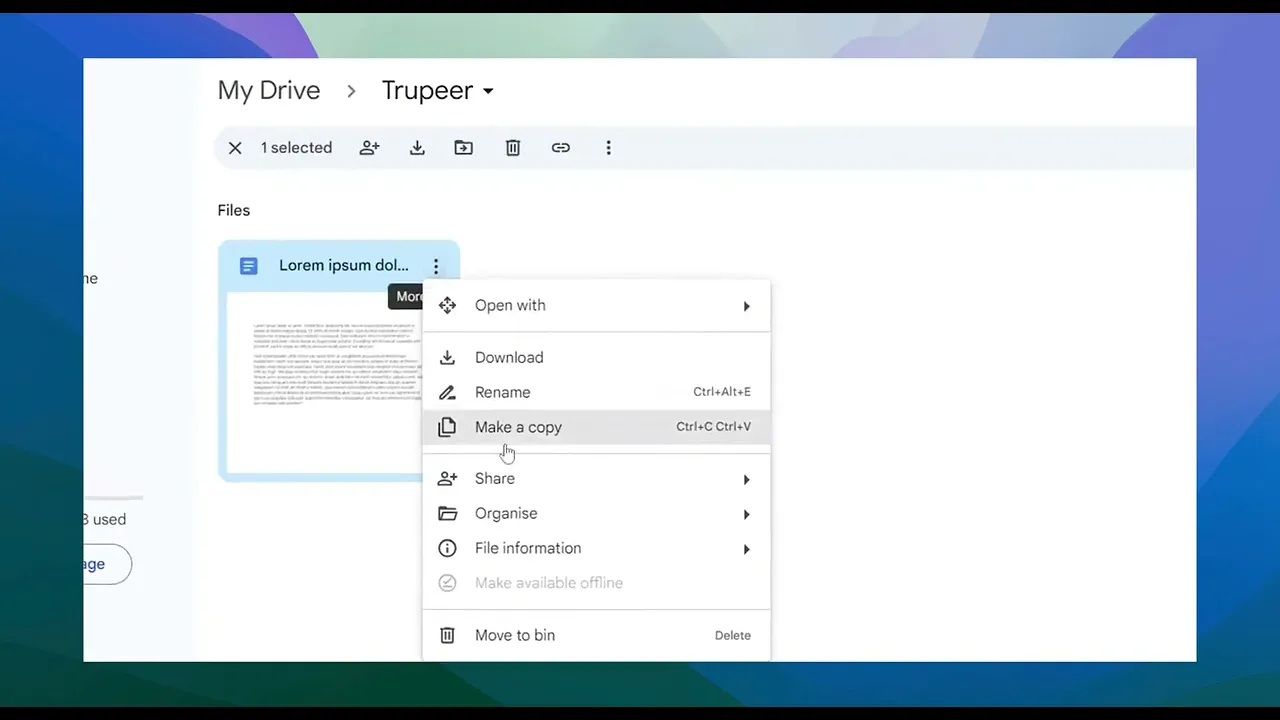
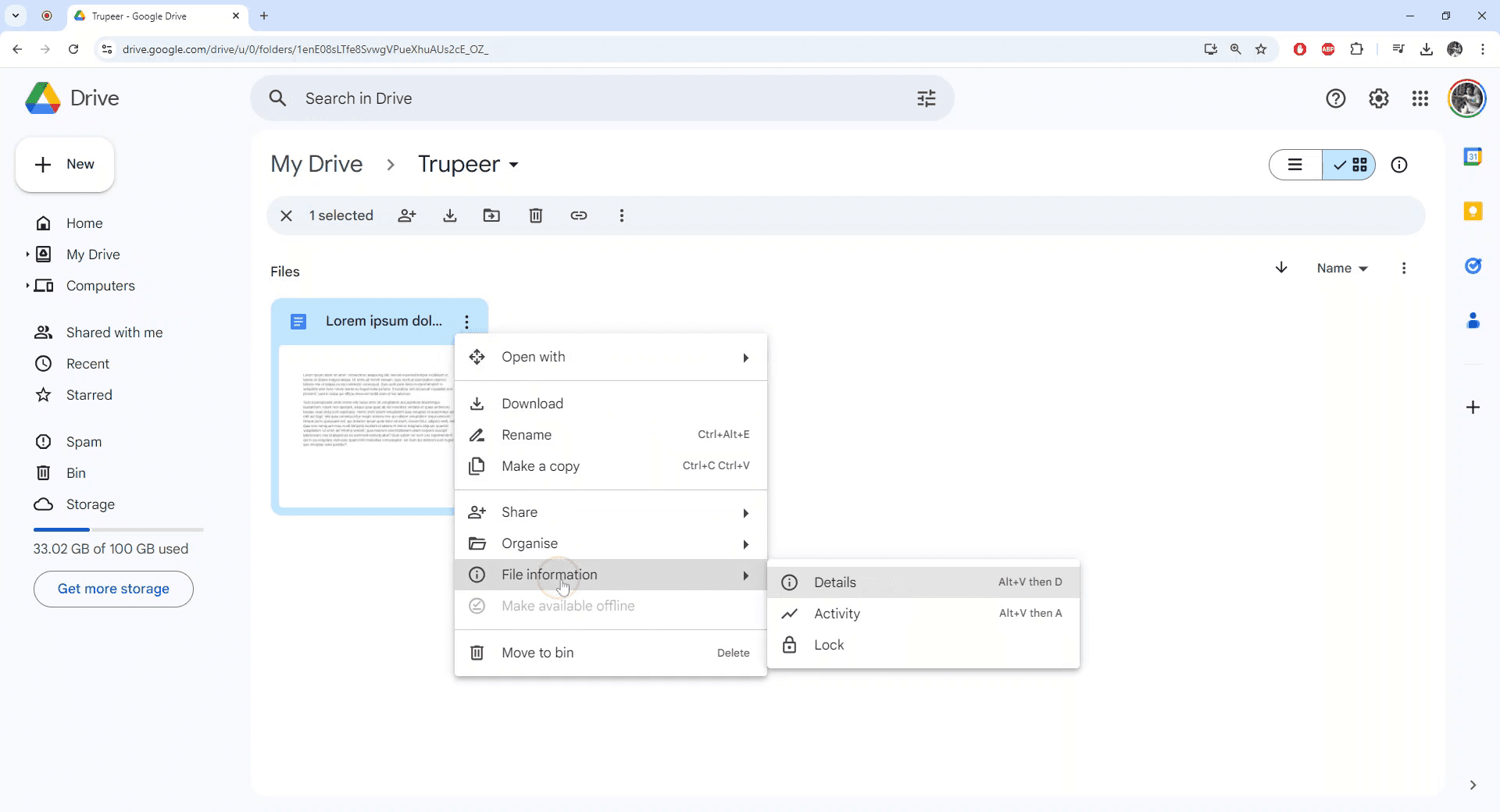
V rozevírací nabídce vyberte „Informace o souboru“.
Krok 4
Vyberte možnost „Uzamknout“. Zobrazí se potvrzovací dialog, který vás vyzve k pokračování v uzamknutí souboru. Potvrďte kliknutím na „Uzamknout“.
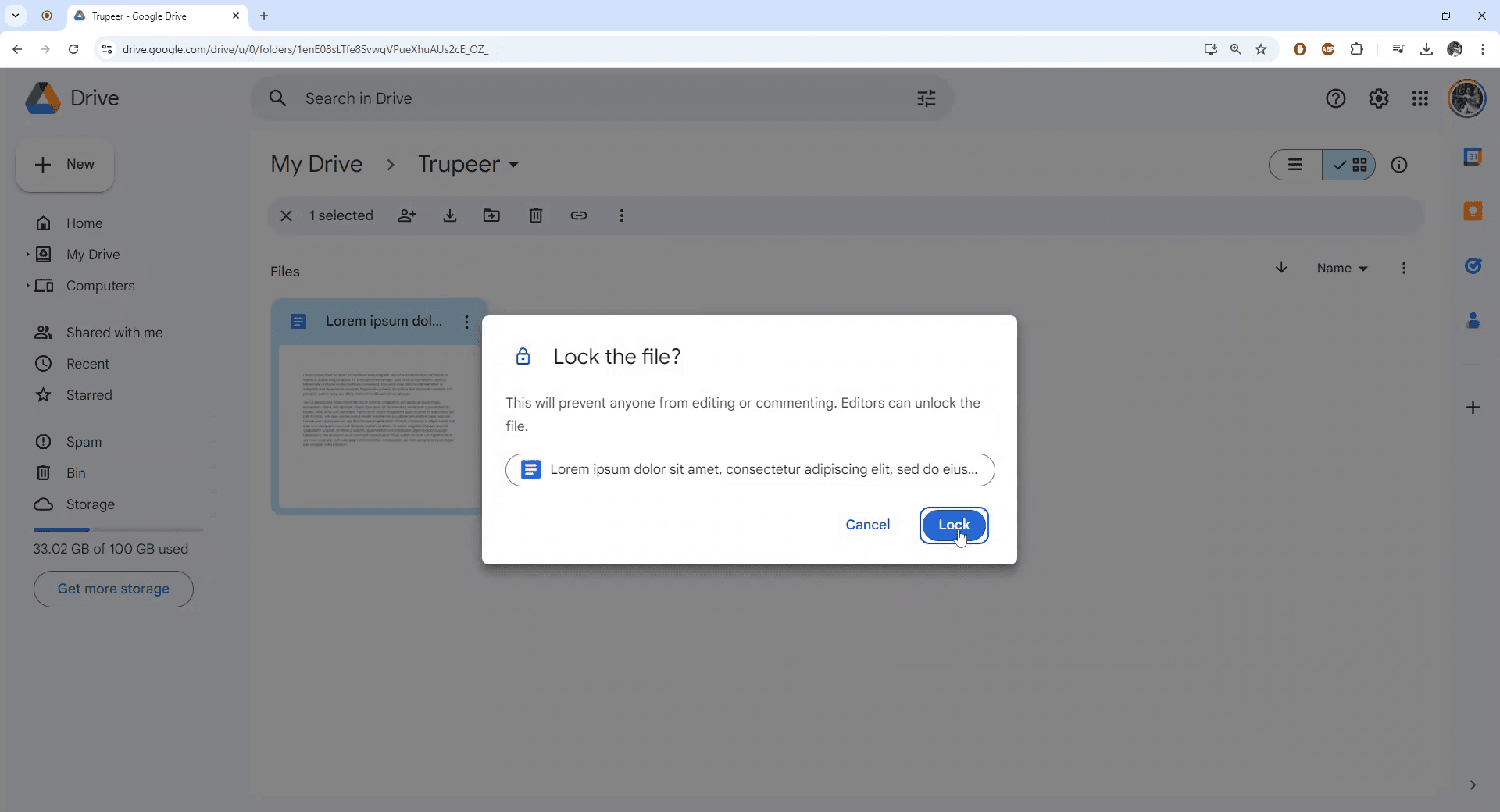
Krok 5
Soubor je nyní úspěšně uzamčen. Otevřete jej a ověřte stav.
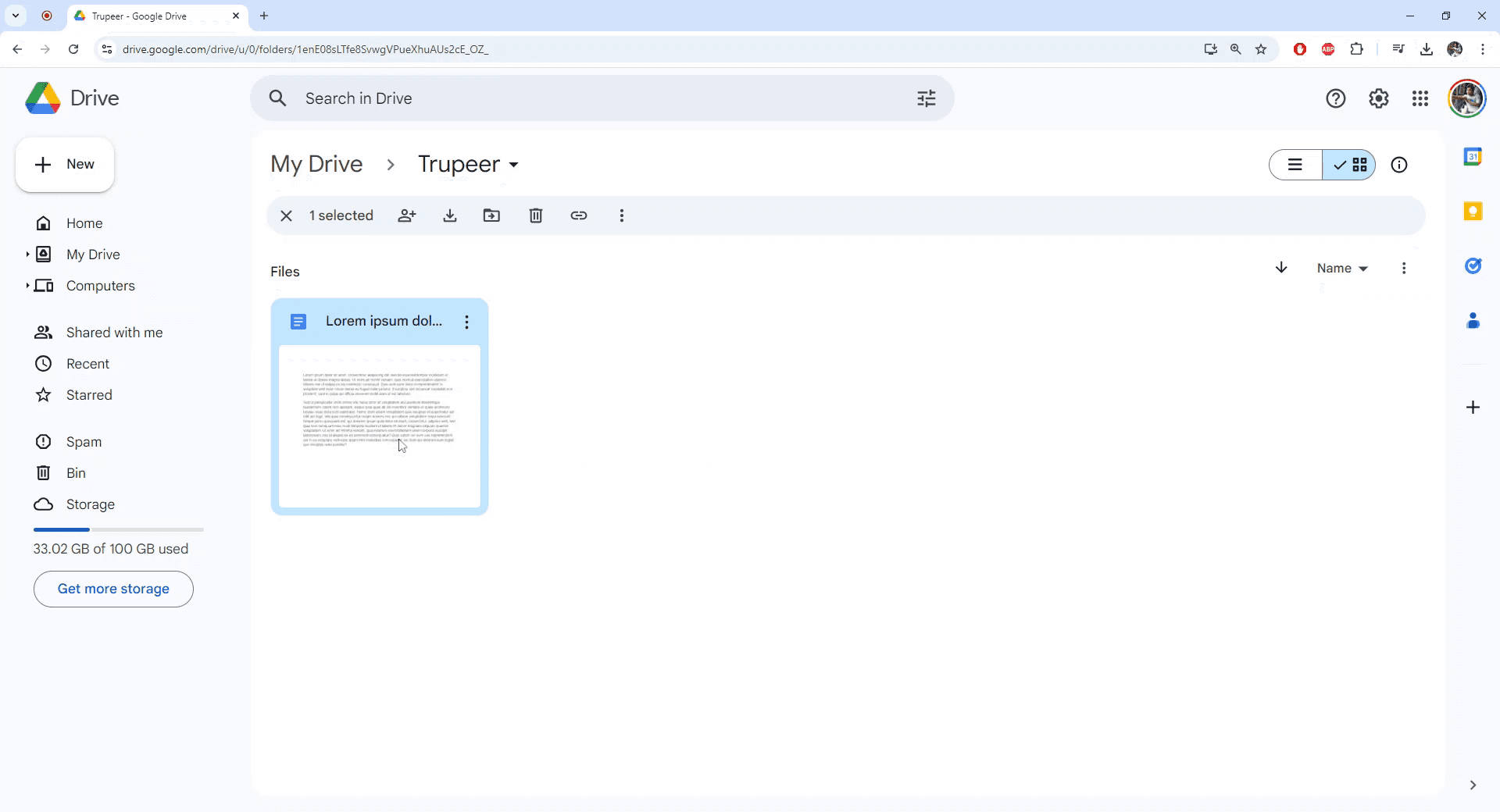
Krok 6
Po otevření si všimnete, že je soubor uzamčen a možnosti úprav jsou vypnuté.
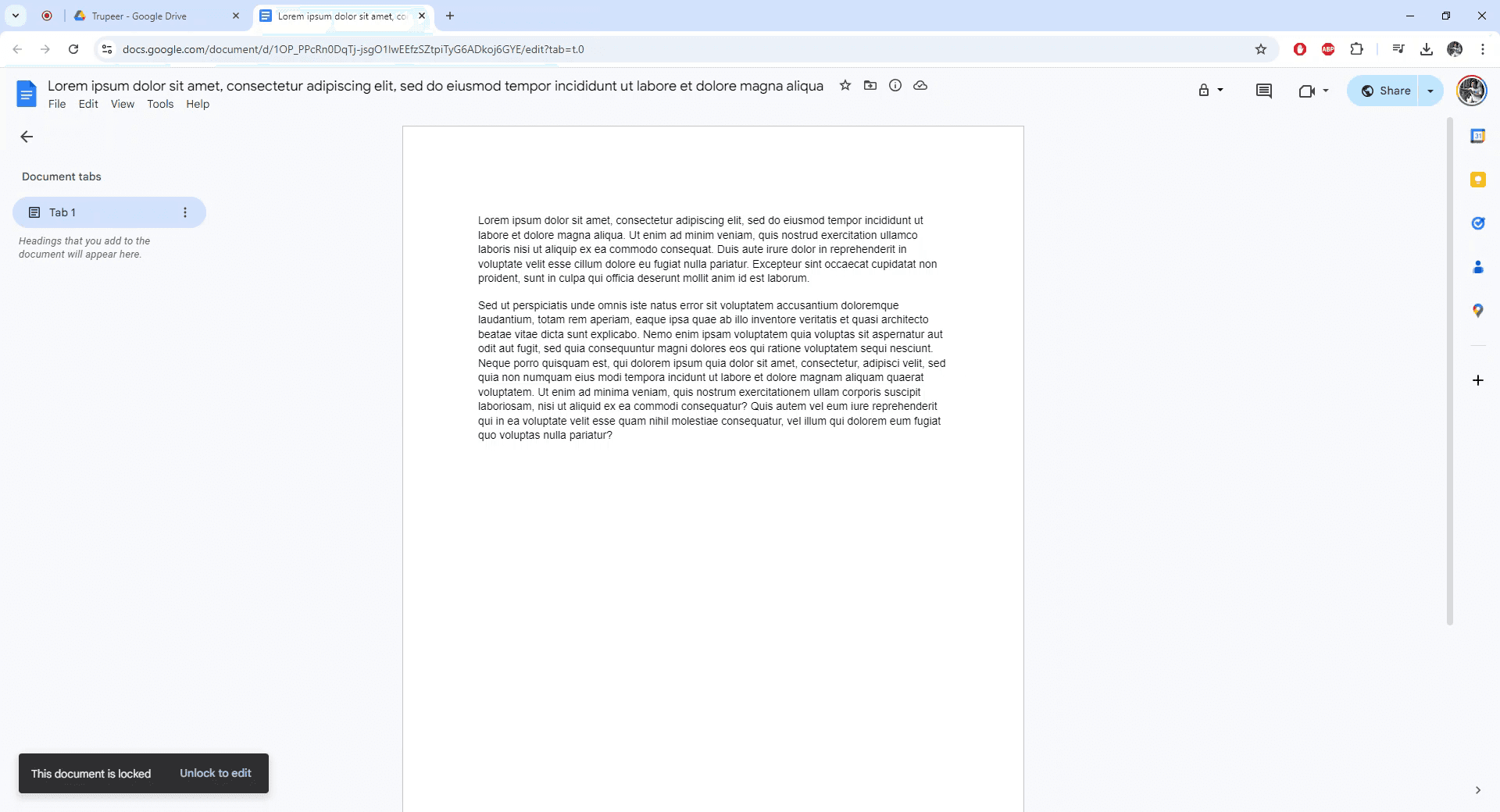
Tipy, jak chránit heslem dokument Google
Nastavte oprávnění k souboru: Přejděte na Soubor > Sdílet a upravte oprávnění na Prohlížeč nebo Komentátor pro ty, u kterých chcete omezit přístup.
Použijte režim Jen pro zobrazení: Nastavte dokument na Jen pro zobrazení, aby se zabránilo úpravám, a zajistěte, že nedojde k neoprávněným změnám.
Vypněte stahování, tisk a kopírování: V nastavení Sdílení klikněte na Upřesnit a poté zaškrtněte možnosti pro vypnutí stahování, tisku a kopírování pro vyšší bezpečnost.
Použijte nastavení správce Google Workspace: Pokud jste součástí organizace, nastavte přísnější kontrolu přístupu k souborům prostřednictvím konzole správce Google Workspace.
Sdílejte pouze s konkrétními lidmi: Omezte přístup zasláním odkazu pouze konkrétním osobám s oprávněními pro zobrazení nebo komentování.
Časté chyby a jak se jim vyhnout při ochraně dokumentu Google heslem
Nesprávné nastavení oprávnění: Udělení oprávnění k úpravám, když chcete soubor uzamknout, může umožnit nežádoucí změny.
Oprava: Před sdílením vždy zkontrolujte, že jsou oprávnění nastavena na Prohlížeč nebo Komentátor.Zapomenutí vypnout stahování/tisk/kopírování: I když je dokument uzamčen pro úpravy, uživatelé jej stále mohou kopírovat nebo tisknout.
Oprava: Použijte v nastavení Upřesnit ve Sdílení možnost vypnout stahování, tisk a kopírování souboru.Náhodné sdílení odkazu veřejně: Sdílení odkazu s nesprávnou skupinou může vystavit soubor neoprávněným uživatelům.
Oprava: Ujistěte se, že je odkaz sdílen pouze s určenými osobami a že jsou oprávnění nastavena správně.Před sdílením dokument neuzamknete: Sdílení dokumentu před jeho uzamčením může vést k neoprávněnému přístupu.
Oprava: Před sdílením dokument vždy uzamkněte, aby nikdo nemohl provádět změny ani přistupovat k citlivému obsahu.Nekontrolujete pravidelně oprávnění: Oprávnění mohou spolupracovníci nechtěně změnit.
Oprava: Pravidelně kontrolujte nastavení sdílení a oprávnění k přístupu, abyste zajistili, že zůstanou uzamčená tak, jak bylo zamýšleno.
Nejčastější dotazy, jak chránit heslem Google dokument
Jak zabráním úpravám v Google dokumentu?
Nastavte oprávnění na Prohlížeč nebo Komentátor v nastavení Sdílet, abyste zabránili úpravám.Mohu zabránit ostatním ve stahování nebo tisku mého Google dokumentu?
Ano, v části Upřesnit v nastavení Sdílet zaškrtněte možnost Zakázat možnosti stahování, tisku a kopírování.Jak mohu omezit přístup k Google dokumentu, aniž by byl veřejný?
Odkaz sdílejte pouze s konkrétními jednotlivci a nastavte oprávnění na Prohlížeč nebo Komentátor.Lze uzamknout soubor Google dokumentu, pokud je už sdílený?
Ano, sdílecí oprávnění můžete kdykoli aktualizovat v nastavení Sdílet.Jak uzamknout soubor Google dokumentu s datem expirace?
Pokud máte Google Workspace, můžete v nastavení Sdílet nastavit datum expirace pro přístup konkrétních uživatelů k dokumentu.Jak udělat screen recording na Macu?
Pro screen recording na Macu můžete použít Trupeer AI. Umožňuje zachytit celou obrazovku a poskytuje funkce s umělou inteligencí, jako je přidání AI avatarů, přidání voiceoveru, přidání zoomu dovnitř a ven v videu. Díky funkci AI video překladu od trupeer můžete video přeložit do 30+ jazyků.Jak přidat AI avatar do screen nahrávání?
Chcete-li do screen nahrávání přidat AI avatar, budete muset použít nástroj pro AI screen recording. Trupeer AI je nástroj pro AI screen recording, který vám pomáhá vytvářet videa s více avatary a také vám pomůže vytvořit si vlastní avatar pro video.Jak udělat screen recording ve Windows?
Pro screen recording ve Windows můžete použít vestavěný panel Hra (Windows + G) nebo pokročilý AI nástroj, jako je Trupeer AI, pro pokročilejší funkce, jako jsou AI avatary, voiceover, překlad atd.Jak přidat voiceover do videa?
Chcete-li přidat voiceover do videí, stáhněte si chrome rozšíření trupeer ai. Po přihlášení nahrajte své video s hlasem, vyberte požadovaný voiceover v trupeer a exportujte upravené video.Jak přiblížit při screen nahrávání?
Chcete-li přiblížit během screen nahrávání, použijte efekty přiblížení v Trupeer AI, které vám umožní přiblížit a oddálit v konkrétních okamžicích, čímž zvýšíte vizuální dopad vašeho videoobsahu
Doporučené čtení
Generátor technické dokumentace
Jak používat převod textu na řeč v Google Dokumentech
Jak přidat podnadpis v Google Dokumentech
Jak používat Najít a nahradit v Google Dokumentech
Související tutoriály


