

Jak vytvořit koláčový graf ve Figma
Chcete ve Figma vizualizovat data? Naučte se vytvořit koláčový graf pomocí tvarů, úhlů a pluginů. Jednoduchý průvodce pro tvorbu čistých vizuálů řízených daty.
Here's a more detailed breakdown:
1. Create an Ellipse: Select the ellipse tool and draw a circle. You can hold Shift while dragging to ensure it's a perfect circle.
2. Access Arc Options: Hover over the circle, and you'll see a dot appear. Click and drag this dot to reveal the arc controls.
3. Adjust Sweep and Start: The arc controls allow you to adjust the "sweep" (slice size) and "start" (starting angle) of the arc.
4. Create Slices: Duplicate the initial arc (slice) to create additional slices for your pie chart. Adjust the sweep and start angles for each duplicate to create the desired proportions.
5. Color the Slices: Fill each slice with a distinct color to differentiate them. You can also add labels to each slice using the text tool.
6. Arrange and Refine: Arrange the slices and labels as needed. You can group the elements to keep the chart organized.
Step-by-Step-Guide: How to Make a Pie Chart in Figma
Step 1
Click on the 'Actions' section.

Step 2
When the pie chart option appears, simply click on it to select.

Step 3
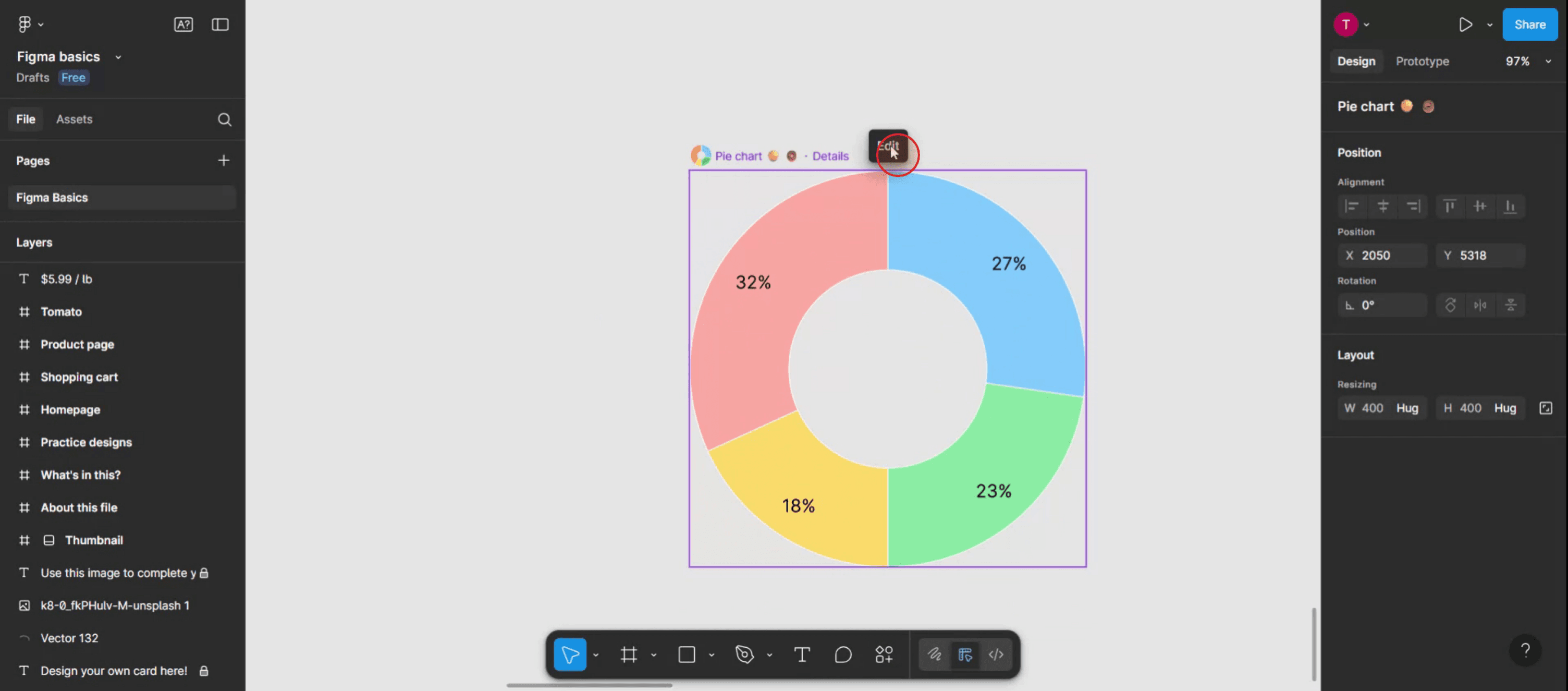
The pie chart will now appear on your screen. Additionally, you will notice an 'Edit' option; click on this to proceed.
Step 4
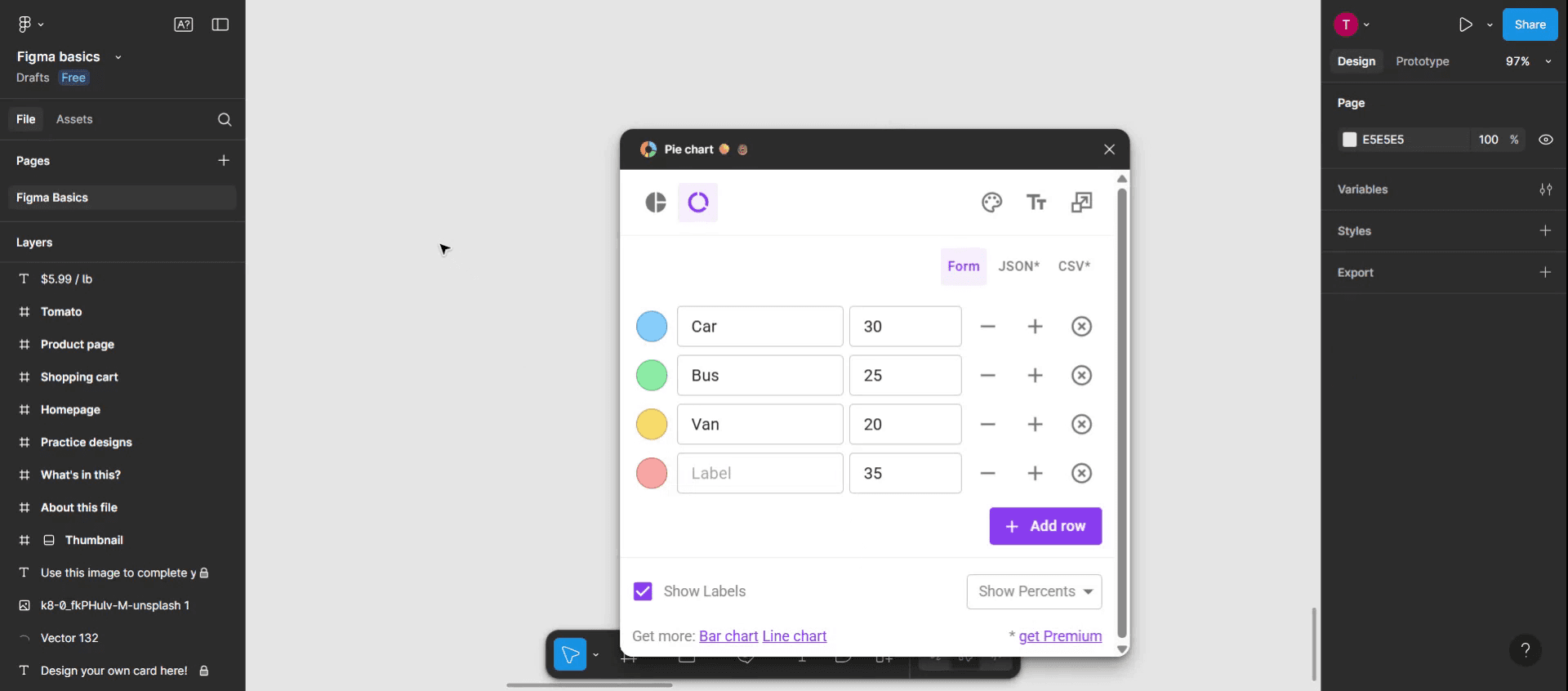
In this step, customize the pie chart to meet your specific needs. Enter any desired labels and, once complete,
Step 5
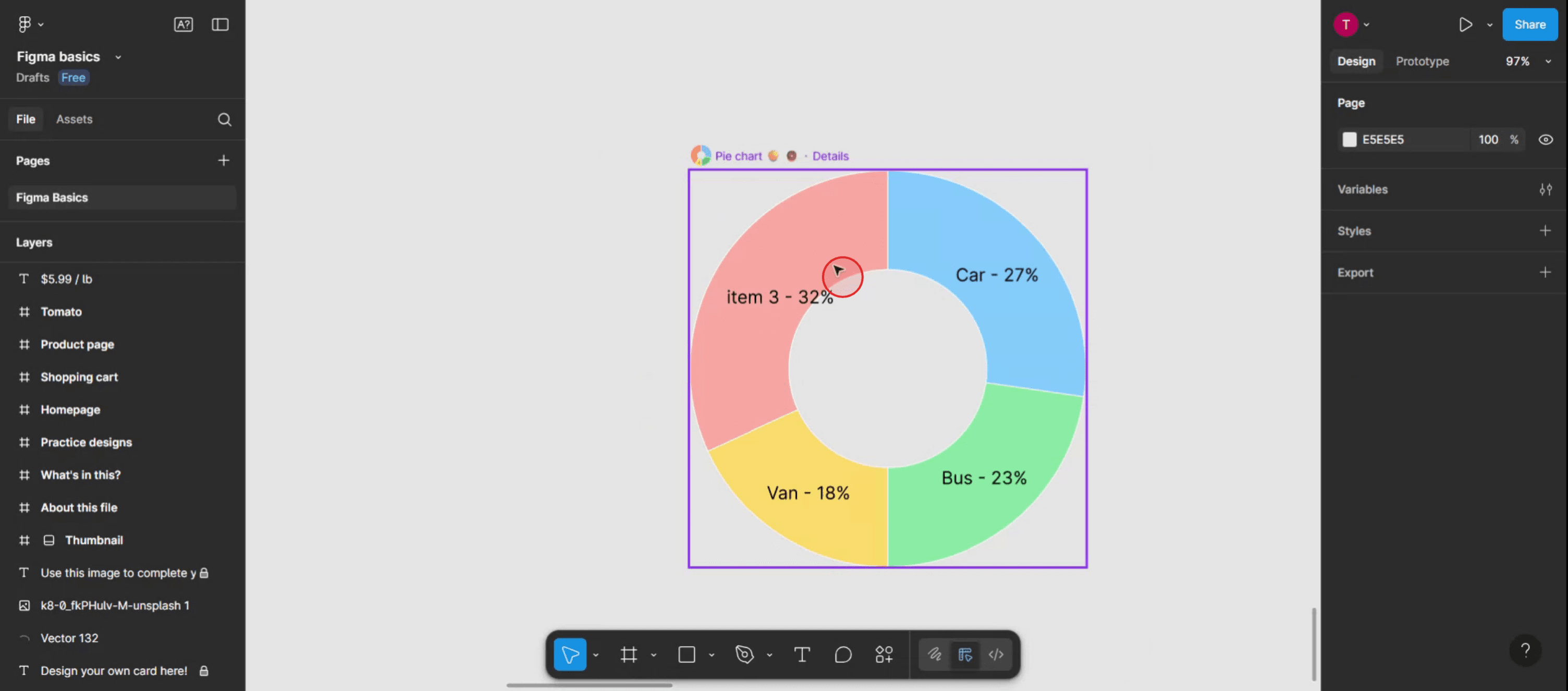
Tap anywhere on the screen to exit editing mode.

Step 6
Your changes will be applied to the pie chart.
Tipy pro vytváření koláčového grafu v aplikaci Figma
Použijte nástroj Elipsa pro nakreslení základu
Vyberte nástroj Elipsa (O) a poté klikněte na plátno a tažením při držení klávesy Shift nakreslete dokonalý kruh. Tím získáte plný základ koláčového grafu.Převeďte kruh na oblouk
Se zvoleným kruhem přejděte do panelu vlastností a upravte nastavení „Arc“. Zapněte jej změnou úhlů „Start“ a „End“ tak, abyste vytvořili efekt segmentu.Duplikujte pro více segmentů
Chcete-li vytvořit více výsečí, duplikujte kruh (Ctrl/Cmd + D) a poté upravte úhly oblouku pro každou výseč tak, aby odpovídaly různým hodnotám dat. Použijte pro každou výseč jiné barvy.Použijte matematiku pro rozdělení grafu
Pokud jsou vaše data v procentech, vynásobte 360 (stupňů v kruhu) procentem a získáte úhel každé výseče. Například 25 % = 90°.Označte barvami pro lepší přehlednost
Pomocí nástroje Výplň přiřaďte každé výseči odlišnou barvu. Zlepšíte tím čitelnost i vizuální dojem.
Nejčastější chyby a jak se jim vyhnout
Oblouky nejsou správně zarovnané
Ujistěte se, že každá výseč začíná tam, kde končí ta předchozí, aby nevznikaly mezery nebo překryvy. Pro přesnost ručně zadejte počáteční a koncové úhly.Ztráta přehledu o úhlech
Označte vrstvy stupni výsečí nebo štítky dat, abyste věděli, který segment odpovídá čemu.Špatně zarovnané textové popisky
Použijte chytře naváděné vodítka (Smart Guides) nebo text nad každou výsečí ručně vycentrujte, aby vzhled zůstal čistý a profesionální.Výseče se navzájem překrývají
Při přidávání výsečí věnujte pozornost pořadí vrstev. Podle potřeby přesuňte výseče dopředu nebo dozadu, aby se nezakrývaly jiné části.Nepřesné proporce
Ještě jednou zkontrolujte výpočty při převodu procent na úhly, abyste zajistili přesné zobrazení dat.
Nejčastější dotazy k koláčovým grafům v aplikaci Figma
Mohu vytvořit koláčový graf v aplikaci Figma bez pluginů?
Ano, můžete použít nástroj Elipsa a nastavení oblouku (Arc) a ručně vytvořit koláčové grafy bez jakýchkoli pluginů.Existuje plugin pro vytváření koláčových grafů v aplikaci Figma?
Ano, k automatizaci procesu pomocí datových vstupů jsou k dispozici pluginy jako „Chart“ nebo „Pie Chart Maker“.Jak vytvořím přesný výsek 25 %?
Vynásobte 360 hodnotou 0,25 (25 %), což vám dá 90 stupňů. Nastavte úhel oblouku tak, aby pokrýval 90° pro perfektní výsek 25 %.Mohu v aplikaci Figma animovat koláčové grafy?
I když Figma podporuje jednoduché prototypové animace, složité animace řízené daty by bylo potřeba vytvořit mimo Figma.Mohu exportovat koláčové grafy z aplikace Figma?
Ano, vyberte koláčový graf, přejděte do exportního panelu, zvolte preferovaný formát (PNG, SVG, PDF) a klikněte na Export.Jak nahrát obrazovku na Macu?
Pro nahrávání obrazovky na Macu můžete použít Trupeer AI. Umožňuje zachytit celou obrazovku a poskytuje funkce s umělou inteligencí, jako je přidání AI avatarů, přidání hlasového komentáře, přidání zoomu dovnitř a ven ve videu. Díky funkci překladů videa s umělou inteligencí od trupeer můžete video přeložit do 30+ jazyků.Jak přidat AI avatara do nahrávání obrazovky?
Chcete-li do nahrávání obrazovky přidat AI avatara, budete muset použít nástroj pro nahrávání obrazovky s umělou inteligencí. Trupeer AI je nástroj pro nahrávání obrazovky s umělou inteligencí, který vám pomáhá vytvářet videa s více avatary a také vám pomáhá vytvořit si vlastního avatara pro video.Jak nahrát obrazovku ve Windows?
Pro nahrávání obrazovky ve Windows můžete použít vestavěný panel Hra (Windows + G) nebo pokročilý nástroj s umělou inteligencí, jako je Trupeer AI, pro pokročilejší funkce, jako jsou AI avatary, hlasový komentář, překlad atd.Jak přidat hlasový komentář do videa?
Chcete-li přidat hlasový komentář do videí, stáhněte si rozšíření trupeer ai pro Chrome. Po registraci nahrajte své video s hlasem, vyberte požadovaný hlasový komentář v trupeer a exportujte upravené video.Jak přiblížit záznam obrazovky?
Chcete-li během nahrávání obrazovky přiblížit, použijte efekty přiblížení v Trupeer AI, které vám umožní přiblížit a oddálit v konkrétních okamžicích a zvýšit vizuální dopad vašeho videoobsahu.
Doporučené čtení
Generátor technické dokumentace
Jak skrýt názvy rámů v aplikaci Figma
Jak vytvořit mřížku v aplikaci Figma
Související tutoriály



