

Jak propojit stránky ve Figma
Zjistěte, jak propojit stránky ve Figma pomocí funkcí pro prototypování. Tento návod krok za krokem vám ukáže, jak vytvořit interaktivní navigaci mezi snímky nebo stránkami.
Linking to another page within Figma:
Select the element: Choose the object (text, shape, etc.) you want to act as a link.
Open the Prototype tab: In the right sidebar, switch from the Design tab to the Prototype tab.
Create the interaction: Click and drag the circular node (interaction handle) from your selected element to the target frame on the desired page.
Configure interaction details: In the small settings box, set the "On Click" interaction to "Navigate to" and select the target page.
Test your link: Click the "Present" icon to enter prototype mode and test the link.
Step-by-Step Guide: How to Link Pages in Figma
Step 1
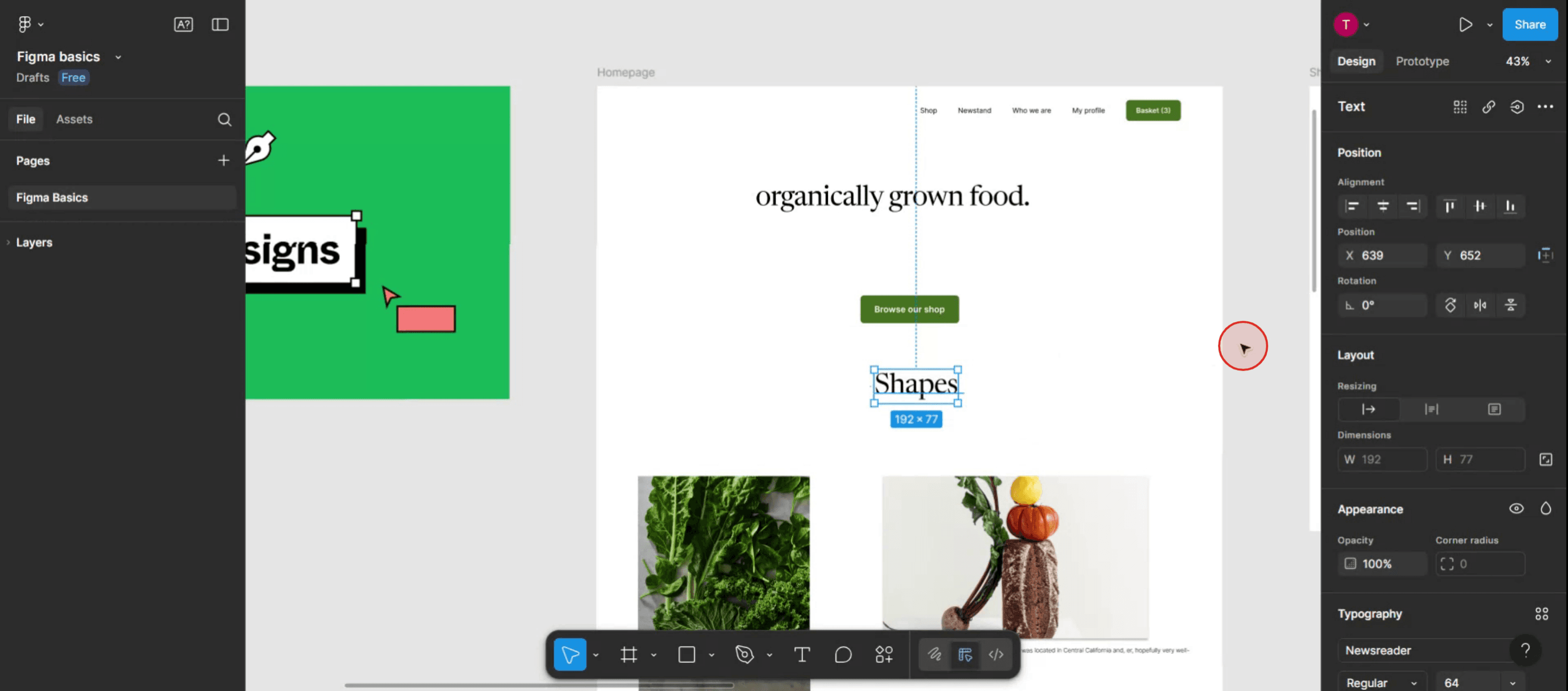
From the left side menu, you will see the Pages option. Under that, you will see the design name.
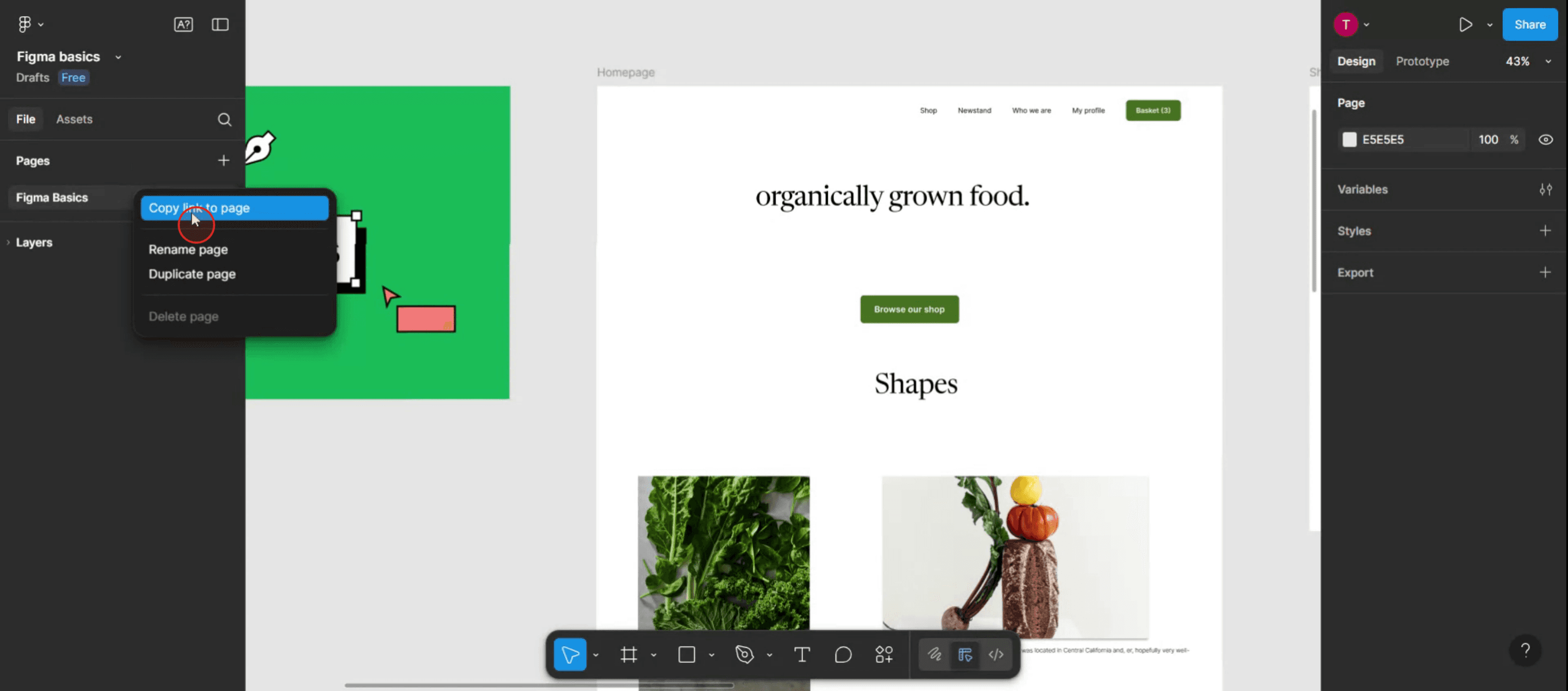
Step 2
Then select the text,
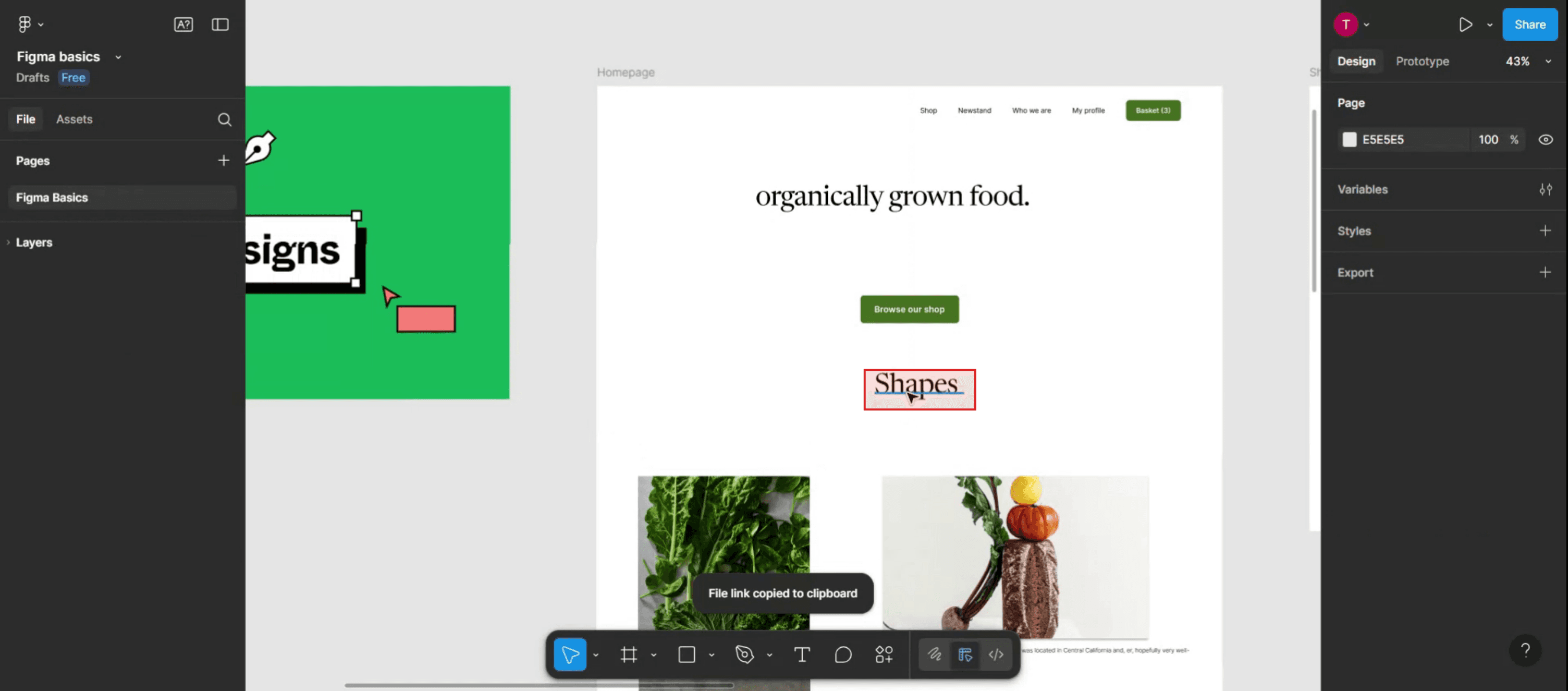
Step 3
From the right side menu, Click on the link option.
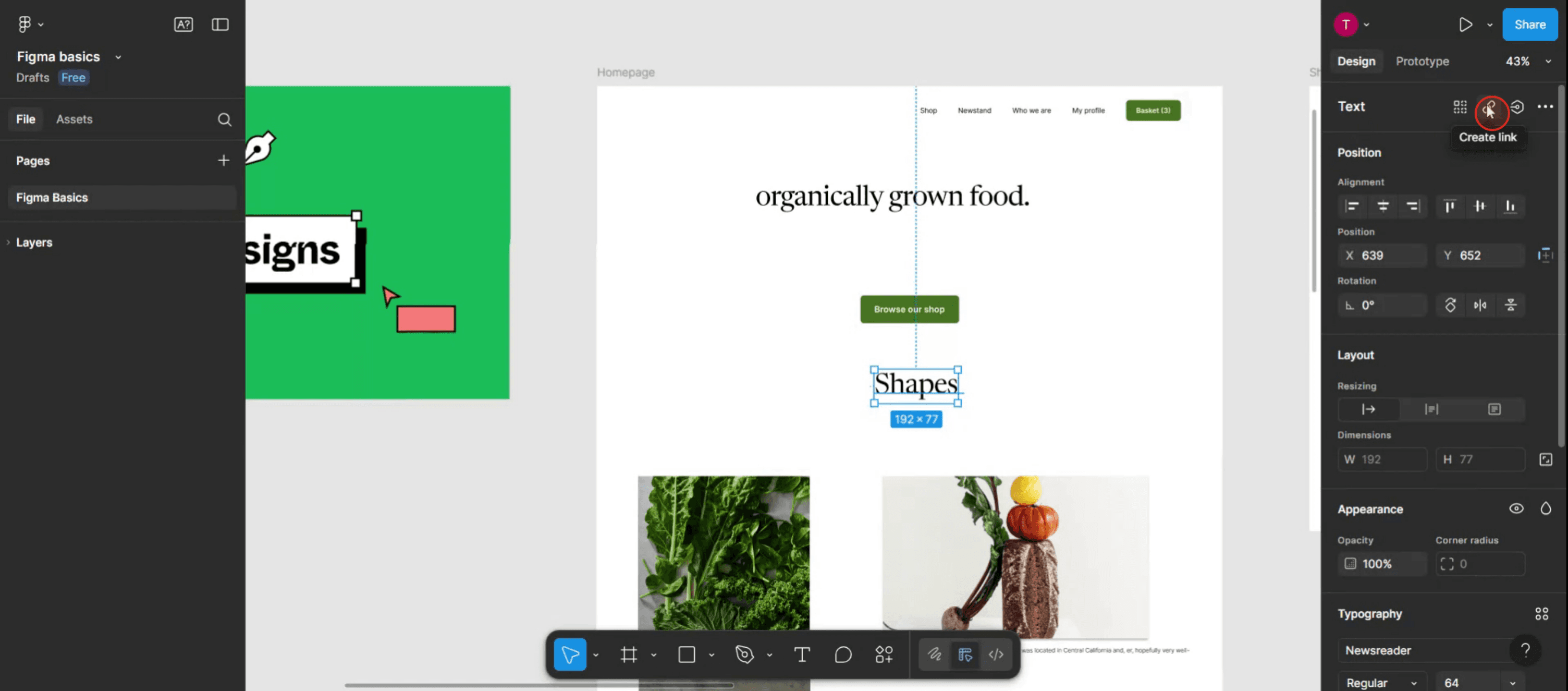
Step 4
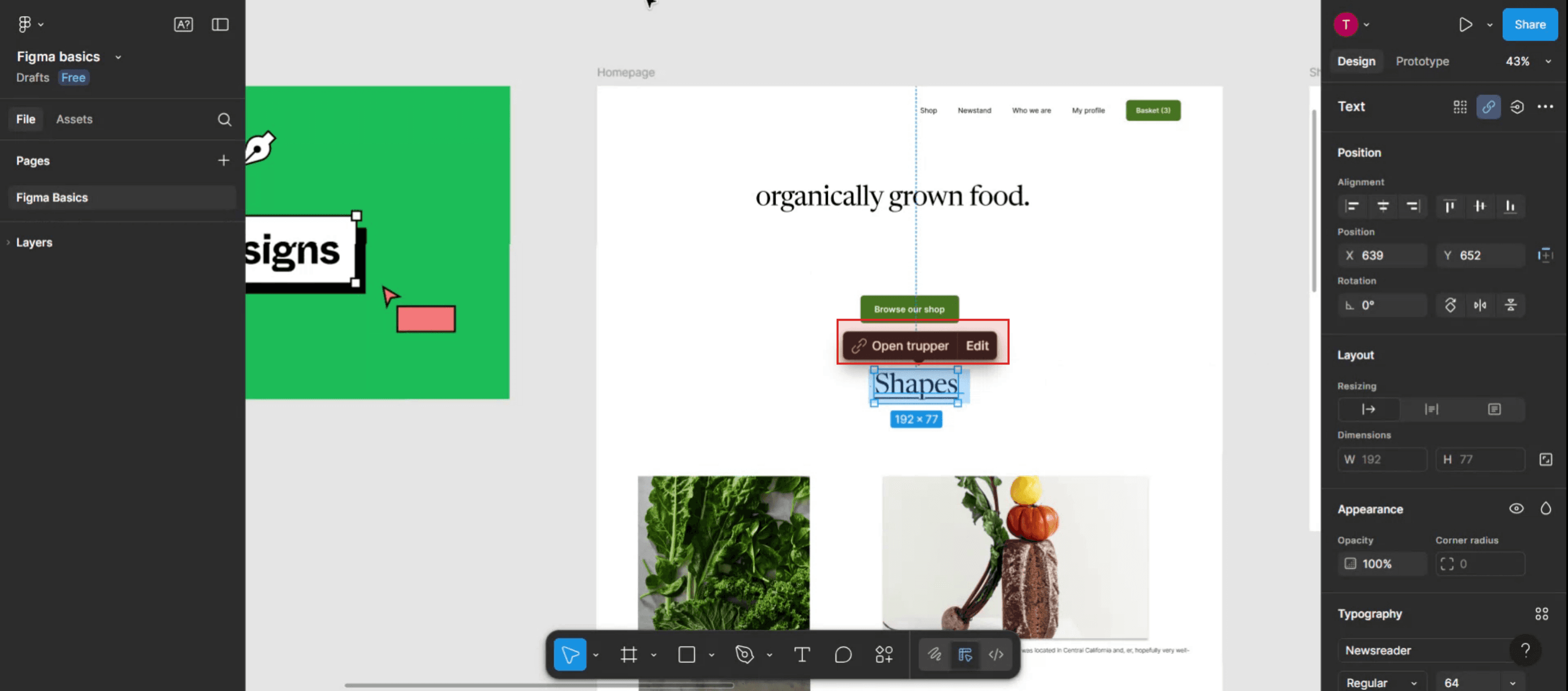
Then enter the text or link.
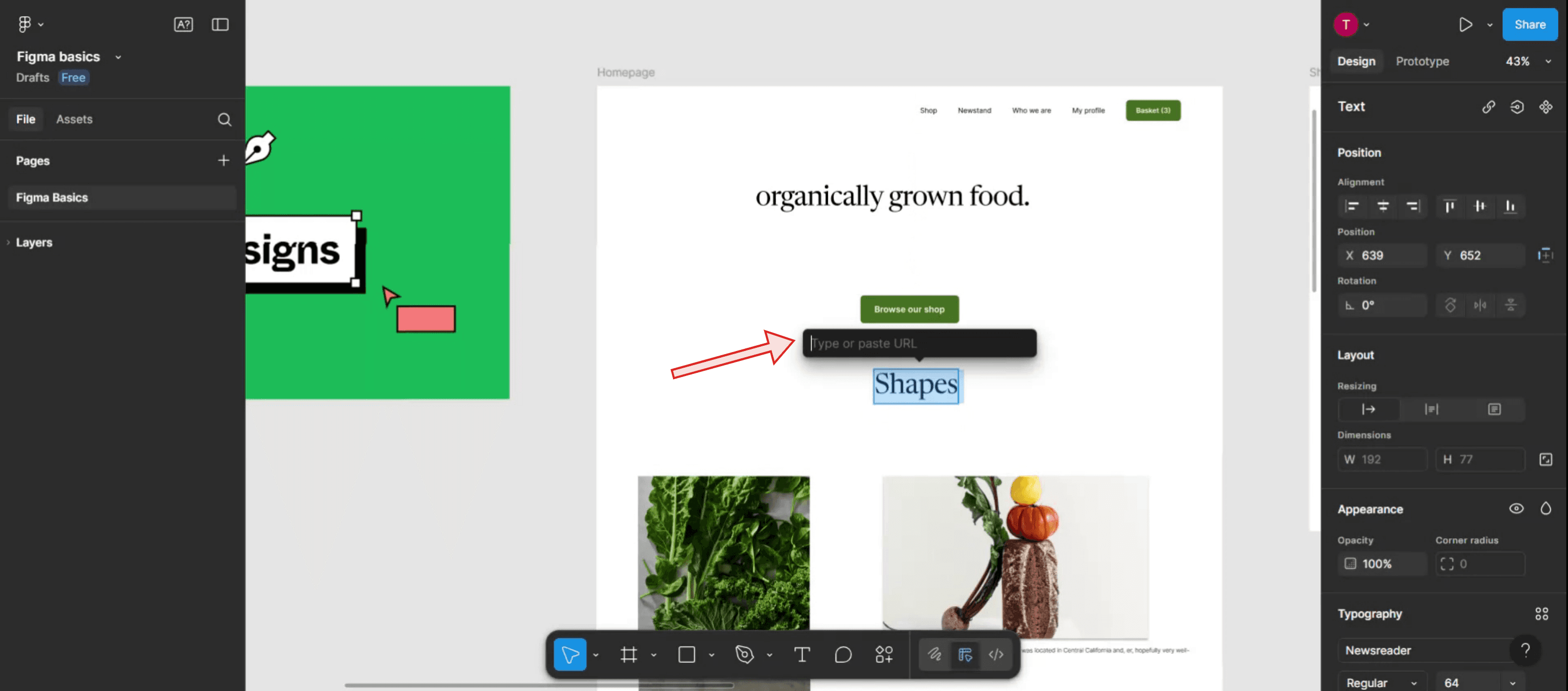
Step 5
Once done, just tap on the particular slider template.
Step 6
Now you will see the text is linked.
Pro tipy pro propojení stránek ve Figma
Otevřete soubor s návrhem
Začněte spuštěním aplikace Figma a otevřením souboru, ve kterém chcete propojit stránky nebo rámečky pro navigaci.Vytvořte nebo identifikujte své rámečky
Každá obrazovka nebo stránka, kterou chcete propojit, by měla být uvnitř vlastního rámce. Ujistěte se, že jsou rámečky pojmenované jasně, aby se daly snadno vybírat při propojování.Vyberte prvek pro přidání odkazu
Klikněte na tlačítko, text nebo jakýkoli jiný interaktivní prvek, který chcete použít jako spouštěč odkazu.Zadejte režim prototypu
V pravém horním rohu přepněte z karty „Design“ na kartu „Prototype“. Tím umožníte vytvářet interaktivní odkazy.Přetáhněte uzel do cílového rámce
Na pravém okraji vybraného prvku uvidíte kruhový uzel. Přetáhněte jej do rámce, na který chcete odkazovat. Tím se vytvoří spojovací čára.
Nejčastější chyby a jak se jim vyhnout
Přetahování odkazu na špatnou vrstvu
Ujistěte se, že odkazujete na rámec, ne na skupinu nebo tvar. V prototypu mohou být cílem pouze rámečky.Nedaří se propojit mezi stránkami
Figma nepodporuje přímé propojování napříč různými stránkami. Dočasně přesuňte rámečky na stejnou stránku, propojte je a poté je případně přemístěte zpět.Zaměněný tok navigace
Pokud máte příliš mnoho překrývajících se odkazů, použijte šipky, poznámky nebo vývojový diagram, aby se spolupracovníkům lépe sledovala navigace.Chybějící prototypové propojení při exportu
Prototypové odkazy se nezobrazují v exportech do PDF nebo obrázků. Použijte režim „Present“ ve Figma nebo sdílejte živý odkaz pro interaktivní náhledy.Změny se neprojevují
Pokud odkazy nefungují v režimu prezentace, obnovte kartu s náhledem nebo zkontrolujte, zda nebyly rámečky omylem odpojené.
Nejčastější dotazy k propojení stránek ve Figma
Mohu propojit jeden snímek s jiným ve Figma?
Ano, použijte režim Prototype (Prototyp), abyste propojili interaktivní prvky s cílovými snímky a zajistili plynulou navigaci.Jak propojit různé stránky ve Figma?
Musíte dočasně přesunout cílový snímek na stejnou stránku, propojit ho a poté ho zase přesunout zpět.Lze přidat přechody mezi propojenými stránkami?
Ano, při propojování vyberte animaci jako „Dissolve“, „Smart Animate“ nebo „Move In“ a vytvořte tak plynulé přechody.Jak si zobrazím náhled odkazů?
Klikněte na tlačítko „Present“ v pravém horním rohu a zobrazte svou interaktivní návrhovou práci a otestujte všechny navigační odkazy.Je možné propojit zpět na předchozí snímek?
Ano, vytvořte samostatnou interakci na jiném prvku a propojte ji zpět na dřívější snímek pomocí stejných nástrojů pro prototyp.Funguje podtržení pro text uvnitř komponent?
Ano, podtržení funguje stejně i uvnitř komponent. Jen se ujistěte, že upravujete správnou textovou vrstvu.Jak udělat záznam obrazovky na mac?
Pro záznam obrazovky na Macu můžete použít Trupeer AI. Umožňuje zachytit celou obrazovku a poskytuje funkce AI, jako je přidání AI avatarů, přidání hlasového komentáře, přidání zoomu dovnitř a ven ve videu. Díky funkci AI video překladu od trupeer můžete video přeložit do 30+ jazyků.Jak přidat AI avatara do záznamu obrazovky?
Chcete-li do záznamu obrazovky přidat AI avatara, budete muset použít nástroj pro AI záznam obrazovky. Trupeer AI je nástroj pro AI záznam obrazovky, který vám pomáhá vytvářet videa s více avatary a také vám pomůže vytvořit si vlastního avatara pro video.Jak udělat záznam obrazovky ve Windows?
Pro záznam obrazovky ve Windows můžete použít vestavěný panel Hra (Windows + G) nebo pokročilý AI nástroj, jako je Trupeer AI, pro pokročilejší funkce, jako jsou AI avatary, hlasový komentář, překlad atd.Jak přidat hlasový komentář do videa?
Chcete-li do videí přidat hlasový komentář, stáhněte si chrome rozšíření trupeer ai. Po registraci nahrajte své video s hlasem, vyberte požadovaný hlasový komentář v trupeer a exportujte upravené video.Jak přiblížit záznam obrazovky?
Chcete-li během záznamu obrazovky přiblížit, použijte efekty přiblížení v Trupeer AI, které vám umožní přibližovat a oddalovat v konkrétních okamžicích a zvýraznit tak vizuální dopad vašeho videoobsahu.
Lidé se také ptají
Generátor technické dokumentace
Související tutoriály


