
Jak vložit textové pole do Dokumentů Google – rychlý průvodce
Naučte se vložit textové pole do Dokumentů Google pomocí nástroje Kreslení nebo tabulek. Ideální pro popisky, citace a vlastní rozvržení.
Tento průvodce poskytuje postup krok za krokem, který vám pomůže přidat textové pole do dokumentu v Dokumentech Google.
Postupujte podle těchto pokynů a snadno vytvořte a přizpůsobte textová pole pro svůj obsah.
Dokumenty Google nemají přímé tlačítko „textové pole“, ale můžete ho snadno vložit pomocí nástroje Kreslení.
Průvodce krok za krokem
Otevřete dokument
Přejděte na dokument Google, do kterého chcete vložit textové pole.
Vložte kresbu
Klepněte na Vložit > Kreslení > + Nové a otevřete dialogové okno Kreslení.
Přidejte textové pole
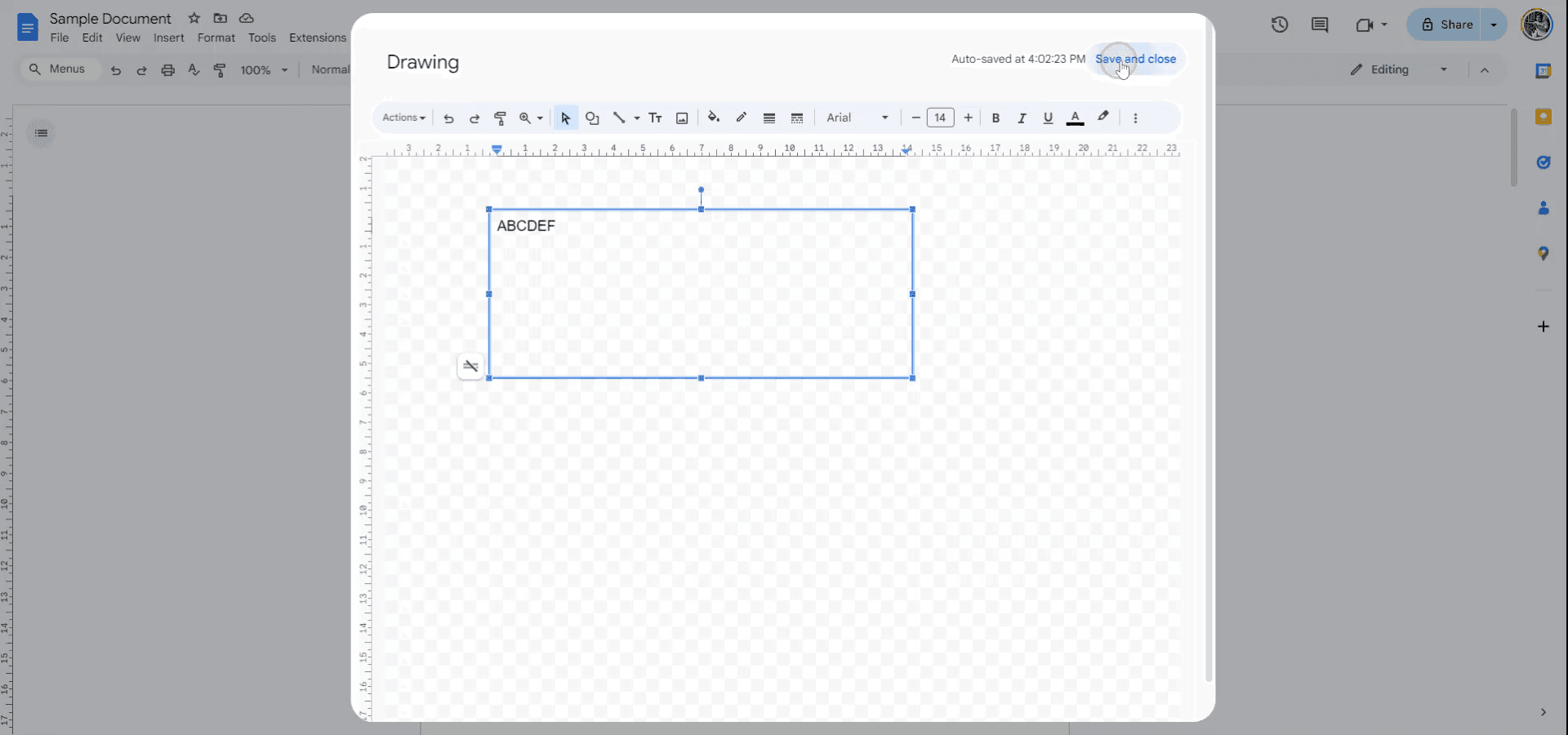
Na panelu nástrojů Kreslení klepněte na ikonu Textové pole (písmeno „T“ v rámečku).
Klepněte a tažením na plátně nakreslete textové pole.
Zadejte a naformátujte text
Zadejte svůj text do pole.
Pomocí nástrojů pro formátování upravte velikost písma, barvu, zarovnání atd.
Uložte a vložte
Jakmile budete hotovi, klepněte na „Uložit a zavřít“. Textové pole se vloží do vašeho dokumentu.
Průvodce krok za krokem: Jak vložit textové pole do Dokumentů Google
Krok 1
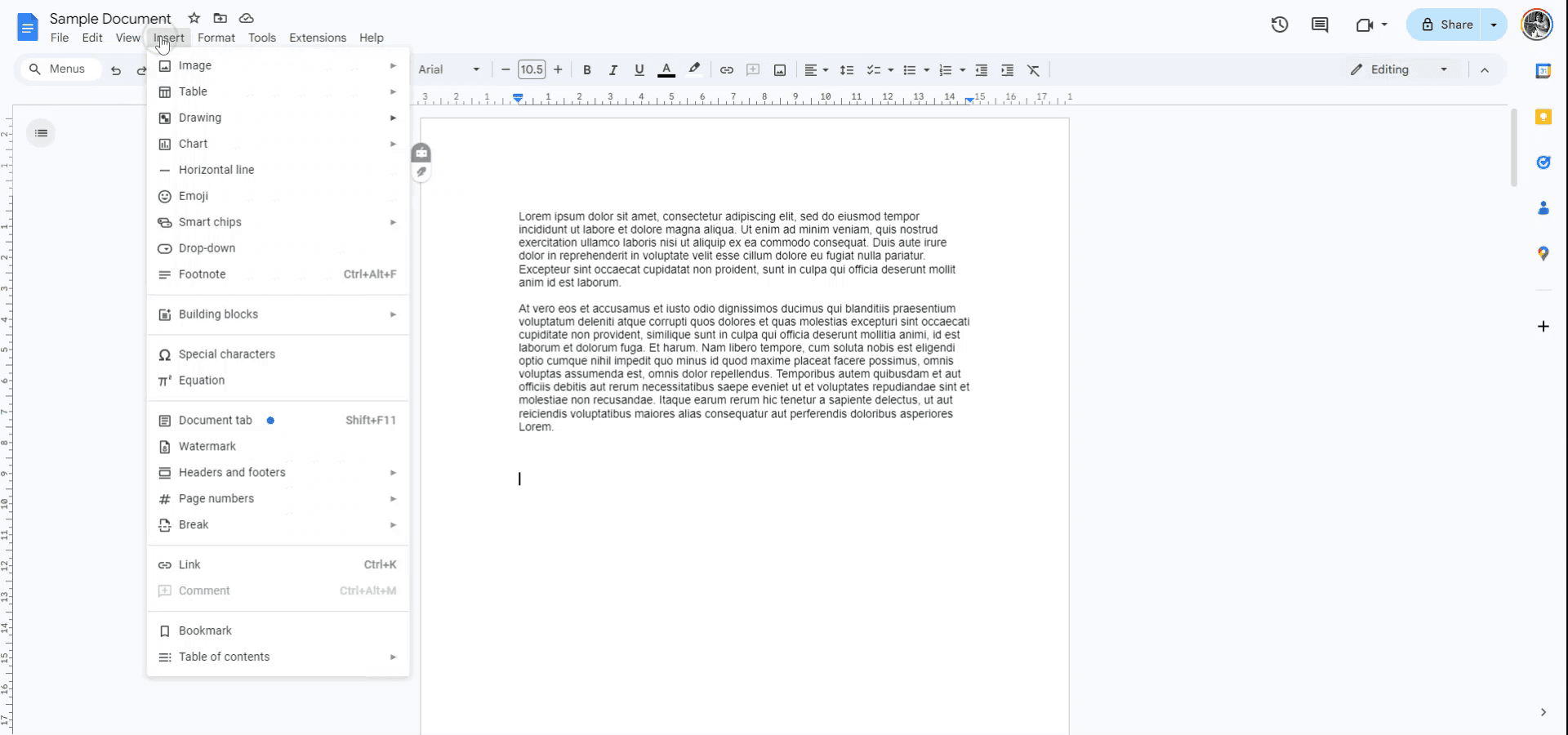
Chcete-li do Dokumentů Google vložit textové pole, začněte otevřením dokumentu, do kterého chcete textové pole přidat. Poté přejděte do nabídky „Vložit“.
Krok 2
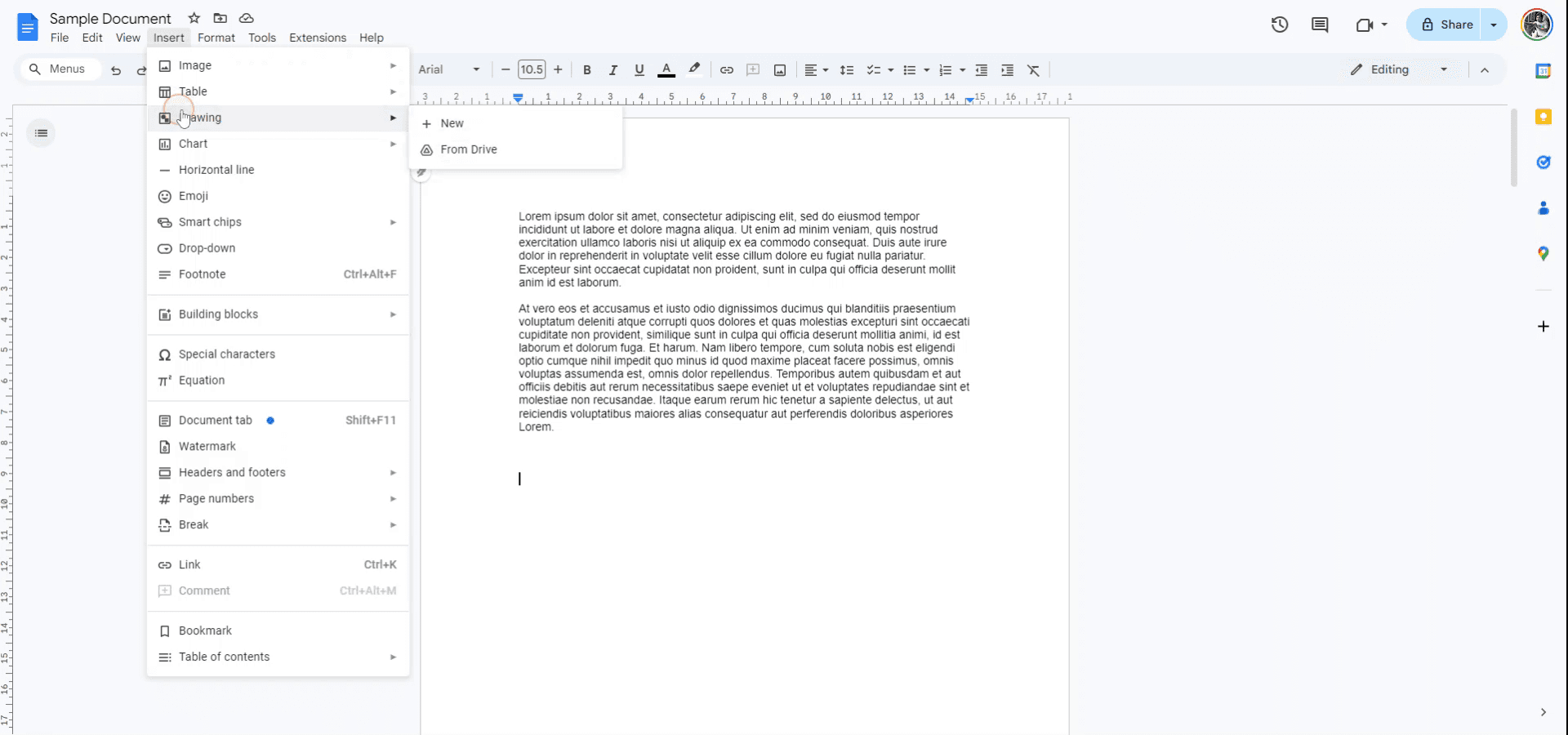
V nabídce „Vložit“ vyberte možnost „Kreslení“.
Krok 3
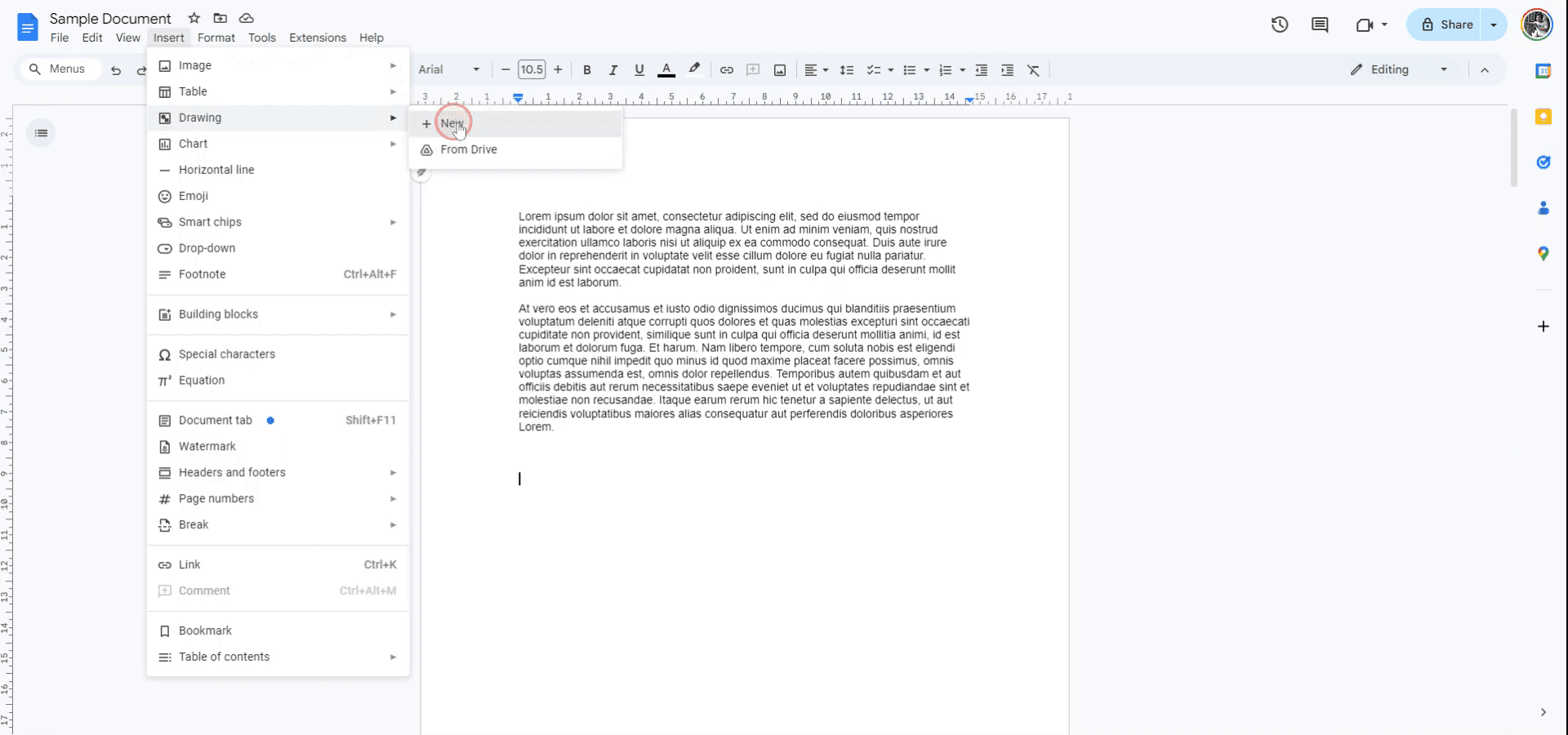
Vyberte v podnabídce „Nové“ a otevřete nové okno pro kresbu.
Krok 4
V okně pro kresbu vyberte nástroj „Textové pole“ na panelu akcí. Nakreslete textové pole na požadovanou velikost a zadejte text. Jakmile budete spokojeni, klepněte na „Uložit a zavřít“ a vložte textové pole do dokumentu.
Tipy, jak vložit textové pole do Dokumentů Google
Použijte nástroj Kreslení: Přejděte na Vložit > Kreslení > Nové a poté použijte možnost Textové pole pro vytvoření přizpůsobitelného textového pole s pokročilým formátováním.
Upravte velikost a pozici: Po vložení textového pole klikněte a tažením za rohy jej změňte. Pomocí možností Pozice doladíte jeho umístění na stránce.
Přidejte barvu pozadí: Aby textové pole vyniklo, použijte v nástroji Kreslení možnost Barva výplně a přidejte barvu pozadí.
Vrstvení textových polí: V nástroji Kreslení použijte možnost Uspořádat > Pořadí pro vrstvení více textových polí a zajistěte, aby se správné prvky zobrazovaly nahoře.
Využijte panel nástrojů pro rychlé formátování: Jakmile je textové pole vloženo, použijte panel nástrojů k formátování textu, změně velikosti písma, barvy a zarovnání podle vašich potřeb.
Nejčastější chyby, jak vložit textové pole do Dokumentů Google
Omezená flexibilita mimo nástroj Kreslení: Textová pole vložená pomocí nástroje Kreslení nelze přímo v dokumentu snadno přesouvat ani měnit jejich velikost.
Řešení: Upravte textové pole přímo v nástroji Kreslení ještě před vložením do dokumentu.Nekonzistentní zarovnání: Textová pole se mohou špatně zarovnat s ostatním obsahem, zejména při změně velikosti nebo přemístění.
Řešení: Použijte možnosti Pozice a přesně upravte zarovnání textového pole vzhledem k zbytku dokumentu.Přetečení textu: Text uvnitř textového pole může přetékat nebo se nemusí vejít, pokud je pole příliš malé.
Řešení: Změňte velikost textového pole nebo upravte velikost textu v poli tak, aby se vše správně vešlo.Barva pozadí není viditelná při tisku: Některé barvy pozadí v textových polích se nemusí při tisku zobrazit.
Řešení: Před dokončením dokumentu otestujte náhled tisku, abyste zajistili viditelnost a tisknutelnost barev pozadí.Obtížné úpravy po vložení: Po vložení může být obtížné textové pole upravit nebo upravit jeho nastavení, zejména pokud pracujete s více prvky.
Řešení: Poklepejte na textové pole, aby se znovu otevřel nástroj Kreslení pro snazší úpravy a změny.
Nejčastější dotazy k vložení textového pole do Dokumentů Google
Jak vložím textové pole do Dokumentů Google?
Přejděte na Vložit > Kreslení > Nové a poté klikněte na možnost Textové pole, abyste své textové pole vytvořili.Mohu textové pole po vložení změnit velikost?
Ano, velikost textového pole můžete změnit tak, že po vložení do dokumentu kliknete a budete táhnout za rohy.Mohu textovému poli přidat barvu nebo styl?
Ano, můžete přidat barvu pozadí, upravit styl okraje a naformátovat text uvnitř textového pole pomocí nástroje Kreslení.Mohu do Dokumentů Google vložit více textových polí?
Ano, můžete vložit tolik textových polí, kolik potřebujete, a to opakováním postupu v nástroji Kreslení.Proč se mi textové pole v dokumentu nezobrazuje správně?
Ujistěte se, že je textové pole správně umístěné a že jste ho vhodně upravili podle velikosti. Pro lepší kontrolu můžete upravit zarovnání a pozici v možnostech Poloha.Jak udělat snímání obrazovky na mac?
Pro snímání obrazovky na Macu můžete použít Trupeer AI. Umožňuje zachytit celou obrazovku a poskytuje funkce s umělou inteligencí, jako je přidání AI avatarů, přidání hlasového komentáře, přidání přiblížení a oddálení ve videu. Díky funkci AI video překladu od trupeer můžete video přeložit do 30+ jazyků.Jak přidat AI avatara do záznamu obrazovky?
Chcete-li do záznamu obrazovky přidat AI avatara, budete muset použít nástroj pro snímání obrazovky s umělou inteligencí. Trupeer AI je nástroj pro snímání obrazovky s umělou inteligencí, který vám pomáhá vytvářet videa s více avatary a také vám pomůže vytvořit si vlastního avatara pro video.Jak udělat snímání obrazovky ve Windows?
Pro snímání obrazovky ve Windows můžete použít vestavěný panel Hra (Windows + G) nebo pokročilý nástroj s umělou inteligencí, jako je Trupeer AI, pro pokročilejší funkce, jako jsou AI avatary, hlasový komentář, překlad atd.Jak přidat hlasový komentář do videa?
Chcete-li do videí přidat hlasový komentář, stáhněte si chrome rozšíření trupeer ai. Po registraci nahrajte své video s hlasem, vyberte požadovaný hlasový komentář v trupeer a exportujte upravené video.Jak přiblížit záznam obrazovky?
Chcete-li během záznamu obrazovky přiblížit, použijte efekty přiblížení v Trupeer AI, které vám umožní přiblížit a oddálit v konkrétních okamžicích a zvýšit tak vizuální dopad vašeho videoobsahu.
Doporučené čtení
Generátor technické dokumentace
Jak přidat podnadpis do Dokumentů Google
Jak používat Najít a nahradit v Dokumentech Google
Jak napsat symbol TM (™) v Dokumentech Google
Související tutoriály



