
Jak vložit zaškrtávací políčko do Dokumentů Google – rychlý průvodce formátováním
Zjistěte, jak přidat zaškrtávací políčka do Dokumentů Google pro seznamy úkolů, formuláře nebo sledování úkolů. Postupujte podle těchto jednoduchých kroků a snadno vložte interaktivní nebo statická zaškrtávací políčka.
This guide provides a step-by-step process for inserting checkboxes into a Google Doc.
By following these instructions, users can easily convert selected text into checkable items, making it simple to create lists or to-do items within a document.
You can insert a checkbox in Google Docs using a keyboard shortcut, the Format menu, or the toolbar. The quickest way is by typing [] (two square brackets with no space) and hitting the spacebar. You can also turn existing text into a checklist by using the Format menu.
Using the Keyboard Shortcut:
Type
[]without any space between the brackets.Press the spacebar.
A checkbox will appear automatically. You can type your list item and hit Enter to add another checkbox.
Using the Format Menu:
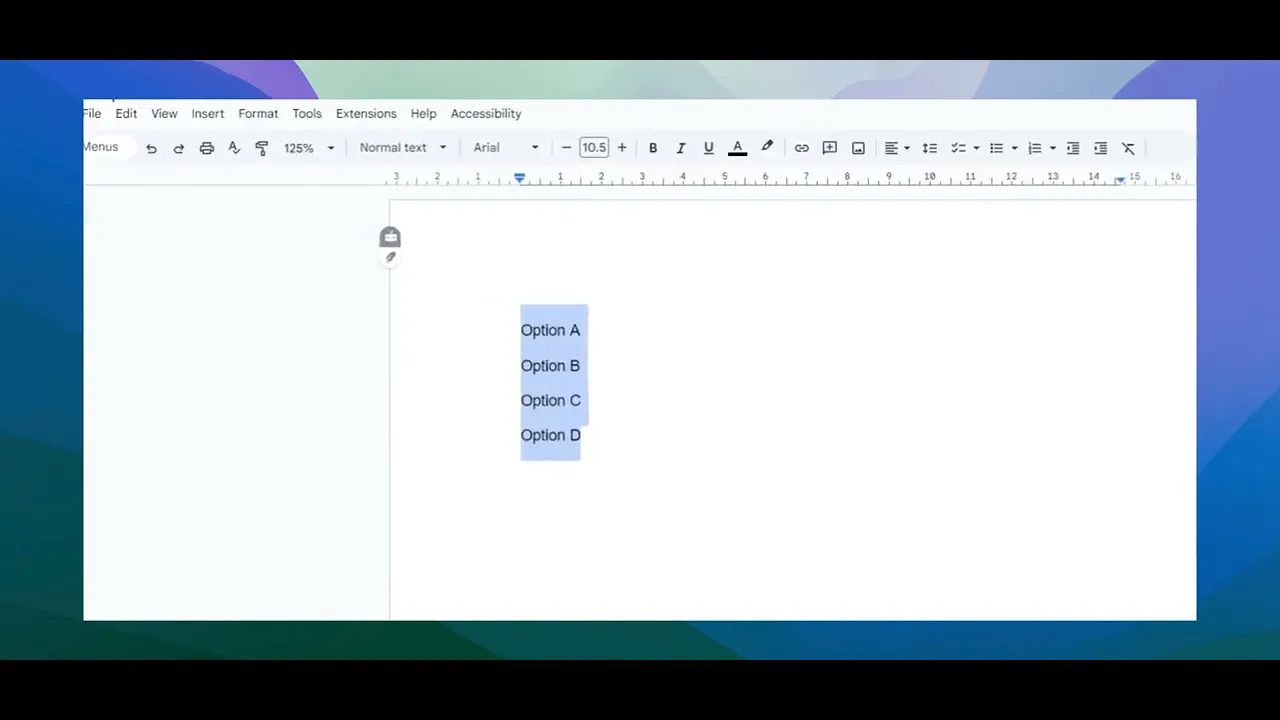
Highlight the text you want to turn into a checklist.
Go to Format > Bullets & numbering > Checklist.
Pick your preferred checkbox style — with or without a strikethrough.
Using the Toolbar:
Find the checklist icon in the toolbar (a small square with a checkmark).
Click it to insert checkboxes into your selected text or convert a list into a checklist.
Click the small arrow next to the icon to see more style options, like adding strikethrough on checked items.
Additional Notes:
If you don’t see the checklist icon, click the More button (three vertical dots) in the toolbar to reveal hidden tools.
On mobile, the process is pretty much the same — just use taps instead of clicks.
Step-by-Step Guide: How To Insert Checkbox In Google Docs
Step 1
To begin, open the Google Document in which you wish to insert checkboxes. After opening the document, select the text where you want the checkboxes to appear.
Step 2
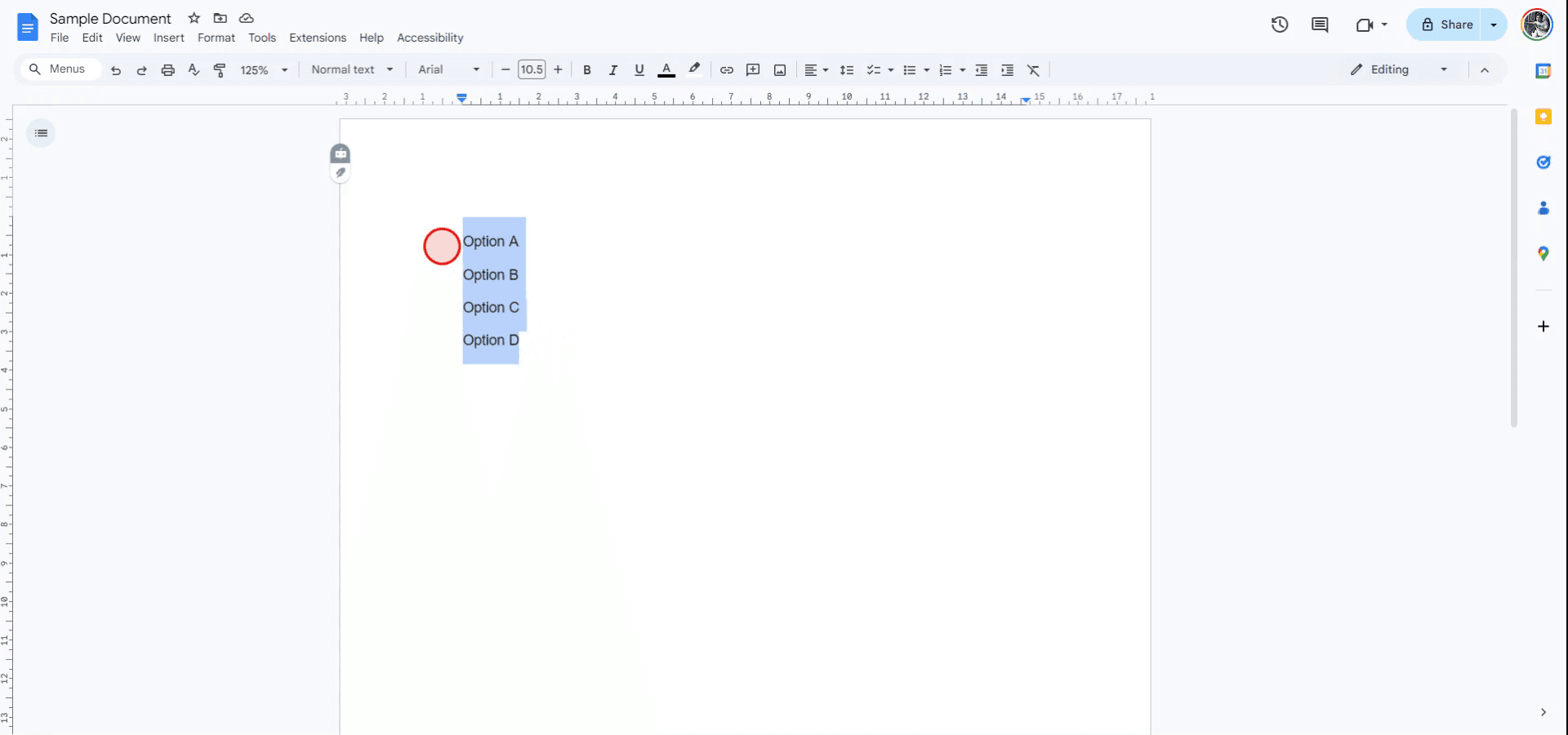
With the text selected, navigate to the 'Format' menu. From the drop-down menu, locate the 'Bullets and Numbering' option.
Step 3
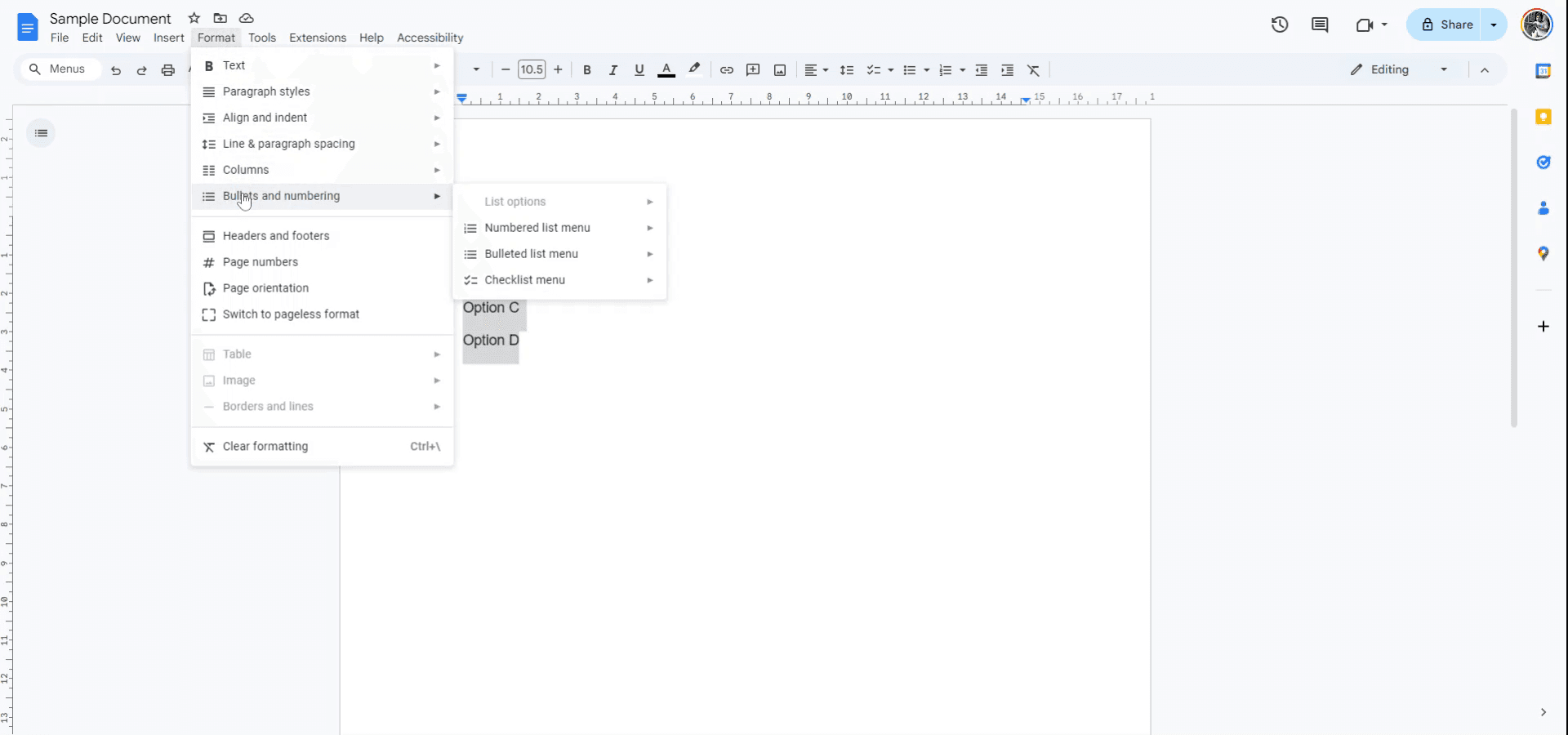
Within the 'Bullets and Numbering' sub-menu, choose the 'Checklist' option to convert the selected text into checkboxes.
You will now have two choices: one option allows for a checkbox to be crossed out when checked, and the other option displays a regular checkbox.
The selected text will now display the checkboxes according to your choice.
Tipy pro úspěšné vkládání zaškrtávacích políček do Dokumentů Google
Použijte vestavěnou funkci zaškrtávacích políček: Chcete-li vložit políčko, přejděte na Vložit > Zaškrtávací políčko. Tím se automaticky vloží interaktivní zaškrtávací políčko, které lze v Dokumentech Google zapnout nebo vypnout.
Vytvořte interaktivní seznamy: Použijte zaškrtávací políčka v odrážkových seznamech nebo jako seznam úkolů tak, že před každou položku přidáte zaškrtávací políčko a vytvoříte seznam úkolů nebo kontrolní seznam.
Klávesová zkratka pro zaškrtávací políčka: Použijte Ctrl + Shift + 8 (Windows) nebo Cmd + Shift + 8 (Mac) pro rychlé přidání seznamu zaškrtávacích políček do dokumentu.
Přizpůsobte seznamy zaškrtávacích políček: Můžete přizpůsobit velikost, písmo a styl položek v seznamu, aby vaše zaškrtávací políčka vynikla nebo zapadla do celkového designu dokumentu.
Používejte zaškrtávací políčka v Dokumentech Google pro spolupráci: Zaškrtávací políčka jsou skvělá pro dokumenty určené ke spolupráci—umožňují více uživatelům označit úkoly jako splněné nebo odškrtávat položky ve sdíleném kontrolním seznamu.
Nejčastější chyby a jak se jim vyhnout při vkládání zaškrtávacích políček do Dokumentů Google
Zaškrtávací políčka se nezobrazují při tisku nebo exportu dokumentu: Interaktivní zaškrtávací políčka se nemusí správně zobrazit při tisku dokumentu nebo při exportu do PDF.
Řešení: Použijte neinteraktivní zaškrtávací políčka nebo se ujistěte, že dokument zobrazujete ve formátu, který podporuje interaktivní funkce.Nechtěné odstranění zaškrtávacích políček: Při úpravách dokumentu je snadné omylem smazat zaškrtávací políčka.
Řešení: Ujistěte se, že vybíráte pouze samotné zaškrtávací políčko, a ne celý řádek nebo odstavec, aby nedošlo k odstranění políčka.Zaškrtávací políčka nejsou zarovnaná s textem: Někdy se zaškrtávací políčka nemusí zarovnat s textem, zejména ve velkých dokumentech s více sloupci.
Řešení: Zajistěte správné zarovnání úpravou formátu seznamu nebo použitím tabulek, aby byly položky správně zarovnané.Zaškrtávací políčko se správně neoznačí: V prostředí pro spolupráci se může stát, že zaškrtávací políčka nebudou při úpravách ostatními označená.
Řešení: Obnovte dokument nebo se ujistěte, že má každý spolupracovník přístup k úpravám a používá kompatibilní verze Dokumentů Google.Obtížná správa rozsáhlých seznamů zaškrtávacích políček: Dlouhý kontrolní seznam může být obtížné spravovat nebo může vizuálně působit zahlceně.
Řešení: Rozdělte seznam na menší části nebo použijte nadpisy pro seskupení souvisejících úkolů, aby byl přehledný a snadno se v něm orientovalo.
Nejčastější dotazy k vkládání zaškrtávacích políček do Dokumentů Google
Jak vložím zaškrtávací políčko do Dokumentů Google?
Přejděte na Vložit > Zaškrtávací políčko a přidejte interaktivní zaškrtávací políčko. Případně použijte Ctrl + Shift + 8 (Windows) nebo Cmd + Shift + 8 (Mac) pro rychlé vytvoření seznamu zaškrtávacích políček.Mohu v Dokumentech Google vytvořit kontrolní seznam pomocí zaškrtávacích políček?
Ano, můžete vložit zaškrtávací políčka do odrážkového nebo číslovaného seznamu a vytvořit tak kontrolní seznam pro úkoly nebo položky.Lze zaškrtávací políčka v Dokumentech Google používat?
Ano, zaškrtávací políčka v Dokumentech Google jsou interaktivní a při zobrazení dokumentu v režimu úprav je lze zaškrtnout nebo zrušit zaškrtnutí.Jak naformátuji seznam se zaškrtávacími políčky v Dokumentech Google?
Po vložení zaškrtávacích políček můžete přizpůsobit písmo, velikost a zarovnání textu vedle zaškrtávacích políček tak, aby odpovídaly stylu dokumentu.Mohu v Dokumentech Google tisknout zaškrtávací políčka?
Zaškrtávací políčka jsou interaktivní v rámci Dokumentů Google, ale pokud chcete, aby se při tisku zobrazovala správně, ujistěte se, že je dokument na tisk vhodně naformátovaný (zvažte použití neinteraktivních zaškrtávacích políček pro tisk).Jak udělat screen record na Macu?
Pro screen record na Macu můžete použít Trupeer AI. Umožňuje zachytit celou obrazovku a poskytuje funkce s umělou inteligencí, jako je přidání AI avatarů, přidání voiceoveru, přidání přiblížení a oddálení ve videu. Díky funkci překlad videa s umělou inteligencí od trupeer můžete video přeložit do 30+ jazyků.Jak přidat AI avatar do screen nahrávání?
Chcete-li do screen nahrávání přidat AI avatar, budete muset použít nástroj pro AI screen nahrávání. Trupeer AI je nástroj pro AI screen nahrávání, který vám pomáhá vytvářet videa s více avatary a také vám pomůže vytvořit si vlastní avatar pro video.Jak udělat screen record ve Windows?
Pro screen record ve Windows můžete použít vestavěný panel Game Bar (Windows + G) nebo pokročilý nástroj s umělou inteligencí, jako je Trupeer AI, pro pokročilejší funkce, jako jsou AI avatary, voiceover, překlad atd.Jak přidat voiceover do videa?
Chcete-li do videí přidat voiceover, stáhněte si chrome rozšíření trupeer ai. Po přihlášení nahrajte své video s hlasem, vyberte požadovaný voiceover v trupeer a exportujte upravené video.Jak přiblížit při screen nahrávání?
Chcete-li během screen nahrávání přiblížit, použijte efekty přiblížení v Trupeer AI, které vám umožní přibližovat a oddalovat v konkrétních okamžicích a zvýšit tak vizuální dopad vašeho videoobsahu.
Doporučené čtení
Generátor technické dokumentace
Jak přidat rozbalovací nabídku do Dokumentů Google
Jak přidat podnadpis do Dokumentů Google
Jak napsat symbol TM (™) v Dokumentech Google
Související tutoriály


