
Jak získat oznámení, když někdo upraví dokument Google
Chcete vědět, kdy byl váš dokument Google upraven? V tomto rychlém průvodci se dozvíte, jak nastavit e-mailová oznámení, nebo jak používat sledování komentářů a upozornění na historii verzí.
This guide provides a simple process to enable notifications in google docs, allowing users to receive alerts whenever edits are made to a document.
There are two simple ways through which you can receive these notifications.
Google Docs allows you to get notified via email when edits are made to a document. Here's how to set it up:
1. Open the Google Doc
Open the document for which you want to receive edit notifications.
2. Access Notification Settings
Option A: Click Tools > Notification settings from the top menu.
Option B: Click the Comment history icon (speech bubble) in the top-right corner, then click the bell icon for notifications.
3. Enable Edit Notifications
Under the "Edits" section, choose:
"Added or removed content" – to receive emails when someone makes changes to the content.
"None" – to stop receiving edit notifications.
4. Save Changes
Settings are saved automatically. You’ll now receive email updates based on your chosen preferences.
Step-by-Step Guide: How To Get Notifications When Someone Edits Google Doc
Method 1
Step 1
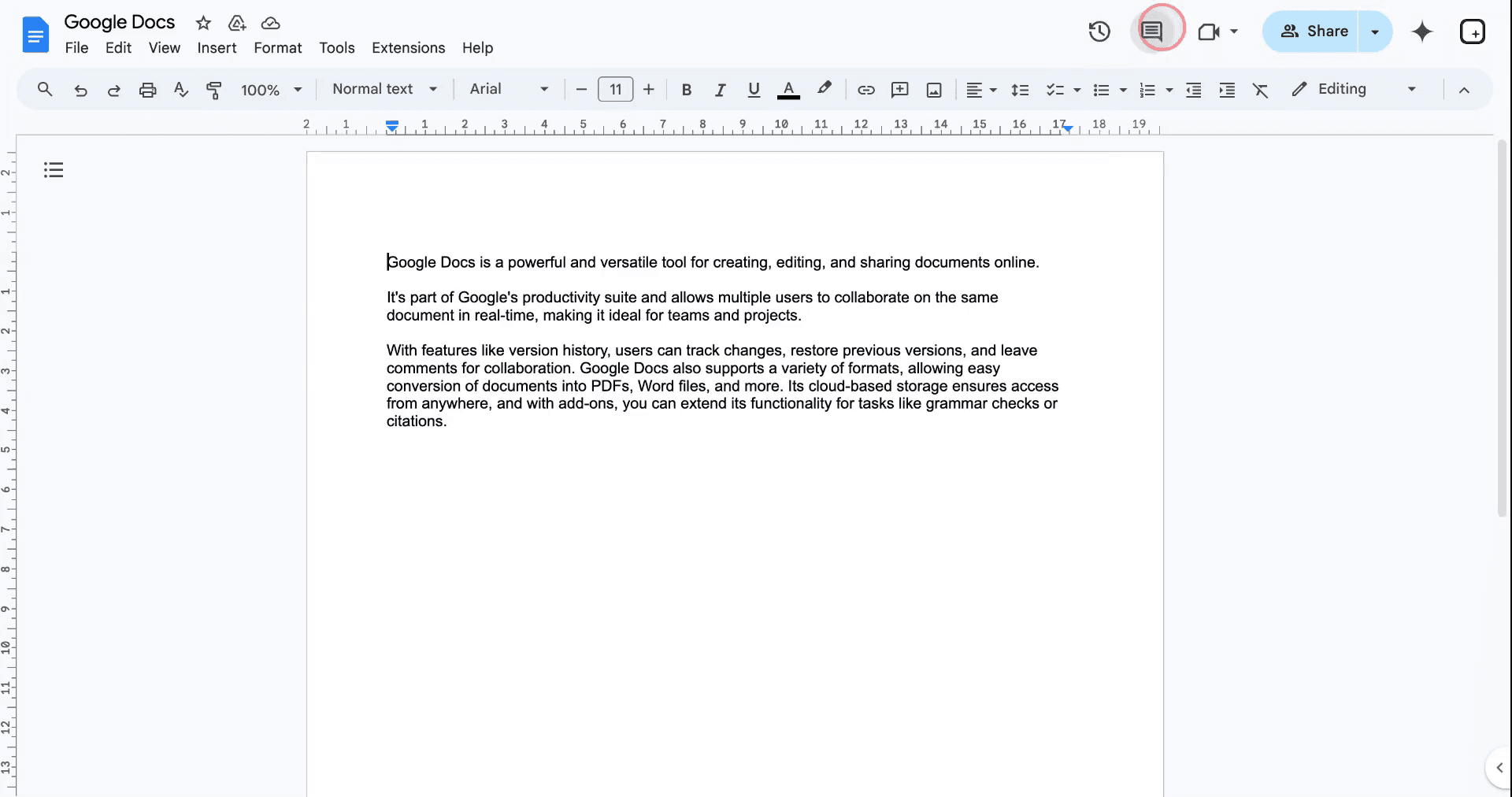
Begin by clicking on the "Show all comments" button located at the top right corner of the Google Docs interface.
Step 2
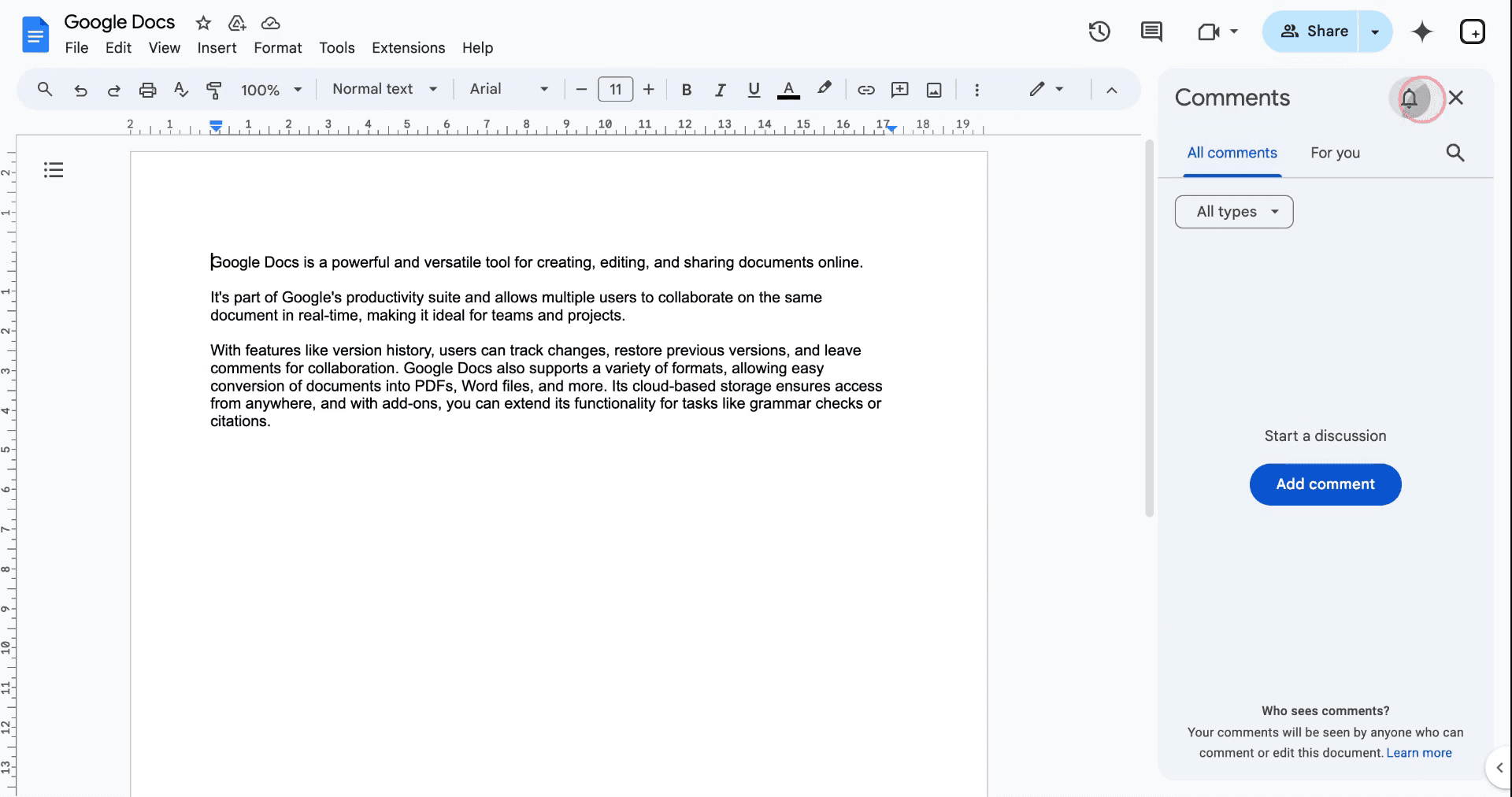
Next, click on the bell icon to access the notification settings.
Step 3
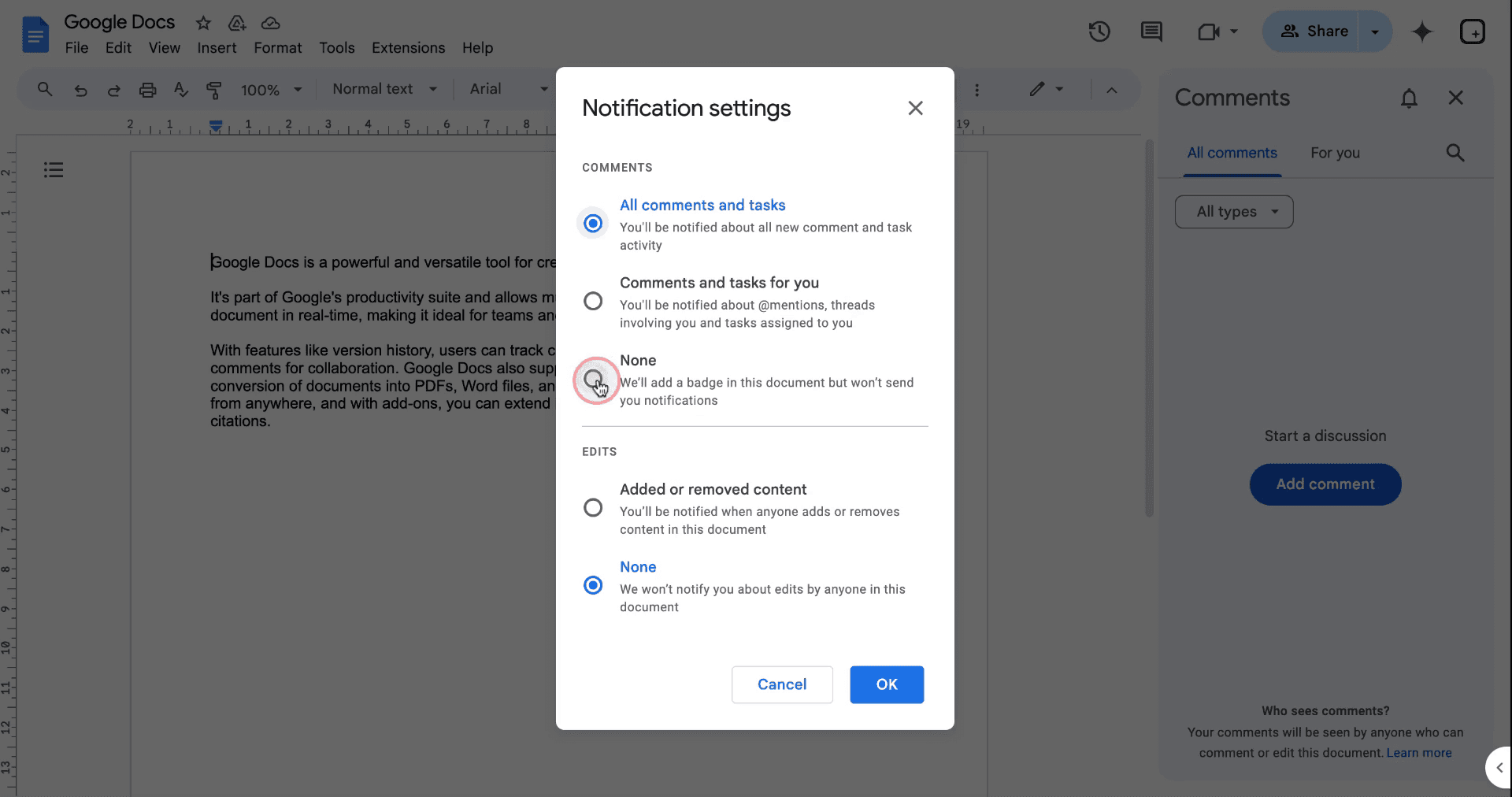
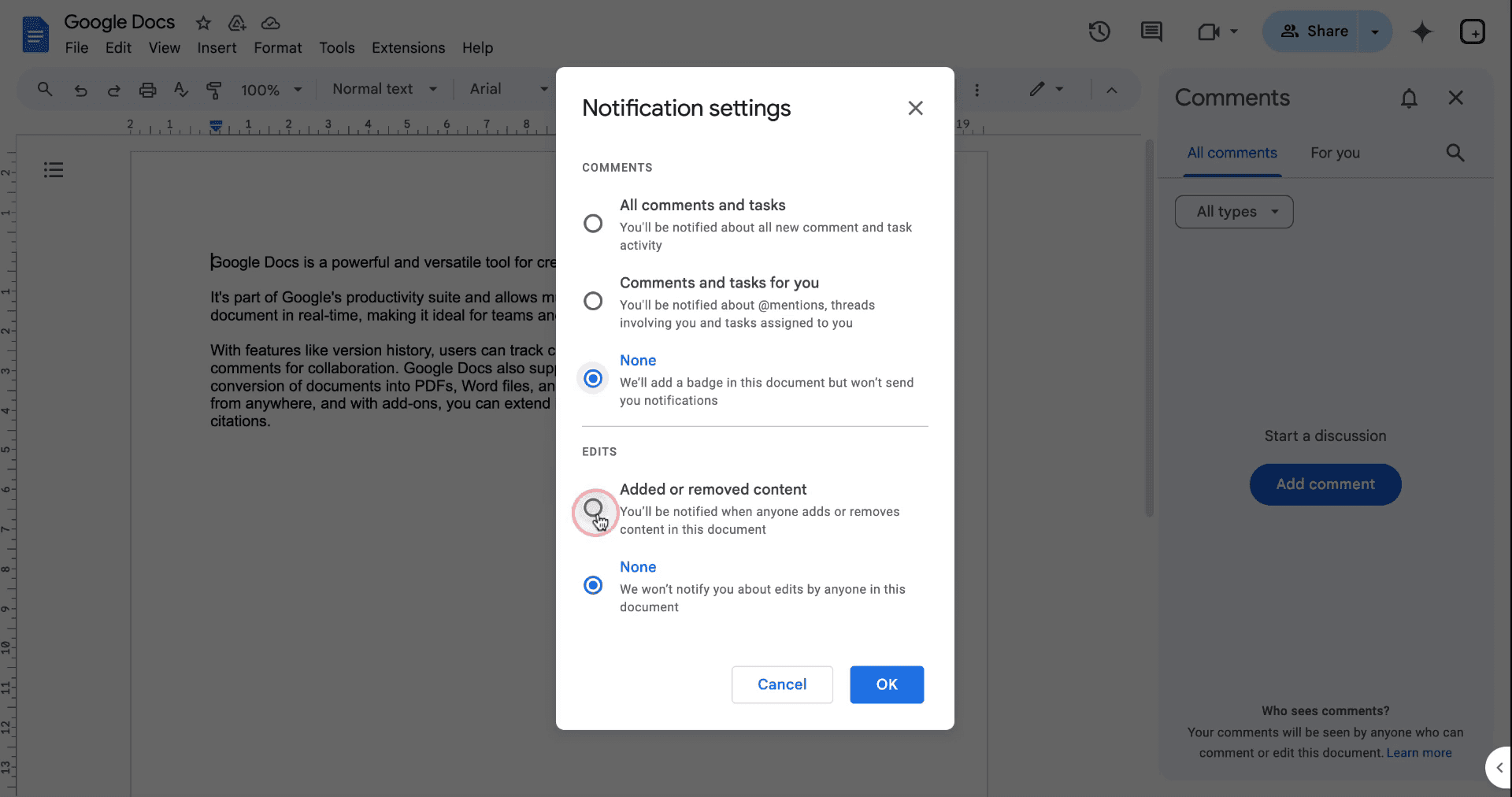
A new window will appear, presenting several notification options. Select "None" if you prefer not to receive notifications for comments or tasks.
Step 4
To receive notifications for document edits, choose the option that allows alerts when content is added or removed.
Step 5
Confirm your choices by clicking on "OK."
Once configured, you will receive notifications each time an edit is made, detailing who made the change, the time of the change, and the nature of the edit.
Method 2
Step 1
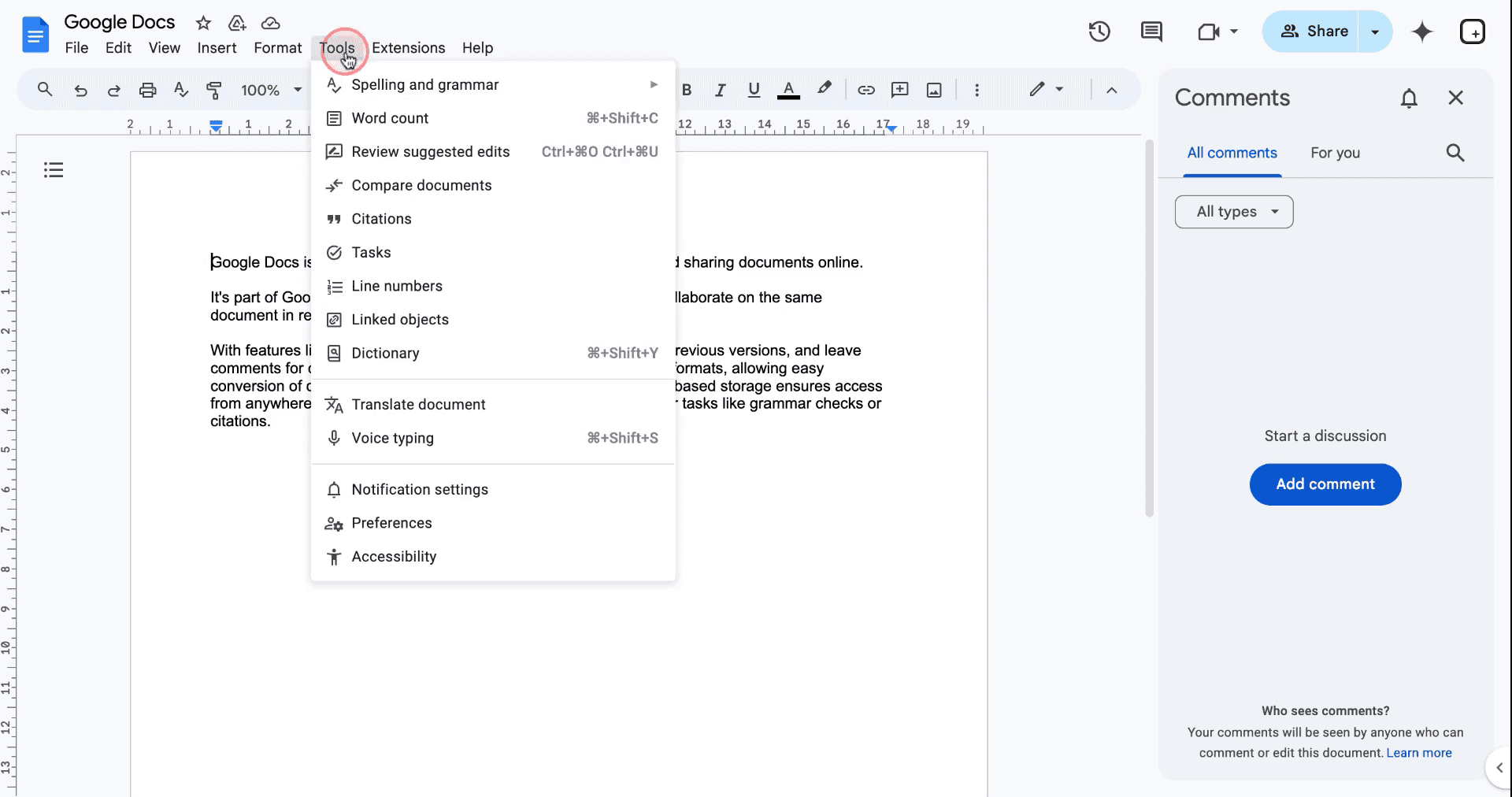
Alternatively, click on "Tools" option in the menu bar.
Step 2
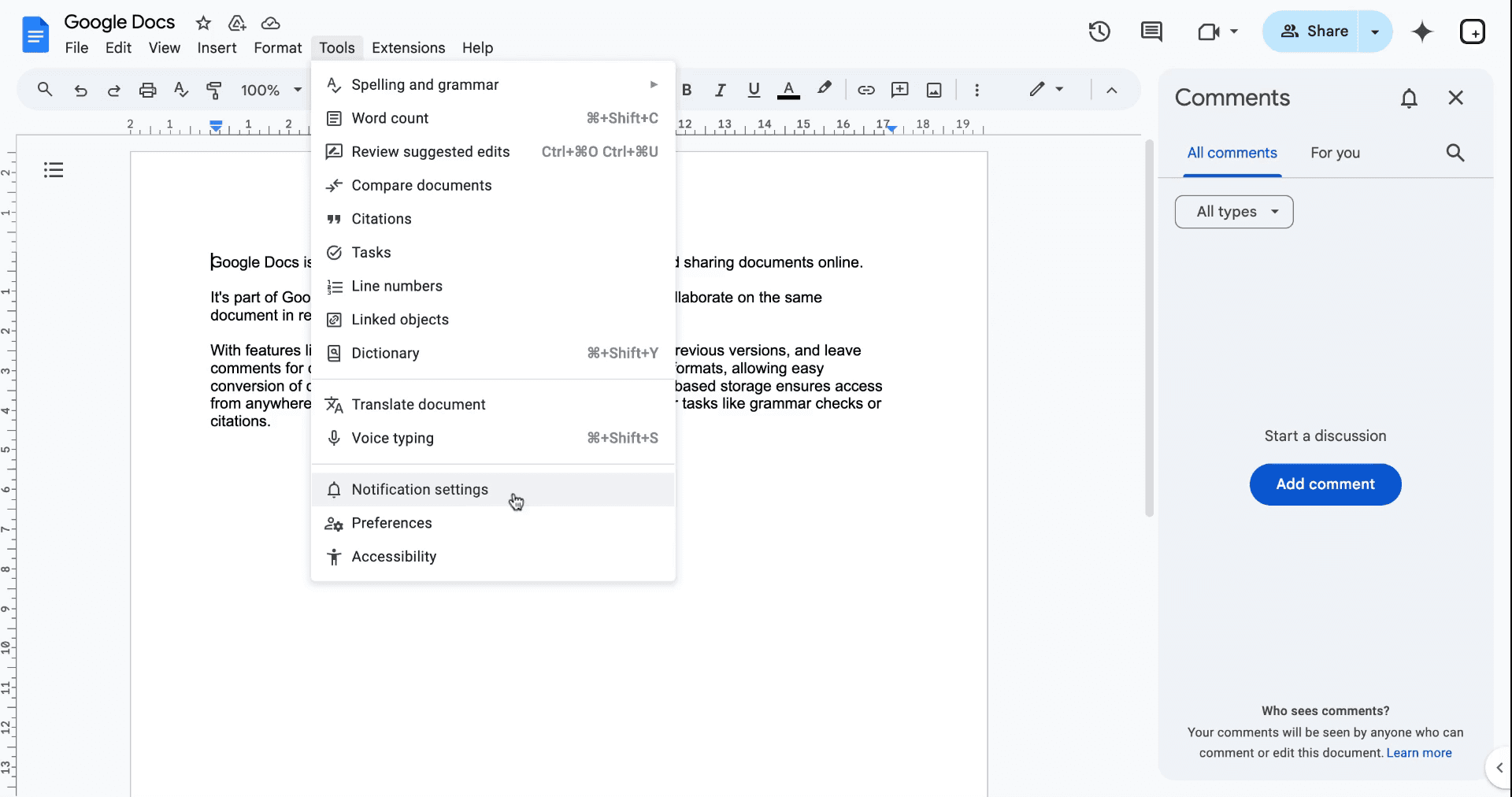
Click on the "Notification settings". The Notifications settings box will open and you can repeat the rest of the process.
Tipy, jak úspěšně dostávat oznámení, když někdo upraví dokumenty Google
Tipy, jak úspěšně dostávat oznámení, když někdo upraví dokumenty Google
Povolte e-mailová oznámení: Přejděte do Nástroje > Pravidla oznámení a vyberte, že chcete dostávat oznámení při jakýchkoli změnách nebo když jsou přidány komentáře.
Použijte aplikaci Disk Google: Nainstalujte si do telefonu aplikaci Disk Google, abyste dostávali oznámení push pokaždé, když někdo upraví dokument.
Nastavte konkrétní oznámení: Zvolte denní nebo hodinový souhrn, abyste se nezahltili příliš velkým množstvím oznámení.
Pravidelně kontrolujte nastavení oznámení: Ujistěte se, že jsou vaše e-mailové preference aktuální v Nastavení Disku Google, abyste nepřehlédli žádná upozornění.
Sdílejte s konkrétní skupinou: Sdílejte dokument s malým týmem nebo konkrétními lidmi, abyste zajistili, že oznámení budou relevantní a nebudou působit jako spam.
Časté chyby a jak se jim vyhnout při dostávání oznámení, když někdo upraví dokumenty Google
Oznámení končí ve spamu: E-maily s oznámeními o úpravách se mohou dostat do složky se spamem.
Oprava: Označte oznámení z Dokumentů Google jako „Ne spam“, abyste je nepřehlédli.Příliš mnoho oznámení: Dostávat oznámení při každé drobné úpravě může být nepříjemné.
Oprava: Použijte možnost Denní souhrn v Pravidlech oznámení pro omezení četnosti.Oznámení se neposílají: Někdy mohou být nastavení oznámení omylem vypnutá.
Oprava: Znovu zkontrolujte nastavení oznámení přes Nástroje > Pravidla oznámení, abyste se ujistili, že jsou aktivní.Chybí oznámení pro komentáře: Komentáře mohou uniknout pozornosti, pokud se oznamují pouze úpravy.
Oprava: Zapněte oznámení pro úpravy i komentáře, abyste měli kompletní aktualizace.Oznámení nefungují u sdílených dokumentů: Oznámení se nemusí spustit, pokud nejste vlastníkem nebo nemáte oprávnění k úpravám.
Oprava: Ujistěte se, že máte přístup k úpravám nebo komentářům, abyste dostávali oznámení.
Nejčastější dotazy k tomu, jak dostávat oznámení, když někdo upraví dokumenty Google
Jak mohu dostávat oznámení, když někdo upraví můj dokument Google?
Přejděte na Nástroje > Pravidla oznámení a vyberte, kdy chcete dostávat oznámení o úpravách nebo komentářích.Mohu dostávat oznámení i za komentáře k mému dokumentu Google?
Ano, v Pravidlech oznámení vyberte možnost „Jakýkoli komentář“, abyste dostávali oznámení pokaždé, když někdo komentuje.Jak mohu přestat dostávat oznámení za úpravy dokumentů Google?
V Pravidlech oznámení zvolte možnost Žádné pro typ oznámení, které chcete vypnout.Mohu dostávat oznámení do mobilu?
Ano, nainstalujte aplikaci Disk Google a zapněte push oznámení pro aktualizace.Jak často budu dostávat oznámení o změnách v dokumentech Google?
V Pravidlech oznámení si můžete vybrat možnost Okamžitě, Každou hodinu nebo Denní souhrn pro řízení četnosti.Jak udělat záznam obrazovky na Macu?
Pro záznam obrazovky na Macu můžete použít Trupeer AI. Umožňuje zachytit celou obrazovku a poskytuje funkce AI, jako je přidání AI avatarů, přidání hlasového komentáře, přidání přiblížení a oddálení ve videu. Díky funkci AI překlad videa od trupeer můžete video přeložit do 30+ jazyků.Jak přidat AI avatara do záznamu obrazovky?
Chcete-li do záznamu obrazovky přidat AI avatara, budete muset použít nástroj pro záznam obrazovky s AI. Trupeer AI je nástroj pro záznam obrazovky s AI, který vám pomáhá vytvářet videa s více avatary a také vám pomůže vytvořit si vlastního avatara pro video.Jak udělat záznam obrazovky ve Windows?
Pro záznam obrazovky ve Windows můžete použít vestavěný panel Hra (Windows + G) nebo pokročilý nástroj s AI, jako je Trupeer AI, pro pokročilejší funkce, jako jsou AI avatary, hlasový komentář, překlad atd.Jak přidat hlasový komentář do videa?
Chcete-li do videí přidat hlasový komentář, stáhněte si rozšíření trupeer ai pro Chrome. Po přihlášení nahrajte své video s hlasem, vyberte požadovaný hlasový komentář v trupeer a exportujte upravené video.Jak přiblížit záznam obrazovky?
Chcete-li během záznamu obrazovky přiblížit, použijte efekty přiblížení v Trupeer AI, které vám umožní přibližovat a oddalovat v konkrétních okamžicích a zvýšit tak vizuální dopad vašeho videoobsahu.
Doporučené čtení
Generátor technické dokumentace
Jak přidat podnadpis do dokumentů Google
Jak používat Najít a nahradit v dokumentech Google
Jak psát symbol TM (™) v dokumentech Google
Související tutoriály



