
Jak převrátit text v Canvě – návod na vodorovné a svislé převrácení
Zjistěte, jak převrátit text v Canvě vodorovně nebo svisle pomocí jednoduchých triků. Tento průvodce vám pomůže snadno vytvářet zrcadlové nebo otočené efekty textu.
Tento dokument popisuje jednoduchý postup pro převrácení textu v Canvě.
Postupujte podle těchto kroků, vložte text, stáhněte svůj návrh a přizpůsobte si ho podle svých preferencí.
Návod krok za krokem:
Otevřete svůj návrh:
Začněte tím, že otevřete projekt v Canvě, ve kterém chcete převrátit text.Vyberte textové pole:
Klikněte na textové pole, které obsahuje text, jenž chcete převrátit.Najděte nástroj pro převrácení:
V panelu nástrojů pod editorem hledejte možnost „Flip“.Vyberte způsob převrácení:
Převrátit vodorovně – Zrcadlí váš text zleva doprava.
Převrátit svisle – Převrátí váš text vzhůru nohama.Upravte podle potřeby:
Po převrácení můžete text přesouvat, měnit jeho velikost nebo upravit styl tak, aby odpovídal vašemu návrhu.
Návod krok za krokem: Jak převrátit text v Canvě
Krok 1
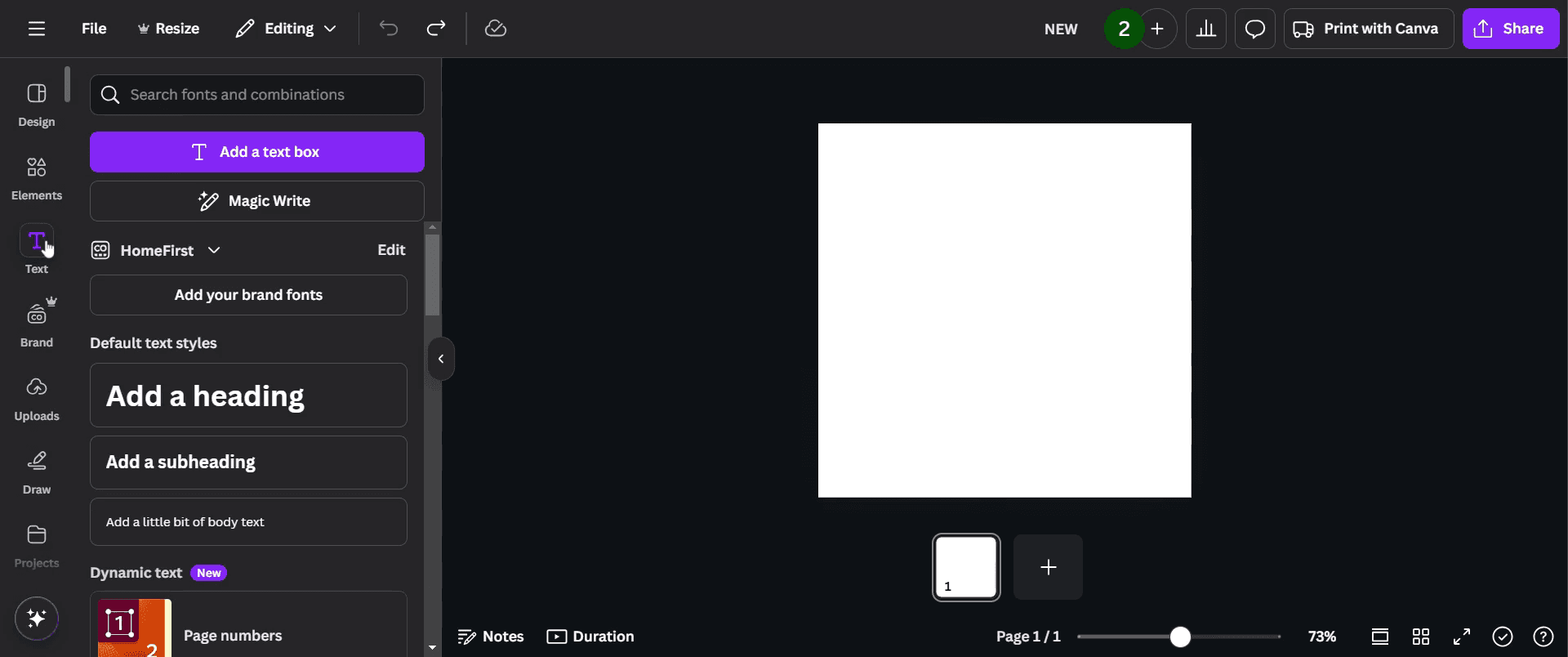
Nejprve otevřete panel nástrojů v Canvě a klikněte na možnost „Text“.
Krok 2
Poté vyberte „Přidat nadpis“.
Krok 3
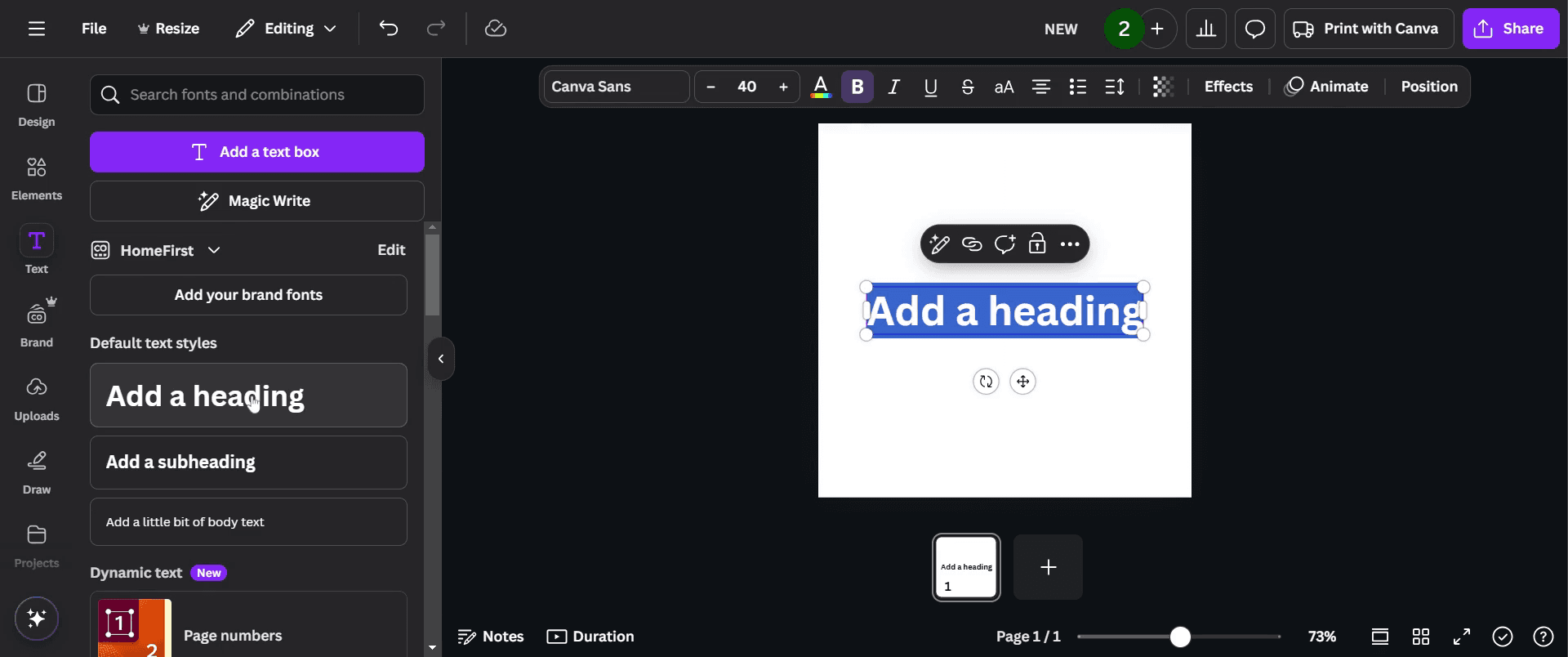
Jakmile přidáte požadovaný nadpis, pokračujte kliknutím na tlačítko „Sdílet“.
Krok 4
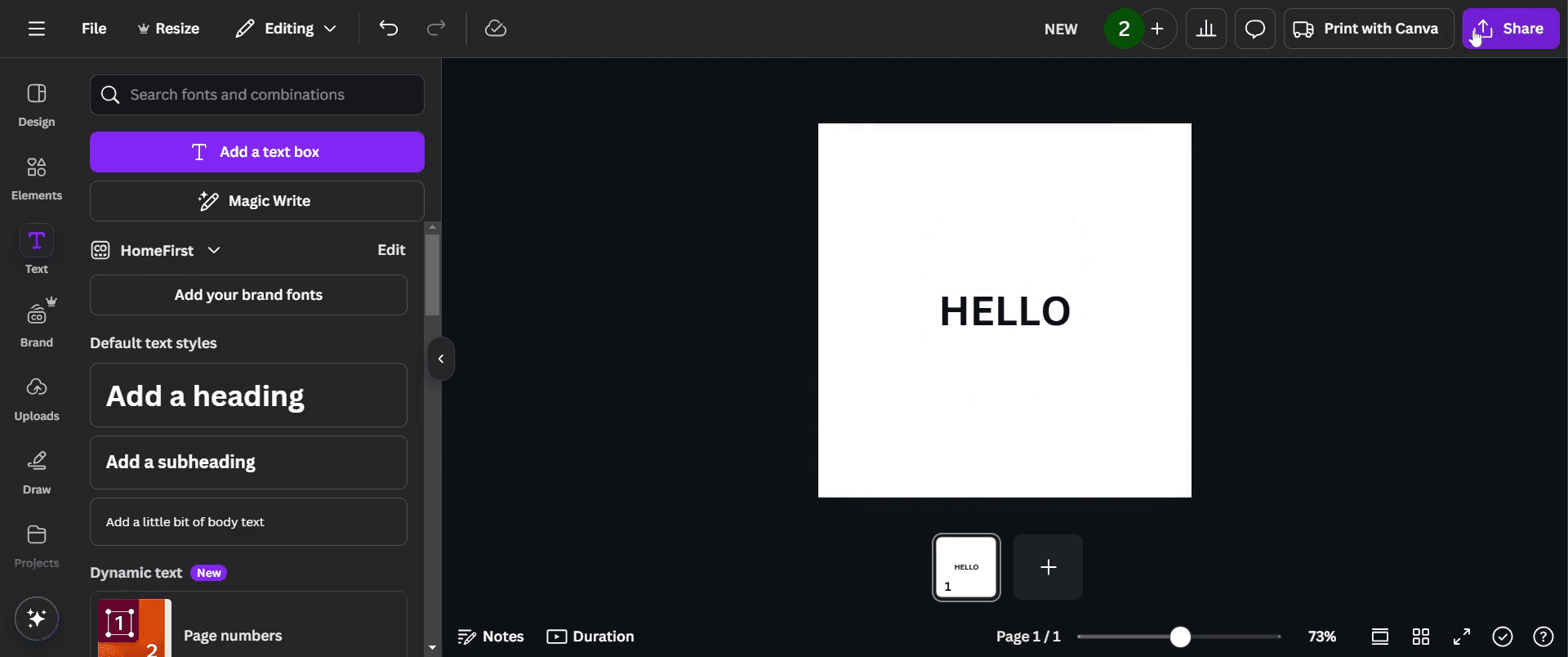
Dále si stáhněte svůj návrh výběrem možnosti stažení. Klikněte na „Stáhnout“ a zahajte proces stahování.
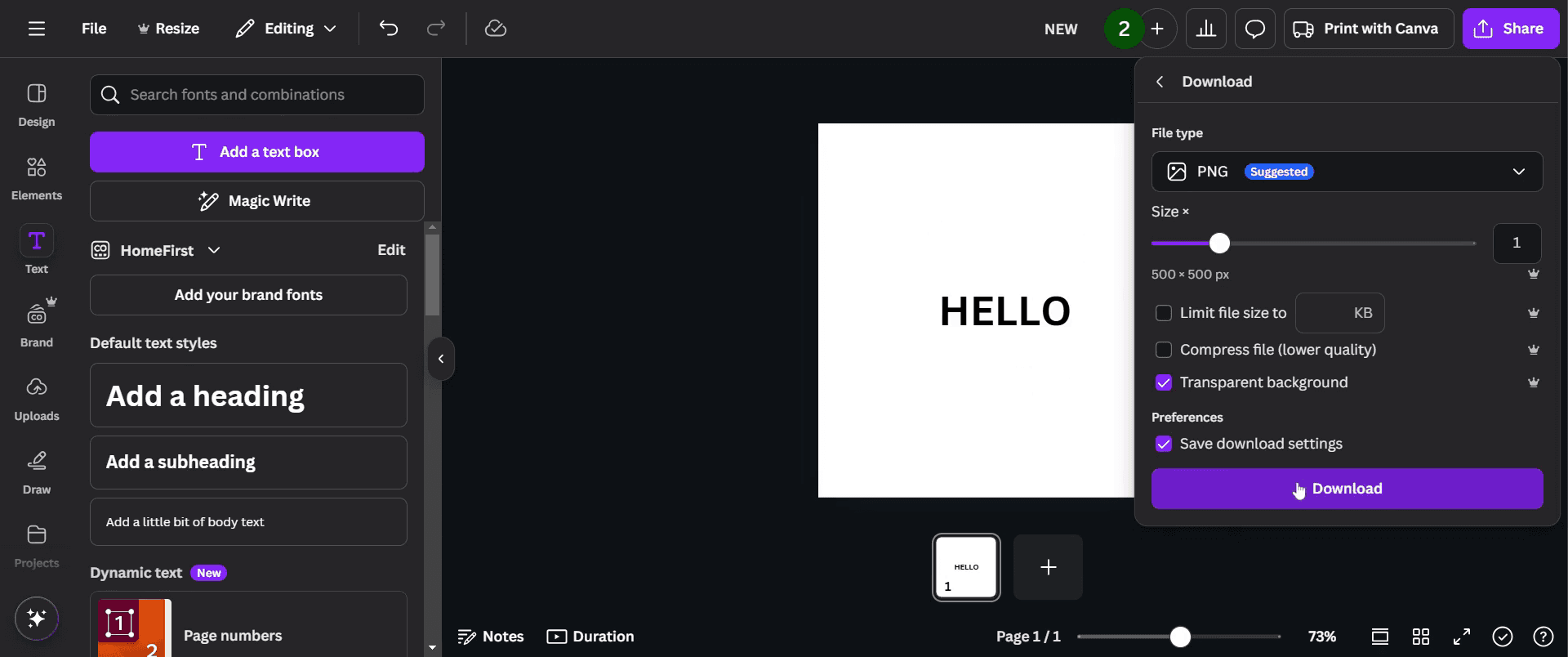
Krok 5
Přejděte do sekce nahrávání a klikněte na „Uploads“.
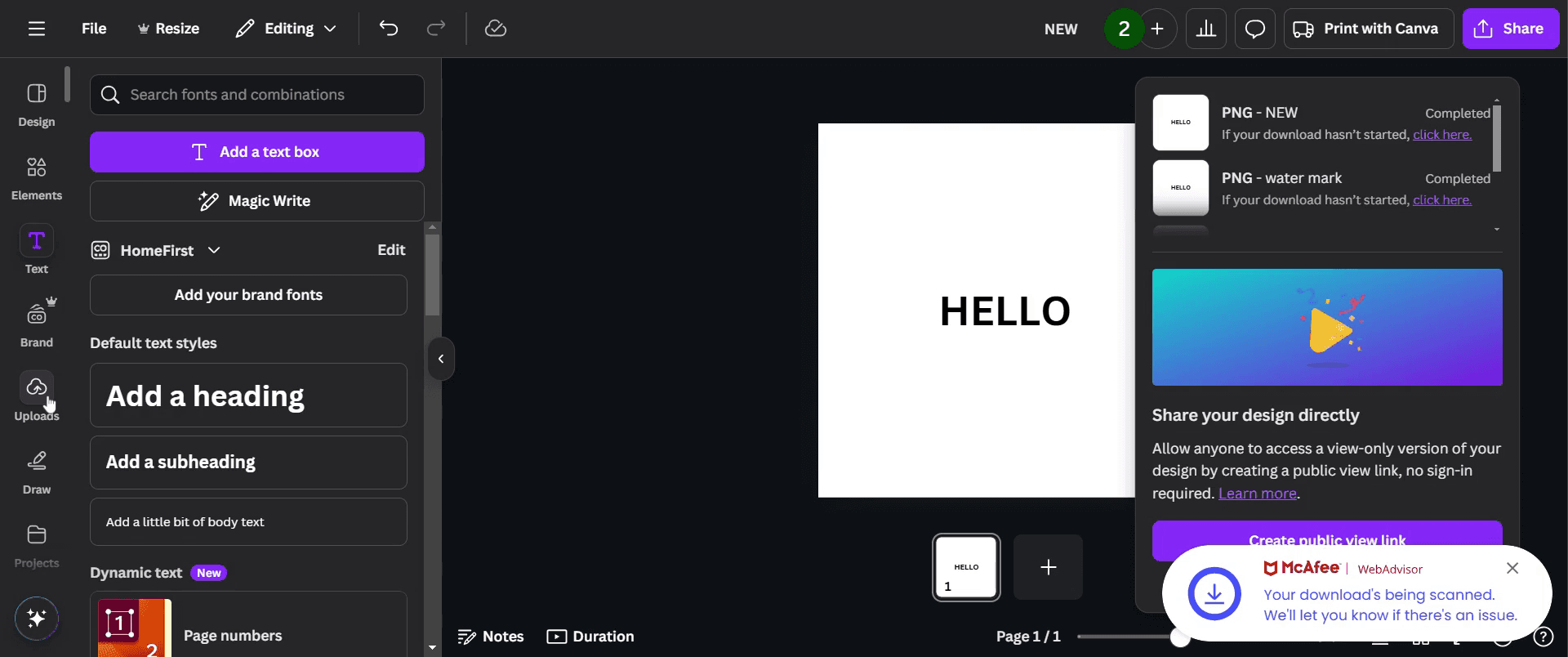
Krok 6
Vyberte „Upload files“. Po úspěšném nahrání souborů.
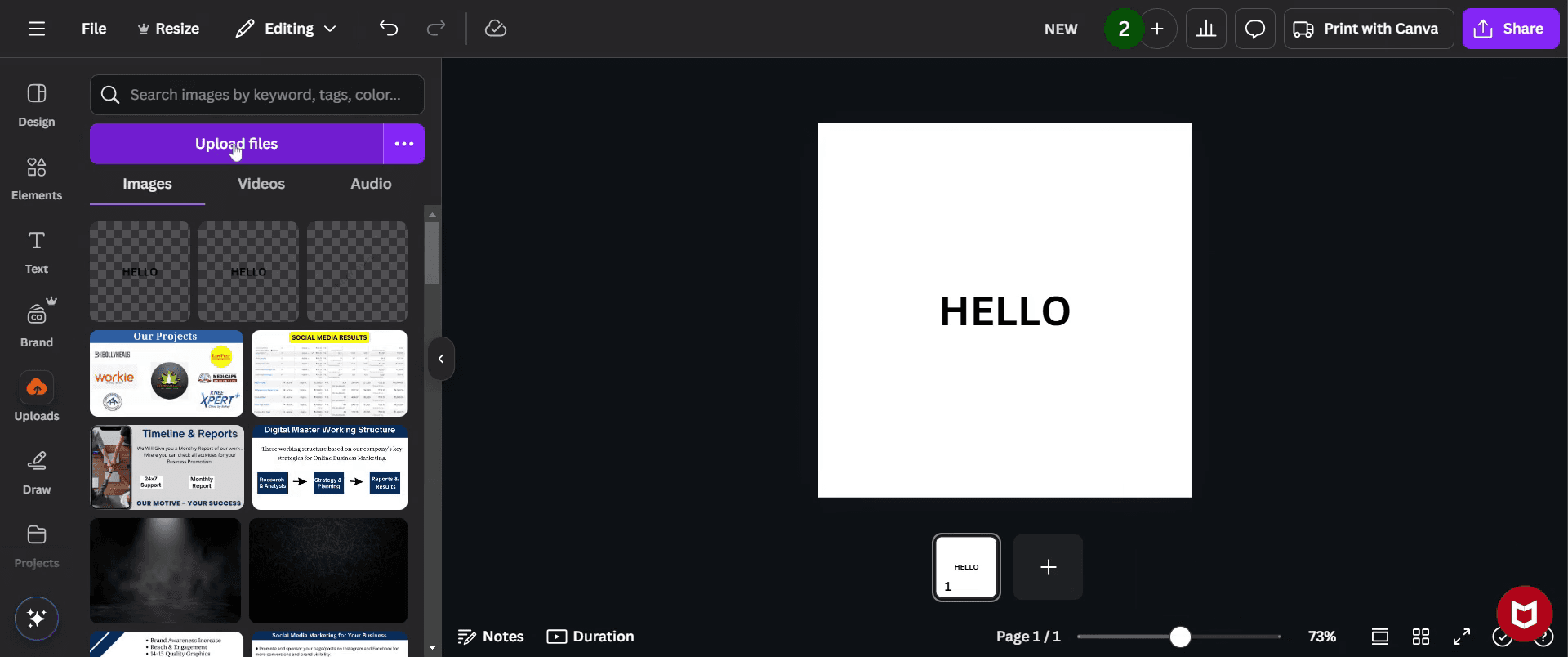
Krok 7
Upravte nahraný prvek podle svých potřeb. Mějte na paměti, že to může chvíli trvat, než to bude úplně přesné.
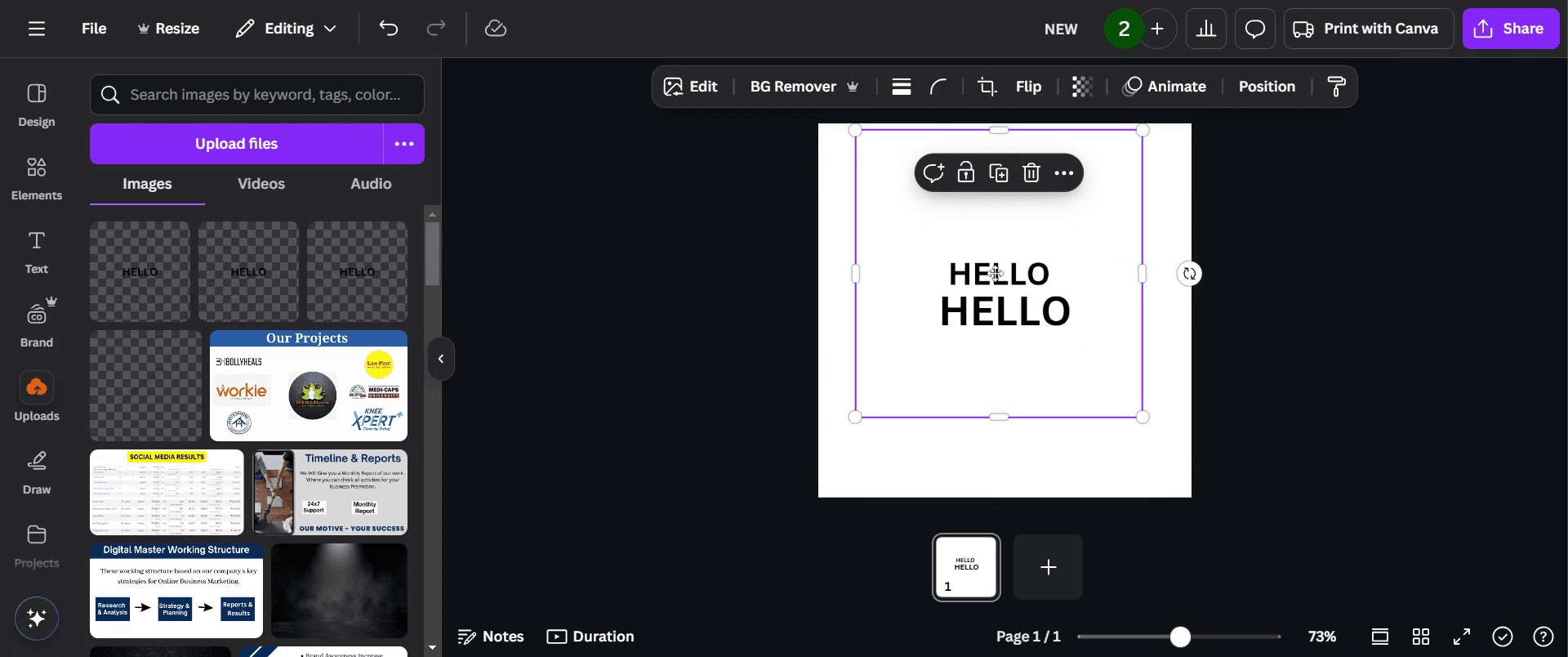
Krok 8
Nakonec vyberte možnost „Flip“
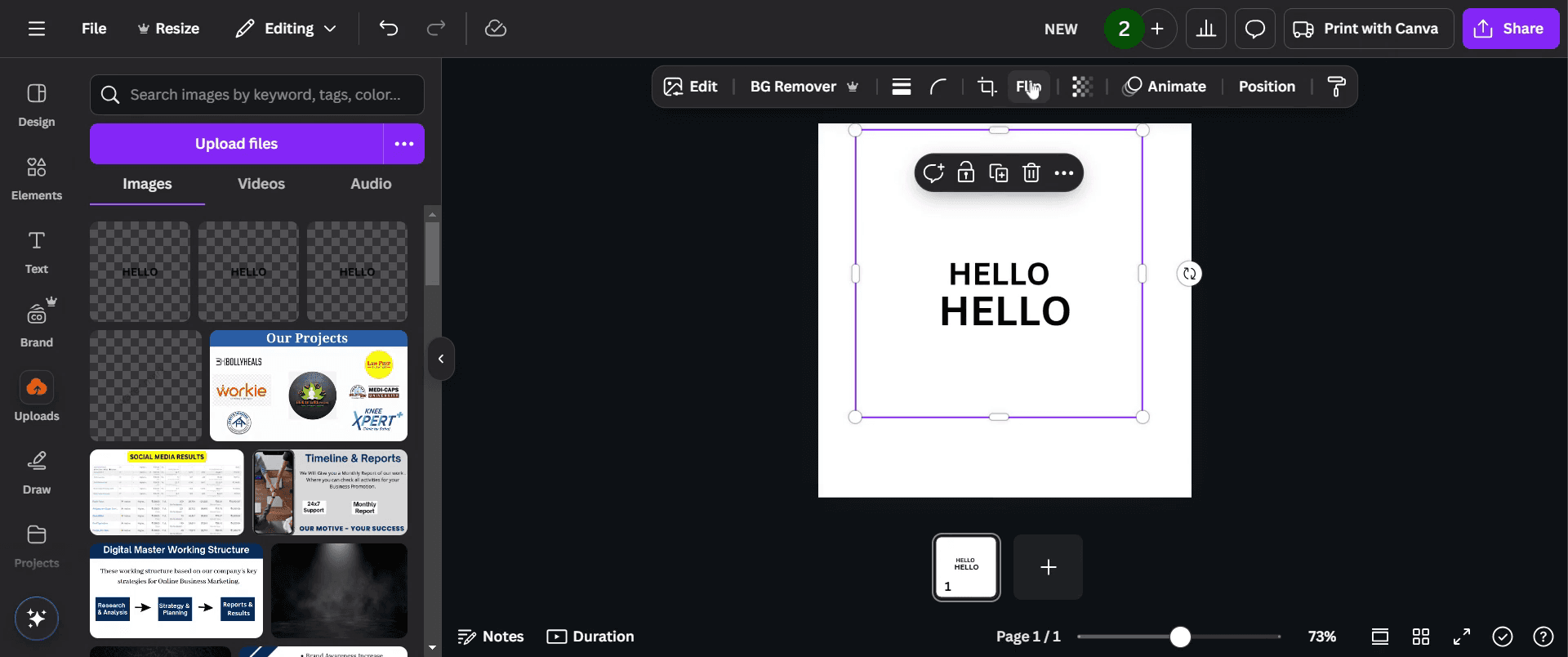
Krok 9
a zvolte „Flip horizontal“ pro úpravu orientace.
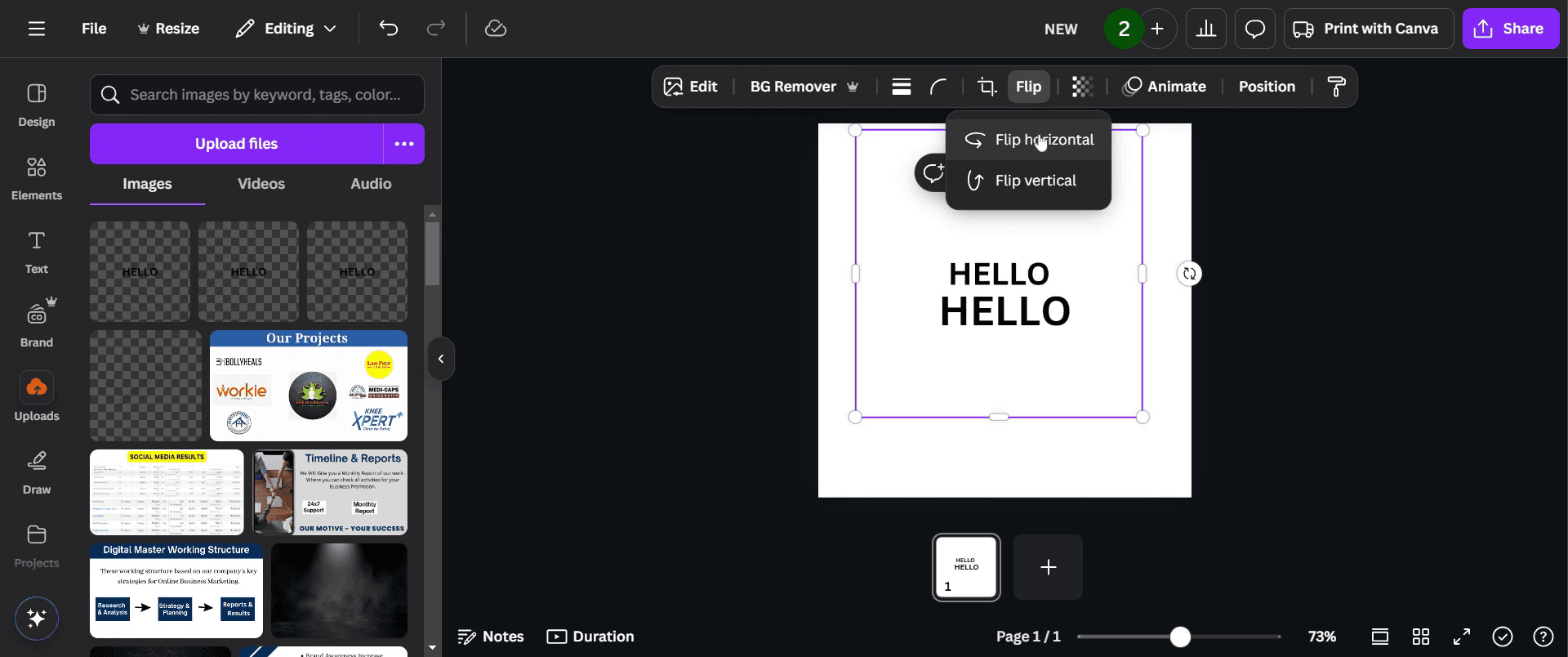
Krok 10
Nakonec to vypadá takto – můžete vidět běžný text i převrácený text.
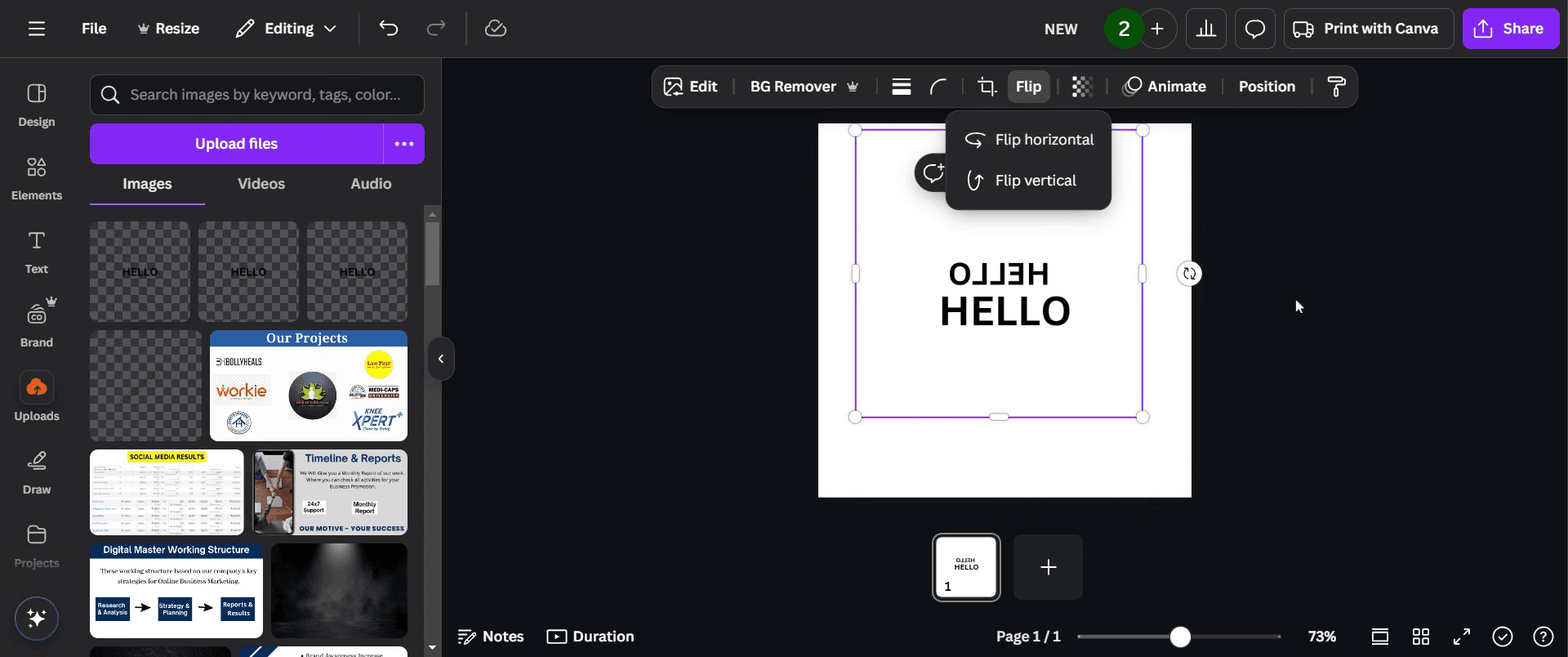
Profi tipy pro převrácení textu v Canvě
Vyberte textové pole a poté klikněte na možnost „Flip“ v panelu nástrojů, aby se převrátilo vodorovně nebo svisle.
Pokud není možnost „Flip“ pro text dostupná, převedete text na obrázek tak, že ho stáhnete jako PNG, a poté ho znovu nahrajete a převrátíte.
Pomocí úchytu pro otáčení můžete ručně upravit orientaci textu pro přesné ovládání.
Nejčastější problémy & jak se jim vyhnout při převracení textu v Canvě
Možnost převrácení není k dispozici, text nelze přímo převrátit, proto ho nejprve převedete na obrázek.
Problémy s čitelností textu: po převrácení se ujistěte, že text zůstává jasný a správně zarovnaný.
Ztráta možnosti úprav: po převedení na obrázek text nelze upravovat, proto si ponechte kopii původního textového pole.
Nejčastější dotazy k převracení textu v Canvě
Můžu převrátit text bez převodu na obrázek?
Ne, Canva nepodporuje přímé převracení textu. Nejprve musíte uložit text jako obrázek a teprve potom jej převrátit.Ovlivní převrácení písmo a formátování?
Pokud text převedete na obrázek, formátování zůstane stejné, ale text už nebude možné upravovat.Můžu v Canvě zrcadlit text?
Ano, převodem na obrázek a jeho vodorovným převrácením můžete vytvořit zrcadlový efekt textu.Jak text otočit místo převrácení?
Vyberte textové pole a pomocí úchytu pro otáčení jej otočte do požadovaného úhlu.Existuje způsob, jak převrátit text v Canvě bez ztráty možnosti úprav?
Ne, jakmile převedete text na obrázek pro převrácení, už jej nelze upravovat jako text.Jak udělat záznam obrazovky na mac?
Pro záznam obrazovky na Macu můžete použít Trupeer AI. Umožňuje zachytit celou obrazovku a nabízí funkce s umělou inteligencí, jako je přidání AI avatarů, přidání hlasového komentáře, přidání zoomu dovnitř a ven ve videu. Díky funkci AI video překlad v trupeer můžete video přeložit do 30+ jazyků.Jak přidat AI avatara do záznamu obrazovky?
Chcete-li do záznamu obrazovky přidat AI avatara, budete muset použít nástroj pro záznam obrazovky s AI. Trupeer AI je nástroj pro záznam obrazovky s umělou inteligencí, který vám pomůže vytvářet videa s více avatary a také vám pomůže vytvořit si vlastního avatara pro video.Jak udělat záznam obrazovky ve Windows?
Pro záznam obrazovky ve Windows můžete použít vestavěný panel Hra (Windows + G) nebo pokročilý nástroj s AI, jako je Trupeer AI, pro pokročilejší funkce, jako jsou AI avatary, hlasový komentář, překlad atd.Jak přidat hlasový komentář do videa?
Chcete-li do videí přidat hlasový komentář, stáhněte si chrome rozšíření trupeer ai. Po registraci nahrajte své video s hlasem, vyberte požadovaný hlasový komentář v trupeer a exportujte upravené video.Jak přiblížit záznam obrazovky?
Chcete-li během záznamu obrazovky přiblížit, použijte efekty přiblížení v Trupeer AI, které vám umožní přibližovat a oddalovat v konkrétních okamžicích a zvýšit tak vizuální dopad vašeho videoobsahu.
Lidé se také ptají
Generátor technické dokumentace
Související tutoriály


