

Jak převrátit obrázek ve Figma
Naučte se, jak převrátit obrázek ve Figma pomocí jednoduchých nástrojů. Postup krok za krokem pro zrcadlení, rotaci a úpravu obrázků pro perfektní zarovnání návrhu.
Chcete-li v Figma otočit obrázek, vyberte obrázek a poté použijte klávesové zkratky Shift+H pro zrcadlení vodorovně nebo Shift+V pro zrcadlení svisle, případně klikněte pravým tlačítkem a v nabídce vyberte „Flip horizontal“ nebo „Flip vertical“
Zde je podrobnější rozpis:
1. Vyberte obrázek: Klikněte na obrázek, který chcete v návrhu ve Figma otočit.
2. Zrcadlení vodorovně:
Klávesová zkratka: Stiskněte Shift + H.
Nabídka po kliknutí pravým tlačítkem: Klikněte pravým tlačítkem na obrázek a vyberte „Flip horizontal“.
3. Zrcadlení svisle:
Klávesová zkratka: Stiskněte Shift + V.
Nabídka po kliknutí pravým tlačítkem: Klikněte pravým tlačítkem na obrázek a vyberte „Flip vertical“.
Alternativní metoda pomocí panelu Design:
Vyberte obrázek: Stejně jako dříve klikněte na obrázek a vyberte jej.
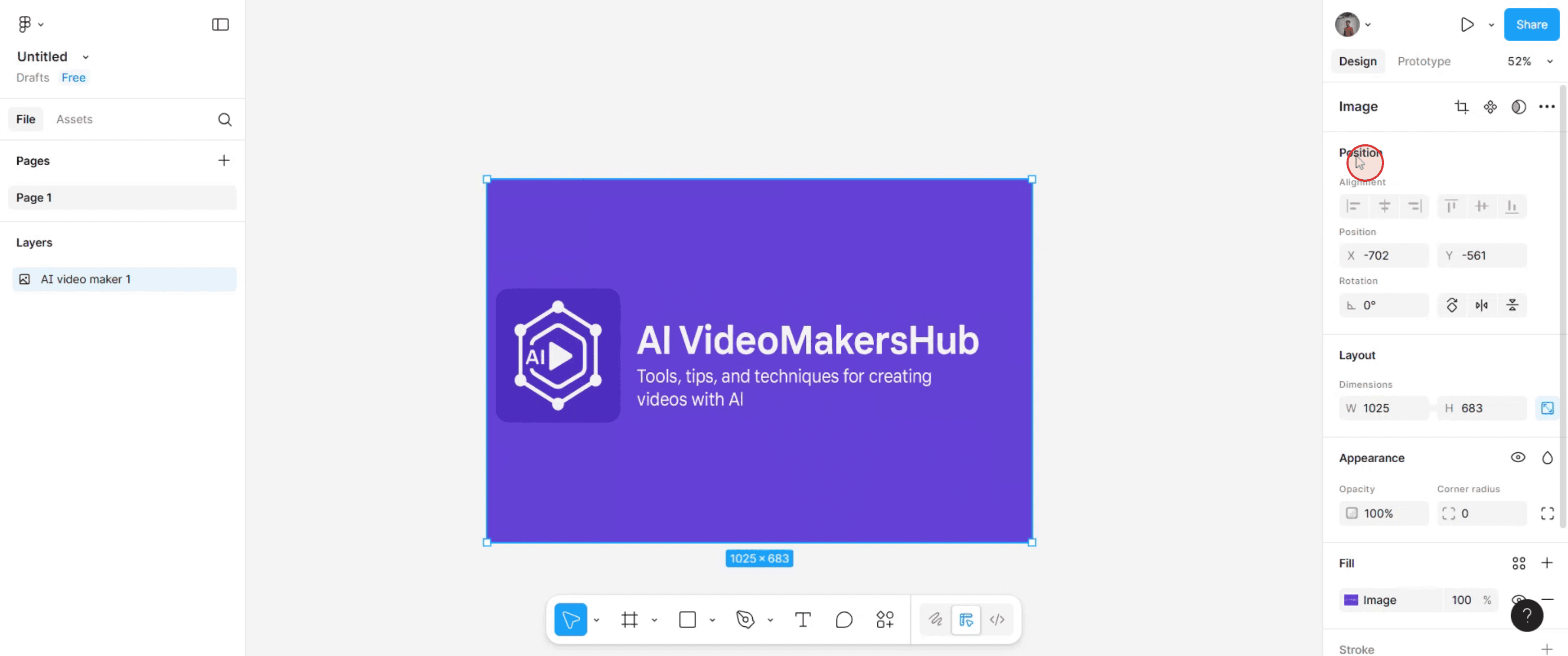
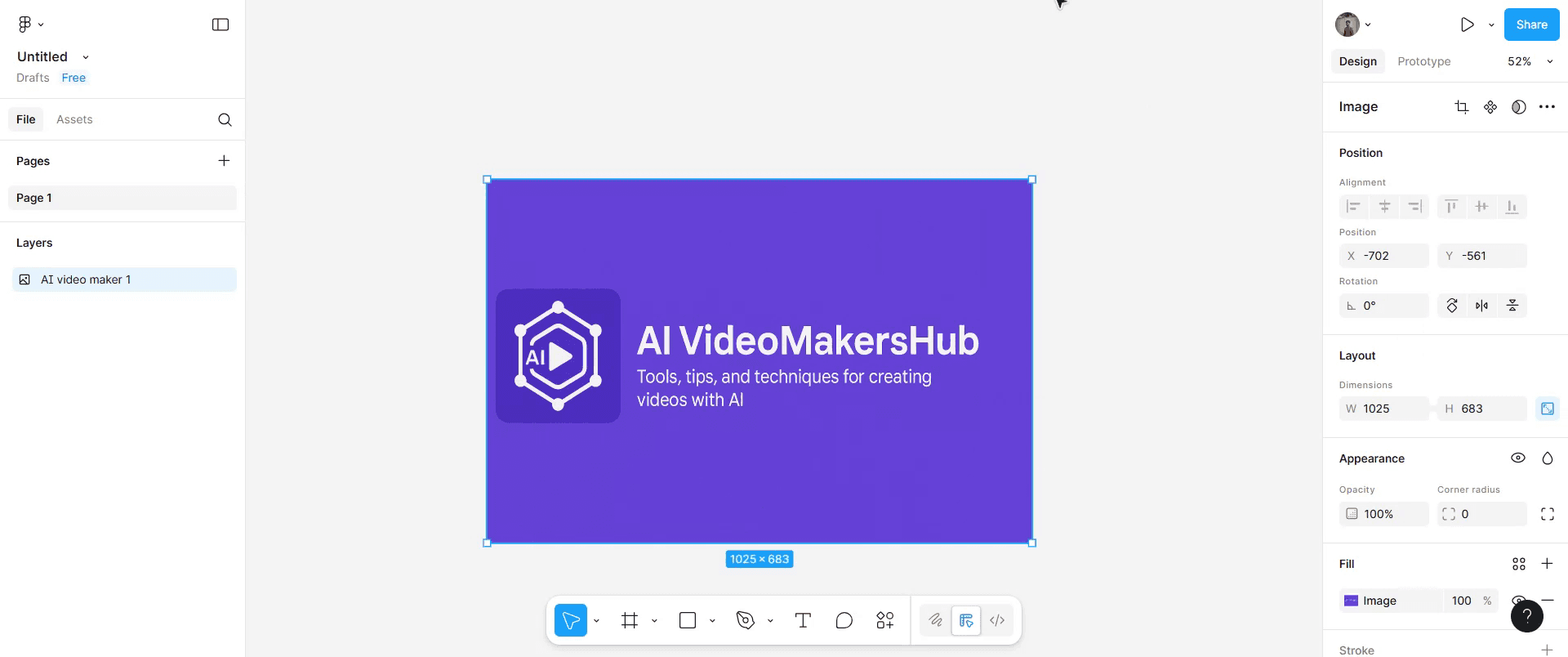
Najděte sekci Position: V panelu Design vpravo vyhledejte sekci „Position“.
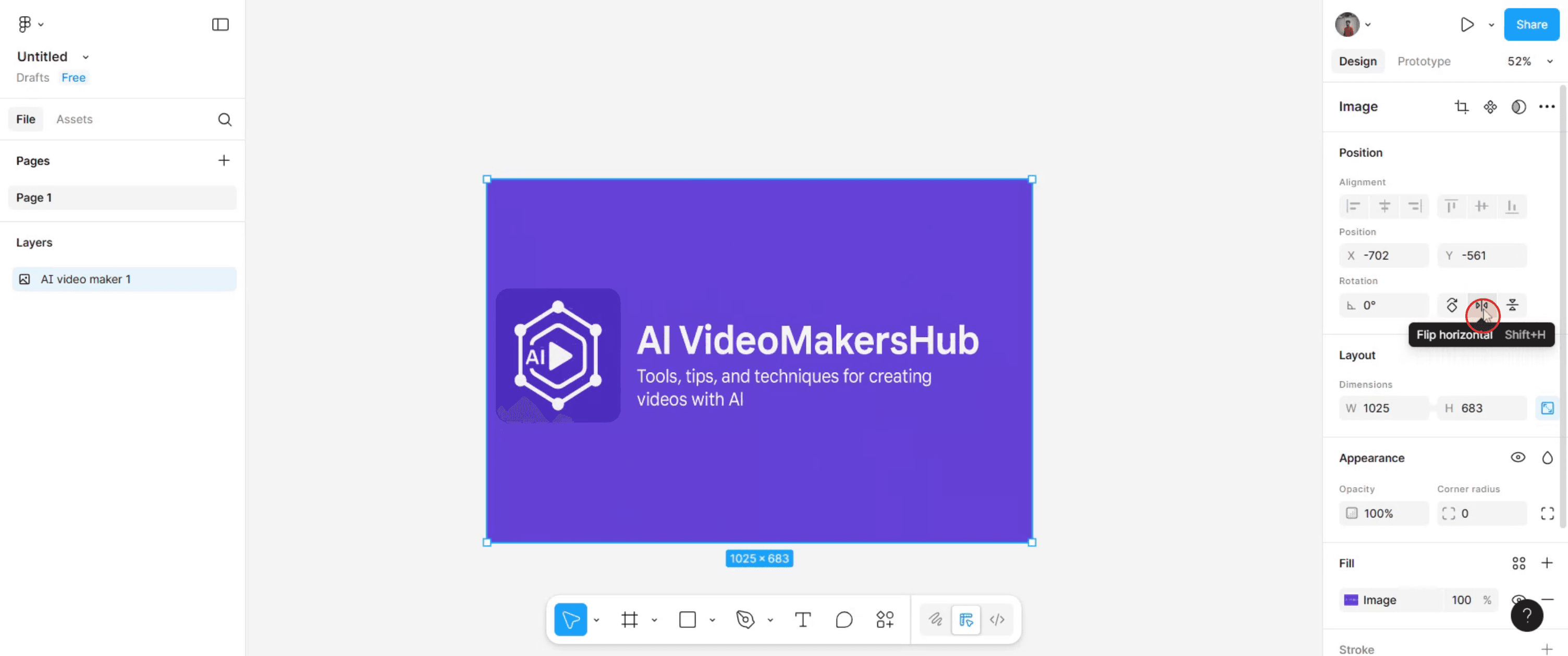
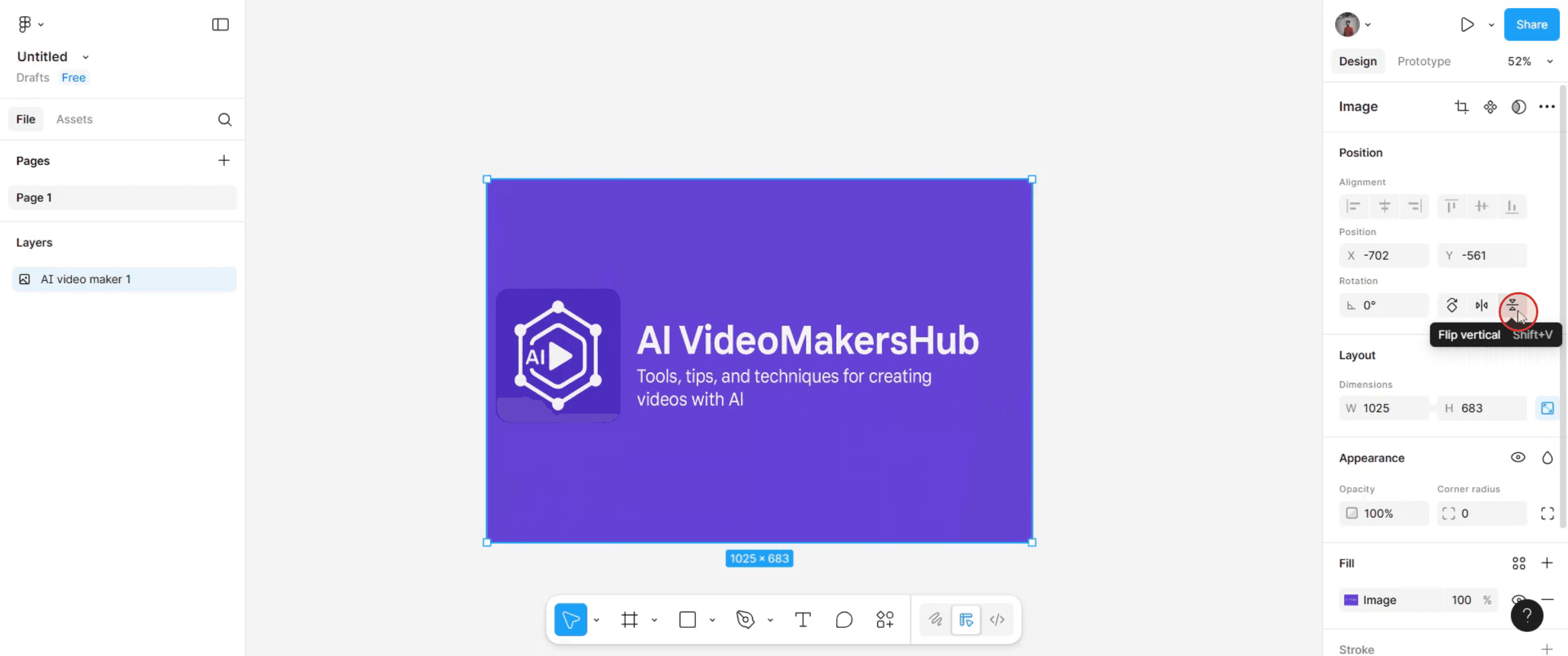
Zrcadlení: Klikněte na ikony „Flip Horizontal“ nebo „Flip Vertical“ v sekci „Position“.
Postup krok za krokem: Jak zrcadlit obrázek ve Figma
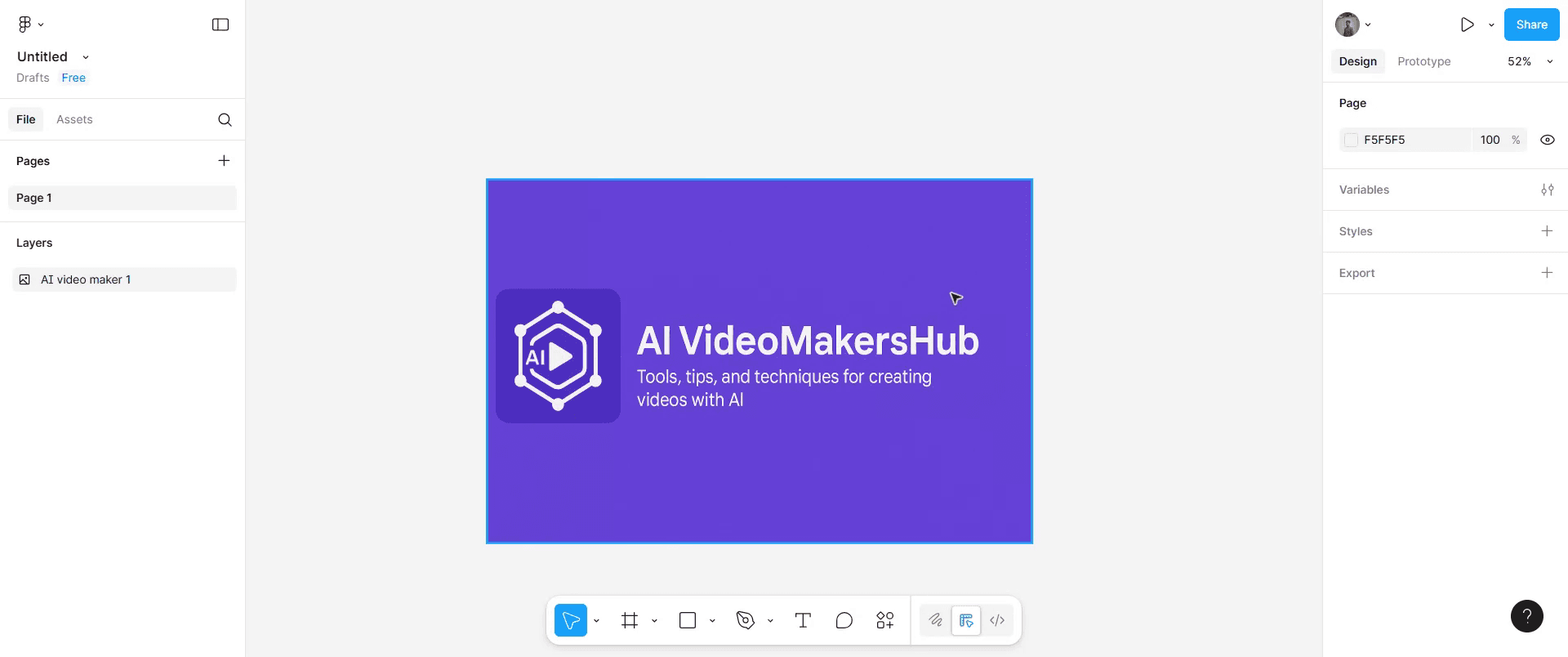
Krok 1
V návrhovém plátně ve Figma najděte a klikněte na obrázek, který chcete zrcadlit.
Krok 2
Poté přejděte do pravého panelu a v záložce Design vyhledejte sekci Position.
Krok 3
Klikněte na ikonu „Flip Horizontal“, pokud chcete vybraný obrázek zrcadlit doleva nebo doprava.
Krok 4
Na jedné straně klikněte na ikonu „Flip Vertical“, pokud chcete obrázek zrcadlit nahoru nebo dolů.
Krok 5
Po dokončení těchto kroků se vybraný obrázek zrcadlí podle vašeho zadání.
Tipy pro profesionály: Jak zrcadlit obrázek ve Figma
Vyberte obrázek, který chcete zrcadlit
Klikněte na vrstvu obrázku ve svém plátně ve Figma nebo jej vyberte v panelu Layers.Otevřete možnosti nástrojů
Podívejte se na horní lištu, kde najdete nástroje pro transformaci.Použijte ikony pro zrcadlení
Klikněte na ikonu Flip Horizontal nebo Flip Vertical a zrcadlete obrázek požadovaným směrem.Použijte metodu přes pravé tlačítko myši
Klikněte pravým tlačítkem na obrázek, přejděte na Transform a vyberte Flip Horizontal nebo Flip Vertical.Zrcadlete pomocí zkratek
Pro rychlejší práci použijte klávesovou zkratku Shift + H pro zrcadlení vodorovně a Shift + V pro zrcadlení svisle.V případě potřeby upravte pozici
Po zrcadlení přesuňte obrázek tak, aby zůstal zarovnaný v rámci vašeho návrhu.
Nejčastější chyby a jak se jim vyhnout
Zrcadlení nesprávné vrstvy
Před zrcadlením se ujistěte, že je vybrána pouze zamýšlená vrstva obrázku.Obrázek vypadá zkresleně
Zkontrolujte, že při zrcadlení zároveň obrázek také nescálujete.Seskupené objekty se zrcadlí společně
Pokud chcete zrcadlit pouze obrázek a ne další vrstvy ve skupině, zrušte seskupení prvků.Náhodné otočení místo zrcadlení
Použijte vyhrazené nástroje pro zrcadlení místo ručního otáčení o 180°, protože otočení může ovlivnit pozici.Ztráta zarovnání obrázku
Po zrcadlení použijte nástroje pro zarovnání, aby byl zachován konzistentní layout.
Nejčastější dotazy k převrácení obrázku ve Figma
Jak vodorovně zrcadlit obrázek ve Figma?
Vyberte obrázek, klikněte na ikonu Flip Horizontal v panelu nástrojů nebo stiskněte Shift + H.Jak svisle zrcadlit obrázek ve Figma?
Vyberte obrázek, klikněte na ikonu Flip Vertical v panelu nástrojů nebo stiskněte Shift + V.Můžu převrátit více obrázků najednou?
Ano, vyberte všechny obrázky najednou a použijte nástroj pro převrácení nebo zkratku.Ovlivní převrácení kvalitu obrázku?
Ne, převrácení obrázku ve Figma je nedestruktivní a zachovává kvalitu.Můžu převrátit obrázek ve Figma v mobilu?
Ne, nástroje pro převrácení jsou k dispozici pouze v desktopové nebo webové verzi Figma.Jak udělat screen recording na mac?
Pro screen recording na Macu můžete použít Trupeer AI. Umožňuje zachytit celou obrazovku a nabízí funkce AI, jako je přidání AI avatarů, přidání voiceoveru, přidání zoomu dovnitř a ven ve videu. Díky funkci AI video překladu od trupeer můžete přeložit video do 30+ jazyků.Jak přidat AI avatar do screen nahrávání?
Chcete-li do screen nahrávání přidat AI avatar, budete muset použít nástroj pro AI screen recording. Trupeer AI je nástroj pro AI screen recording, který vám pomůže vytvářet videa s více avatary a také vám pomůže vytvořit si vlastní avatar pro video.Jak udělat screen recording ve Windows?
Pro screen recording ve Windows můžete použít vestavěný panel Game Bar (Windows + G) nebo pokročilý AI nástroj, jako je Trupeer AI, pro pokročilejší funkce, jako jsou AI avatary, voiceover, překlad atd.Jak přidat voiceover do videa?
Chcete-li přidat voiceover do videí, stáhněte si chrome rozšíření trupeer ai. Po registraci nahrajte své video s hlasem, vyberte požadovaný voiceover v trupeer a exportujte upravené video.Jak přiblížit při screen nahrávání?
Chcete-li během screen nahrávání přiblížit, použijte efekty zoomu v Trupeer AI, které vám umožní přibližovat a oddalovat v konkrétních okamžicích a zvýraznit tak vizuální dopad vašeho videoobsahu.
Doporučené čtení
Generátor technické dokumentace
Související tutoriály


