
Jak vyblednout okraje fotografie v Canvě
Follow these instructions to achieve a polished and professional look for your images.
Want to give your image a soft, professional look with gently faded edges? Canva makes it simple using either gradient frames or the blur tool. Here are two quick ways to do it:
Method 1: Using a Gradient Frame
Add Your Photo
Open your Canva project and upload or drag in the photo you want to work with.Search for a Gradient Frame
Go to the “Elements” tab and type in “gradient frame” or “fade frame.”
Look for one with a transparent center and fading edges.Position & Resize
Drag the gradient frame over your photo and adjust it to cover the edges. You can duplicate the frame and flip it for a more balanced look on all sides.Fine-Tune the Effect
Play with transparency, layering, and positioning to get just the right faded edge effect.
Method 2: Using the Blur Tool
Select the Photo
Click on the image you want to soften.Apply Blur
Click “Edit Image”, then scroll to find the “Blur” tool.
Use the slider to control how soft the edges become.
Step-by-Step Guide: How To Fade Edges Of Photo In Canva
Step 1
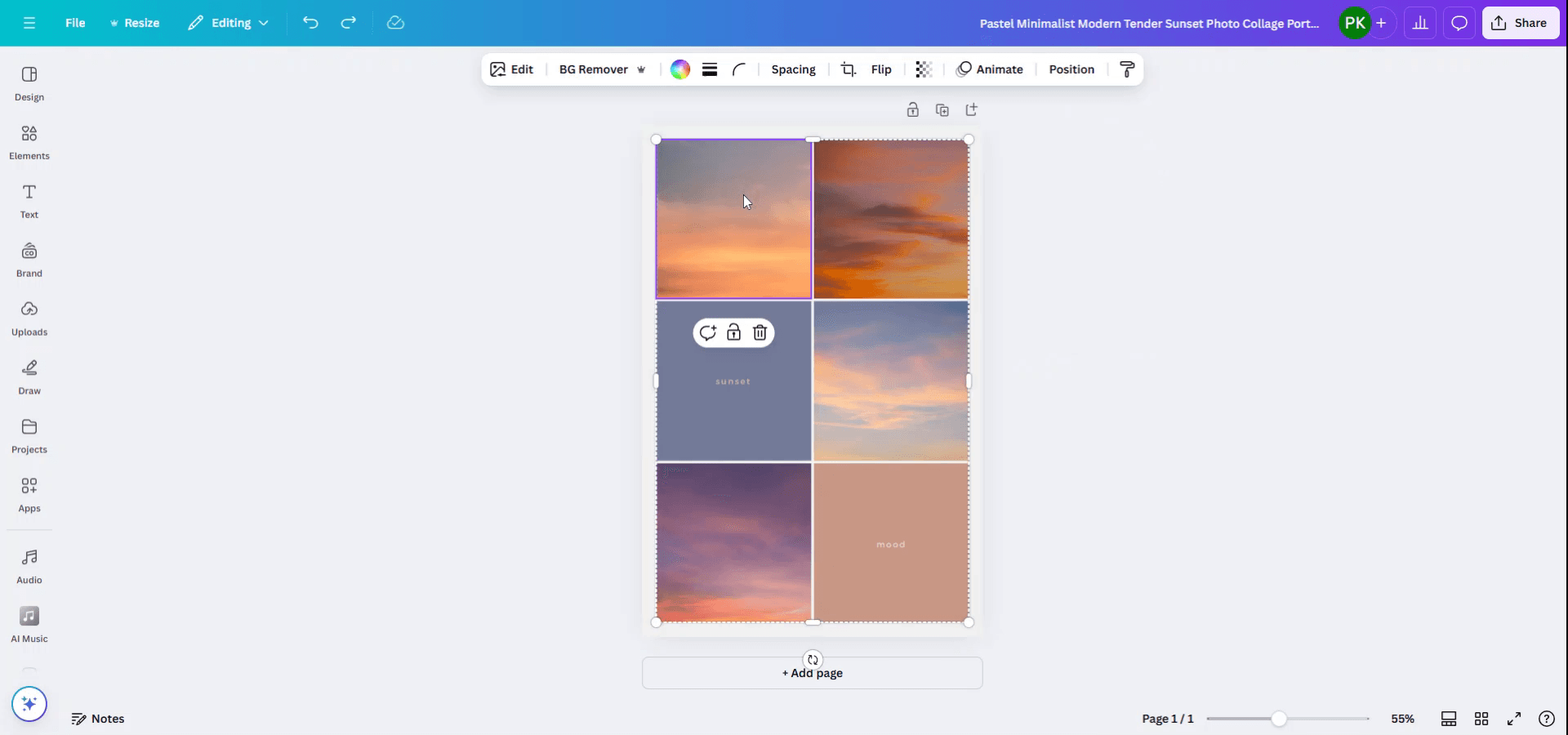
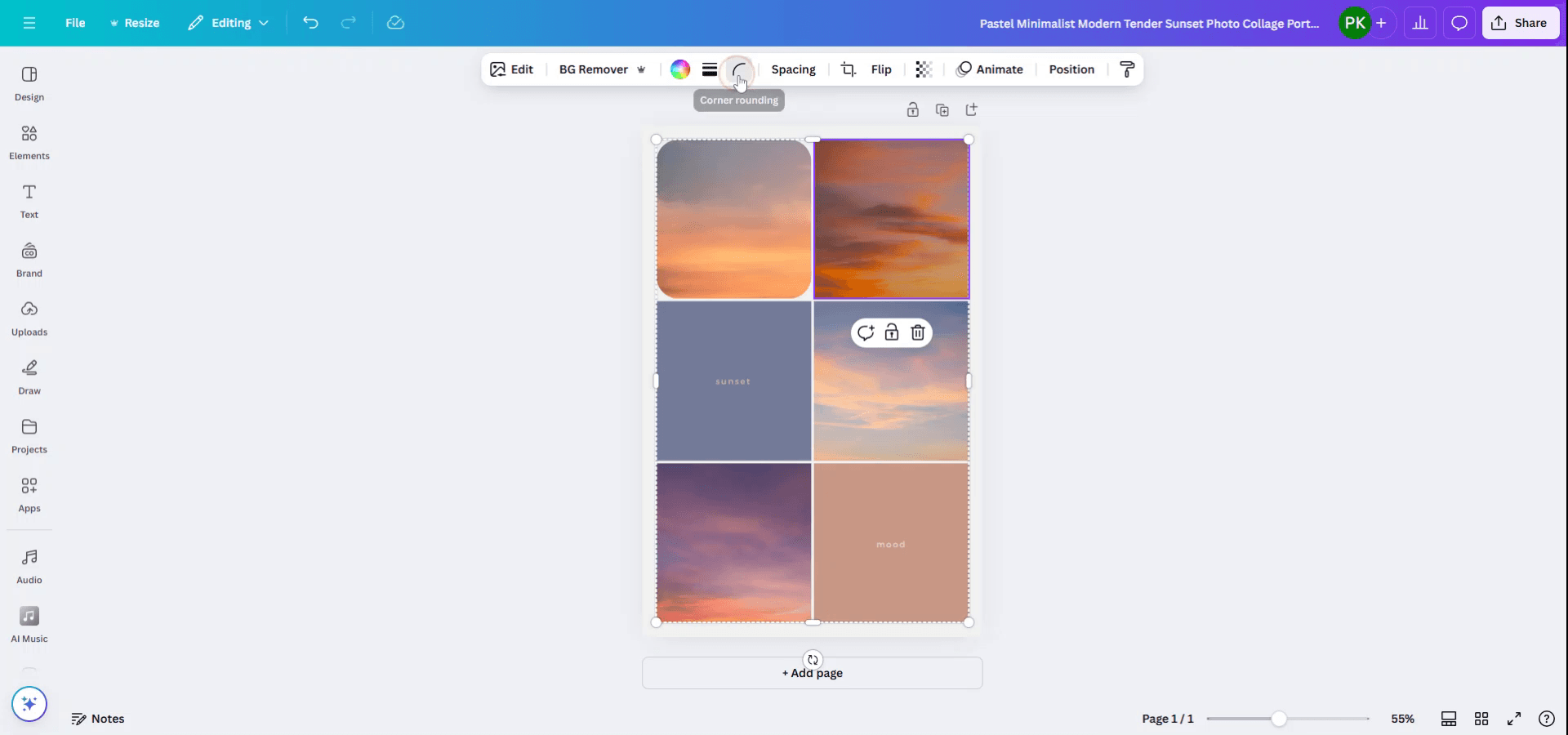
Open the collage design where you want to make the photos have soft edges.
Begin by opening your design in Canva and selecting the specific photo that requires soft edges.
Step 2
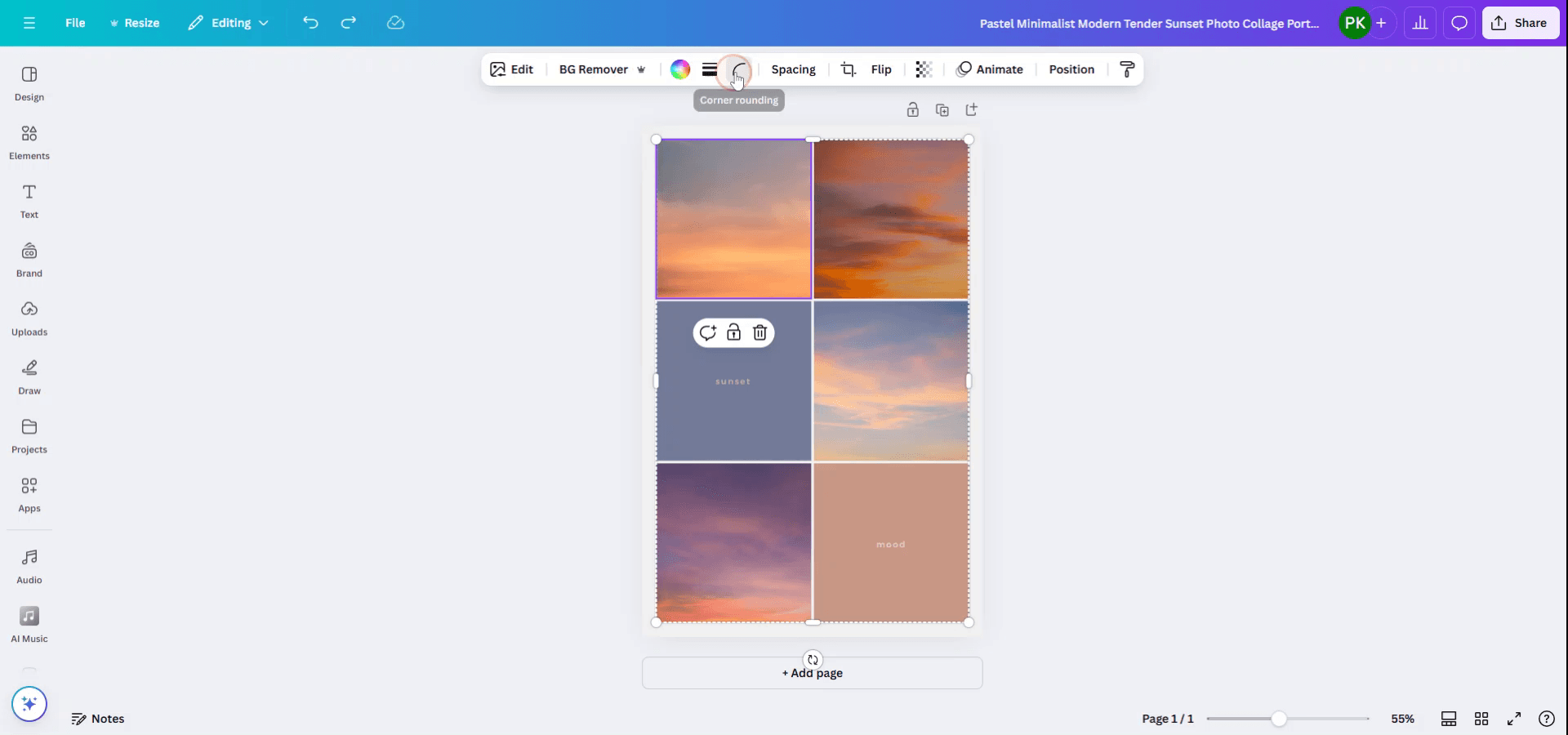
Once the photo is selected, navigate to the upper menu and click on the corner rounding option to start adjusting the photo's edges.
Step 3
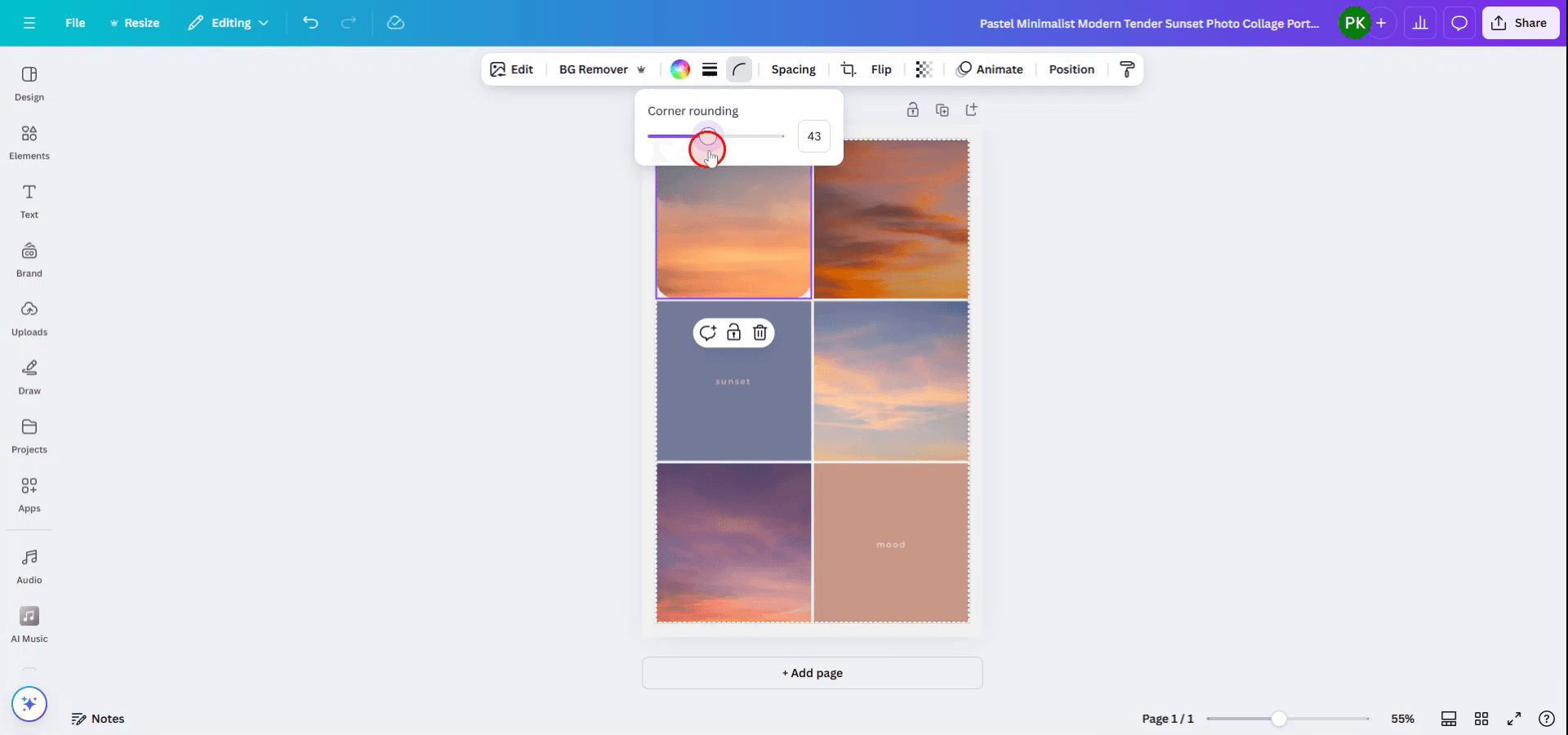
Utilize the slider tool to determine the level of roundness you desire for the edges.
Step 4
Proceed to the next photo and apply the same process to each image to maintain a consistent look.
Repeat the process for all photos to ensure uniformity across your design.
Pro tipy, jak vyblednout okraje fotky v Canvě
Používejte rámečky s zaoblenými okraji:
Canva nabízí různé rámečky s jemnými, zaoblenými okraji. Stačí přejít na „Prvky“, vyhledat „Frames“ a vybrat styl rámečku s kulatými rohy, abyste vytvořili jemné okraje kolem svých fotografií.Aplikujte efekt „Rounded Corners“:
Pokud používáte čtvercové nebo obdélníkové obrázky, můžete použít efekt „Rounded Corners“. Klikněte na obrázek a poté pomocí posuvníků pro rohy upravte zaoblení a dodáte mu jemný vzhled s měkčími okraji.Používejte gradientní rámečky:
Vytvořte jemný efekt vyblednutí kolem svých obrázků přidáním gradientního rámečku. Postupujte tak, že použijete průhledné gradientní pozadí, které můžete umístit pod svou fotografii, aby vznikl plynulý přechod z obrázku do pozadí.Rozostřete okraje pro jemné zaostření:
Další možností je rozostřit okraje vašich fotografií. Použijte možnost „Efekty“ a aplikujte rozostření na okraje obrázků tak, aby střed zůstal ostrý a okolní oblasti se změkčily.Experimentujte s maskami:
Canva vám umožňuje maskovat obrázky do různých tvarů. Můžete zvolit kruhový nebo vlastní tvar pro maskování fotografie a okraje se automaticky zjemní.
Nejčastější chyby a jak se jim vyhnout při vyblednutí okrajů fotky v Canvě
Ostré okraje na fotografiích:
Ujistěte se, že používáte rámečky s zaoblenými rohy, nebo na své obrázky aplikujete efekt zaoblených rohů, aby přechod působil plynuleji.Špatné zarovnání prvků koláže:
Zajistěte, aby byly všechny obrázky správně zarovnané a rozestoupené v rámci rozvržení koláže. Pro přesnost použijte mřížku nebo nástroje pro zarovnání.Příliš mnoho efektů rozostření:
Nepoužívejte příliš velké rozostření, protože to může odvést pozornost od vašich fotografií. Jemné rozostření okrajů obvykle funguje lépe.Kolize pozadí s jemnými okraji:
Vyberte pozadí, které doplňuje jemné okraje vašich obrázků. Vyhněte se příliš rušným pozadím, která by mohla fotografie zbytečně odvádět.Příliš mnoho vrstev nebo efektů:
Udržujte design jednoduchý. Příliš mnoho vrstev nebo efektů může způsobit, že bude koláž působit přeplněně. Pro nejlepší výsledek se držte jednoho nebo dvou jemných efektů.
Nejčastější dotazy, jak v Canvě zjemnit okraje fotek
Jak udělám okraje svých fotek v Canvě jemnější?
Můžete použít efekt „Zaoblené rohy“, rámečky se zaoblenými okraji nebo rozostřit okraje pomocí možnosti Canva „Efekty“.Můžu použít jemné okraje na více fotek najednou?
Ano, můžete použít zaoblené rohy nebo použít stejný rámeček pro více fotek a vytvořit jednotně jemné okraje napříč vaším koláží.Můžu přidat rámeček s jemnými okraji kolem fotky vlastního tvaru?
Ano, použijte v Canvě funkci maskování pro vytvoření vlastního tvaru, například kruhu, a okraje se automaticky zjemní.Jaký je nejlepší způsob, jak v koláži kombinovat fotky s jemnými okraji?
Použijte rámečky se zaoblenými rohy a zarovnejte své obrázky tak, abyste vytvořili plynulou koláž, která propojí jemné okraje každé fotky.Je zdarma vytvářet v Canvě fotokoláže s jemnými okraji?
Ano, Canva nabízí bezplatné nástroje a prvky, jako jsou rámečky a zaoblené rohy, které vám umožní vytvářet fotokoláže s jemnými okraji.Jak udělat záznam obrazovky na Macu?
Pro záznam obrazovky na Macu můžete použít Trupeer AI. Umožňuje zachytit celou obrazovku a poskytuje funkce s umělou inteligencí, jako je přidání AI avatarů, přidání hlasového komentáře, přidání zoomu dovnitř a ven ve videu. Díky funkci překlad videa s umělou inteligencí od trupeer můžete video přeložit do 30+ jazyků.Jak přidat AI avatar do záznamu obrazovky?
Pro přidání AI avatara do záznamu obrazovky budete potřebovat použít nástroj pro záznam obrazovky s umělou inteligencí. Trupeer AI je nástroj pro záznam obrazovky s umělou inteligencí, který vám pomáhá vytvářet videa s více avatary a také vám pomůže vytvořit si vlastní avatara pro video.Jak udělat záznam obrazovky ve Windows?
Pro záznam obrazovky ve Windows můžete použít vestavěný panel Hra (Windows + G) nebo pokročilý nástroj s umělou inteligencí, jako je Trupeer AI, pro pokročilejší funkce, jako jsou AI avatary, hlasový komentář, překlad atd.Jak přidat hlasový komentář do videa?
Pro přidání hlasového komentáře do videí si stáhněte chrome rozšíření trupeer ai. Po přihlášení nahrajte své video s hlasem, vyberte požadovaný hlasový komentář v trupeer a exportujte své upravené video.Jak se přiblížit při záznamu obrazovky?
Pro přiblížení během záznamu obrazovky použijte efekty zoomu v Trupeer AI, které vám umožní přibližovat a oddalovat v konkrétních okamžicích a zvýšit tak vizuální dopad vašeho videoobsahu.
Doporučené čtení
Generátor technické dokumentace
Související tutoriály


