
Jak nastavit dvojité řádkování v Dokumentech Google
Potřebujete dvojité řádkování v Dokumentech Google? Naučte se nejrychlejší způsob, jak nastavit dvojité řádkování pro celý dokument nebo vybraný text během několika kliknutí.
V této příručce se dozvíte, jak nastavit dvojité řádkování v Dokumentech Google. Existují dvě jednoduché metody, jak zajistit dvojité řádkování v Dokumentech Google.
Chcete-li dvojitě řádkovat text v Dokumentech Google, můžete použít nástroj Řádkování a mezery v odstavcích buď na panelu nástrojů, nebo v nabídce Formát. Takto na to:
Metoda 1: Použití panelu nástrojů
Otevřete svůj dokument Google v prohlížeči.
Označte text, který chcete dvojitě řádkovat.
Klikněte na ikonu Řádkování a mezery v odstavcích (písmeno „A“ s svislými šipkami) na panelu nástrojů.
V rozbalovací nabídce vyberte možnost Double.
Metoda 2: Použití nabídky Formát
Otevřete dokument a označte požadovaný text.
Přejděte do nabídky Formát v horní části.
Vyberte Řádkování a mezery v odstavcích > Double.
Jak použít dvojité řádkování na celý dokument
Stiskněte Ctrl+A (na Macu Cmd+A) a vyberte veškerý text.
Pomocí některé z metod výše použijte dvojité řádkování v celém dokumentu.
Postup krok za krokem: Jak nastavit dvojité řádkování v Dokumentech Google
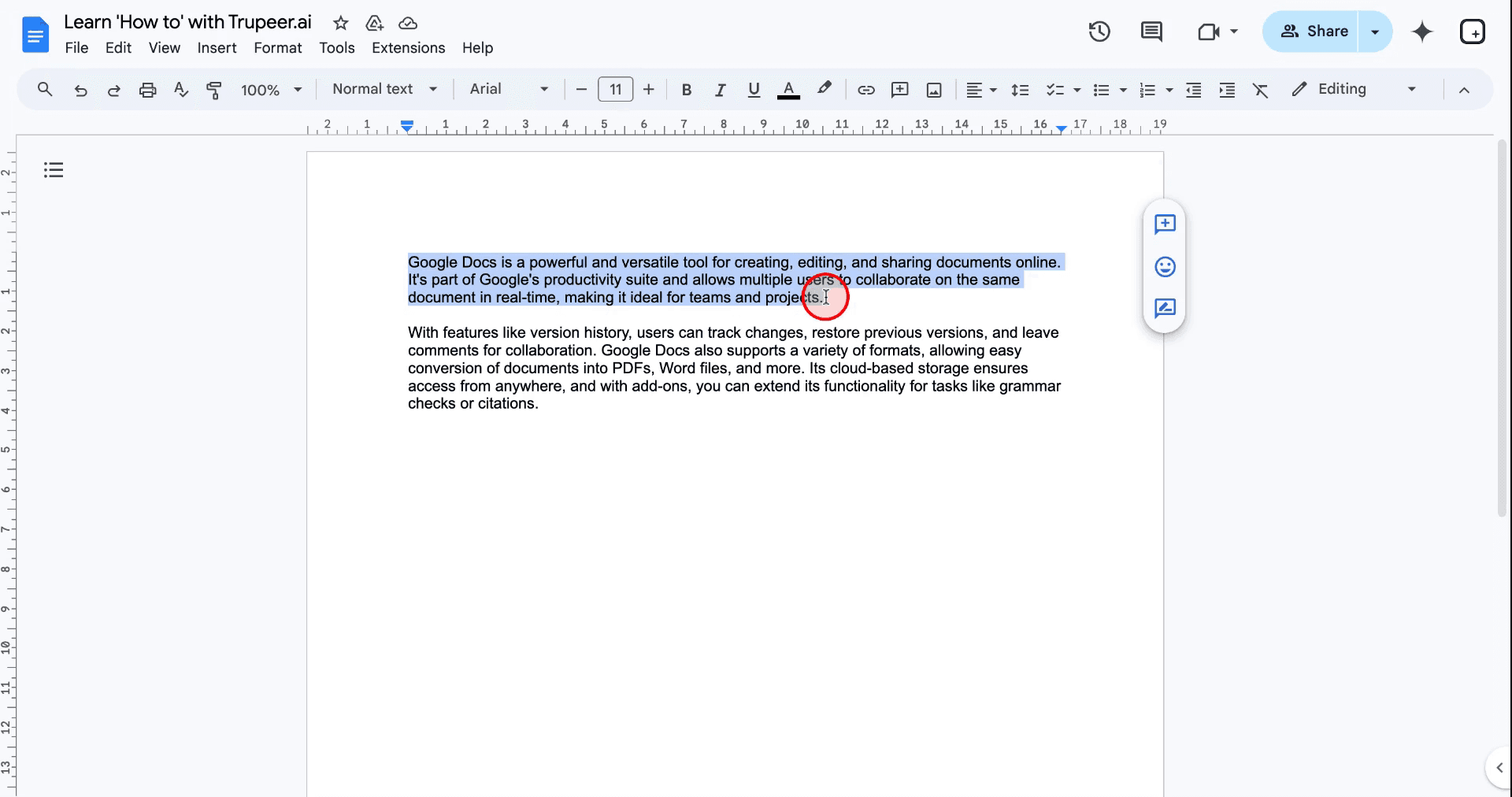
Krok 1
Nejprve vyberte text, u kterého chcete nastavit dvojité řádkování.
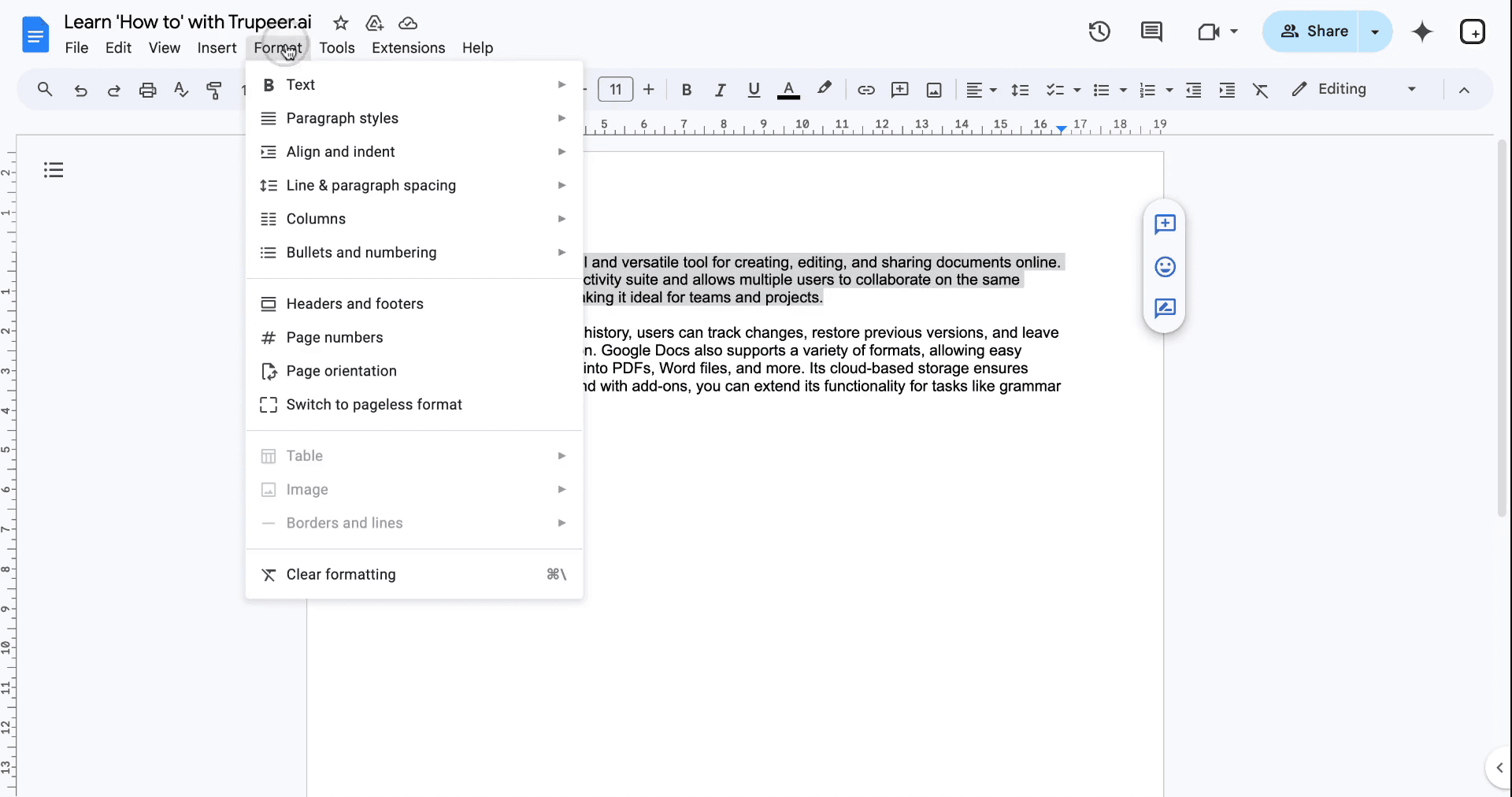
Krok 2
Poté klikněte na možnost nabídky „Format“ umístěnou na panelu nástrojů.
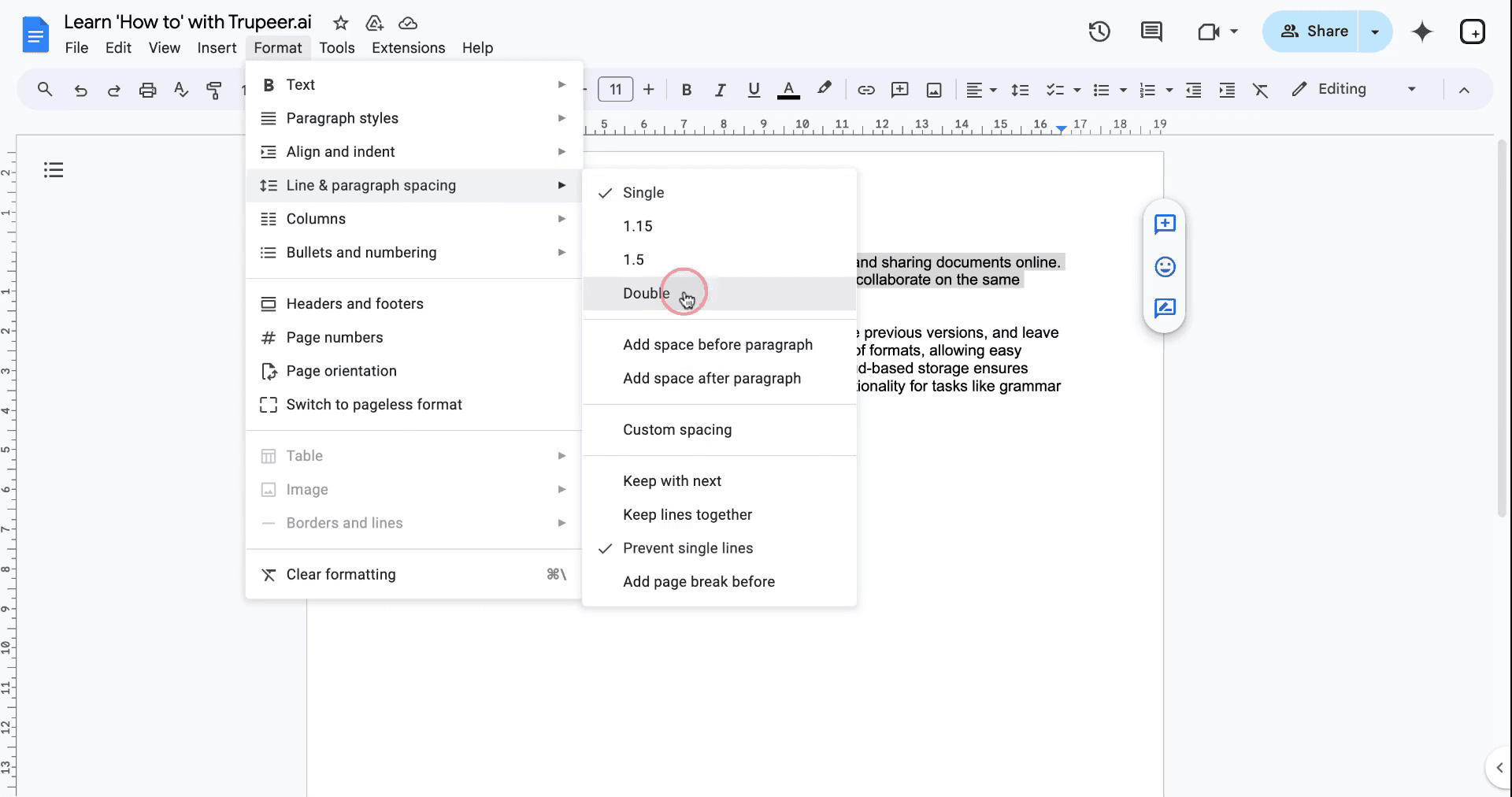
Krok 3
V rozbalovací nabídce najeďte myší na „Line & paragraph spacing“ a poté vyberte „Double“, aby se změny použily.
Krok 4
Případně existuje ještě jiná metoda, jak nastavit dvojité řádkování v Dokumentech Google. Při zachování označeného textu klikněte na „Line & paragraph spacing“ v navigačním panelu.
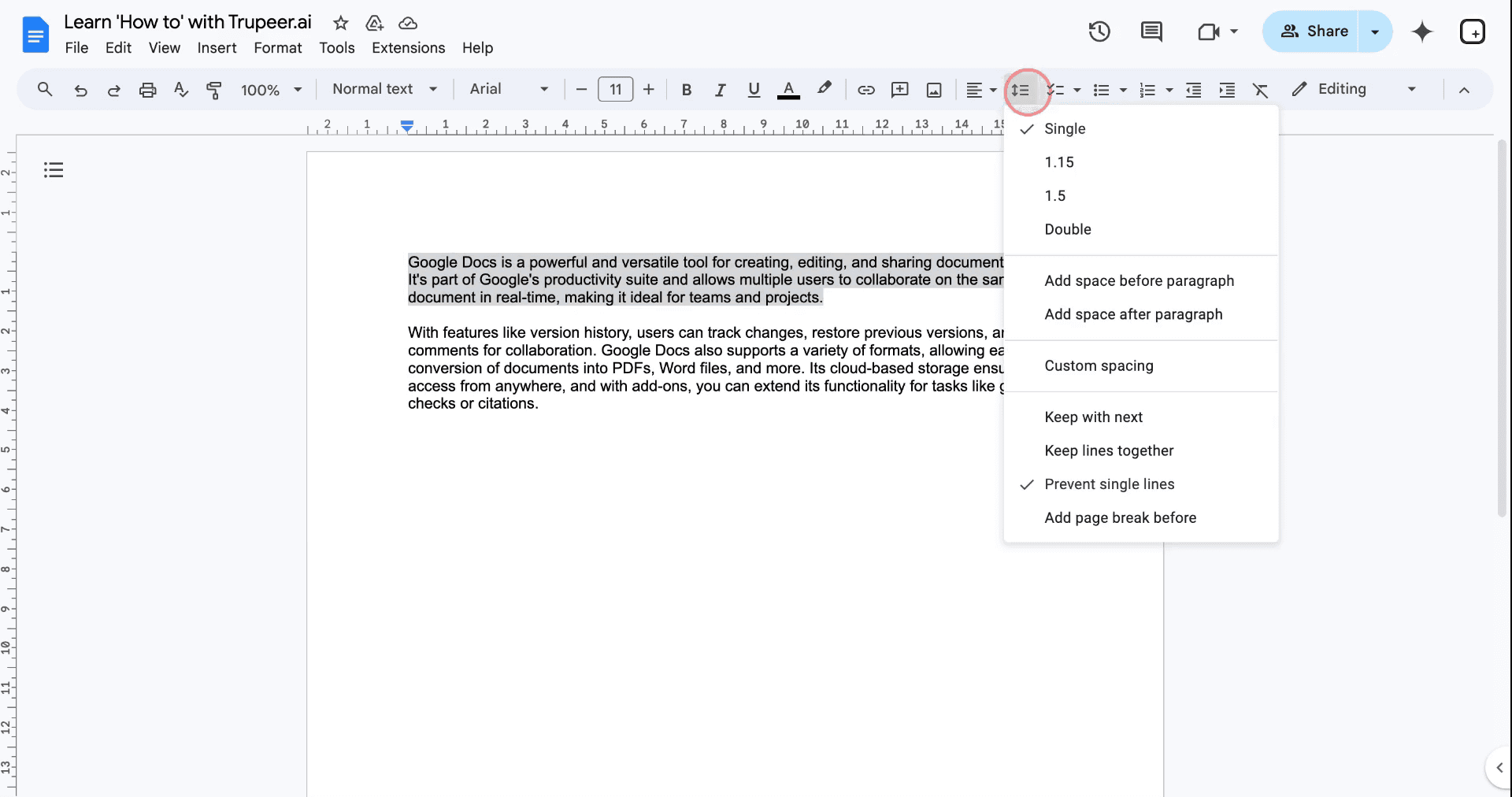
Krok 5
Vyberte z možností „Double“ a použijte dvojité řádkování na svůj text.
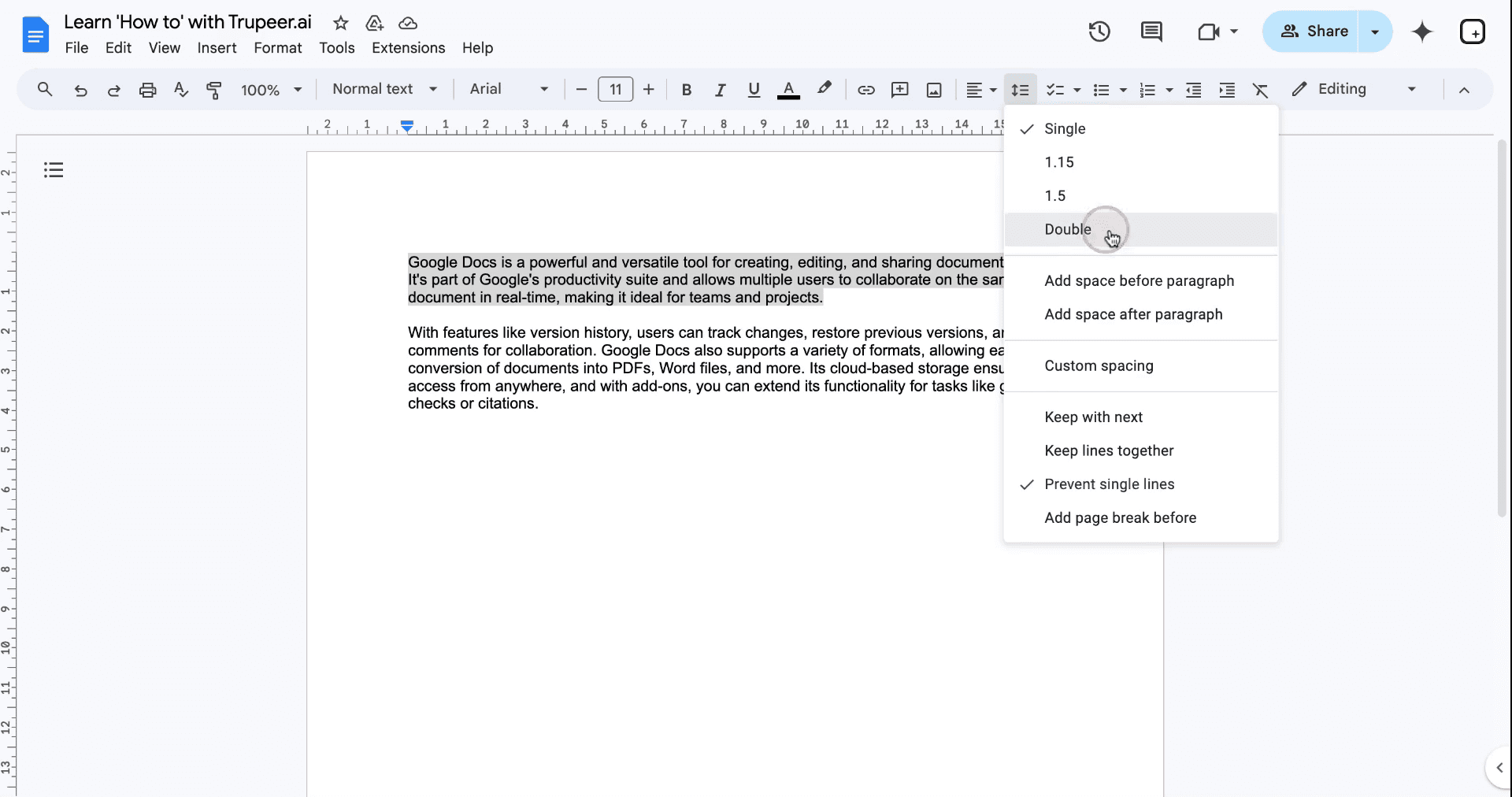
Nejčastější dotazy k přidání dvojitého řádkování v Dokumentech Google
Jak mám nastavit dvojité řádkování textu?
Nejprve vyberte text a poté přejděte na Formát > Řádkování a mezery v odstavcích > Double.
Jak nastavím dvojité řádkování pro celý dokument?
Stiskněte Ctrl + A (nebo Command + A) pro výběr všeho a poté použijte dvojité řádkování.Mohu nastavit dvojité řádkování jako výchozí?
Ano, přejděte na Styly > Možnosti > Uložit jako moje výchozí styly po použití dvojitého řádkování.Jak zjistím, zda je text nastavený na dvojité řádkování?
Označte text a ověřte to v části Formát > Řádkování a mezery v odstavcích.Mohu upravit vlastní mezery?
Ano, použijte Formát > Řádkování a mezery v odstavcích > Vlastní mezery pro konkrétní hodnoty.
Tipy pro úspěšné přidání dvojitého řádkování v Dokumentech Google:
Klávesová zkratka pro celý dokument: Před použitím dvojitého řádkování použijte Ctrl + A (Windows) nebo Command + A (Mac) a vyberte veškerý text.
Nastavit jako výchozí styl: Po dvojitém řádkování přejděte na Styly > Možnosti > Uložit jako moje výchozí styly pro budoucí dokumenty.
Vlastní mezery: Použijte Formát > Řádkování a mezery v odstavcích > Vlastní mezery pro přesnou kontrolu nad mezerami mezi řádky a odstavci.
Zkontrolujte mezery vizuálně: Zapněte Zobrazení > Zobrazit pravítko a ověřte konzistentní mezery v celém dokumentu.
Použijte selektivně: Nastavte dvojité řádkování jen pro vybrané části tak, že označíte konkrétní text místo celého dokumentu.
Nejčastější chyby a jak se jim vyhnout při přidávání dvojitého řádkování do Dokumentů Google
Proč se mi dvojité řádkování v Dokumentech Google nepoužívá na text?
To se obvykle stane, když není vybraný žádný text. Nezapomeňte zvýraznit konkrétní část nebo stiskněteCtrl + A(neboCommand + Ana Macu) a vyberte celý dokument ještě před změnou řádkování.Použije se dvojité řádkování automaticky na všechny budoucí dokumenty?
Ne. Pokud to neuložíte jako výchozí, použije se pouze na aktuální dokument. Chcete-li to nastavit jako výchozí, přejděte do Styly > Možnosti > Uložit jako moje výchozí styly.Proč vypadá řádkování v celém dokumentu nerovnoměrně?
Nerovnoměrné řádkování často vzniká ručním upravováním zalomení řádků nebo mezer. Vždy používejte Formát > Řádkování a odstavcové mezery > Dvojité, aby bylo zachováno jednotné nastavení.Použil jsem dvojité řádkování, ale mezery mezi odstavci stále vypadají příliš velké. Proč?
To se stane, když je nastavení mezer mezi odstavci nastavené příliš vysoko. Použijte Formát > Řádkování a odstavcové mezery > Vlastní a upravte jak řádkování, tak mezery mezi odstavci pro vyváženější výsledky.Jak si mohu být jistý, že se dvojité řádkování skutečně použilo?
Nespoléhejte jen na to, že to fungovalo. Zkontrolujte to vizuálně. Přejděte do Formát > Řádkování a odstavcové mezery a ověřte nastavení, nebo zapněte Zobrazení > Zobrazit pravítko, abyste zkontrolovali zarovnání a mezery.Jak udělat screen recording na mac?
Pro screen recording na Macu můžete použít Trupeer AI. Umožňuje zachytit celou obrazovku a poskytuje funkce s umělou inteligencí, jako je přidání AI avatarů, přidání hlasového komentáře, přidání přiblížení a oddálení ve videu. Díky funkci překlad videa s AI od trupeer můžete přeložit video do 30+ jazyků.Jak přidat AI avatar do screen nahrávky?
Chcete-li do screen nahrávky přidat AI avatar, budete muset použít nástroj pro AI screen recording. Trupeer AI je nástroj pro AI screen recording, který vám pomůže vytvářet videa s více avatary a také vám pomůže vytvořit si vlastní avatar pro video.Jak udělat screen recording ve Windows?
Pro screen recording ve Windows můžete použít vestavěný panel Hra (Windows + G) nebo pokročilý nástroj s umělou inteligencí, jako je Trupeer AI, pro pokročilejší funkce, jako jsou AI avatary, hlasový komentář, překlad atd.Jak přidat hlasový komentář do videa?
Chcete-li do videí přidat hlasový komentář, stáhněte si chrome rozšíření trupeer ai. Po registraci nahrajte své video s hlasem, vyberte požadovaný hlasový komentář v trupeer a exportujte upravené video.Jak přiblížit při screen nahrávce?
Chcete-li během screen nahrávky přiblížit, použijte efekty přiblížení v Trupeer AI, které vám umožní přiblížit a oddálit v konkrétních okamžicích a zvýšit tak vizuální dopad vašeho videoobsahu.
Doporučené čtení
Generátor technické dokumentace
Jak používat převod textu na řeč v Dokumentech Google
Jak vložit video do Dokumentů Google
Jak používat Najít a nahradit v Dokumentech Google
Související tutoriály


