

Jak udělat voiceover v Canvě
Naučte se přidat voiceover do Canvy pomocí tohoto snadného průvodce krok za krokem. Ideální pro vytváření poutavých videí, prezentací a reels s hlasovým doprovodem.
Návod krok za krokem: Jak udělat voiceover v Canvě
Krok 1
Na panelu nástrojů pro úpravy klikněte na „Elements“.
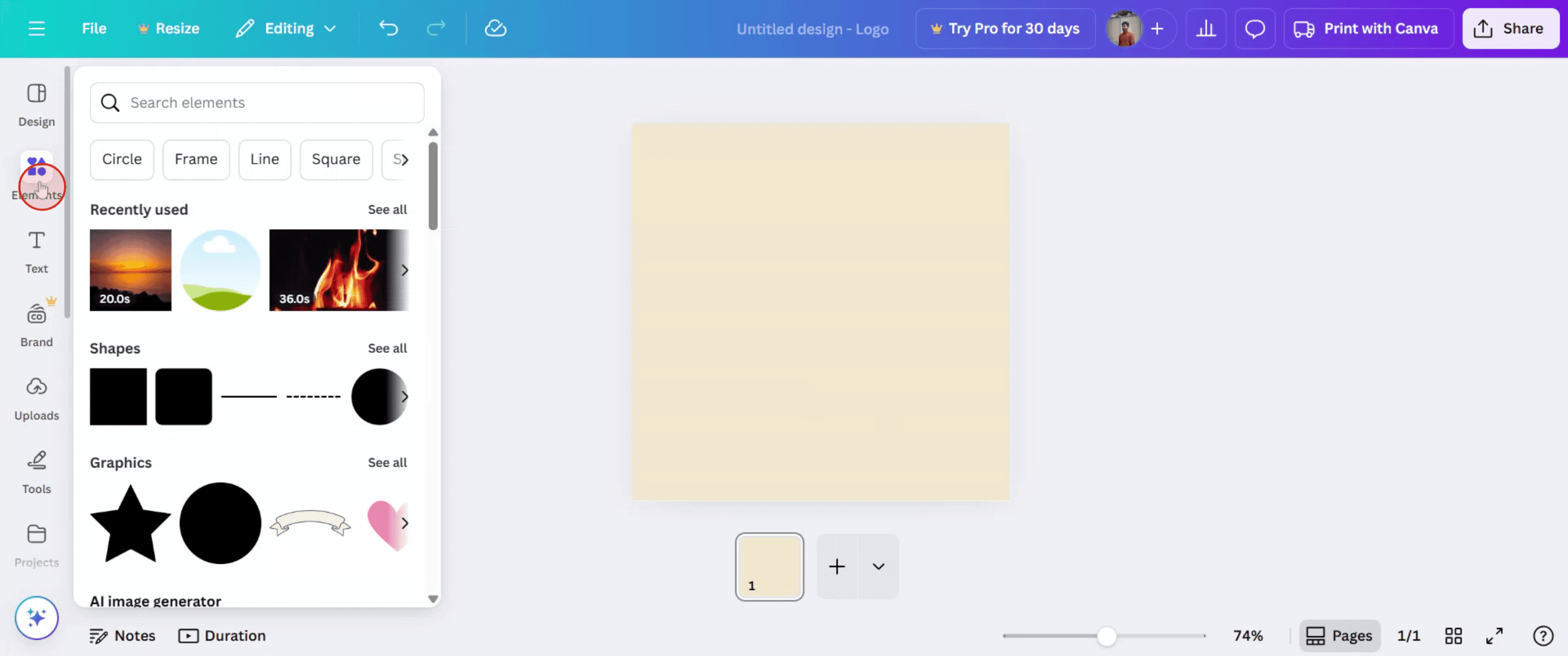
Krok 2
Do vyhledávacího pole zadejte a vyberte preferované video.
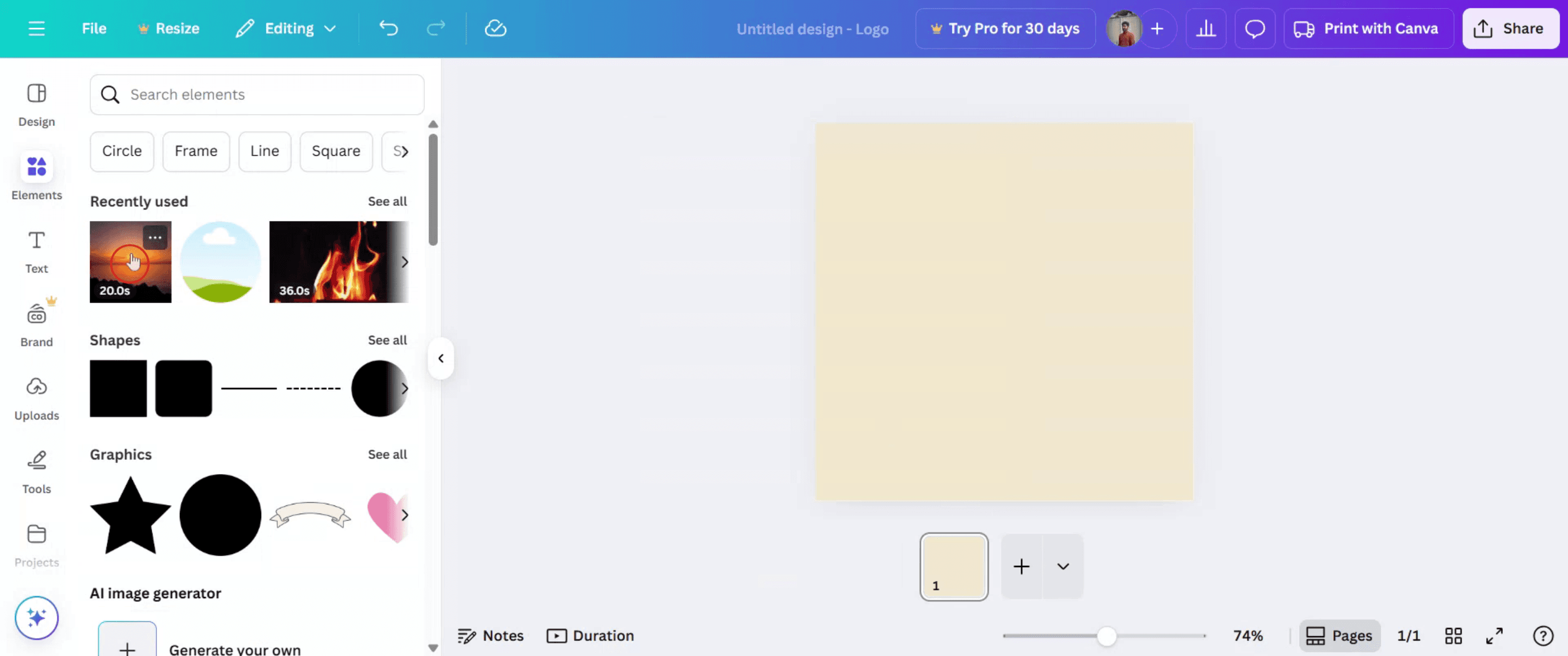
Krok 3
Jakmile ho přidáte, přejděte na „Apps“.
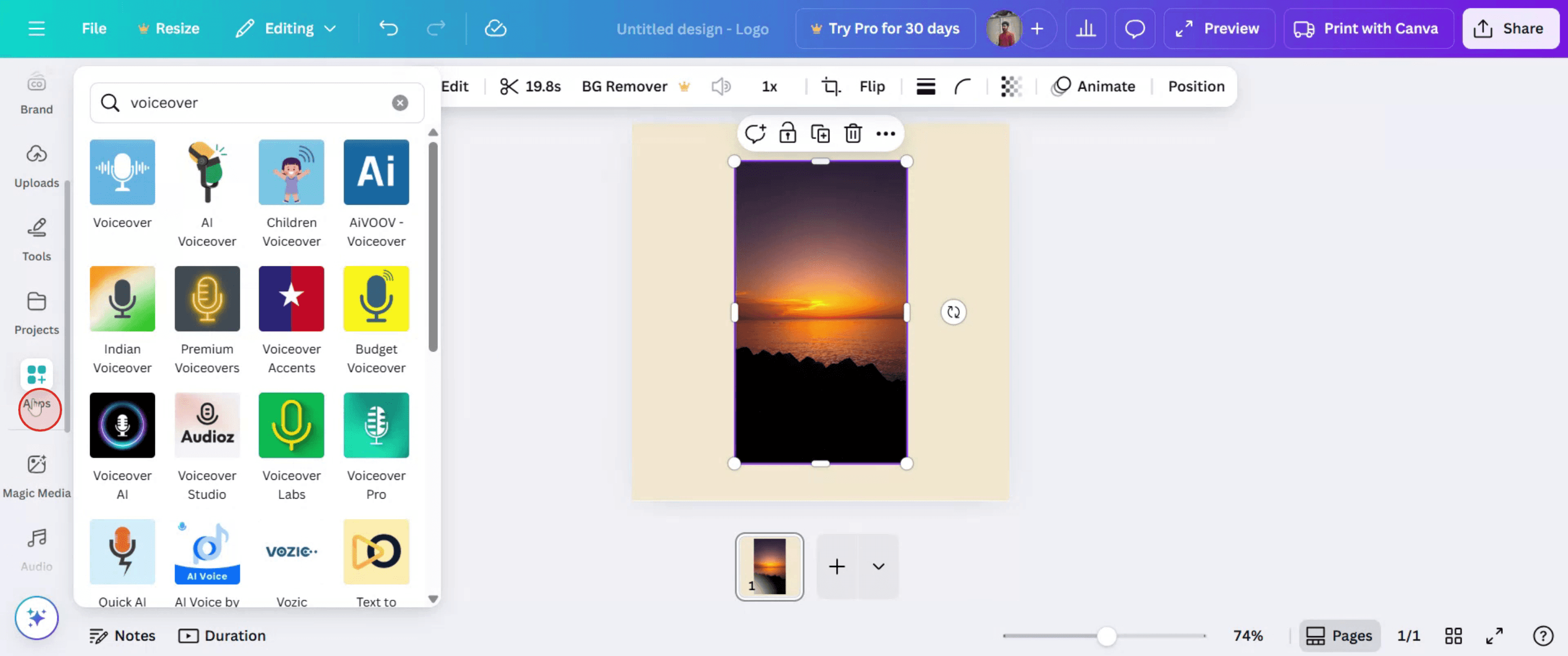
Krok 4
Do vyhledávacího pole zadejte „voiceover“ a poté stiskněte ENTER.
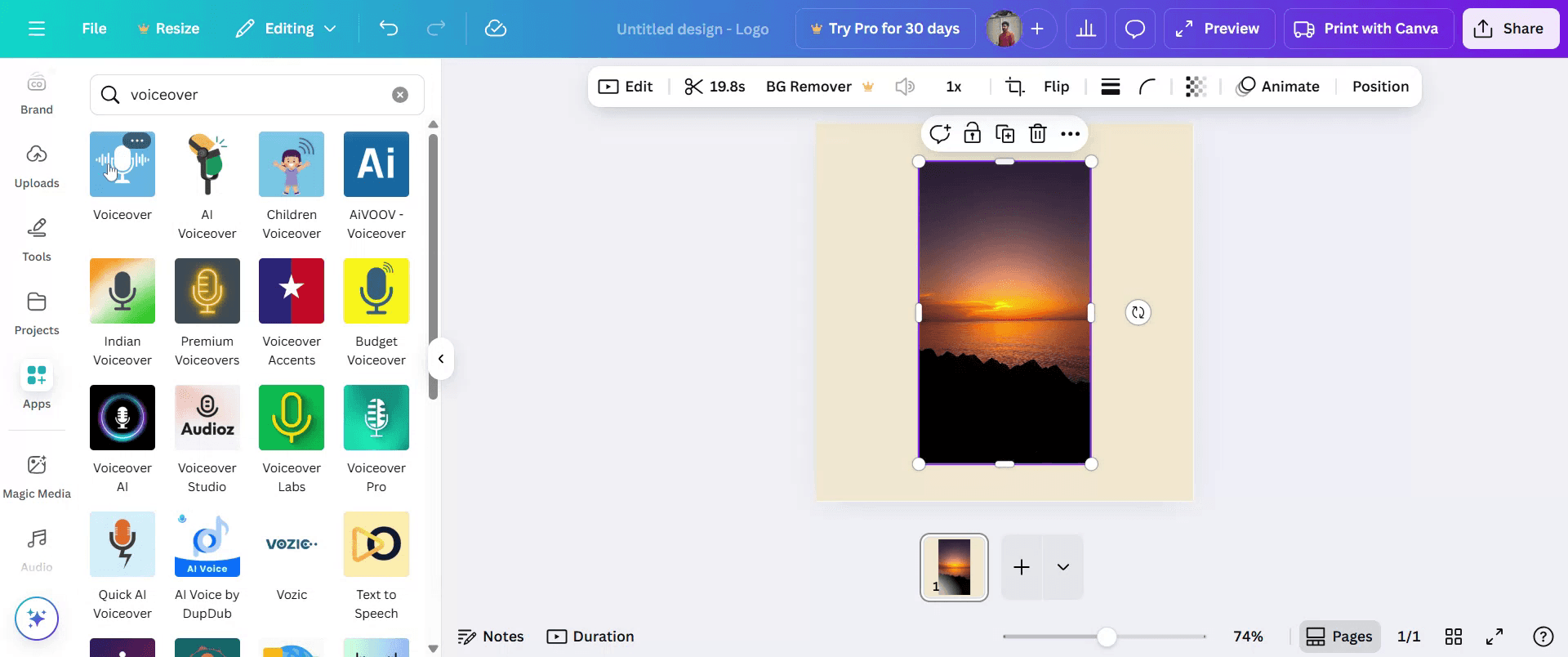
Krok 5
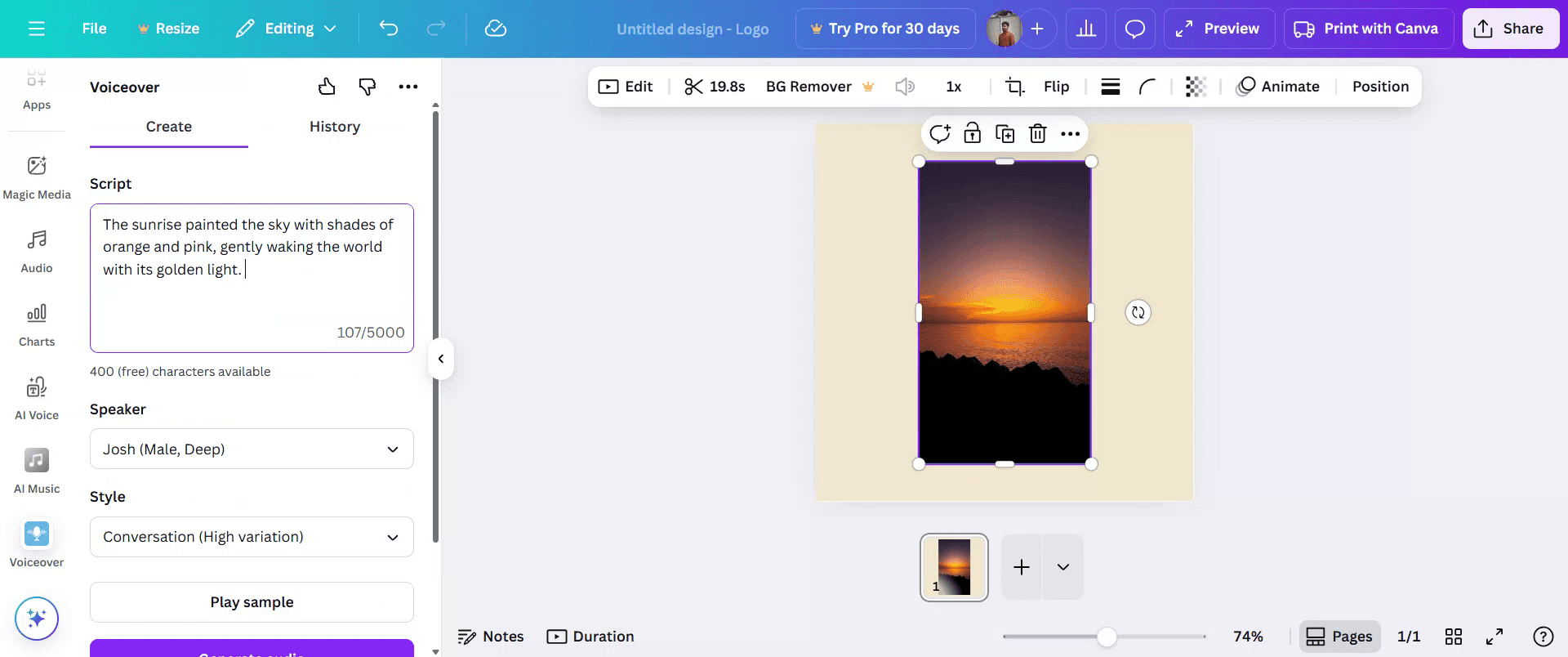
V části „Script“ napište preferovaný text pro voiceover.
Krok 6
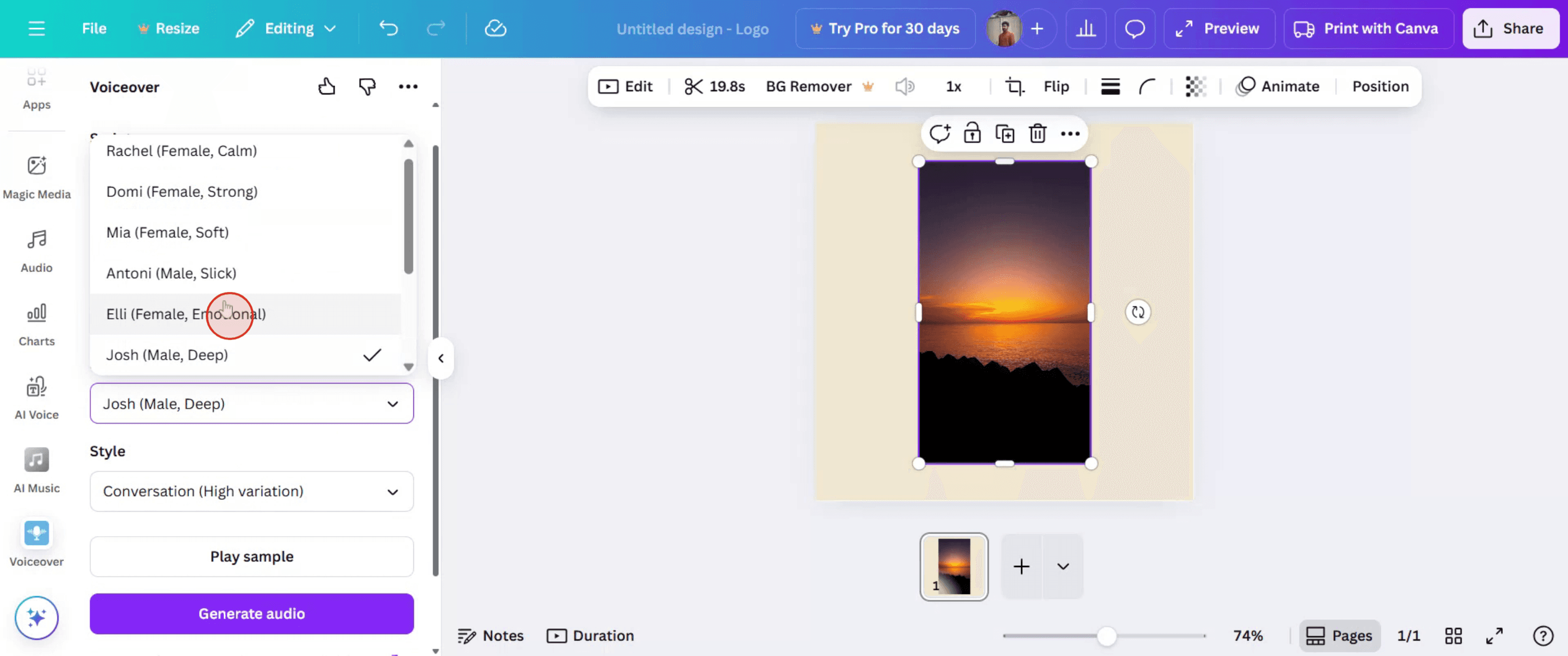
V nabídce „Speaker“ vyberte preferovaného mluvčího.
Krok 7
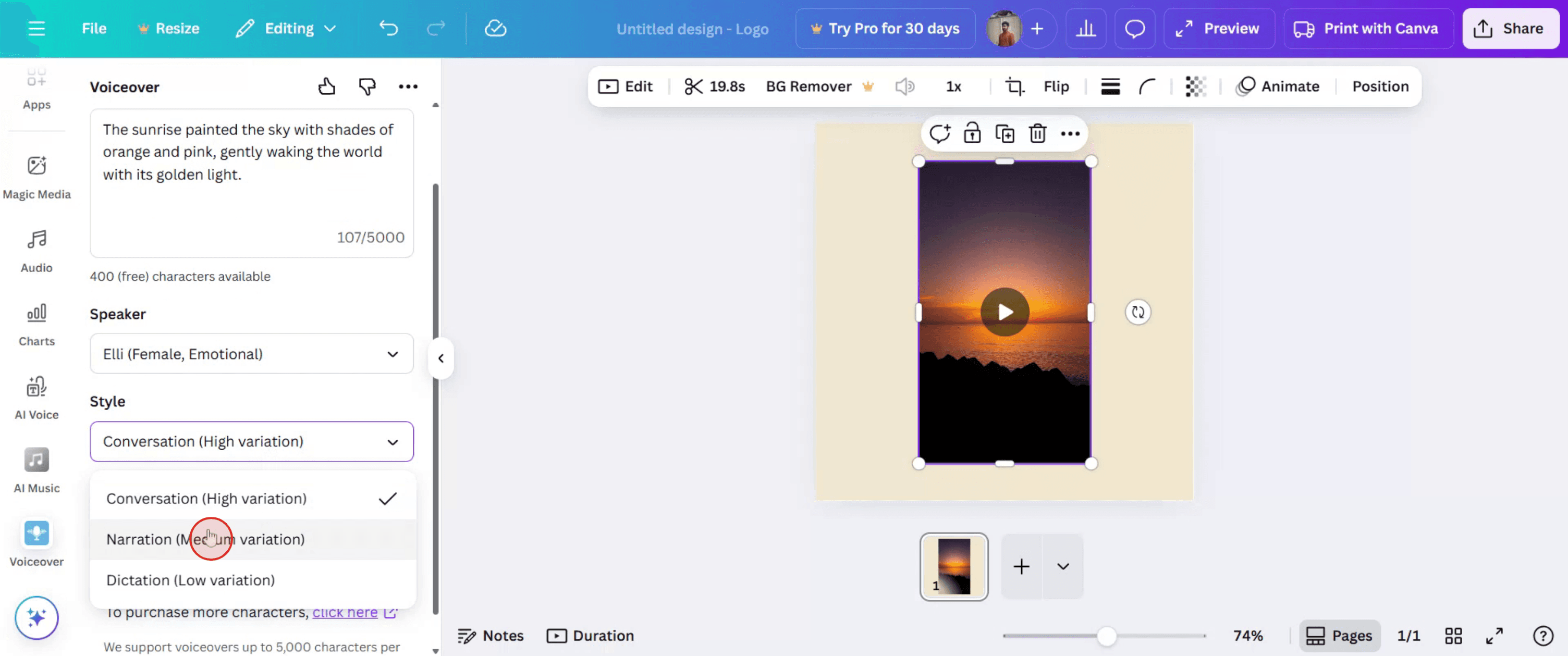
V nabídce „Style“ vyberte styl, který chcete.
Krok 8
Klikněte na „Generate Audio“. Po dokončení se audio automaticky přidá do vašeho projektu.
Tipy pro kvalitní namluvení ve službě Canva
Přihlaste se do Canvy
Přejděte na canva.com a přihlaste se ke svému účtu pomocí přihlašovacích údajů.Otevřete nebo vytvořte návrh
Vyberte existující návrh, nebo vytvořte nový pomocí video šablony či prázdného plátna.Klikněte na kartu „Nahrát“
V levém panelu nástrojů klikněte na kartu „Nahrávky“, kde najdete možnosti médií, jako jsou obrázky, videa a audio.Přejděte do sekce „Audio“
V rámci karty Nahrávky klikněte na „Audio“. Zde můžete nahrát svůj soubor s namluvením, nebo jej nahrát přímo, pokud je tato možnost podporována.Nahrajte soubor s namluvením
Klikněte na „Nahrát soubory“ a vyberte předem nahraný soubor s namluvením (MP3, M4A, WAV atd.) ze svého zařízení.Přetáhněte audio na časovou osu
Po nahrání přetáhněte zvuk na časovou osu videa v Canvě, aby se synchronizoval s vašimi vizuály.Upravte časování a umístění
Pomocí ovládacích prvků časové osy zkraťte, upravte bod začátku nebo synchronizujte namluvení s obsahem videa přesně.
Nejčastější chyby a jak se jim vyhnout
Soubor s namluvením není podporován
Ujistěte se, že váš audio soubor je v podporovaném formátu (MP3, M4A nebo WAV). Nepodporované soubory se nenačtou správně.Nenacházíte časovou osu
Pro zobrazení časové osy musíte být v režimu úprav videa. Pokud je skrytá, klikněte na „Upravit video“ nebo vyberte video šablonu.Audio se nesynchronizuje správně
Přetáhněte audio po časové ose tak, aby odpovídalo vizuálům. Přehrávejte několikrát a zkontrolujte časování.Příliš nízká nebo příliš vysoká hlasitost
Klikněte na audio stopu a upravte nastavení hlasitosti, aby bylo namluvení jasné a vyvážené s hudbou na pozadí.Omezení v bezplatném tarifu
Funkce pro namluvení, jako je přímé nahrávání, nemusí být v Canvě Free dostupné. Zvažte použití Canvy Pro nebo nahrávání audia externě.
Nejčastější dotazy k namlouvání ve službě Canva
Jak přidám namluvený komentář v Canvě?
Nahrajte soubor s namluvením na kartě Uploads, přetáhněte jej na časovou osu videa a upravte jej tak, aby odpovídal vašim vizuálům.Mohu v Canvě nahrávat namluvené komentáře přímo?
Canva zatím nepodporuje přímé nahrávání hlasu. Budete muset nahrát pomocí jiného nástroje a soubor poté nahrát do Canvy.Jaké zvukové formáty Canva podporuje?
Canva podporuje zvukové soubory MP3, M4A a WAV pro nahrávání do návrhů.Mohu přidat více namluvených komentářů do jednoho videa?
Ano, můžete nahrát a umístit na časovou osu více zvukových klipů a vytvořit tak komplexní namluvení.Nabízí Canva namluvení generované pomocí AI?
Ne, Canva neposkytuje vestavěné AI namluvení. Budete muset použít externí nástroje pro jeho vygenerování a poté jej nahrát do Canvy.Jak udělat záznam obrazovky na Macu?
Pro záznam obrazovky na Macu můžete použít Trupeer AI. Umožňuje zachytit celou obrazovku a nabízí funkce AI, jako je přidání AI avatarů, přidání voiceoveru, přidání zoomu dovnitř a ven ve videu. Díky funkci AI video překladu od trupeer můžete video přeložit do 30+ jazyků.Jak přidat AI avatara do záznamu obrazovky?
Chcete-li do záznamu obrazovky přidat AI avatara, budete muset použít nástroj pro AI záznam obrazovky. Trupeer AI je nástroj pro AI záznam obrazovky, který vám pomůže vytvářet videa s více avatary a také vám pomůže vytvořit si vlastního avatara pro video.Jak udělat záznam obrazovky ve Windows?
Pro záznam obrazovky ve Windows můžete použít vestavěný panel Hra (Windows + G) nebo pokročilý AI nástroj, jako je Trupeer AI, pro pokročilejší funkce, jako jsou AI avatary, voiceover, překlad atd.Jak přidat voiceover do videa?
Chcete-li do videí přidat voiceover, stáhněte si chrome rozšíření trupeer ai. Po registraci nahrajte své video s hlasem, vyberte požadovaný voiceover v trupeer a exportujte upravené video.Jak přiblížit záznam obrazovky?
Chcete-li během záznamu obrazovky přiblížit, použijte efekty přiblížení v Trupeer AI, které umožňují přibližovat a oddalovat v konkrétních okamžicích a zvýraznit tak vizuální dopad vašeho videoobsahu.
Doporučené čtení
Generátor technické dokumentace
Jak stáhnout více stránek z Canvy jako jednu přílohu
Související tutoriály



