

Jak snížit odsazení u zaškrtávacích polí v Dokumentech Google
Zjistěte, jak snížit odsazení pro zaškrtávací políčka v Dokumentech Google pomocí jednoduchých úprav pravítka nebo změn formátování. Ideální pro přehlednější seznamy úkolů.
This guide will walk you through the process of reducing indent in Google Docs.
Follow these simple steps to decrease checkbox indent.
If you're using checkboxes (checklists) in Google Docs and want to reduce the indentation, there are multiple ways to do it via menu commands, ruler adjustments, or keyboard shortcuts.
1. Use the "Decrease Indent" Command
Highlight the checkbox line(s).
Go to Format > Align & indent > Decrease indent.
This will shift the checkbox and text closer to the left margin.
2. Adjust the Ruler
Make sure the ruler is visible (View > Show ruler).
Select the checkbox item(s).
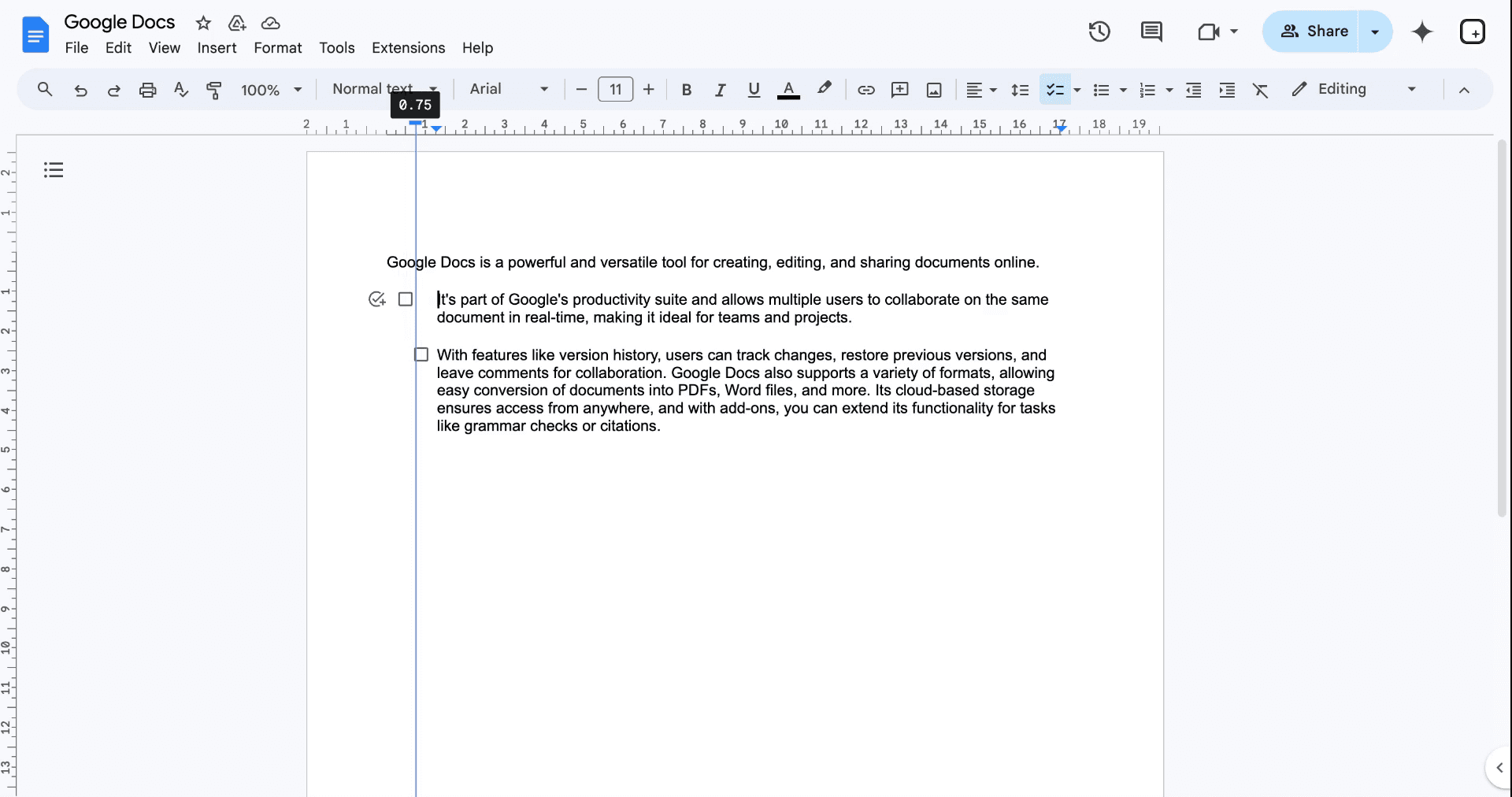
Drag the blue left indent markers (triangle and rectangle) to the left to reduce spacing.
3. Use Keyboard Shortcuts
Press Ctrl + Shift + M (Windows/ChromeOS) or Cmd + Shift + M (Mac) to decrease indent.
Use Ctrl/Cmd + Shift + L to increase indent.
4. For Checklists Specifically
Checklist behavior may vary depending on formatting, but the above methods apply.
If indentation persists, ensure no list-style or paragraph formatting overrides are present.
5. If Inside a Table
Click within the cell that contains the checkbox.
Use the ruler or decrease indent option.
Adjust table width if needed to free up space.
Step-by-Step Guide: How To Decrease Checkbox Indent in Google Docs
Step 1
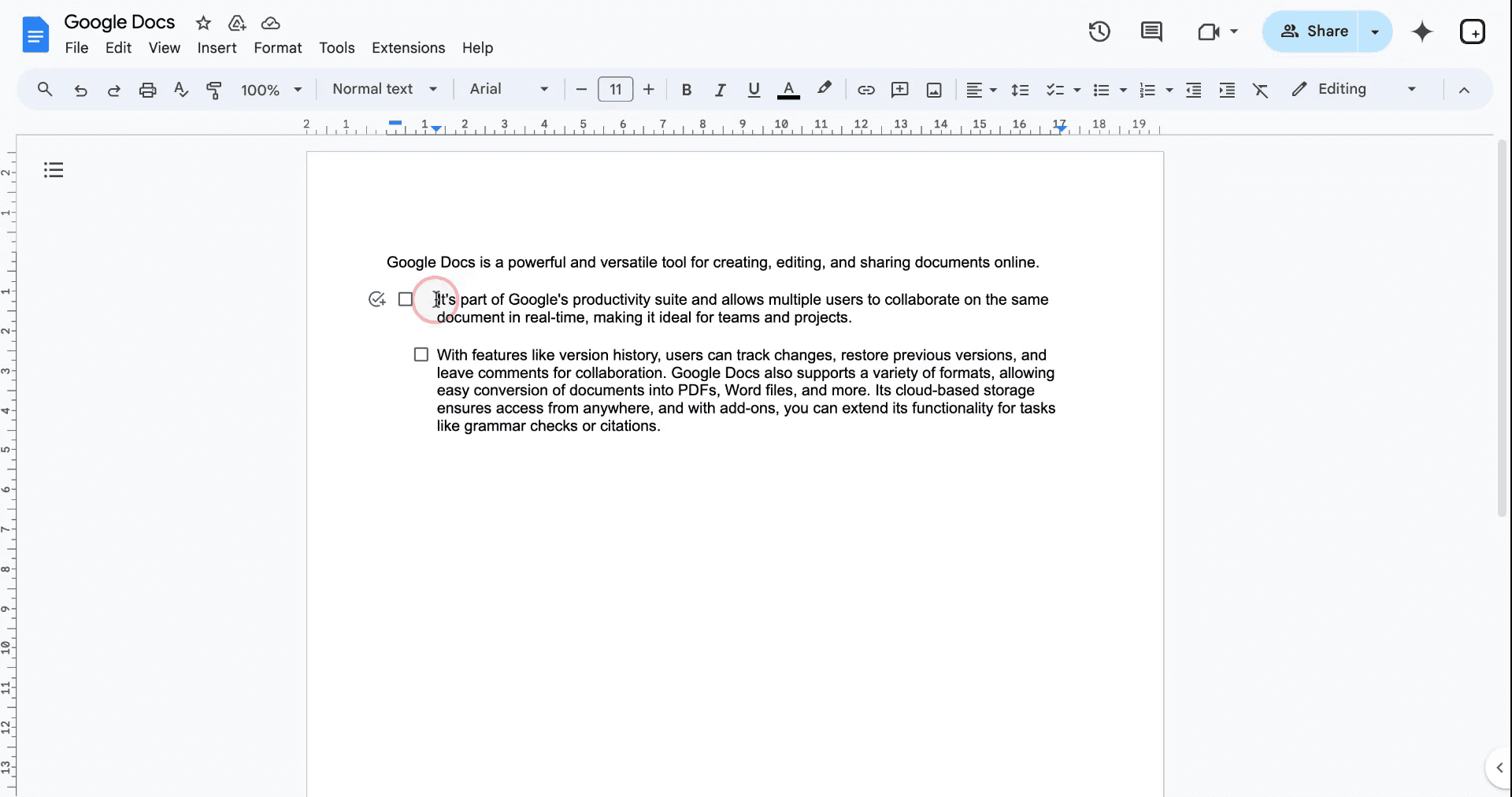
Begin by navigating to the section of your document where you wish to reduce the indent.
Step 2
Observe the toolbar above your document, where a rectangular dash and a triangle are displayed. Click on the rectangular icon and drag it to the right or left to adjust the indent as desired.
Tipy pro úspěšné zmenšení odsazení zaškrtávacího políčka pomocí zaškrtávacího políčka v Dokumentech Google
Upravte pomocí pravítka: Po vložení zaškrtávacího políčka použijte pravítko nahoře a posuňte políčko doleva nebo doprava pro přesné ovládání odsazení.
Upravte formát seznamu: Klikněte pravým tlačítkem na seznam, vyberte Možnosti seznamu > Zarovnání a odsazení a upravte odsazení tak, aby se zmenšil prostor.
Použijte klávesové zkratky: Stiskněte Tab pro zvýšení a Shift + Tab pro snížení odsazení seznamu zaškrtávacích políček.
Použijte na více zaškrtávacích políček: Vyberte všechna zaškrtávací políčka a poté upravte odsazení pomocí pravítka nebo možností formátu pro jednotnost napříč položkami.
Zkontrolujte před dokončením: Po úpravě si dokument prohlédněte, abyste se ujistili, že odsazení vypadá čistě a odpovídá zbytku obsahu.
Časté chyby a jak se jim vyhnout při zmenšování odsazení zaškrtávacího políčka pomocí zaškrtávacího políčka v Dokumentech Google
Náhodné úpravy odsazení textu místo odsazení zaškrtávacího políčka: Změna odsazení textu může způsobit, že se zaškrtávací políčko nebude správně zarovnávat.
Oprava: Použijte pravítko k úpravě odsazení zaškrtávacího políčka, ne odsazení textu.Odsazení za hranici levého okraje: Posunutí zaškrtávacího políčka příliš doleva může způsobit, že zmizí z pohledu.
Oprava: Použijte pravítko a zastavte, když se zaškrtávací políčko dostane k levému okraji nebo k rozumné úrovni odsazení.Zapomenutí použít odsazení na všechna zaškrtávací políčka: Úprava jednoho zaškrtávacího políčka může ponechat ostatní mimo zarovnání.
Oprava: Vyberte všechna zaškrtávací políčka a upravte odsazení najednou pro konzistentní formátování.Přílišné komplikování pomocí nastavení seznamu: Použití nadměrných možností seznamu nebo formátování může vést k nežádoucím výsledkům.
Oprava: Držte se jednoduchých úprav pomocí pravítka nebo možností Zarovnání a odsazení.Nevyzkoušení po změnách: Změna nastavení odsazení bez náhledu může způsobit nesprávné zarovnání.
Oprava: Po provedení změn vždy zkontrolujte náhled dokumentu, abyste se ujistili, že formátování vypadá správně.
Nejčastější dotazy, jak snížit odsazení zaškrtávacích políček pomocí zaškrtávacích políček v Dokumentech Google
Jak snížím odsazení zaškrtávacích políček v Dokumentech Google?
Pomocí pravítka posuňte zaškrtávací políčko nebo upravte odsazení v možnostech seznamu > Zarovnání & Odsazení.Mohu upravit odsazení zaškrtávacích políček, aniž by to ovlivnilo text?
Ano, upravte odsazení zaškrtávacích políček samostatně pomocí pravítka nebo možností seznamu, aniž byste měnili odsazení textu.Existuje klávesová zkratka pro úpravu odsazení zaškrtávacích políček?
Ano, stiskněte Shift + Tab pro snížení odsazení a Tab pro jeho zvýšení.Jak změním odsazení pro více zaškrtávacích políček?
Vyberte všechna zaškrtávací políčka a upravte odsazení současně pomocí pravítka nebo nastavení Zarovnání & Odsazení.Proč se mi odsazení zaškrtávacího políčka nemění?
Zkontrolujte, že upravujete správné nastavení (odsazení zaškrtávacího políčka vs. odsazení textu) a použijte pravítko nebo možnosti seznamu pro přesné ovládání.Jak udělat screen recording na Macu?
Pro screen recording na Macu můžete použít Trupeer AI. Umožňuje zachytit celou obrazovku a nabízí funkce s umělou inteligencí, jako je přidání AI avatarů, přidání hlasového komentáře, přidání zoomu dovnitř a ven ve videu. Díky funkci překlad videa s AI od trupeer můžete video přeložit do 30+ jazyků.Jak přidat AI avatar do screen nahrávky?
Chcete-li do screen nahrávky přidat AI avatar, budete muset použít nástroj pro AI screen recording. Trupeer AI je nástroj pro AI screen recording, který vám pomáhá vytvářet videa s více avatary a také vám pomůže vytvořit si vlastní avatar pro video.Jak udělat screen recording ve Windows?
Pro screen recording ve Windows můžete použít vestavěný panel Game Bar (Windows + G) nebo pokročilý nástroj s umělou inteligencí, jako je Trupeer AI, pro pokročilejší funkce, jako jsou AI avatary, hlasový komentář, překlad atd.Jak přidat hlasový komentář do videa?
Chcete-li přidat hlasový komentář do videí, stáhněte si rozšíření trupeer ai pro Chrome. Po registraci nahrajte své video s hlasem, vyberte požadovaný hlasový komentář v trupeer a exportujte upravené video.Jak se přiblížit (Zoom) v screen nahrávce?
Chcete-li se během screen nahrávky přiblížit, použijte efekty zoomu v Trupeer AI, které vám umožní přibližovat a oddalovat v konkrétních okamžicích a zvýraznit tak vizuální dopad vašeho videoobsahu.
Lidé se také ptají
Generátor technické dokumentace
Jak používat převod textu na řeč v Dokumentech Google
Jak vložit video do Dokumentů Google
Jak nastavit dvojité řádkování v Dokumentech Google
Související tutoriály



