
Jak oříznout obrázek ve Figma
Naučte se rychle a efektivně ořezávat obrázky ve Figma. Tento návod krok za krokem pokrývá použití nástroje pro oříznutí, úpravu ohraničení obrázku a tipy pro čistý design.
Here's a more detailed breakdown:
Select the image: Click on the image layer you want to crop.
Enter crop mode: You can either click the "Crop" button in the toolbar or use the keyboard shortcut (Option/Alt + double-click).
Adjust crop handles: Blue handles will appear around the image.
Drag these handles to resize the crop area.
Reposition the image: Click and drag inside the crop area to move the image within the crop box.
Finalize the crop: Click outside the image or press Esc/Return to apply the changes.
Maintain aspect ratio: Hold down Shift/Control while dragging to keep the original aspect ratio.
Resize opposite sides: Hold down Option/Alt while dragging to resize the image on opposite sides.
Step-by-Step-Guide: How to Crop an Image in Figma
Step 1
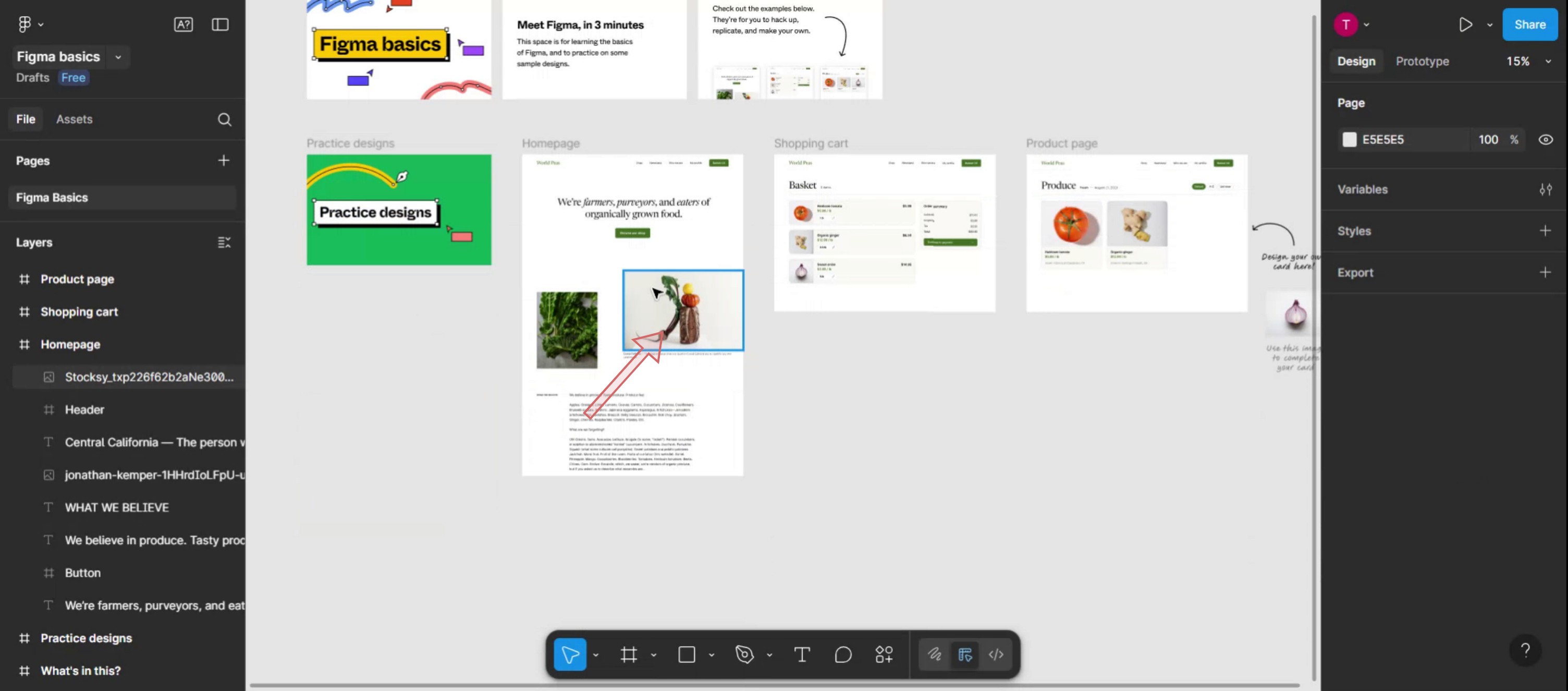
Begin by selecting the image from the template in Figma.
Step 2
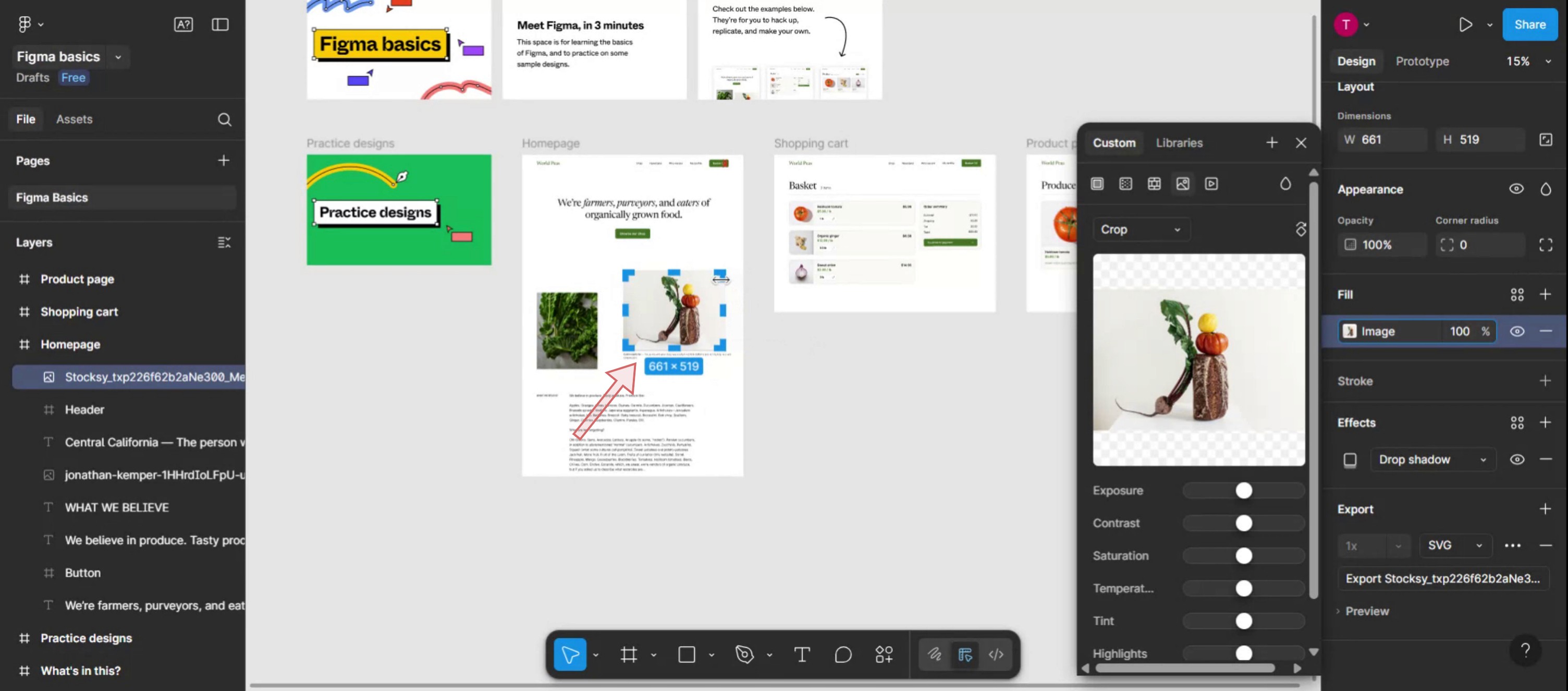
Click on the image section within this menu to open a pop-up window.
Step 3
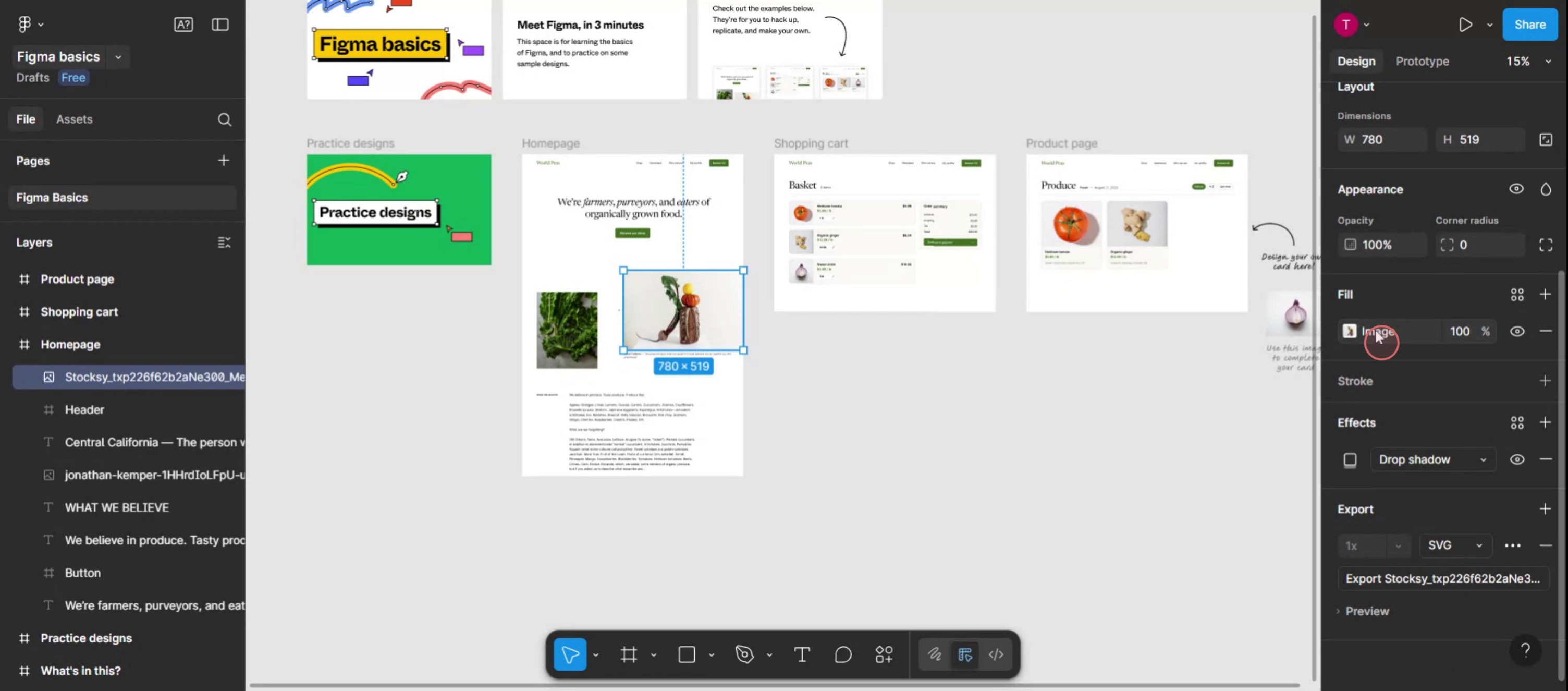
Click on the dropdown menu.
Step 4
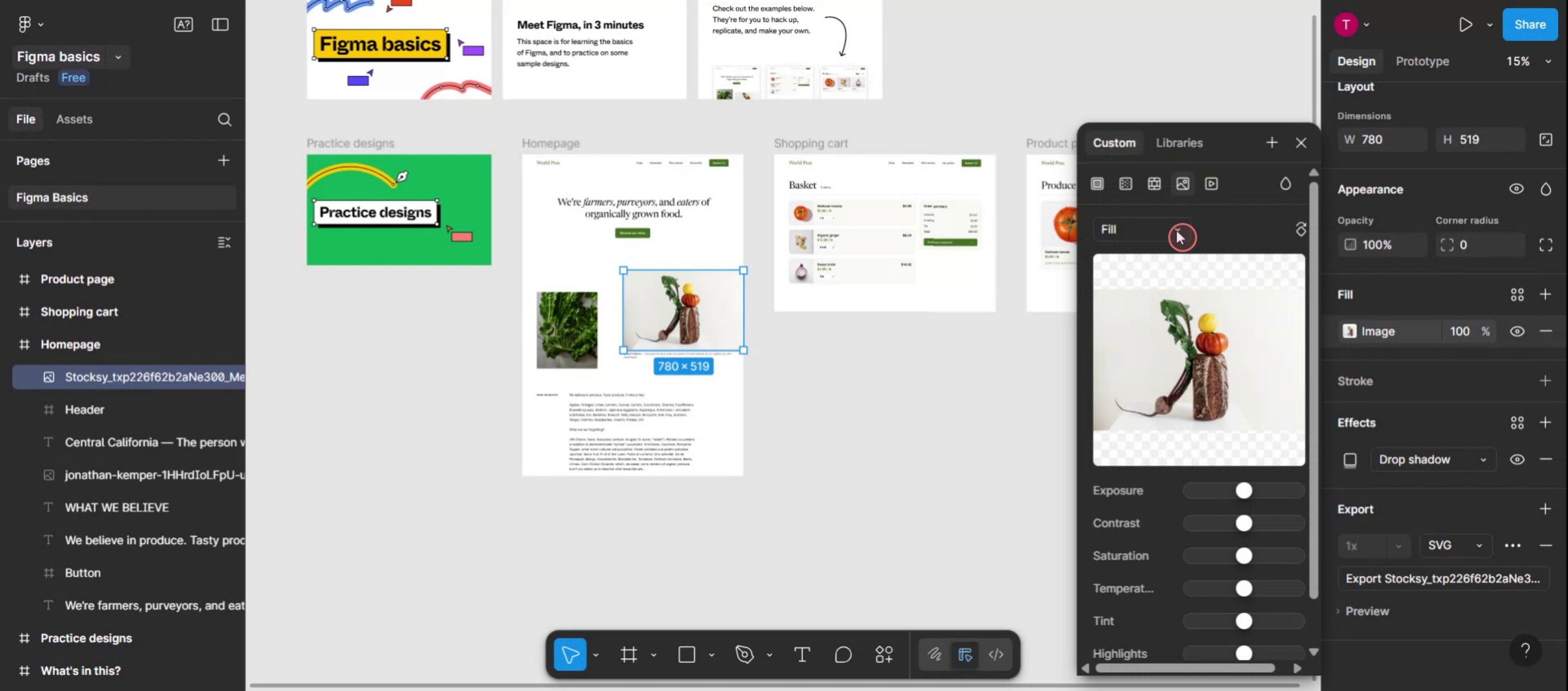
Select the crop option,

Step 5
The crop function will now be enabled for the image. Adjust the crop to meet your specific requirements.
Pro tipy pro oříznutí obrázku ve Figma
Importujte obrázek do plátna
Přetáhněte soubor s obrázkem do plátna ve Figma nebo použijte možnost File > Place Image pro vložení.Vyberte vrstvu s obrázkem
Klikněte na obrázek, který chcete oříznout. Ujistěte se, že je vybrán pouze obrázek a není seskupený s jinými prvky.Přejděte do režimu „Crop“
V horním panelu nástrojů vyhledejte rozbalovací nabídku s textem „Fill“. Klikněte na ni a z možností režimu vyberte „Crop“.Upravte oblast oříznutí
Tažením černých úchytů z okrajů nebo rohů vymezíte viditelnou oblast obrázku.Přemístěte obrázek uvnitř rámečku
Klikněte a táhněte obrázek v ořezovém rámečku, abyste upravili, která část obrázku se zobrazuje.Klikněte na „Done“ nebo stiskněte Enter
Jakmile budete s oříznutím spokojeni, stiskněte Enter nebo klikněte kamkoli mimo obrázek, čímž použijete změny.
Nejčastější chyby a jak se jim vyhnout
Možnost oříznutí není viditelná
Ujistěte se, že jste vybrali obrázek, nikoli tvar nebo seskupenou vrstvu. Nástroj Crop se zobrazuje pouze pro obrázky.Roztahování obrázku místo oříznutí
Pokud chcete skrýt části obrázku, nepoužívejte možnosti Scale nebo Fit. Použijte konkrétně režim Crop.Náhodné přesunutí celého rámečku
K úpravě oříznutí používejte bílé úchyty oříznutí, ne vnější modrý ohraničující rámeček, který přesouvá rámeček.Oblast oříznutí se po změně velikosti resetuje
Pokud po oříznutí změníte velikost rámečku obrázku, zkontrolujte, že nastavení oříznutí stále zůstalo zachované.Oříznutí se nepoužije
Stiskněte Enter nebo klikněte mimo oblast obrázku pro potvrzení a dokončení oříznutí. Pokud se nepoužije, změny mohou být ztraceny.
Nejčastější dotazy k ořezávání obrázků ve Figma
Jak oříznu obrázek ve Figma?
Vyberte obrázek, přejděte do rozbalovací nabídky Fill, zvolte Crop, upravte ořezové pole a poté stiskněte Enter pro použití.Můžu oříznout více obrázků najednou?
Ne, ořez musí být proveden samostatně pro každý obrázek. Figma nepodporuje dávkové ořezávání.Jaký je rozdíl mezi crop a mask ve Figma?
Crop přímo skrývá části obrázku. Maskování používá jiný tvar k definování viditelné oblasti.Můžu ve Figma vrátit ořez zpět?
Ano, vyberte obrázek, přepněte zpět do režimu Fill a resetujte nebo znovu upravte oblast ořezu.Ořez zmenšuje velikost obrázku?
Ne, ořez pouze vizuálně skrývá části obrázku, ale nezmenšuje velikost souboru ani neodstraňuje skryté pixely.Jak udělat záznam obrazovky na Macu?
Pro záznam obrazovky na Macu můžete použít Trupeer AI. Umožňuje zachytit celou obrazovku a poskytuje funkce s umělou inteligencí, jako je přidání AI avatarů, přidání komentáře (voiceover), přidání zoomu dovnitř a ven ve videu. Díky funkci překlad videa s AI od trupeer můžete video přeložit do 30+ jazyků.Jak přidat AI avatar do záznamu obrazovky?
Chcete-li do záznamu obrazovky přidat AI avatar, budete muset použít nástroj pro záznam obrazovky s AI. Trupeer AI je nástroj pro záznam obrazovky s umělou inteligencí, který vám pomáhá vytvářet videa s více avatary a také vám pomůže vytvořit si vlastní avatar pro video.Jak udělat záznam obrazovky ve Windows?
Pro záznam obrazovky ve Windows můžete použít vestavěný panel Hra (Windows + G) nebo pokročilý nástroj s AI, jako je Trupeer AI, pro pokročilejší funkce, jako jsou AI avatary, komentář (voiceover), překlad atd.Jak přidat voiceover do videa?
Chcete-li do videí přidat voiceover, stáhněte si chrome rozšíření trupeer ai. Po přihlášení nahrajte své video s hlasem, vyberte požadovaný voiceover v trupeer a exportujte upravené video.Jak přiblížit záznam obrazovky?
Pro přiblížení během záznamu obrazovky použijte efekty zoomu v Trupeer AI, které umožňují přibližovat a oddalovat v konkrétních okamžicích a zvyšují vizuální dopad vašeho videoobsahu.
Doporučené čtení
Související tutoriály



