

Jak vytvořit zaoblené rohy ve Figma
Naučte se vytvářet zaoblené rohy ve Figma pomocí nástroje pro poloměr rohu. Tento rychlý průvodce pokrývá úpravu jednotlivých rohů, použití jednotných křivek a tipy pro zkratky.
Step-by-Step Guide: How to Create Rounded Corners in Figma
Step 1
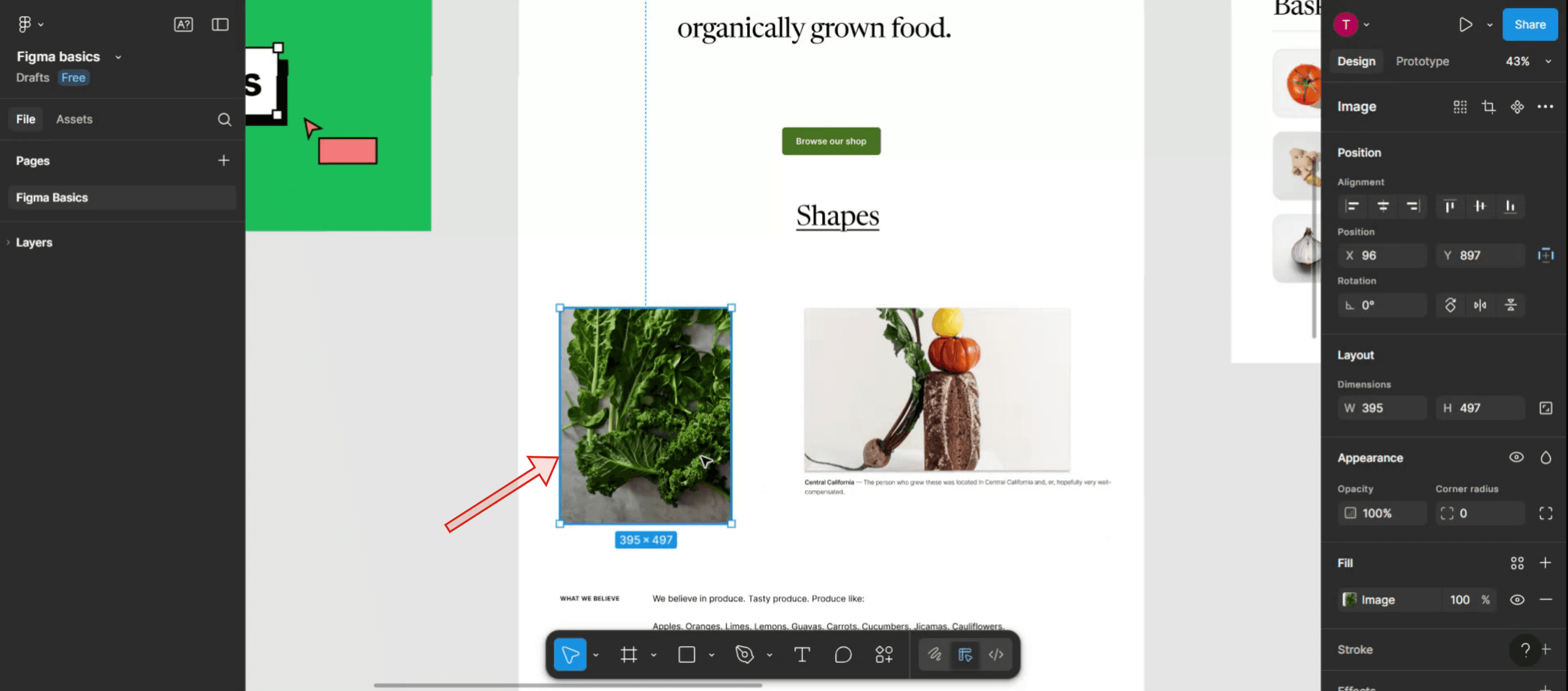
Select the design in Figma for which you want to apply rounded corners.
Step 2
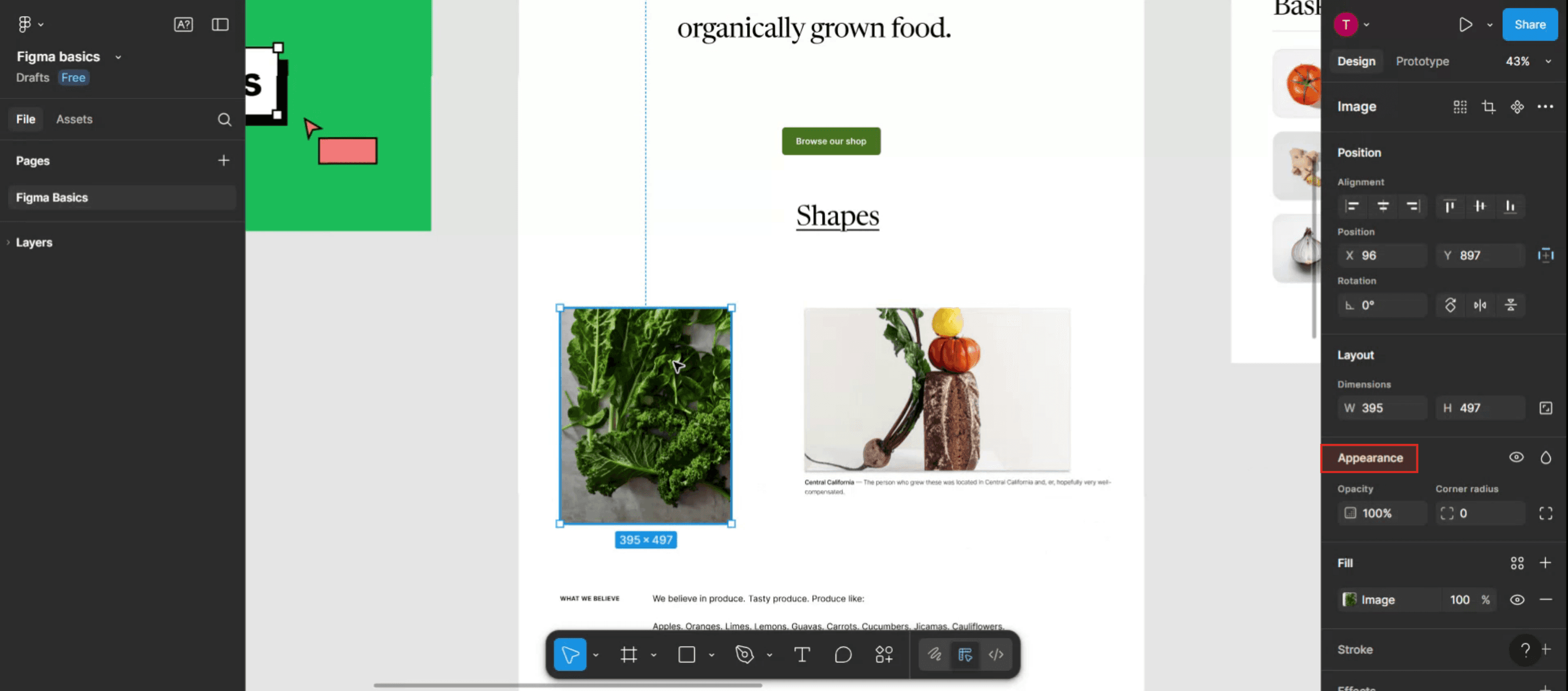
In this menu, locate the "Appearance" section.
Step 3
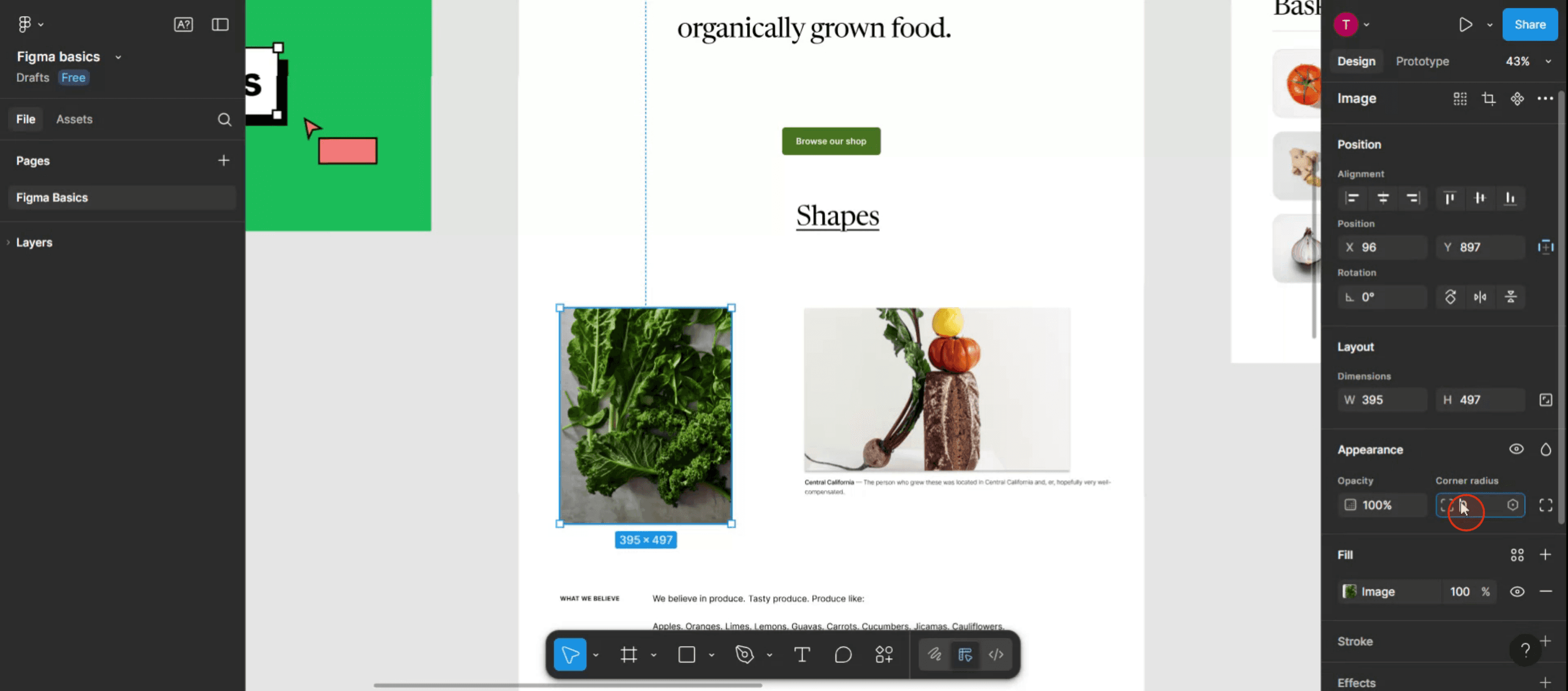
Click on it and enter your desired value for the corner radius.
Step 4
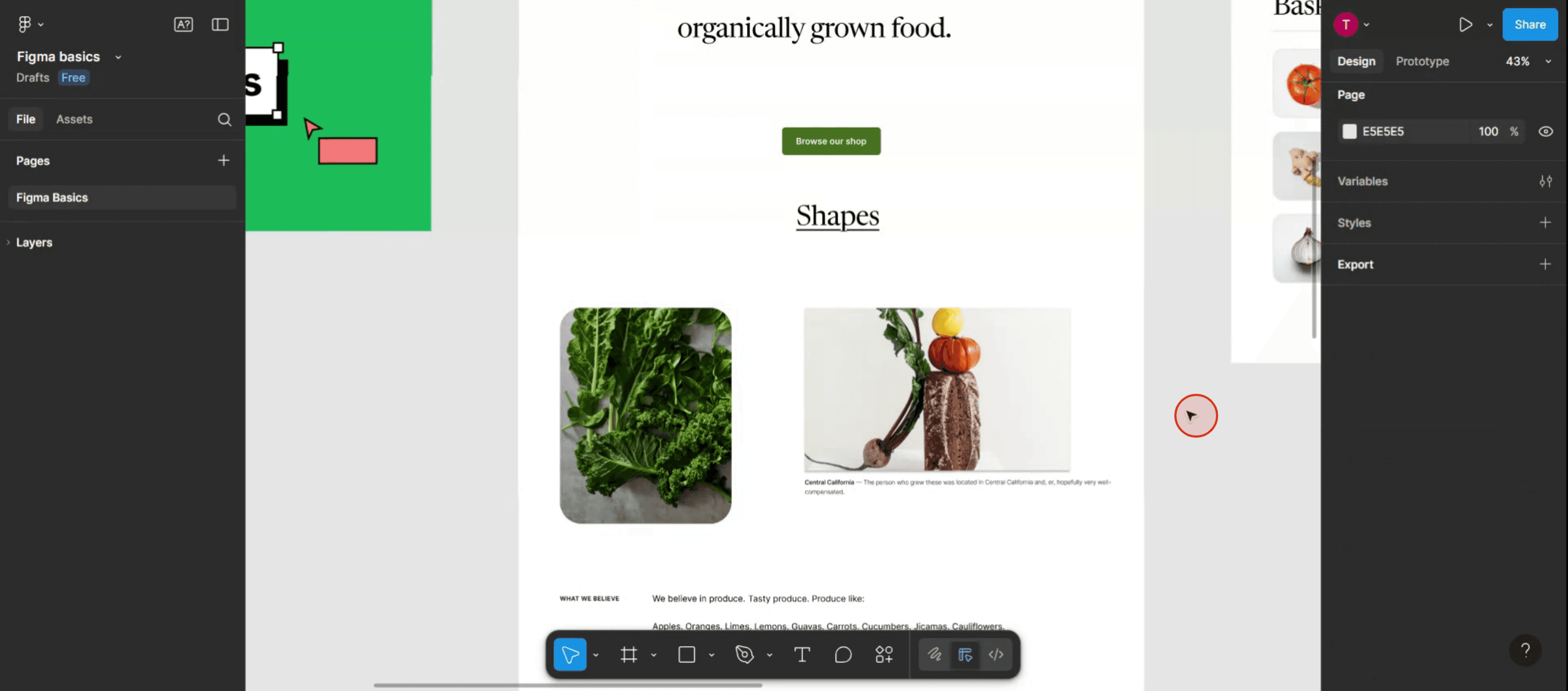
After entering the value, click anywhere within the Figma template to apply the changes.
Step 5
You will then see the rounded corners applied to your design.
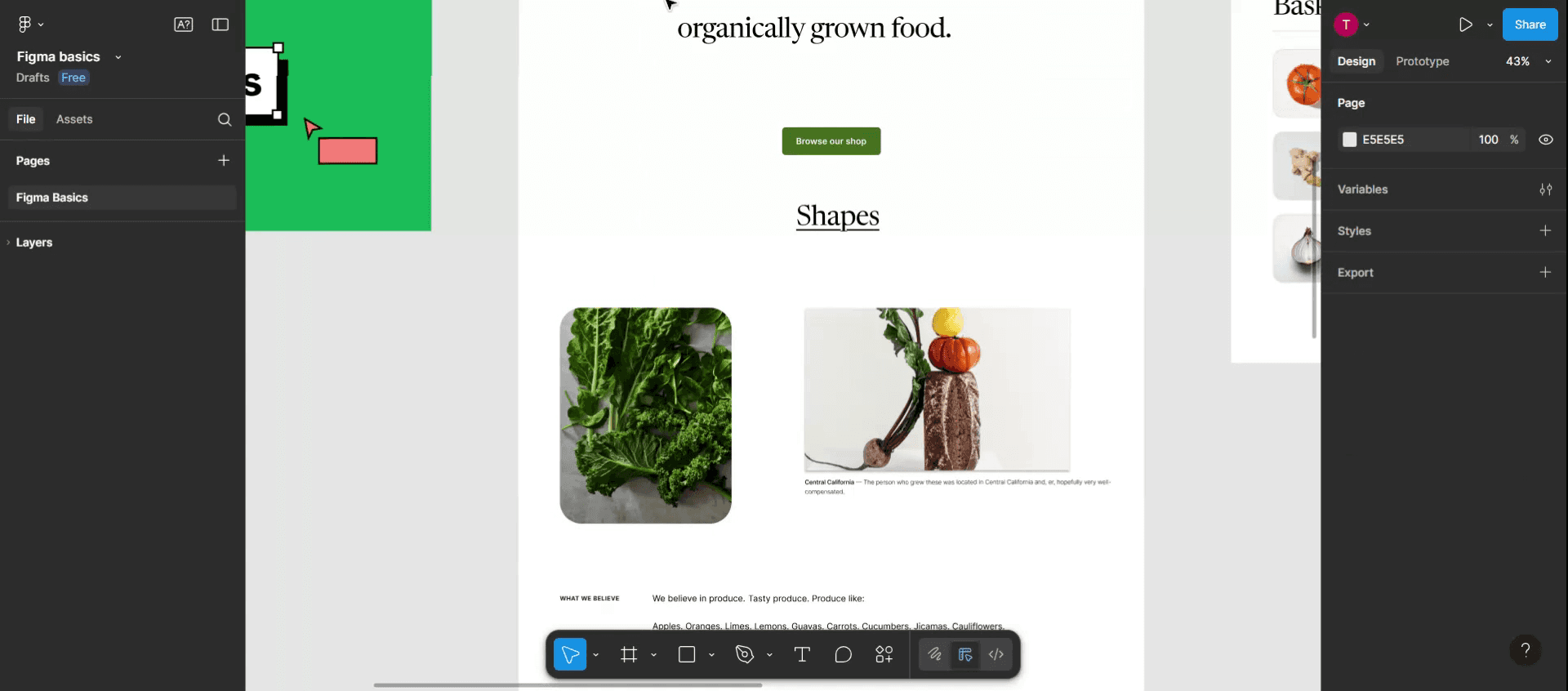
Tipy pro profesionály: Jak vytvářet zaoblené rohy ve Figma
Otevřete soubor s návrhem
Začněte spuštěním aplikace Figma a otevřením souboru, který obsahuje tvar nebo prvek, který chcete upravit.Vyberte objekt
Klikněte na tvar, rámeček nebo komponentu, kterou chcete upravit. V případě potřeby můžete vybrat více objektů.Najděte možnost poloměru rohu
Podívejte se na panel vlastností na pravé straně. Uvidíte pole s popiskem „Poloměr rohu“ pod kartou „Návrh“.Zadejte konkrétní hodnotu poloměru
Klikněte do pole „Poloměr rohu“ a zadejte číslo pro nastavení jednotného poloměru pro všechny rohy. Například zadání „10“ použije zaoblení o velikosti 10 pixelů na každý roh.Použijte úchyty poloměru rohu
Rohy můžete také upravovat vizuálně tak, že budete přetahovat malé kruhové úchyty v každém rohu vybraného tvaru.
Nejčastější chyby a jak se jim vyhnout
Tvar nepodporuje úpravy rohů
Některé tvary, jako jsou čáry nebo seskupené prvky, nemusí podporovat úpravy poloměru rohu. Zrušte seskupení nebo použijte obdélník pro plnou kontrolu.Změna poloměru není viditelná
Pokud je objekt příliš malý, použití velkého poloměru se nemusí projevit viditelnými změnami. Zvětšete tvar nebo použijte menší hodnotu poloměru.Zapomenete odemknout jednotlivé rohy
Pokud chcete různé poloměry pro každý roh, ale zapomenete odemknout nastavení, všechny rohy zůstanou stejné.Příliš velký poloměr rohu
Velmi velké poloměry rohů mohou tvar deformovat nebo se mohou „prát“ s celkovým designem. Držte se proporcí.Konflikty s automatickým rozvržením
Některé vnořené prvky automatického rozvržení mohou resetovat nebo přepisovat hodnoty poloměru rohu. Strukturu rámečku upravujte opatrně.
Nejčastější dotazy k vytváření zaoblených rohů ve Figma
Můžu zaoblit jen jeden roh tvaru?
Ano, kliknutím na ikonu nezávislého poloměru rohu můžete nastavit jedinečné hodnoty pro každý roh.Existuje zkratka pro použití poloměru rohu?
Ne, žádná klávesová zkratka nepoužije poloměr přímo, ale můžete použít panel vlastností nebo úchyty rohů pro rychlé úpravy.Můžu použít zaoblené rohy na obrázcích?
Ano, vyberte obrázek a poté použijte poloměr rohu stejně jako u jakéhokoli jiného tvaru.Platí poloměr rohu pro komponenty?
Ano, můžete zaoblit rohy komponent a změny se použijí na všechny instance, pokud nebudou přepsány.Jak resetovat poloměr rohu?
Nastavte hodnotu poloměru zpět na „0“ v panelu vlastností a vrátíte se k ostrým rohům.Jak udělat záznam obrazovky na Macu?
Pro záznam obrazovky na Macu můžete použít Trupeer AI. Umožňuje zachytit celou obrazovku a poskytuje funkce s umělou inteligencí, jako je přidání AI avatarů, přidání hlasového komentáře, přidání zoomu dovnitř a ven ve videu. Díky funkci AI video překladu od trupeer můžete přeložit video do 30+ jazyků.Jak přidat AI avatar do záznamu obrazovky?
Chcete-li do záznamu obrazovky přidat AI avatar, budete muset použít nástroj pro záznam obrazovky s AI. Trupeer AI je nástroj pro záznam obrazovky s umělou inteligencí, který vám pomůže vytvářet videa s více avatary a také vám pomůže vytvořit si vlastní avatar pro video.Jak udělat záznam obrazovky ve Windows?
Pro záznam obrazovky ve Windows můžete použít vestavěný panel Hra (Windows + G) nebo pokročilý AI nástroj, jako je Trupeer AI, pro pokročilejší funkce, jako jsou AI avatary, hlasový komentář, překlad atd.Jak přidat hlasový komentář do videa?
Chcete-li do videí přidat hlasový komentář, stáhněte si chrome rozšíření trupeer ai. Po přihlášení nahrajte své video s hlasem, vyberte požadovaný hlasový komentář v trupeer a exportujte upravené video.Jak přiblížit záznam obrazovky?
Chcete-li během záznamu obrazovky přiblížit, použijte efekty přiblížení v Trupeer AI, které umožňují přiblížit a oddálit v konkrétních okamžicích a zvýraznit tak vizuální dopad vašeho videoobsahu.
Lidé se také ptají
Generátor technické dokumentace
Související tutoriály



