
Jak vytvářet grafy v Tabulkách Google
Naučte se vytvářet a formátovat tabulky v Tabulkách Google. Tento průvodce pokrývá tipy pro řazení, filtrování, okraje, záhlaví a formátování pro čisté a přehledné tabulky.
Tento dokument popisuje kroky k vytvoření grafů pomocí údajů o populaci.
Návod je navržen tak, aby vám pomohl vybrat různé typy grafů pro efektivní vizualizaci dat, a to na základě datové sady s populací podle měst v Indii.
Pokud pracujete v Tabulkách Google a chcete si data hezky uspořádat, vytvoření tabulky je skvělá volba. Můžete buď převést svá stávající data na tabulku, nebo použít jednu z vestavěných šablon od Googlu. Takto můžete udělat obojí:
1. Převedení stávajících dat do tabulky
Otevřete tabulku
Nejdřív se ujistěte, že jste otevřeli Tabulku Google, ve které chcete vytvořit tabulku.Vyberte svá data
Klikněte a tažením označte buňky, které obsahují informace, jež chcete formátovat jako tabulku.Zformátujte je jako tabulku
Přejděte do horní nabídky a klikněte na Formát, poté vyberte Převést na tabulku. Vyskočí malé okno, které bude chtít několik detailů—například zda má být první řádek použit jako záhlaví.Použijte změny
Jakmile budete spokojeni s nastavením, klikněte na Převést na tabulku. Tabulky Google naformátují vaše data do čisté, strukturované tabulky s možnostmi řazení a filtrování.
2. Použití šablony tabulky
Otevřete tabulku
Začněte listem, do kterého chcete vložit novou tabulku.Procházejte šablony tabulek
Klikněte v horní liště na Vložit a poté přejděte na Tabulky. Otevře se panel s řadou předpřipravených šablon tabulek seskupených podle věcí, jako je plánování událostí, sledování projektů nebo plánování cest.Vyberte si tu, která se vám líbí
Přejíždějte nad každou šablonou, abyste viděli náhled. Jakmile najdete takovou, která vyhovuje vašim potřebám, klikněte na ni a vložte ji do svého listu.Přizpůsobte svou tabulku
Teď už jen aktualizujte obsah—nahraďte ukázková data svými, upravte záhlaví, změňte barvy a udělejte z ní takový vzhled, jaký chcete.
Krok za krokem: Jak vytvořit tabulku v Tabulkách Google
Krok 1
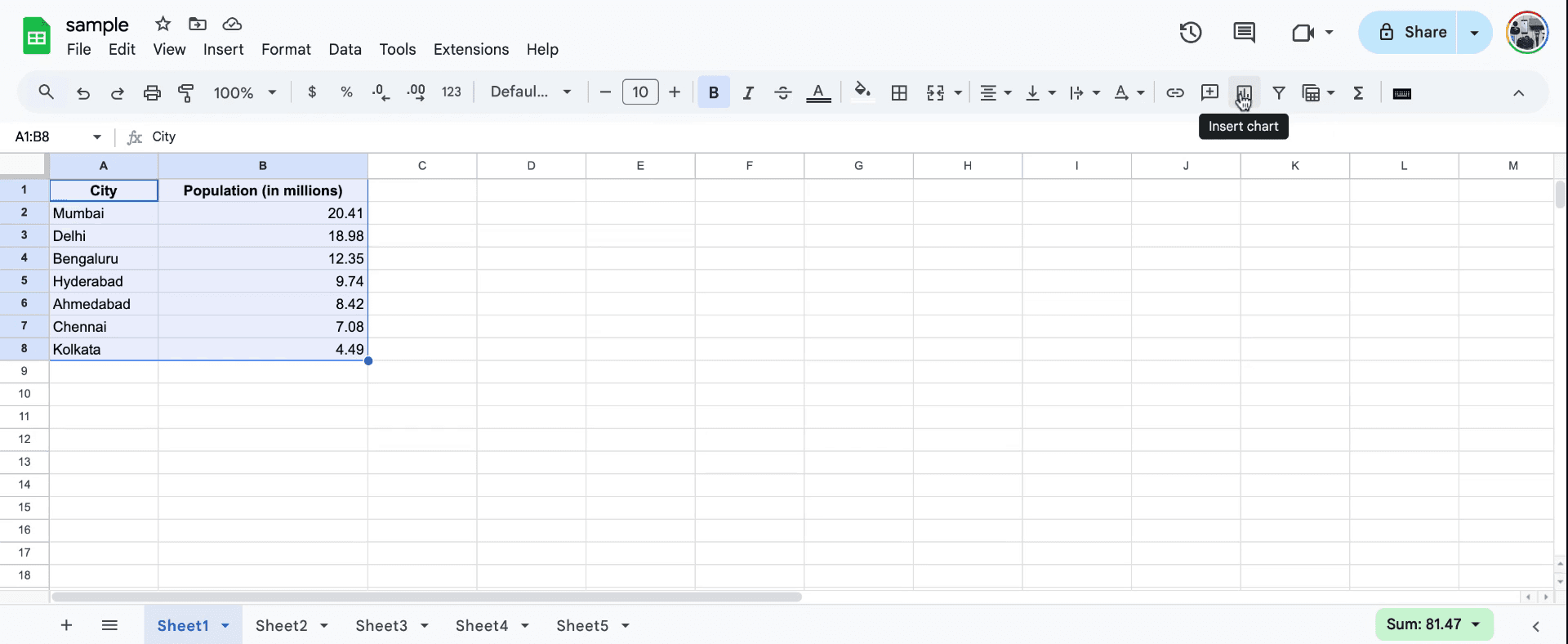
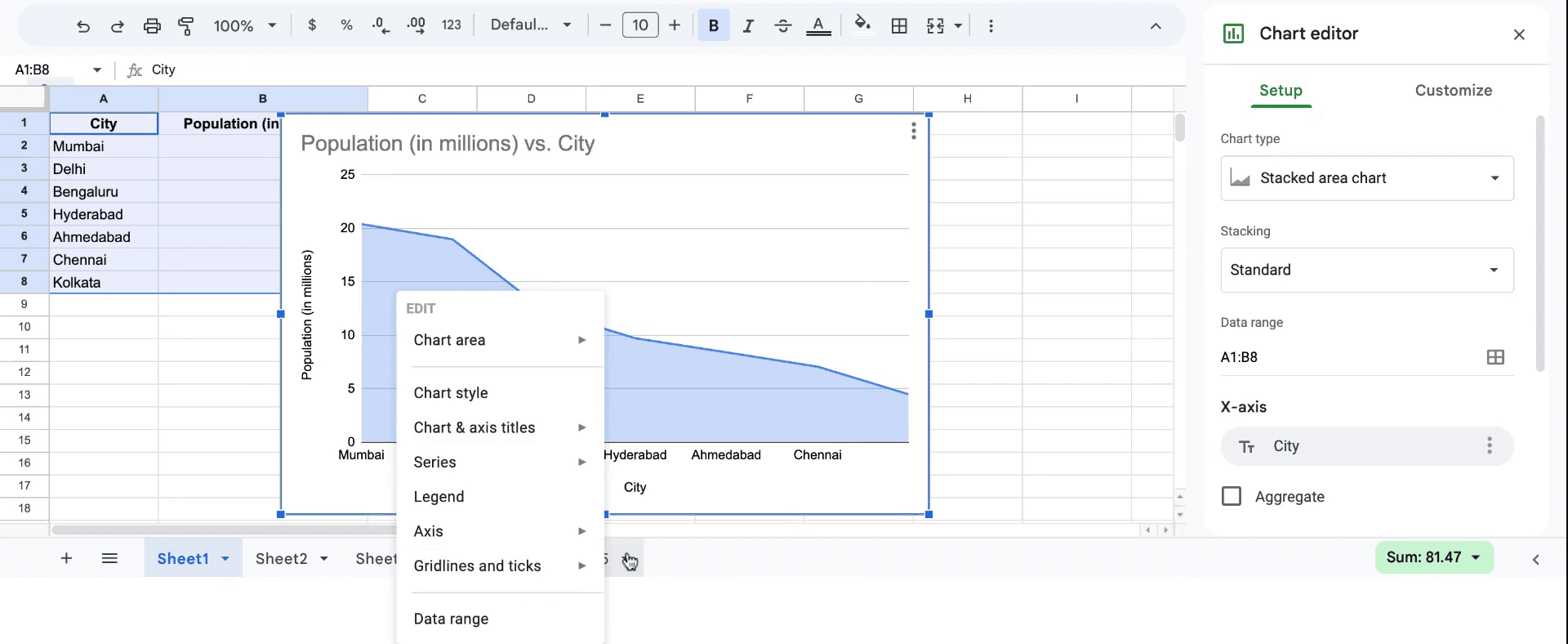
Začněte tím, že si pustíte video návod, který vás provede vytvářením grafových strojů. Je k dispozici seznam populací. Dále vyberte buňku odpovídající údajům o populaci podle měst v milionech v rámci Indie. Přejděte na pravou stranu a najděte možnost „Vložit graf“. Vyberte tuto možnost a pokračujte ve výběru typu grafu.
Krok 2
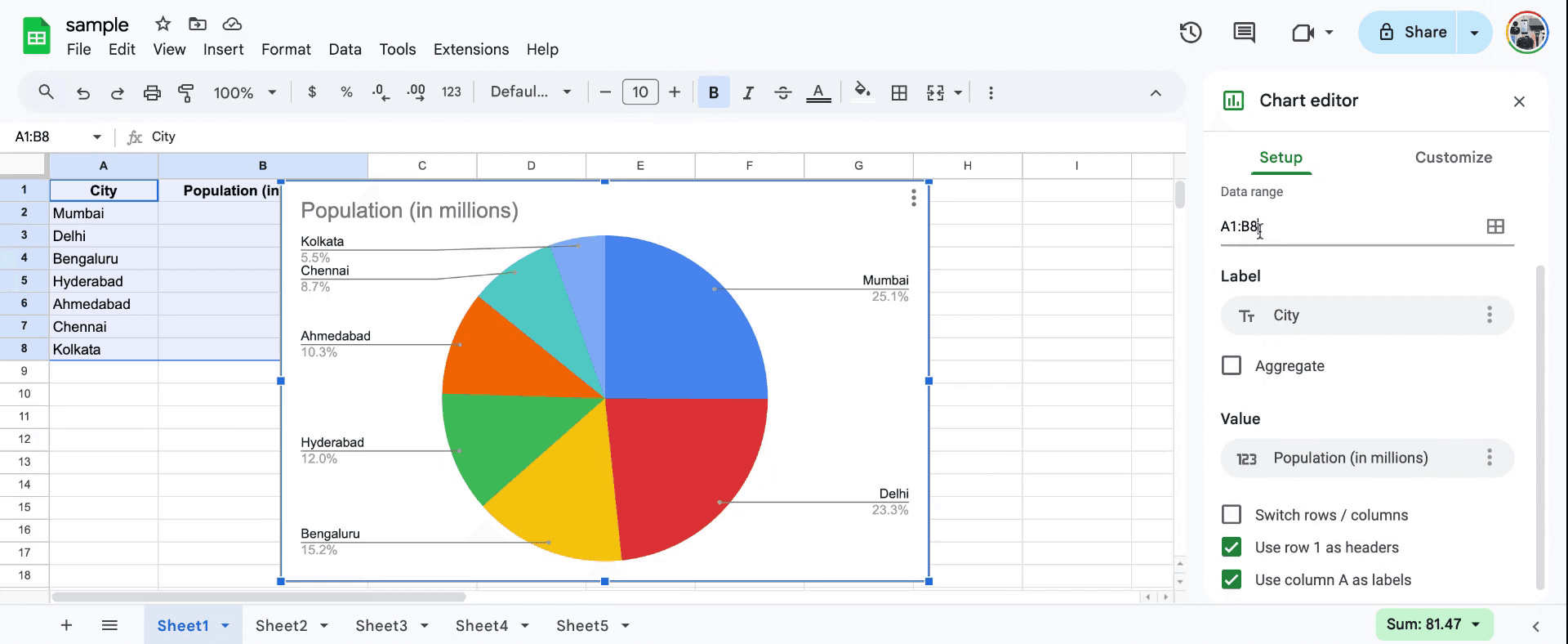
Budete mít možnost vybrat si z různých typů grafů, například z koláčového grafu. Vyberte oblast dat, kterou chcete pro graf použít, a určete počáteční a koncové body. Graf vhodně pojmenujte kategoriemi jako „Město“ a „Populace“. To pomáhá jasně zobrazit vztah mezi názvy měst a jejich hodnotami populace.
Krok 3
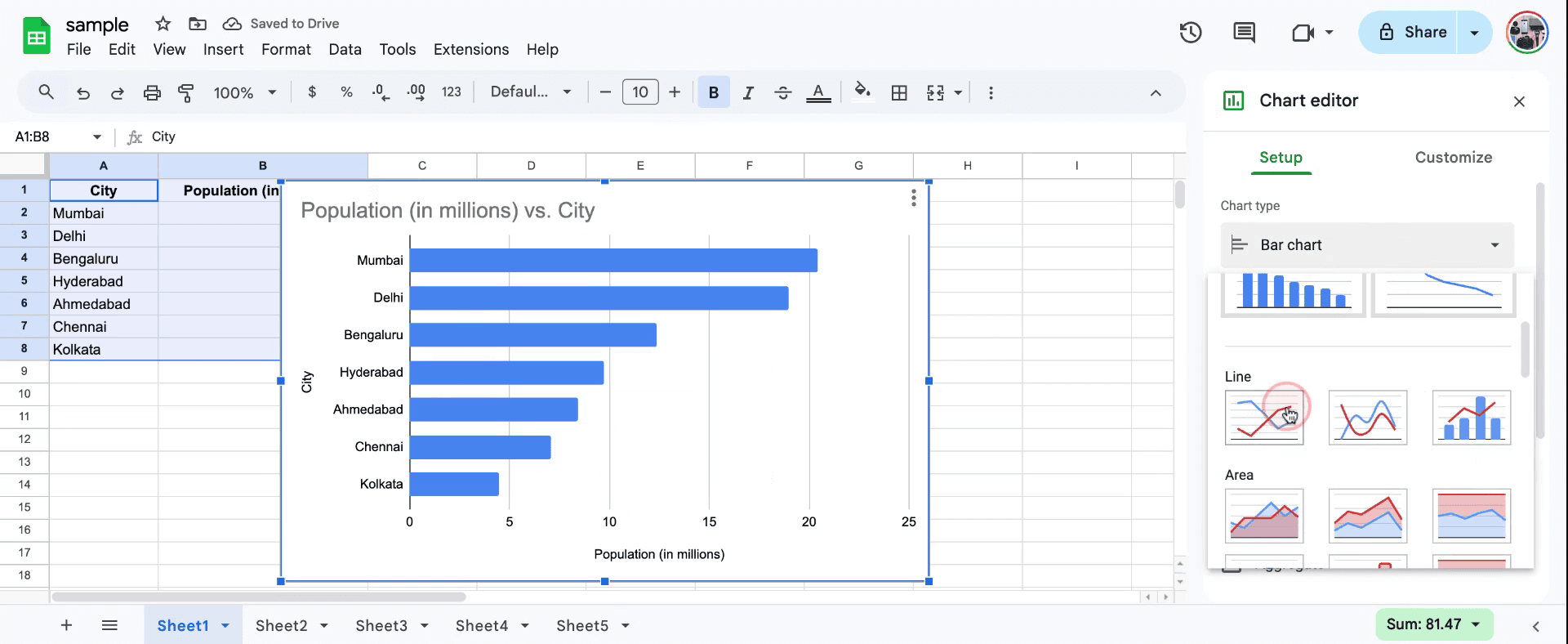
Prozkoumejte i další typy grafů, jako jsou čárové grafy. Vyberte typ, který nejlépe vystihuje vaše data a preference. takže takhle vytvoříte grafy v tabulkách.
Krok 4
Zkontrolujte graf, abyste se ujistili, že jsou všechny popisky správné a že graf přesně vystihuje vaše data. Tím jste úspěšně připravili graf pomocí tabulkového softwaru. Děkujeme, že jste s námi postupovali.
Pro tipy pro vytváření grafů v Tabulce Google
Vyberte svá data správně: Označte data, která chcete vizualizovat, včetně popisků i čísel. Poté přejděte na Vložit > Graf, aby Tabulky Google automaticky vytvořily graf na základě vašich dat.
Přizpůsobte si graf: Jakmile je graf vytvořen, můžete graf doladit kliknutím na graf a následným výběrem panelu Editor grafu vpravo. Zde můžete změnit typ grafu, popisky os a barvy, aby byl váš graf lépe čitelný.
Používejte různé typy grafů: V závislosti na typu dat možná budete chtít použít různé styly grafů. Pro trendy použijte čárové grafy, pro porovnání sloupcové grafy a pro části celku koláčové grafy. Typ grafu můžete změnit v Editoru grafu v části „Nastavení“.
Nejčastější chyby a jak se jim vyhnout při vytváření grafů v Tabulce Google
Chybějící popisky dat: Pokud do grafu nezahrnete popisky pro svá data, může být graf nejasný. Oprava: Vždy se ujistěte, že vaše řádky/sloupce obsahují jasná záhlaví nebo popisky.
Nesprávný typ grafu: Výběr špatného typu grafu může zmást sdělení, které se snažíte předat. Oprava: Vždy zvolte typ grafu, který odpovídá datům, jež zobrazujete, například čárové grafy pro trendy nebo koláčové grafy pro podíly.
Nekonzistentní rozsah dat: Někdy graf nezachytí všechna potřebná data, pokud vyberete nesprávný rozsah. Oprava: Před vytvořením grafu dvakrát zkontrolujte, že váš rozsah dat zahrnuje všechny relevantní řádky a sloupce.
Nejčastější dotazy k vytváření grafů v Tabulce Google
Jak změním typ grafu v Tabulkách Google? Po výběru grafu přejděte do Editoru grafu a klikněte na rozbalovací nabídku „Typ grafu“, abyste si vybrali z různých možností, jako jsou sloupcové, čárové nebo koláčové.
Můžu přidat do grafu názvy a popisky? Ano, můžete přidat a upravit názvy a popisky os v Editoru grafu > záložce Přizpůsobit.
Proč se můj graf nezobrazuje správně? Může to být kvůli nesprávnému rozsahu dat nebo nesouladu mezi typem dat a grafem. Oprava: Zkontrolujte rozsah dat a ujistěte se, že hodnoty odpovídají vybranému typu grafu.
Jak udělat záznam obrazovky na Macu?
Pro záznam obrazovky na Macu můžete použít Trupeer AI. Umožňuje zachytit celou obrazovku a poskytuje funkce s umělou inteligencí, jako je přidání AI avatarů, přidání voiceoveru, přidání zoomu dovnitř a ven ve videu. Díky funkci AI video překladu od trupeer můžete přeložit video do 30+ jazyků.Jak přidat AI avatar do záznamu obrazovky?
Chcete-li do záznamu obrazovky přidat AI avatar, budete muset použít nástroj pro záznam obrazovky s AI. Trupeer AI je nástroj pro záznam obrazovky s umělou inteligencí, který vám pomáhá vytvářet videa s více avatary a také vám pomůže vytvořit si vlastní avatar pro video.Jak udělat záznam obrazovky ve Windows?
Pro záznam obrazovky ve Windows můžete použít vestavěný panel Hra (Windows + G) nebo pokročilý AI nástroj, jako je Trupeer AI, pro pokročilejší funkce, jako jsou AI avatary, voiceover, překlad atd.Jak přidat voiceover do videa?
Chcete-li přidat voiceover do videí, stáhněte si chrome rozšíření trupeer ai. Po přihlášení nahrajte své video s hlasem, vyberte požadovaný voiceover v trupeer a exportujte upravené video.Jak přiblížit záznam obrazovky?
Pro přiblížení během záznamu obrazovky použijte efekty přiblížení v Trupeer AI, které vám umožní přiblížit a oddálit v konkrétních okamžicích, čímž zvýšíte vizuální dopad vašeho videoobsahu
Lidé se také ptají
Jak přidat symbol rupie do Tabulek Google
Jak změnit formát měny v Tabulkách Google
Související tutoriály



