

Jak vytvořit Ganttův diagram v Click Up
Zjistěte, jak vytvořit Ganttův diagram v ClickUp, abyste mohli vizuálně plánovat, rozvrhovat a řídit projekty. Tento průvodce vás provede nastavením časových os, závislostí a milníků.
Zde je podrobnější rozpis:
Otevřete svůj Workspace: Přejděte do příslušného Workspace, složky nebo seznamu, kde se nacházejí úkoly vašeho projektu.
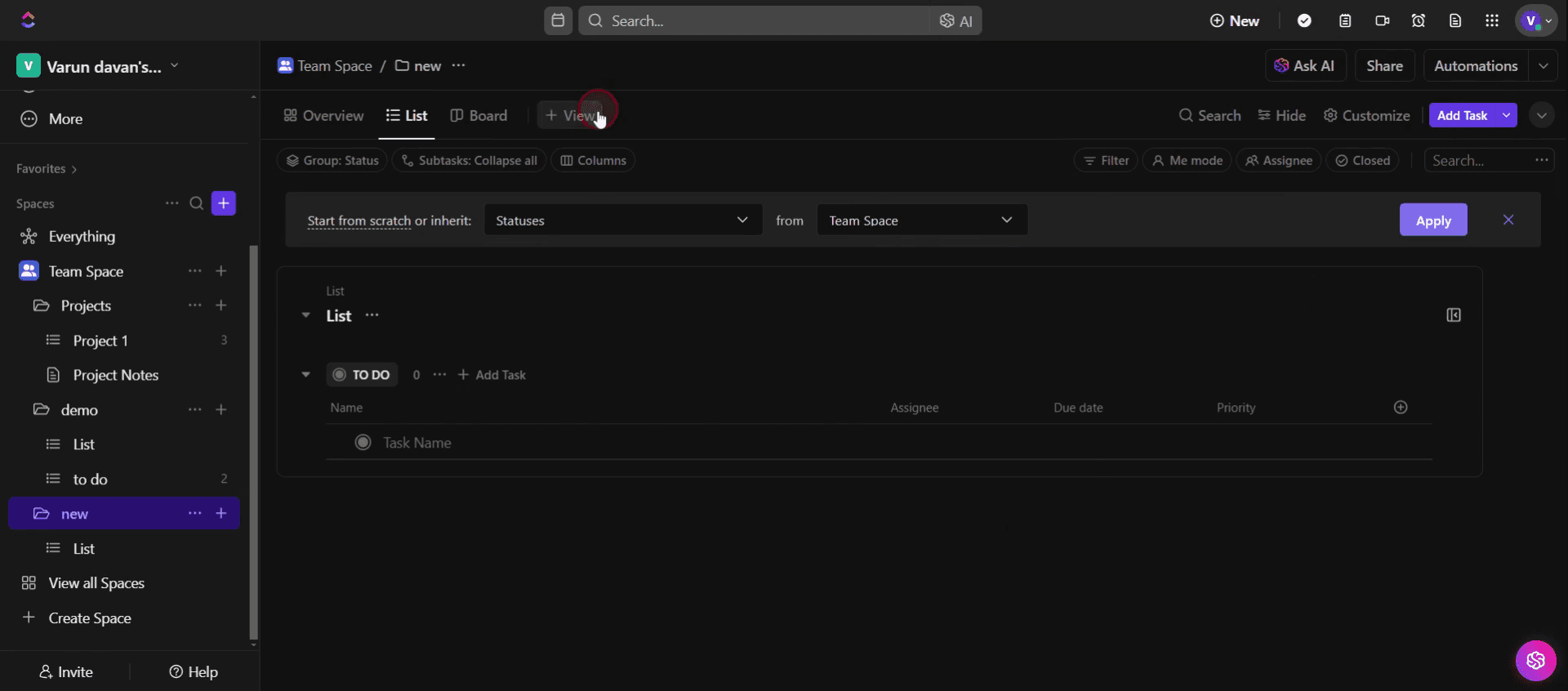
Přidejte zobrazení Gantt: Klikněte na tlačítko „+ View“, které se obvykle nachází v horní části obrazovky. Vyberte Gantt: V možnostech zobrazení zvolte „Gantt“.
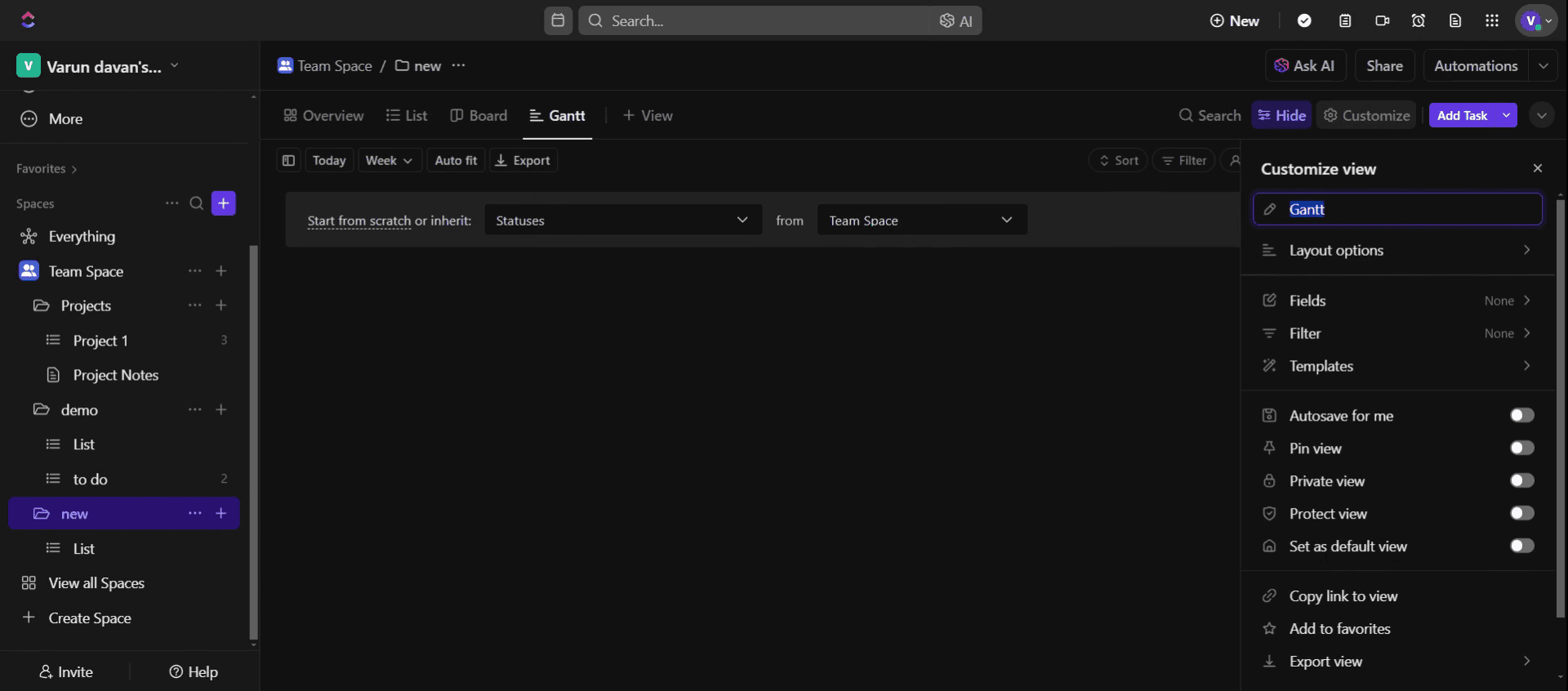
Pojmenujte zobrazení: Můžete svému grafu Gantt dát popisný název, abyste ho snadno identifikovali.
Přizpůsobte graf: Klikněte na „Customize“ a upravte různá nastavení, například: Název: Změňte název svého grafu Gantt.
Nastavení: Upravte vzhled a chování grafu, například zobrazování/skrytí víkendů nebo zapnutí automatického přeplánování závislostí.
Možnosti sdílení: Řiďte, kdo může graf Gantt zobrazovat a s ním pracovat.
Zobrazte si projekt: ClickUp automaticky vygeneruje graf Gantt a zobrazí vaše úkoly a jejich závislosti v časové ose.
Postup krok za krokem: Jak vytvořit graf Gantt v Click Up
Krok 1
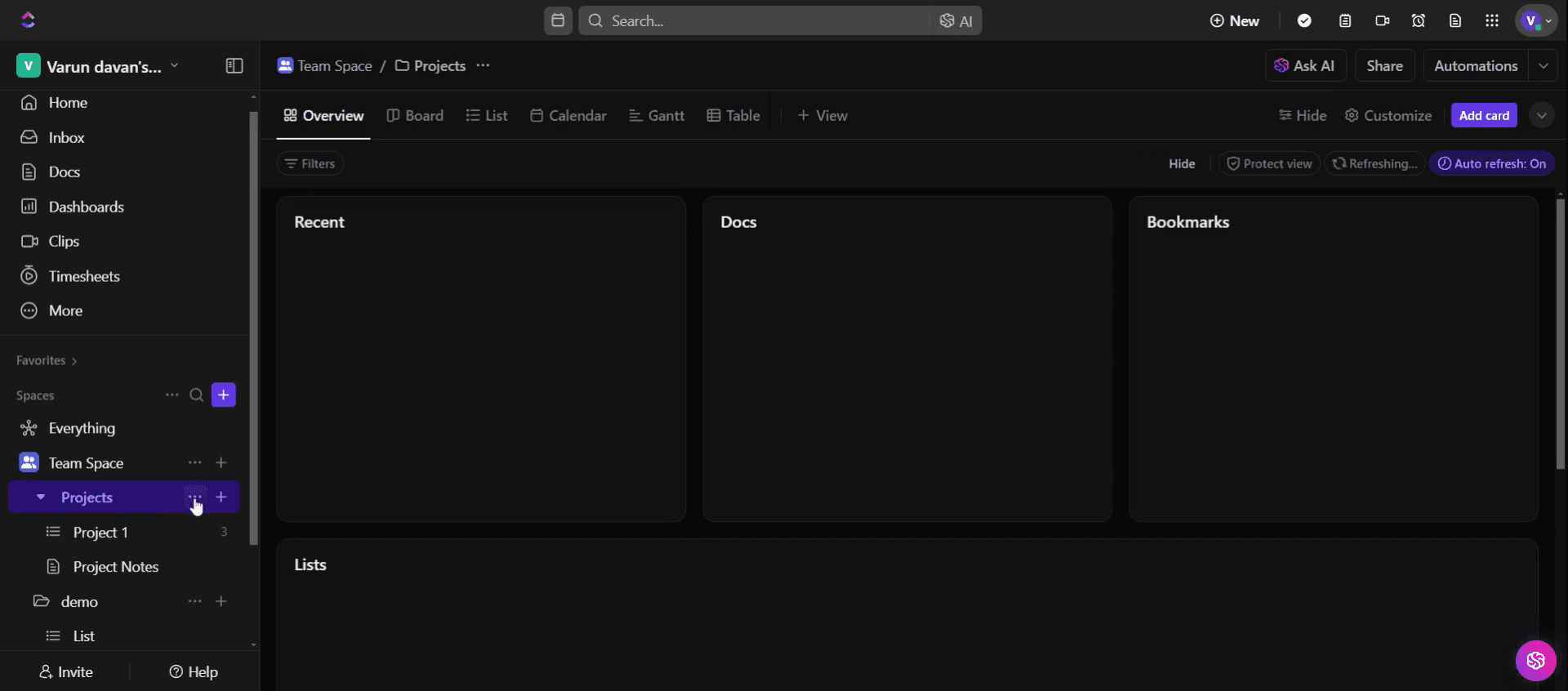
Klikněte na Projects.

Krok 2
Poté klikněte na tři tečky,
Krok 3
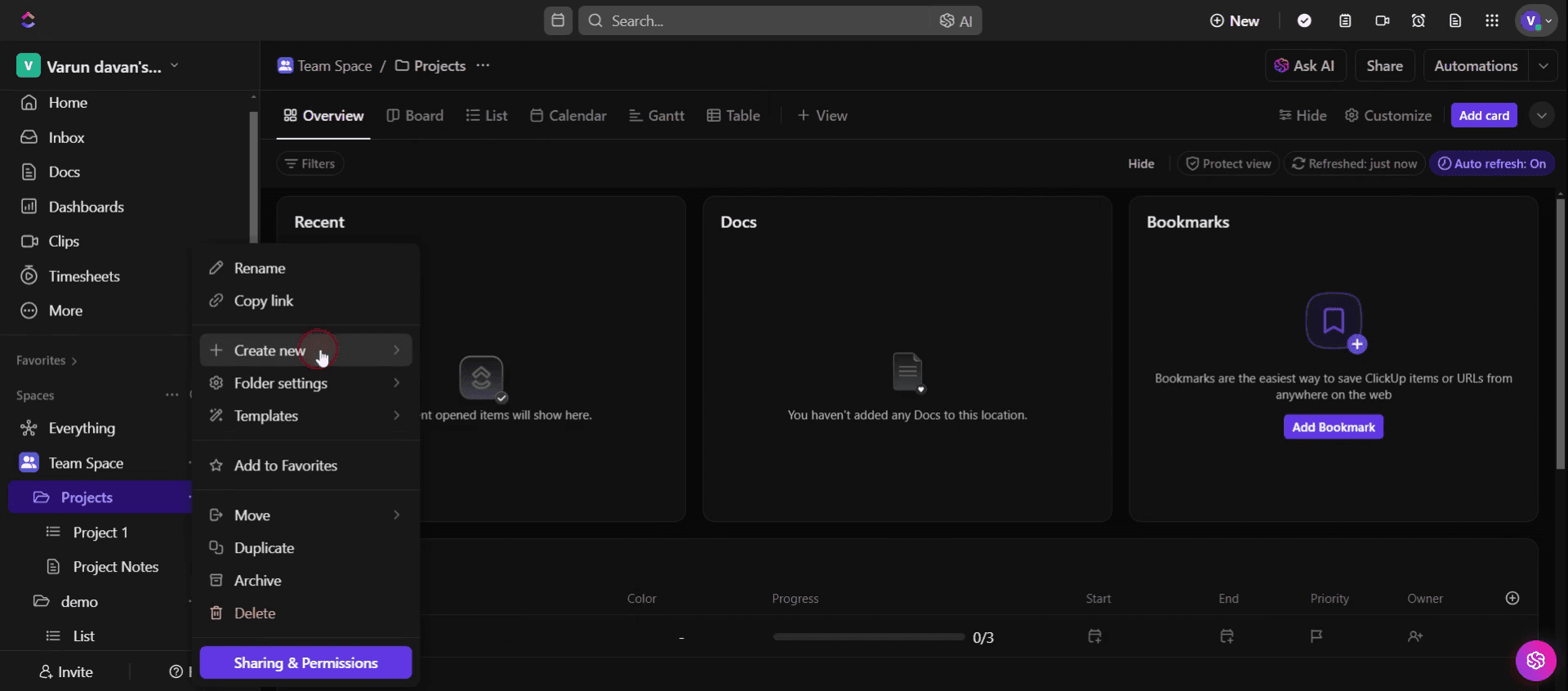
A vyberte možnost vytvořit nový,
Krok 4
Poté klikněte na Folder.

Krok 5
Zadejte název do složky a klikněte na save,

Krok 6
A klikněte na možnost zobrazení,
Krok 7
Poté klikněte na Gantt ,

Krok 8
Zadejte název do přizpůsobeného zobrazení podle vašich potřeb ,
Krok 9
V nabídce můžete vidět automaticky aktualizovaný název ,
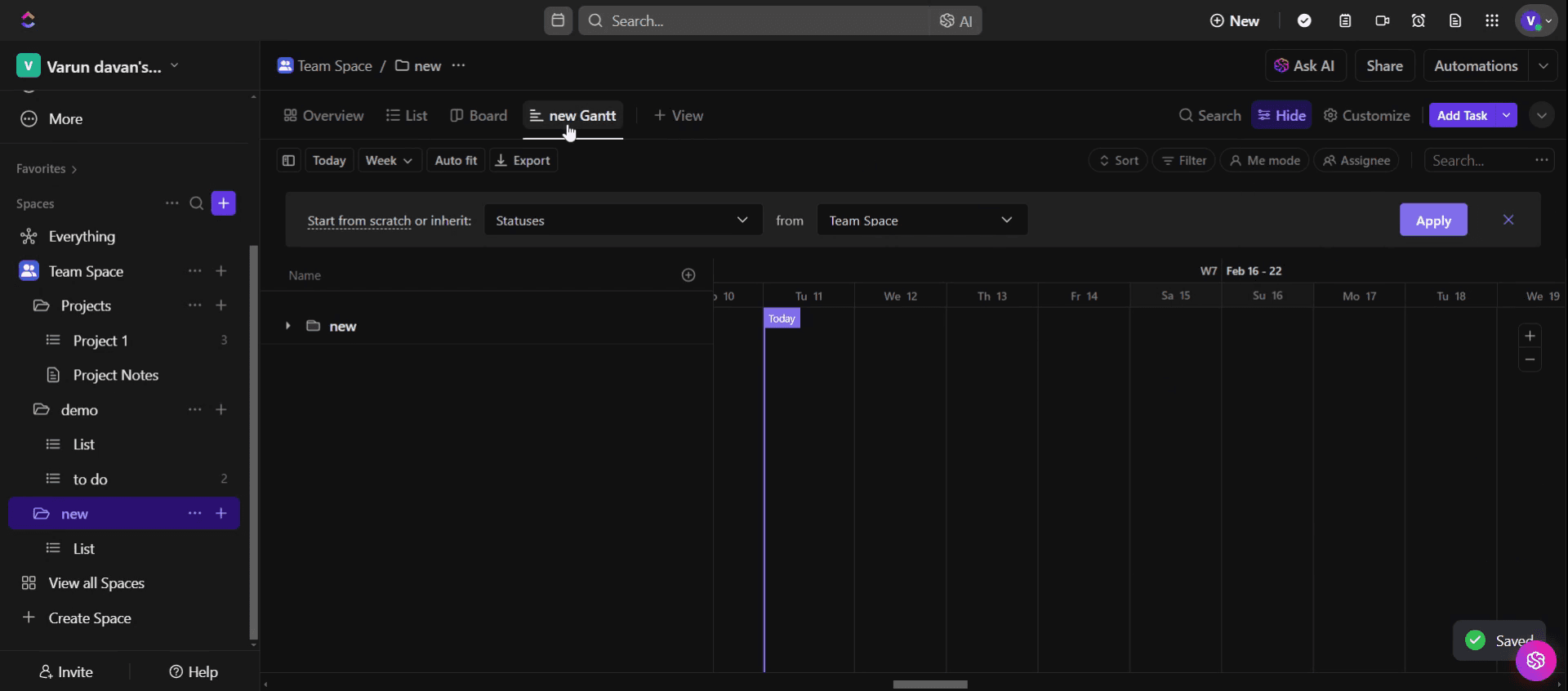
Krok 10
Tady můžeme vidět nový vytvořený graf; v tom vyberte ikonu Plus pro vytvoření seznamu ,
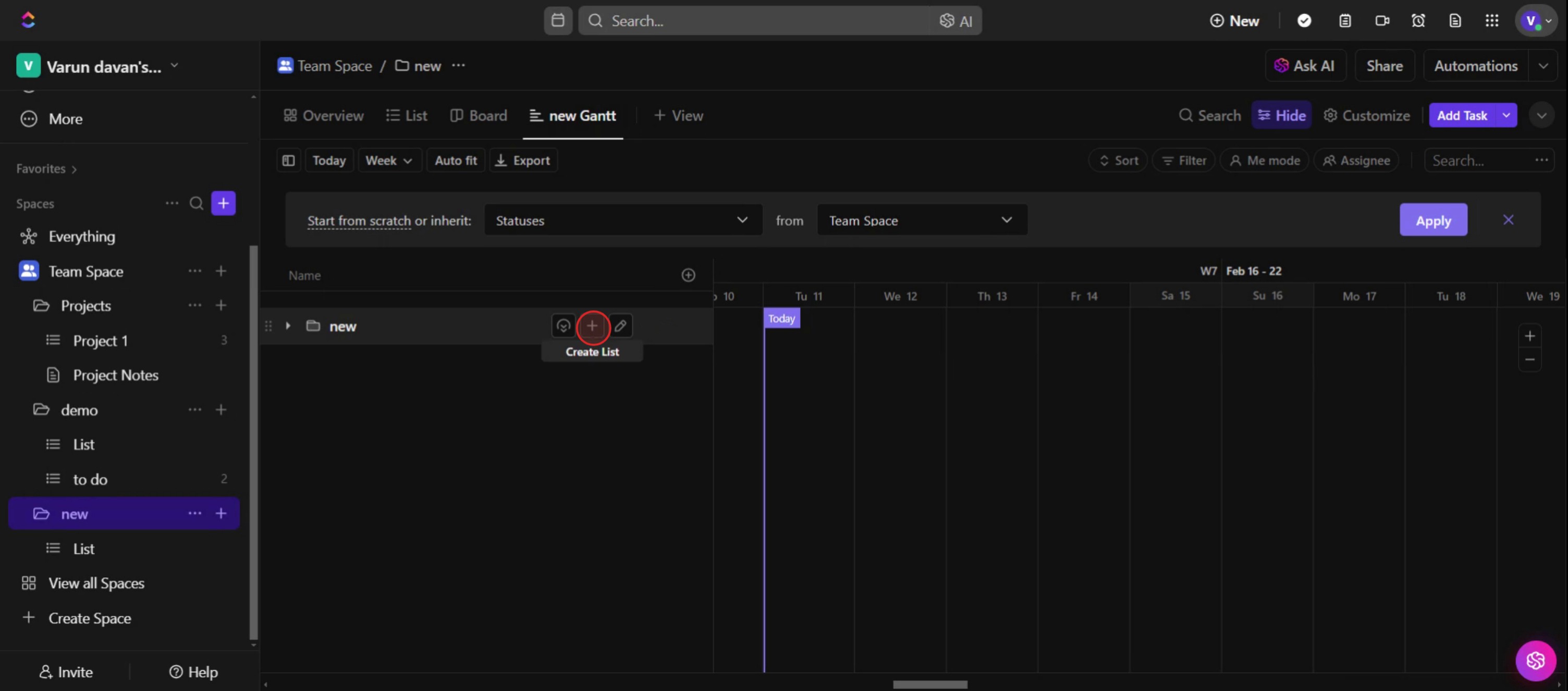
Krok 11
Zadejte název do vytvořeného seznamu .

Tipy pro profesionály pro vytvoření grafu Gantt v Click Up
Využijte závislosti úkolů – Zajistěte správné propojení úkolů pomocí závislostí, aby byl pracovní postup plynulý a předešlo se konfliktům v plánování.
Upravte časovou osu pro lepší přehlednost – Přetahujte a měňte velikost úkolů přímo v grafu Gantt, aby odpovídaly přesným termínům a rozložení pracovní zátěže.
Přiřaďte úkolům barvy pro lepší vizualizaci – Nastavte různé barvy úkolům podle priority, týmu nebo fáze projektu, abyste zlepšili čitelnost.
Nejčastější chyby & jak se jim vyhnout
Nenastavení závislostí úkolů může vést k nejasnostem při plnění úkolů, proto vždy definujte závislosti, abyste udrželi správné pořadí v pracovním postupu.
Přetížení grafu příliš mnoha úkoly ztěžuje čtení; seskupte související úkoly do podúkolů pro čistší zobrazení.
Ignorování úprav časové osy může způsobit nesoulad v plánování, proto vždy zkontrolujte a aktualizujte délky úkolů podle skutečného pokroku projektu.
Nejčastější dotazy k vytváření grafu Gantt v Click Up
Můžu sdílet svůj graf Gantt se svým týmem?
Ano, Click Up vám umožňuje sdílet grafy Gantt s členy týmu, aby všichni zůstali v souladu s časovou osou projektu.Podporuje Click Up v bezplatném tarifu grafy Gantt?
Ano, grafy Gantt jsou dostupné v bezplatném tarifu, ale některé pokročilé funkce, jako je správa pracovní zátěže, mohou vyžadovat placený tarif.Jak upravit závislosti úkolů v grafu Gantt?
Klepněte a přetáhněte čáry závislostí mezi úkoly, abyste definovali pořadí, ve kterém mají být dokončeny.Můžu přizpůsobit zobrazení grafu Gantt v Click Up?
Ano, Click Up vám umožňuje přizpůsobit grafy Gantt pomocí filtrování úkolů, úprav barev a změn zobrazení časové osy.Jak nahrát obrazovku na mac?
Pro nahrávání obrazovky na Macu můžete použít Trupeer AI. Umožňuje zachytit celou obrazovku a poskytuje funkce s umělou inteligencí, jako je přidání AI avatarů, přidání komentáře (voiceover), přiblížení a oddálení ve videu. Díky funkci překladu videa pomocí AI od trupeer můžete video přeložit do 30+ jazyků.Jak přidat AI avatar do nahrávání obrazovky?
Chcete-li přidat AI avatar do nahrávání obrazovky, budete muset použít nástroj pro nahrávání obrazovky s AI. Trupeer AI je nástroj pro nahrávání obrazovky s umělou inteligencí, který vám pomůže vytvářet videa s více avatary a také vám pomůže vytvořit si vlastní avatar pro video.Jak nahrávat obrazovku ve Windows?
Pro nahrávání obrazovky ve Windows můžete použít vestavěný panel Game Bar (Windows + G) nebo pokročilý nástroj s AI, jako je Trupeer AI, pro pokročilejší funkce, jako jsou AI avatary, voiceover, překlad atd.Jak přidat voiceover do videa?
Chcete-li přidat voiceover do videí, stáhněte si rozšíření trupeer ai pro Chrome. Po registraci nahrajte své video s hlasem, vyberte požadovaný voiceover v trupeer a exportujte upravené video.Jak se přiblížit při nahrávání obrazovky?
Chcete-li se přiblížit během nahrávání obrazovky, použijte efekty přiblížení v Trupeer AI, které vám umožní přibližovat a oddalovat v konkrétních okamžicích a zvýšit tak vizuální dopad vašeho videoobsahu.
Související tutoriály


