
Jak vytvořit anketu v Microsoft Teams – postup krok za krokem
Vytvořte anketu v Microsoft Teams snadno pomocí vestavěné aplikace Forms. Ideální pro rychlou zpětnou vazbu, hlasování týmu a ankety během živých schůzek.
Tento dokument poskytuje podrobný postup, jak vytvořit anketu pomocí Microsoft Teams.
Postupujte podle těchto jednoduchých kroků a nastavte anketu.
Vytvoření ankety v Microsoft Teams je rychlé a pomáhá efektivně shromažďovat zpětnou vazbu. Zde je podrobný návod:
1. Otevřete chat nebo kanál
Přejděte do chatu nebo kanálu, kde chcete zveřejnit svou anketu.
2. Otevřete aplikaci Anket(y)
Klikněte na tlačítko „Akce a aplikace“ (tři tečky) pod polem se zprávou.
V seznamu vyberte „Ankety“. Pokud není vidět, vyhledejte „Ankety“ nebo přejděte v levém postranním panelu na „Aplikace“ a připněte ji.
3. Vytvořte svou anketu
Zadejte svou otázku a uveďte alespoň dvě možnosti odpovědi.
Klikněte na „Přidat možnost“ a přidejte další volby.
4. Přizpůsobte nastavení ankety
Přepněte „Více odpovědí“, pokud chcete, aby respondenti vybrali více než jednu možnost.
Volitelně zvolte, zda se mají zaznamenávat jména respondentů.
5. Náhled a odeslání
Klikněte na „Náhled“ a uvidíte, jak bude vaše anketa vypadat.
Pomocí „Upravit“ proveďte změny nebo klikněte na „Odeslat“ a zveřejněte ji v chatu/kanálu.
Krok za krokem: Jak vytvořit anketu v Teams
Krok 1
Klikněte na možnost Nový chat.
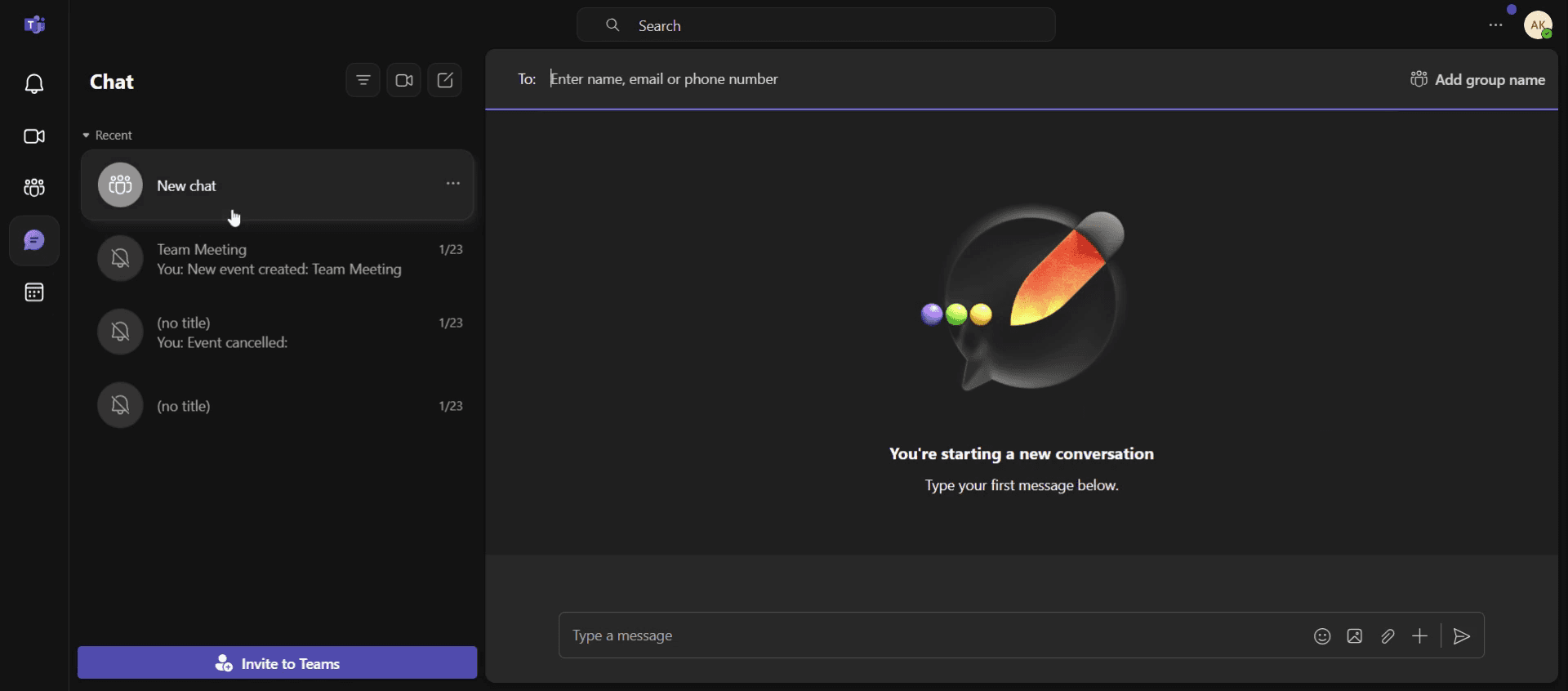
Krok 2
Poté klikněte na ikonu přidání[+] a pokračujte dál.
![Then click on the add icon[+] to proceed further.](https://framerusercontent.com/images/SEAk4C9Yo7WAdWCxtSP4lNSnZg.jpg)
Krok 3
Klikněte na možnost ankety.
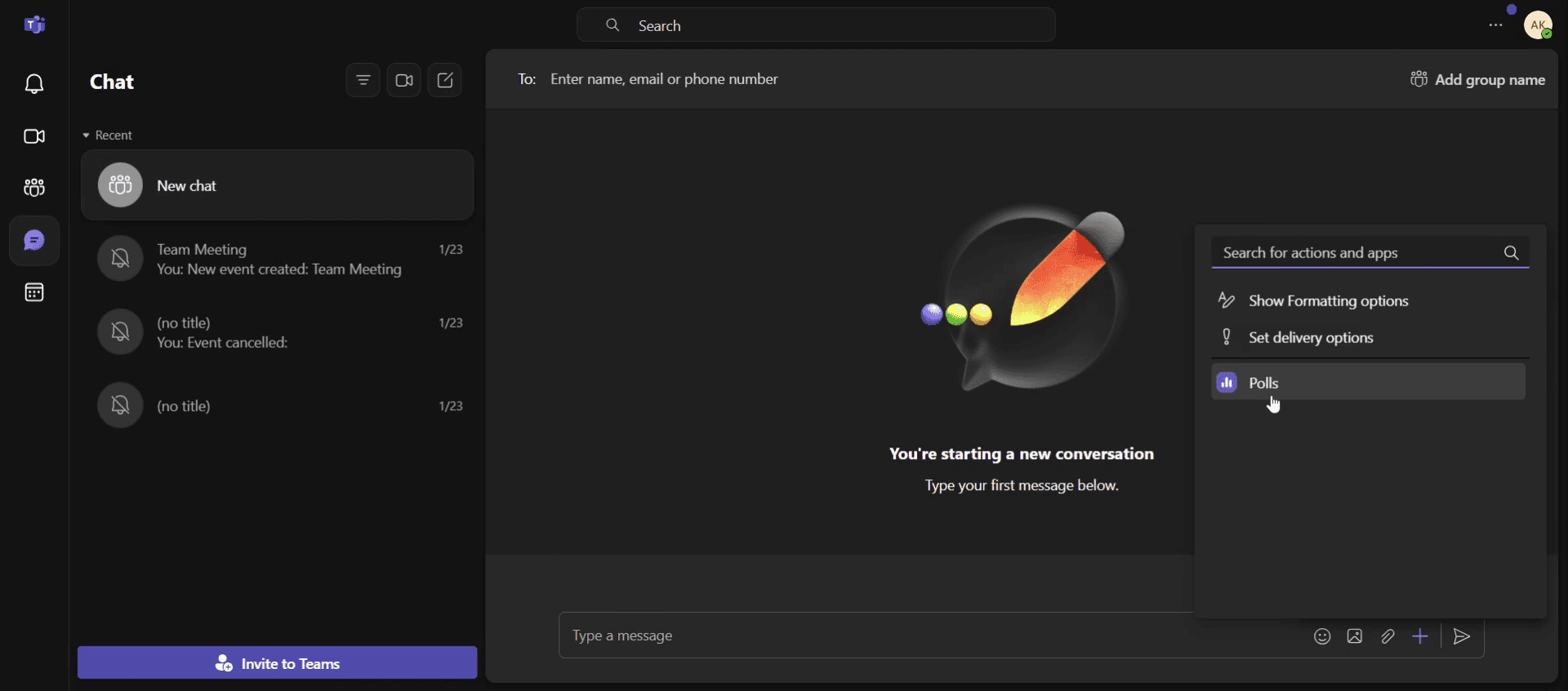
Krok 4
Zadejte otázku, kterou chcete v anketě položit.
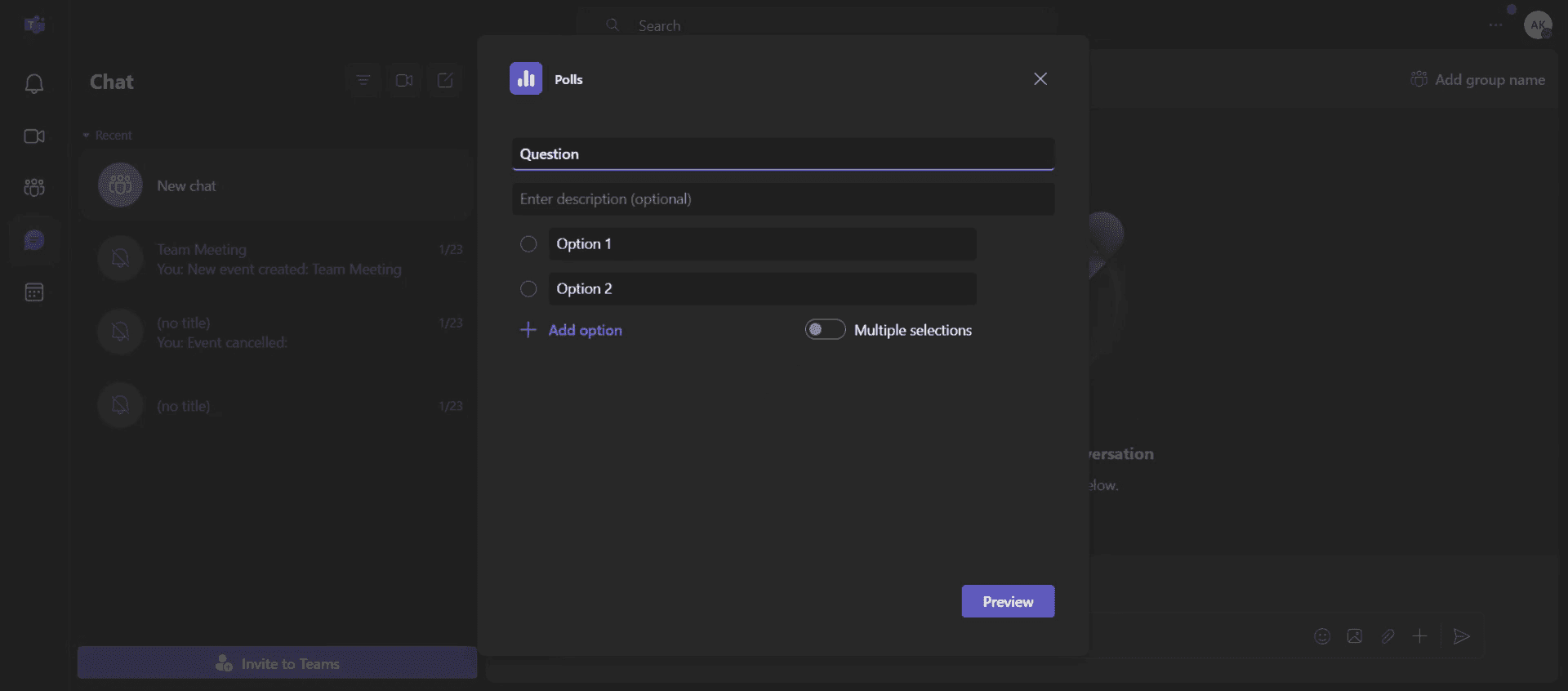
Krok 5
Zapněte možnost Vícenásobný výběr.
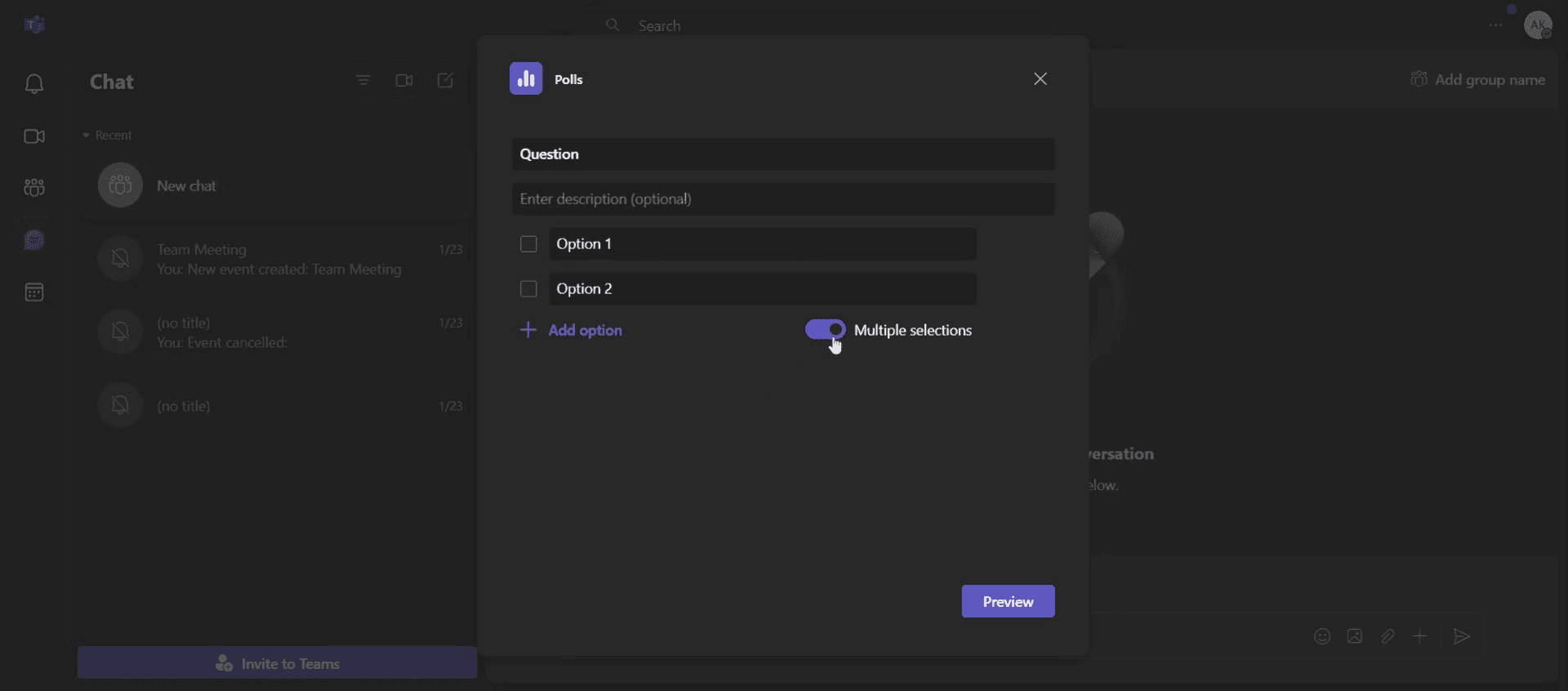
Krok 6
Klikněte na Náhled a zkontrolujte svou anketu.
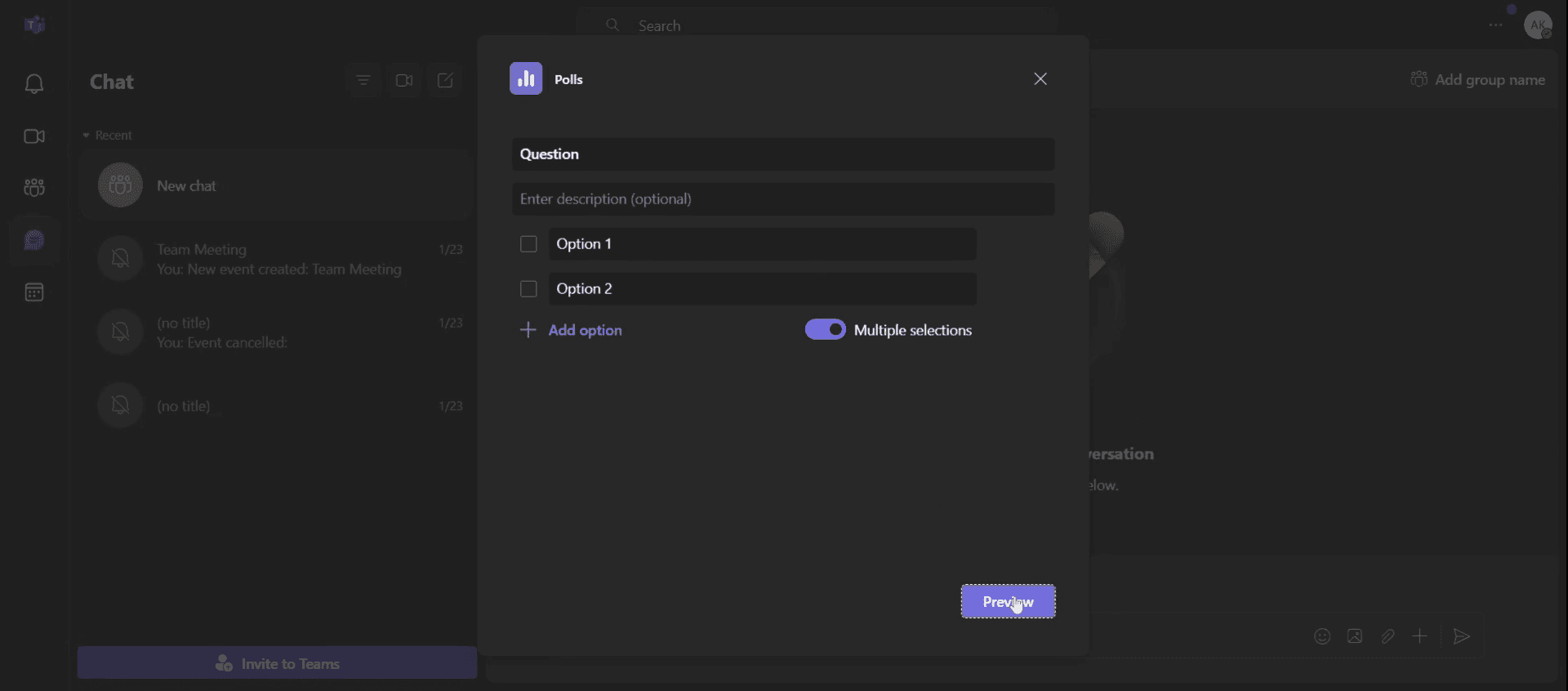
Krok 7
A klikněte na možnost úprav .

Tipy pro vytvoření ankety v Teams
Pro pokročilé ankety použijte Microsoft Forms: Pro lepší přizpůsobení a analytiku vytvořte anketu pomocí Microsoft Forms a sdílejte odkaz v Teams.
Povolte anonymní odpovědi: Pokud potřebujete upřímnou zpětnou vazbu, v nastavení ankety povolte anonymní hlasování a podpořte tak účast.
Před sdílením anketu otestujte: Vždy si anketu nejprve zobrazte v náhledu, abyste se ujistili, že jsou možnosti srozumitelné a formát hlasování je správný, než ji zveřejníte v chatu nebo na schůzce.
Nejčastější chyby a jak se jim vyhnout
Použití nesprávné aplikace pro ankety: Pro lepší kompatibilitu použijte v Teams vestavěnou aplikaci Anket(y) místo integrací třetích stran.
Anketa se nezobrazuje na schůzce: Ujistěte se, že jste anketu spustili před začátkem schůzky a že účastníci mají oprávnění hlasovat.
Chybí odpovědi po skončení ankety: Stáhněte výsledky ankety ještě před ukončením schůzky, protože k datům nemusí být poté přístup.
Nejčastější dotazy k tomu, jak vytvořit anketu v Teams
Můžu v Microsoft Teams vytvářet anonymní ankety?
Ano, při vytváření ankety pomocí Microsoft Forms můžete povolit anonymní odpovědi úpravou nastavení před zveřejněním ankety.Kde uvidím výsledky ankety v Teams?
Výsledky ankety jsou viditelné v reálném čase v chatu nebo kanálu, kde byla anketa vytvořena. Podrobné odpovědi můžete také zobrazit v Microsoft Forms.Můžu anketu upravit po jejím zveřejnění v Teams?
Ne, jakmile je anketa zveřejněna, nelze ji upravit. Pokud jsou potřeba změny, budete muset vytvořit novou anketu.Jak udělat záznam obrazovky na Macu?
Pro záznam obrazovky na Macu můžete použít Trupeer AI. Umožňuje zachytit celou obrazovku a poskytuje funkce AI, jako je přidání AI avatarů, přidání hlasového komentáře a přidání přiblížení a oddálení ve videu. Díky funkci AI video překladu od trupeer můžete video přeložit do 30+ jazyků.Jak přidat AI avatara do záznamu obrazovky?
Chcete-li do záznamu obrazovky přidat AI avatara, budete muset použít nástroj pro záznam obrazovky s AI. Trupeer AI je nástroj pro záznam obrazovky s AI, který vám pomáhá vytvářet videa s více avatary a také vám pomůže vytvořit si vlastního avatara pro video.Jak udělat záznam obrazovky ve Windows?
Pro záznam obrazovky ve Windows použijte efekty přiblížení v Trupeer AI, které vám umožní přibližovat a oddalovat v konkrétních okamžicích a zvýraznit tak vizuální dopad vašeho videoobsahu.
Doporučené čtení
Generátor technické dokumentace
Jak přidat rozbalovací nabídku do Dokumentů Google
Jak přidat podnadpis do Dokumentů Google
Jak psát symbol TM (™) v Dokumentech Google
Související tutoriály



