

Jak vytvořit rámeček ve Figma
Zjistěte, jak vytvořit rámeček ve Figma, abyste uspořádali své návrhy UI a rozvržení. Přehledný průvodce pro začátečníky k používání nástroje rámeček pro lepší strukturu a responzivitu.
Detailed Steps:
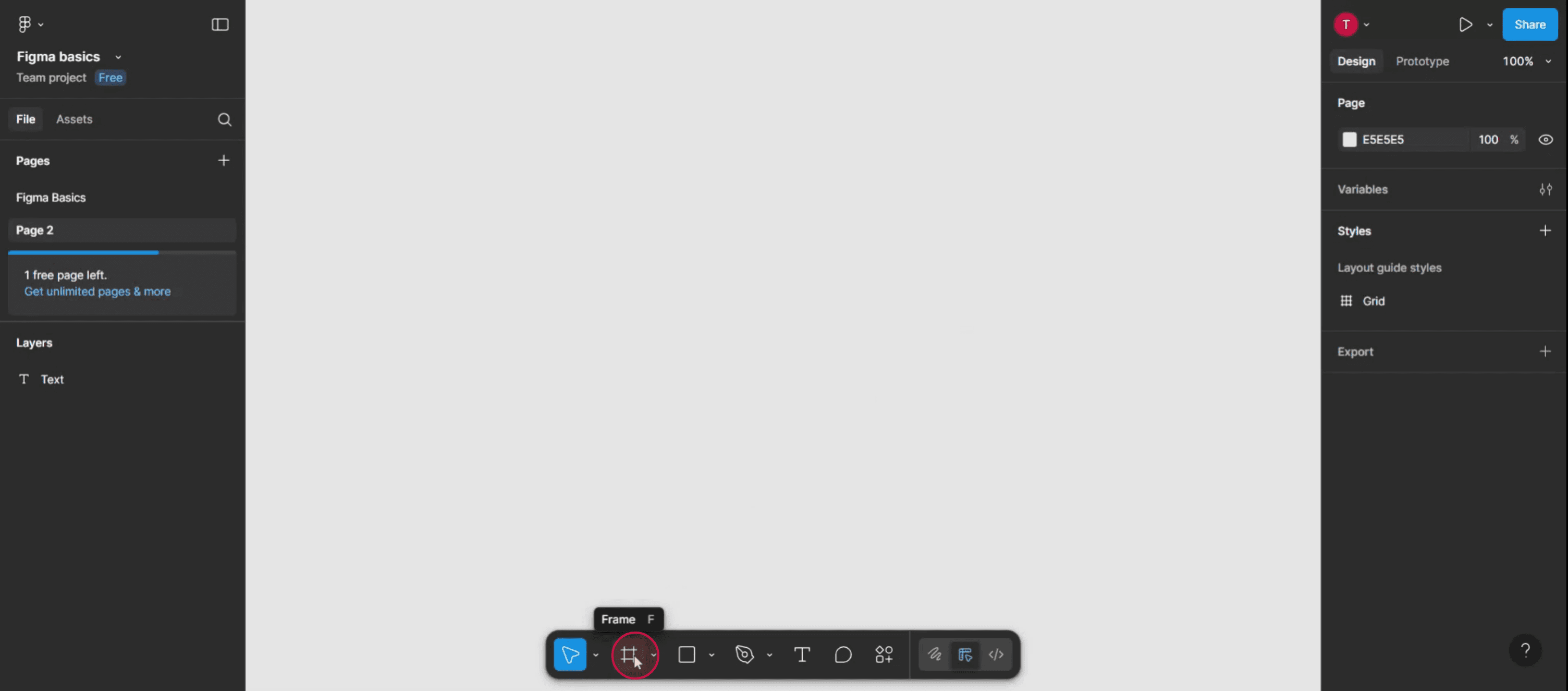
1. Select the Frame tool: Click on the Frame tool icon in the toolbar or press the 'F' key.
2. Choose a creation method: Click and drag: Click and drag on the canvas to create a frame with custom dimensions.
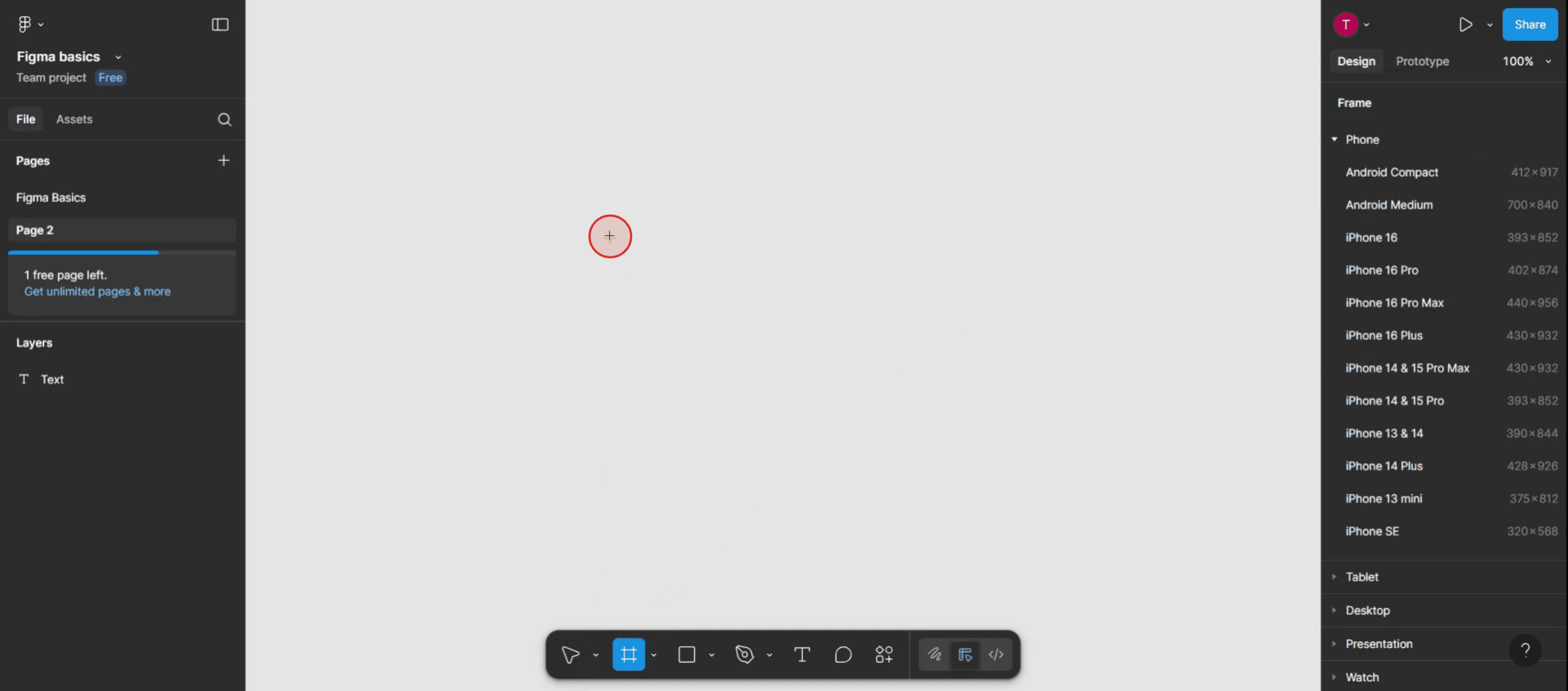
Preset device size: Select a pre-set frame size from the properties panel on the right.
Frame selection: Select existing elements and convert them into a frame.
3. Create a frame around existing elements (Frame selection): Select the desired elements, then press Ctrl + Alt + G (Win) or ⌘ + Opt + G (Mac) to create a frame containing those elements.
4. Adjust frame properties: Once created, you can modify the frame's properties (size, color, etc.) in the right-hand panel.
Step-by-Step Guide: How to Create a Frame in Figma
Step 1
Click on the "Frames" option to initiate the frame creation process.
Step 2
After selecting the "Frames" option, tap anywhere on the Figma template where you want to place your new frame.
Step 3
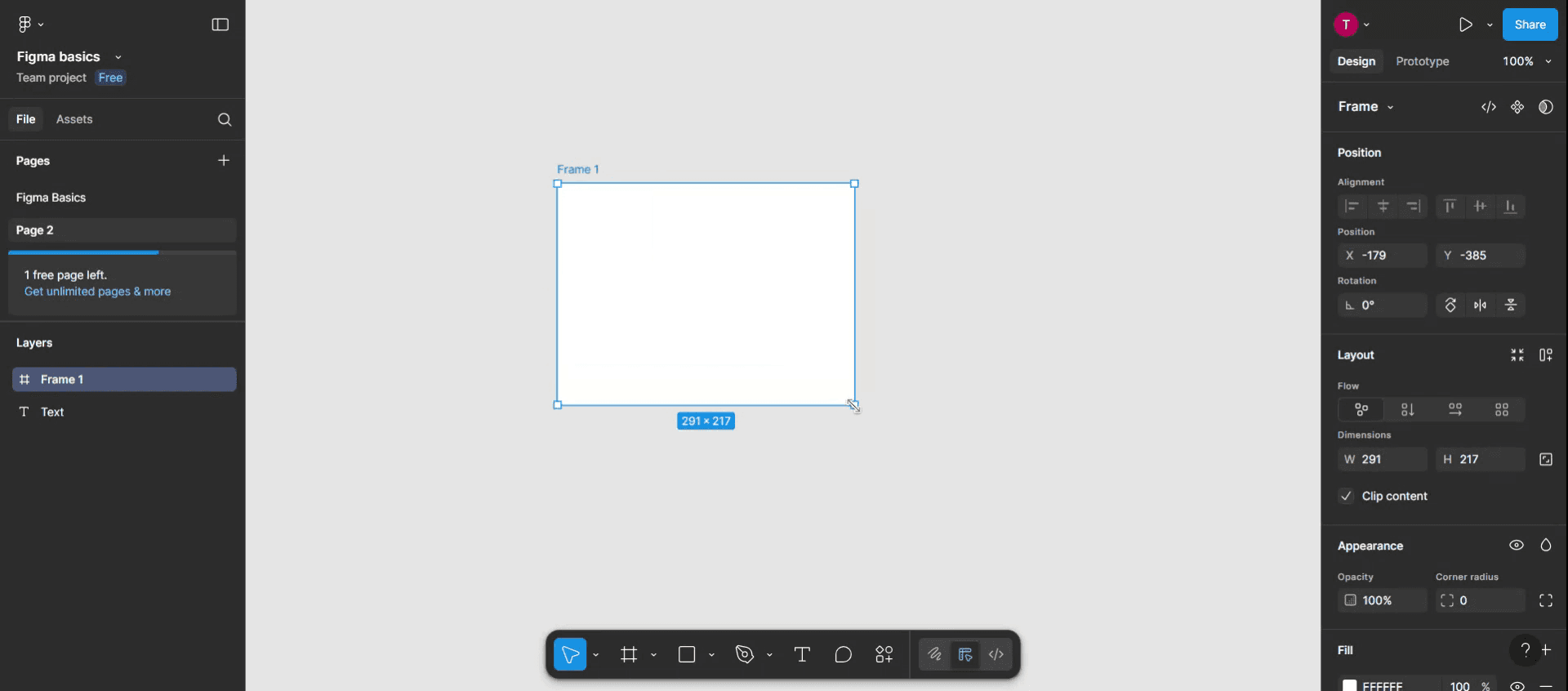
Once you've clicked, the frame will appear on the template. You can then adjust the size and dimensions of the frame according to your specific requirements.
Tipy pro profesionály při vytváření rámečků v aplikaci Figma
Využijte zkratku nástroje Rámeček
Stiskněte na klávesnici klávesu F pro aktivaci nástroje Rámeček. Poté klikněte a táhněte na plátně a nakreslete rámeček. Jde o nejrychlejší a nejčastěji používaný způsob, jak vytvářet rámečky.Vytvořte rámeček z panelu nástrojů
Klikněte na ikonu nástroje Rámeček v levém horním rohu panelu nástrojů (vypadá jako hashtag nebo obdélník). Poté vyberte přednastavenou velikost rámečku (např. iPhone, Desktop nebo Tablet) v pravém panelu, nebo jej nakreslete ručně na plátně.Převeďte existující prvky na rámeček
Vyberte prvky, které chcete seskupit, a poté klikněte pravým tlačítkem a v kontextové nabídce zvolte „Výběr rámečku“. Tím se vybrané prvky obalí do nového rámečku, což je užitečné pro organizaci návrhu.Využijte automatické rozvržení v rámečcích
Po vytvoření rámečku zapněte Automatické rozvržení, aby byl responzivní. To se hodí při návrhu tlačítek, karet nebo sekcí, které potřebují konzistentní odsazení a zarovnání.Vnořujte rámečky pro lepší strukturu
Můžete umístit jeden rámeček do druhého. Vnořené rámečky se skvěle hodí pro organizaci složitých návrhů UI a komponent, jako jsou modály, karty a navigační lišty.
Nejčastější chyby a jak se jim vyhnout
Mýlení rámečků se skupinami
Skupiny pouze sdružují prvky, ale rámečky mohou obsahovat pravidla rozvržení a omezení. Používejte rámečky, když potřebujete strukturu, zarovnání nebo responzivitu.Nenastavení omezení
Při návrhu responzivních komponent zapomenutí nastavit omezení uvnitř rámečku může způsobit, že se prvky budou při změně velikosti chovat neočekávaně. Vždy zkontrolujte omezení v pravém panelu.Příliš časté používání rámečků
Použití příliš mnoha zbytečných rámečků může zahltit panel vrstev a ztížit úpravy. Používejte rámečky strategicky—jen když je potřeba řízení rozvržení.Nesprávné vnoření
Zabraňte tomu, aby se rámečky omylem vkládaly do nesprávných nadřazených rámečků. Může to narušit hierarchii vašeho rozvržení. Používejte panel vrstev, abyste měli strukturu pod kontrolou.Přeskočení pojmenování
Pokud rámečky nepřejmenujete, bude spolupráce matoucí. Vždy pojmenujte své rámečky jasně (např. „Navbar“, „Footer“ nebo „Obrazovka iPhone 14“), aby bylo vše přehledné.
Nejčastější dotazy k vytváření rámců ve Figma
Jaký je rozdíl mezi rámcem a kreslicí plochou?
Ve Figma rámec funguje jako kreslicí plocha v jiných nástrojích, ale s více možnostmi rozvržení a responzivními funkcemi. Rámce mohou sloužit jako kontejnery s omezeními a Auto Layoutem.Můžu rámec po vytvoření změnit?
Ano. Vyberte rámec a přetáhněte jeho okraje nebo zadejte přesné rozměry v panelu vlastností vpravo.Lze rámy exportovat?
Ano. Rámy lze exportovat jako PNG, JPG, SVG nebo PDF. Vyberte rámec a použijte sekci exportu v panelu vlastností.Existují ve Figma přednastavené velikosti rámců?
Ano. Když aktivujete nástroj Rámec, uvidíte vpravo seznam předvoleb – například velikosti pro obrazovky telefonu, desktopové rozměry, tablety a rozměry pro sociální sítě.Můžu vytvářet rámy uvnitř komponent?
Rozhodně. Rámy mohou být součástí komponent nebo instancí, což vám umožní efektivně strukturovat a znovu používat prvky návrhu.Jak nahrát obrazovku na Macu?
Pro nahrávání obrazovky na Macu můžete použít Trupeer AI. Umožňuje zachytit celou obrazovku a poskytuje funkce AI, jako je přidání AI avatarů, přidání hlasového komentáře, přidání přiblížení a oddálení ve videu. Díky funkci AI překlad videa od trupeer můžete video přeložit do 30+ jazyků.Jak přidat AI avatar do nahrávání obrazovky?
Chcete-li do nahrávání obrazovky přidat AI avatar, budete muset použít nástroj pro nahrávání obrazovky s AI. Trupeer AI je nástroj pro nahrávání obrazovky s umělou inteligencí, který vám pomáhá vytvářet videa s více avatary a také vám pomůže vytvořit si vlastní avatar pro video.Jak nahrát obrazovku ve Windows?
Pro nahrávání obrazovky ve Windows můžete použít vestavěný panel Hra (Windows + G) nebo pokročilý AI nástroj, jako je Trupeer AI, pro pokročilejší funkce, jako jsou AI avatary, hlasový komentář, překlad atd.Jak přidat hlasový komentář do videa?
Chcete-li přidat hlasový komentář do videí, stáhněte si chrome rozšíření trupeer ai. Po přihlášení nahrajte své video s hlasem, vyberte požadovaný hlasový komentář v trupeer a exportujte upravené video.Jak se přiblížit (Zoom) při nahrávání obrazovky?
Chcete-li se během nahrávání obrazovky přiblížit, použijte efekty přiblížení v Trupeer AI, které vám umožní přiblížit a oddálit v konkrétních okamžicích a zvýšit tak vizuální dopad vašeho videoobsahu.
Doporučené čtení
Generátor technické dokumentace
Související tutoriály


