

Jak přepnout na na šířku v Dokumentech Google – rychlý průvodce formátováním
Potřebujete širší rozvržení? Naučte se během několika kliknutí přepnout stránku v Dokumentech Google na orientaci na šířku. Ideální pro tabulky, grafy a obsah, který potřebuje více místa.
Tento průvodce vás provede procesem změny formátu stránky v Dokumentech Google.
Získáte přehled, jak upravit orientaci stránky, velikost a okraje pro jednu stránku nebo celý dokument.
Svůj dokument nebo konkrétní části můžete přepnout na orientaci na šířku pomocí nabídky Nastavení stránky nebo formátování podle částí.
1. Změňte celý dokument na šířku
Otevřete svůj dokument v Dokumentech Google.
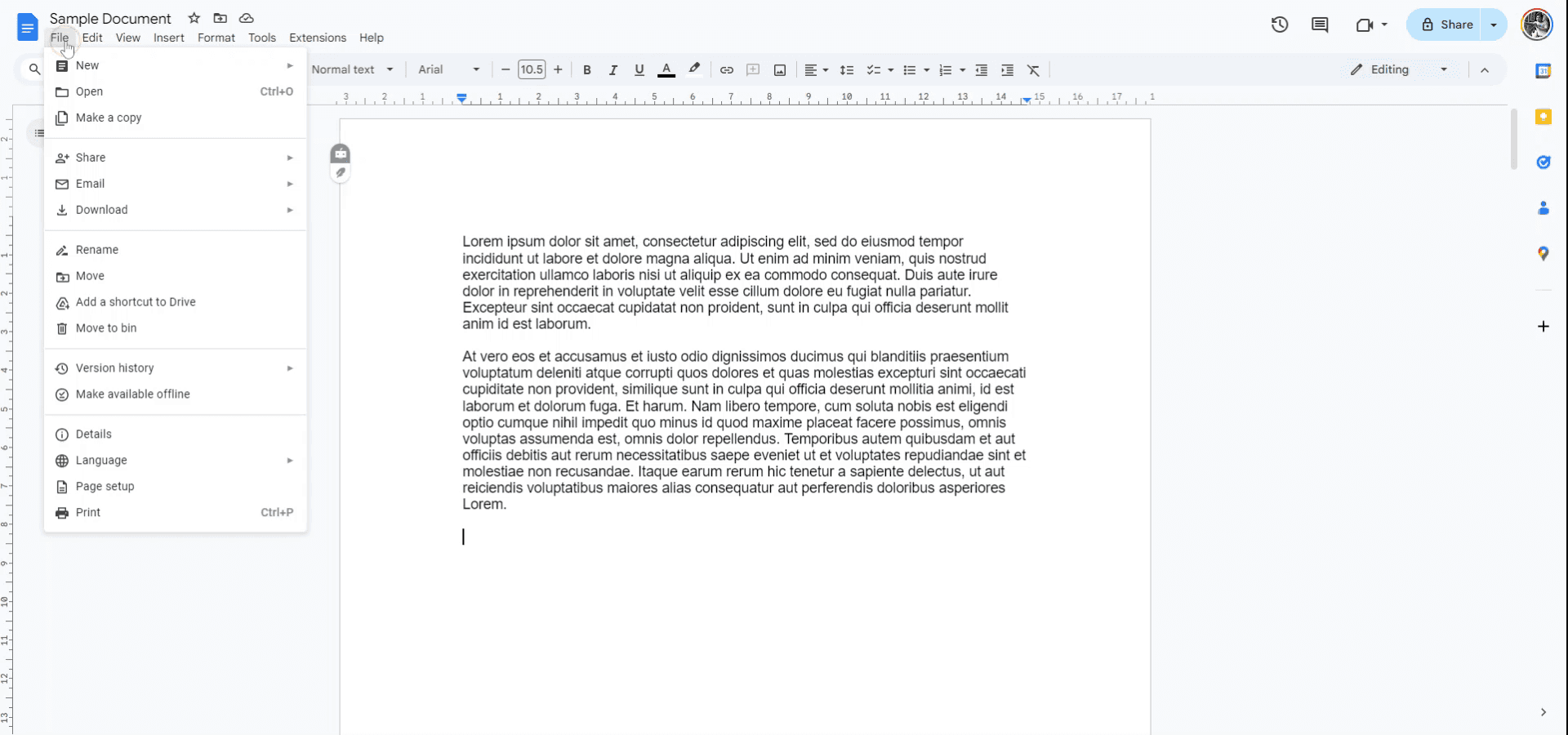
Klikněte na Soubor > Nastavení stránky.
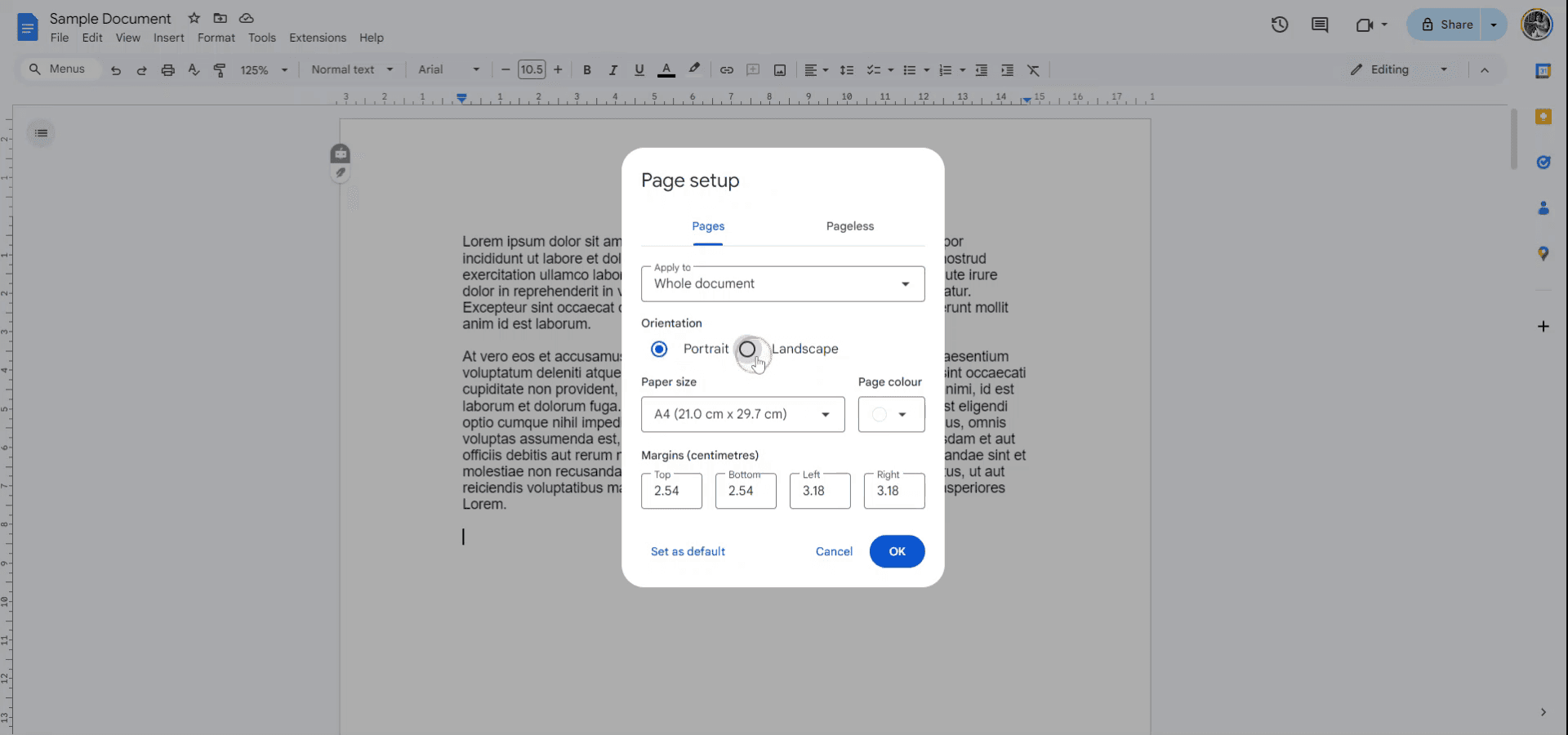
V části Orientace vyberte možnost Šířka.
Pro použití změny klikněte na OK.
2. Změňte pouze vybrané části na šířku
Označte část (text nebo obrázek), kterou chcete přepnout.
Klikněte pravým tlačítkem na výběr a vyberte Změnit stránku na šířku.
Dokumenty Google upraví pouze tuto část a zbytek dokumentu ponechá v orientaci na výšku.
3. Vraťte se k orientaci na výšku
Zopakujte kroky výše a vyberte možnost Výška místo Šířka
Postup krok za krokem: Jak přepnout na šířku v Dokumentech Google
Krok 1
Chcete-li změnit formát stránky v Dokumentech Google, začněte otevřením ukázkového dokumentu. Poté přejděte na „Soubor“ a v rozbalovací nabídce vyberte „Nastavení stránky“.
Krok 2
V nabídce „Nastavení stránky“ můžete zvolit, zda chcete použít změny na jednu stránku, nebo na celý dokument. Můžete upravit orientaci mezi výškou a šířkou nebo podle potřeby nastavit velikost papíru.
Krok 3
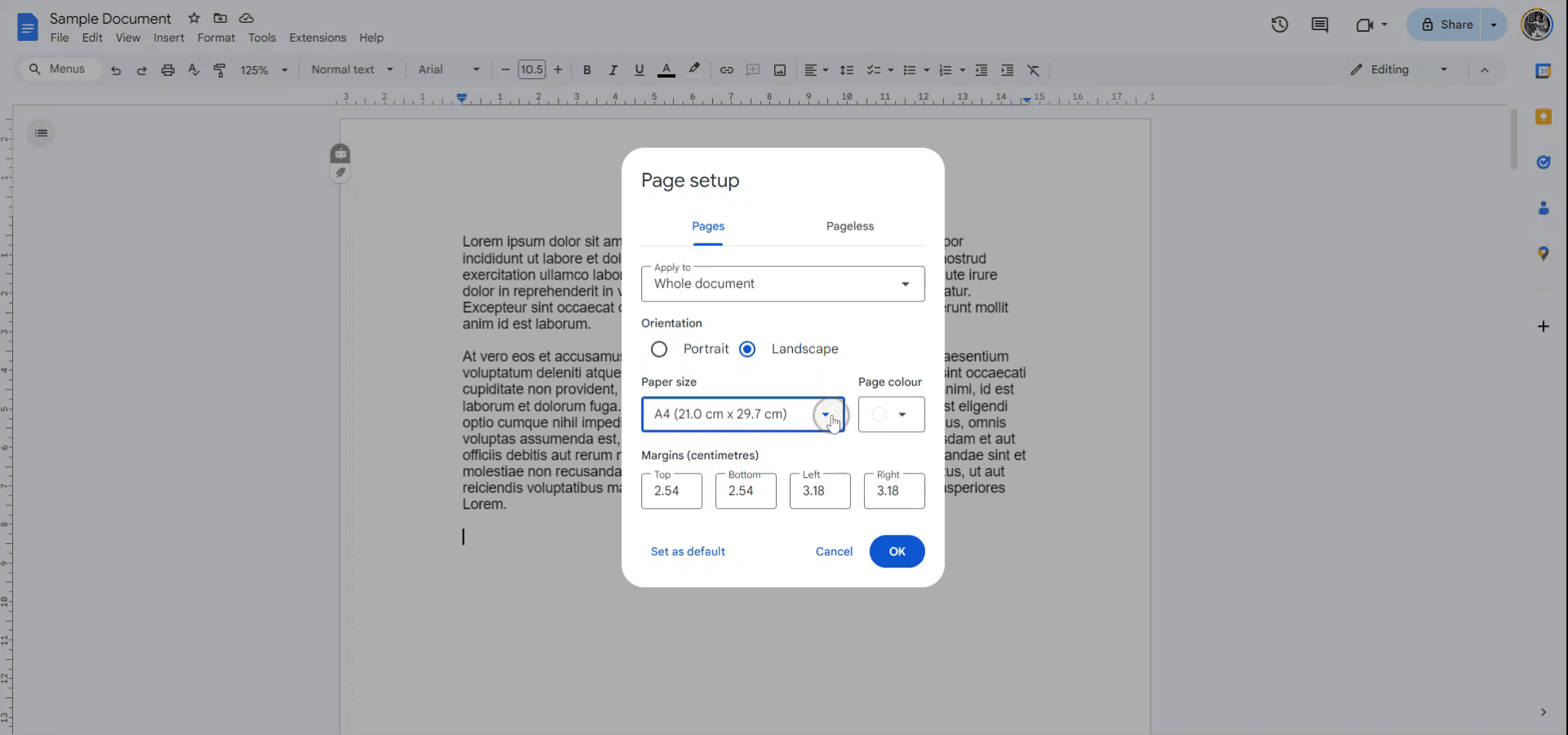
Vyberte si z různých možností rozměrů a nastavte preferovanou velikost papíru.
Krok 4
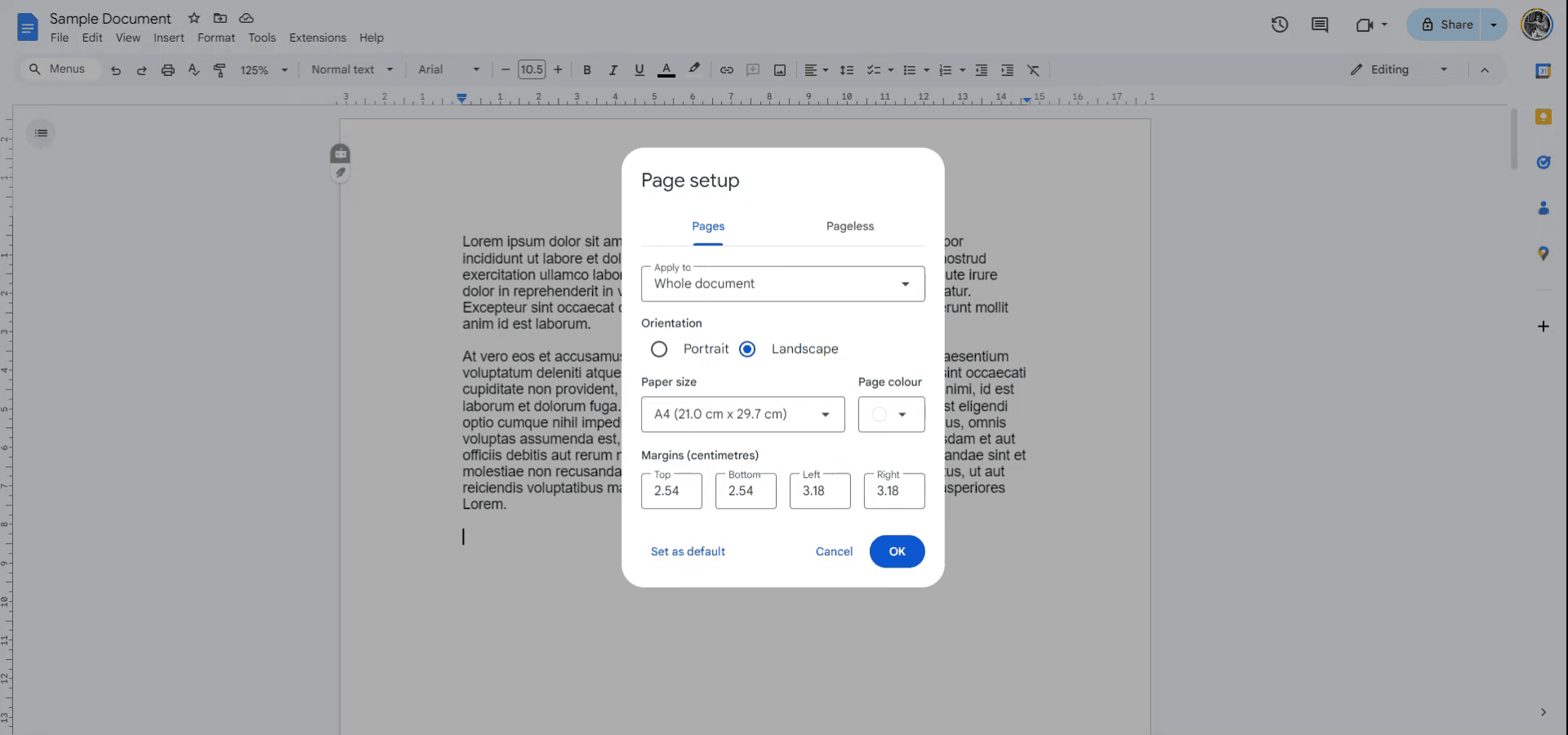
Navíc můžete nastavit okraje zadáním rozměrů v centimetrech pro horní, dolní, levou a pravou stranu stránky.
Tipy pro práci s orientací na šířku v Dokumentech Google
Upravte velikost stránky: Přejděte na Soubor > Nastavení stránky a vyberte velikost papíru z běžných možností (A4, Letter atd.) nebo si nastavte vlastní rozměry.
Nastavte okraje: V Nastavení stránky můžete také upravit okraje (horní, dolní, levý a pravý) pro lepší kontrolu nad rozložením dokumentu.
Změňte orientaci: V nabídce Nastavení stránky můžete přepnout mezi orientací na výšku nebo na šířku výběrem možnosti Na šířku.
Aplikujte na celý dokument nebo jen na část: Když upravíte nastavení stránky, můžete změny použít na celý dokument nebo pouze na vybranou část, aby se v jednom souboru dosáhlo různých formátů.
Použijte šablonu: Pokud chcete konkrétní formát, použijte předpřipravenou šablonu z Galerie šablon a rychle tak nastavíte formátovanou stránku.
Nejčastější chyby a jak se jim vyhnout – orientace na šířku v Dokumentech Google
Změny se nepoužijí správně: Někdy se nastavení formátu stránky nemusí použít podle očekávání, zejména při práci s oddíly.
Ujistěte se, že jste vybrali správný oddíl, nebo použijte změny na celý dokument v možnostech Nastavení stránky.Ztráta formátování po převodu: Pokud převedete dokument Word do Dokumentů Google, nastavení stránky se nemusí vždy přenést správně.
Po převodu znovu otevřete Nastavení stránky a podle potřeby upravte nastavení (velikost, okraje a orientaci).Nesouhlasící zalomení stránek: Změna orientace nebo velikosti stránky může někdy způsobit nesoulad s existujícím obsahem, zejména u rozsáhlých částí textu.
Obsah upravte ručně nebo po změně formátu v případě potřeby vložte zalomení stránek.Nesprávná nastavení okrajů: Při nastavování vlastních okrajů se hodnoty nemusí vždy shodovat s vašimi očekáváními, což může vést k problémům s rozložením.
Zkontrolujte nastavení okrajů v Nastavení stránky, abyste se ujistili, že se použila správně.Dokument se netiskne správně: Změny ve formátu stránky se nemusí projevit v náhledu tisku.
Před tiskem vždy zkontrolujte Náhled tisku, abyste se ujistili, že se formát stránky zobrazuje správně.
Nejčastější dotazy k tomu, jak nastavit na Google Dokumentech na šířku
Jak změním velikost stránky v Google Dokumentech?
Přejděte na Soubor > Nastavení stránky a v části Velikost papíru vyberte jinou velikost stránky, například A4 nebo Letter, nebo si upravte vlastní rozměry.Mohu změnit orientaci stránky v Google Dokumentech?
Ano, přejděte na Soubor > Nastavení stránky a vyberte Na šířku nebo Na výšku pro změnu orientace stránky.Jak upravím okraje v Google Dokumentech?
V nabídce Nastavení stránky můžete nastavit vlastní okraje pro horní, dolní, levou a pravou stranu dokumentu.Mohu použít různé formáty stránek pro různé části stejného dokumentu?
Ano, v Nastavení stránky můžete zvolit, zda se změny formátu stránky použijí na celý dokument, nebo pouze na vybranou část.Ovlivní změna formátu stránky obsah mého dokumentu?
Změna velikosti stránky, orientace nebo okrajů může způsobit posun nebo přeformátování obsahu. Je dobré dokument zkontrolovat a případně po provedení změn upravit formátování.Jak nahrát obrazovku na Macu?
Pro nahrávání obrazovky na Macu můžete použít Trupeer AI. Umožňuje zachytit celou obrazovku a nabízí funkce s umělou inteligencí, jako je přidání AI avatarů, přidání komentáře (voiceover), přidání zoomu dovnitř a ven ve videu. Díky funkci AI video překlad v Trupeer můžete video přeložit do 30+ jazyků.Jak přidat AI avatara do nahrávání obrazovky?
Chcete-li do nahrávání obrazovky přidat AI avatara, budete muset použít nástroj pro nahrávání obrazovky s AI. Trupeer AI je nástroj pro nahrávání obrazovky s umělou inteligencí, který vám pomáhá vytvářet videa s více avatary a také vám pomůže vytvořit si vlastního avatara pro video.Jak nahrát obrazovku ve Windows?
Pro nahrávání obrazovky ve Windows můžete použít vestavěný panel Hra (Windows + G) nebo pokročilý AI nástroj, jako je Trupeer AI, pro pokročilejší funkce, jako jsou AI avatary, voiceover, překlad atd.Jak přidat voiceover do videa?
Chcete-li do videí přidat voiceover, stáhněte si chrome rozšíření trupeer ai. Po registraci nahrajte své video s hlasem, vyberte požadovaný voiceover v trupeer a exportujte upravené video.Jak přiblížit při nahrávání obrazovky?
Chcete-li během nahrávání obrazovky přiblížit, použijte efekty přiblížení v Trupeer AI, které vám umožní přibližovat a oddalovat v konkrétních okamžicích a zvýšit tak vizuální dopad vašeho videoobsahu.
Doporučené čtení
Generátor technické dokumentace
Jak používat převod textu na řeč v Google Dokumentech
Jak vložit video do Google Dokumentů
Jak nastavit dvojité řádkování v Google Dokumentech
Jak zmenšit odsazení zaškrtávacích políček v Google Dokumentech
Související tutoriály


